অ্যাকাউন্ট সেটিংস
অ্যাকাউন্ট সেটিংস বিভাগটি আপনাকে আপনার লগইন এবং নিরাপত্তা সেটিংস, সময় অঞ্চল, এবং বিজ্ঞপ্তি সেটিংস পরিচালনা করতে এবং আপনার Pushwoosh ব্যবহারের মেট্রিক্সের একটি ওভারভিউ পেতে সাহায্য করে। এটি অ্যাক্সেস করতে, আমার অ্যাকাউন্ট > অ্যাকাউন্ট সেটিংস-এ নেভিগেট করুন।
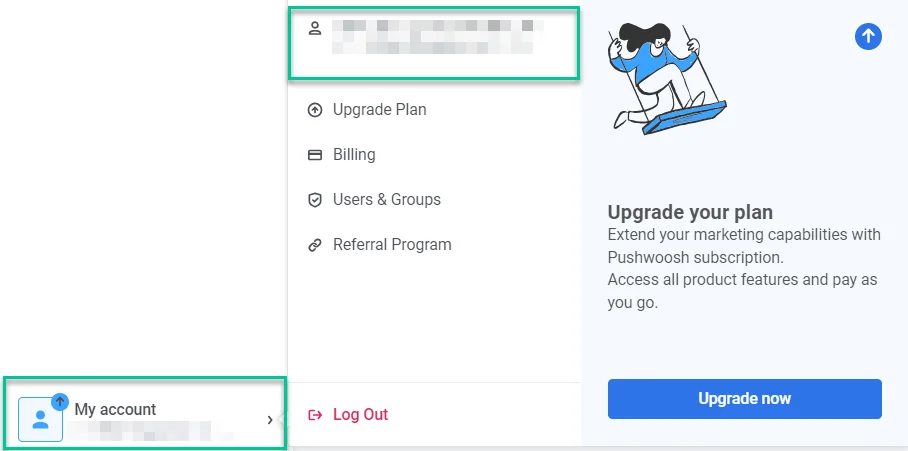
নিচে প্রতিটি উপ-বিভাগ এবং তার কার্যকারিতার একটি বিবরণ দেওয়া হলো।
অ্যাকাউন্ট সেটিংস
Anchor link toলগইন এবং নিরাপত্তা
Anchor link toইমেল লগইন
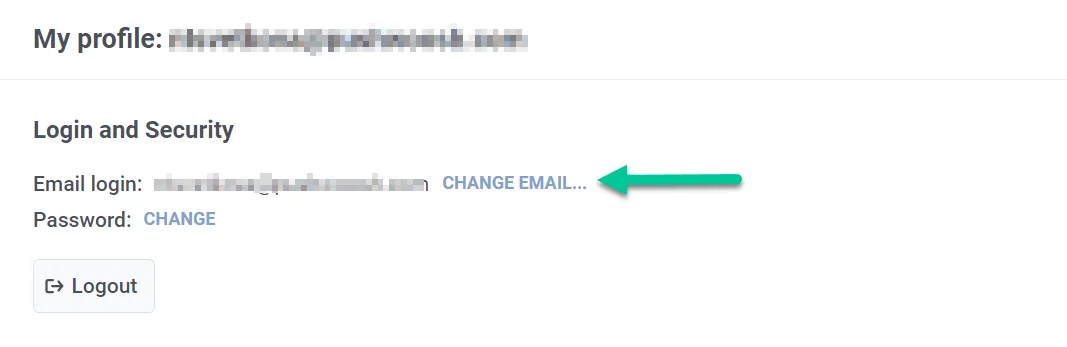
Anchor link toআপনি যে ইমেল ঠিকানা দিয়ে নিবন্ধন করেছেন তা এখানে প্রদর্শিত হয়। এটি আপডেট করতে, ইমেল পরিবর্তন করুন (CHANGE EMAIL)-এ ক্লিক করুন।
পপ-আপ উইন্ডোতে, আপনি যে নতুন ইমেল ঠিকানা ব্যবহার করতে চান তা এবং পরিবর্তনটি নিশ্চিত করতে আপনার বর্তমান পাসওয়ার্ড লিখুন। তারপর লিঙ্ক পান (Get link) বোতামে ক্লিক করুন।
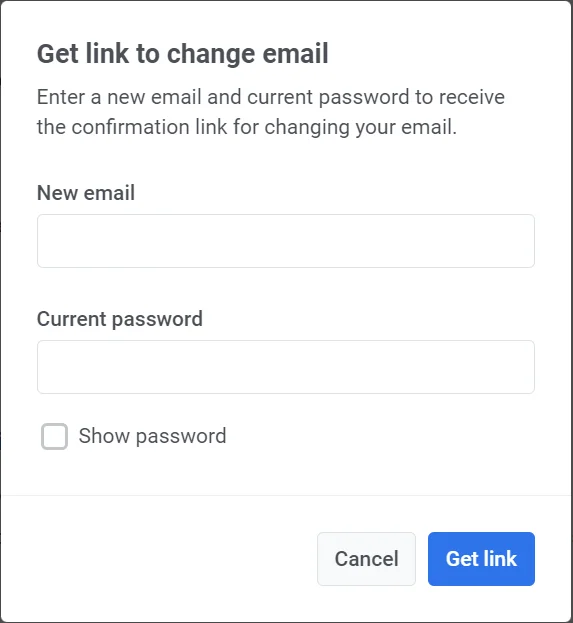
আমরা তখন পরিবর্তনটি নিশ্চিত করার জন্য আপনার বর্তমান ইমেল ঠিকানায় একটি যাচাইকরণ লিঙ্ক পাঠাব।
পাসওয়ার্ড
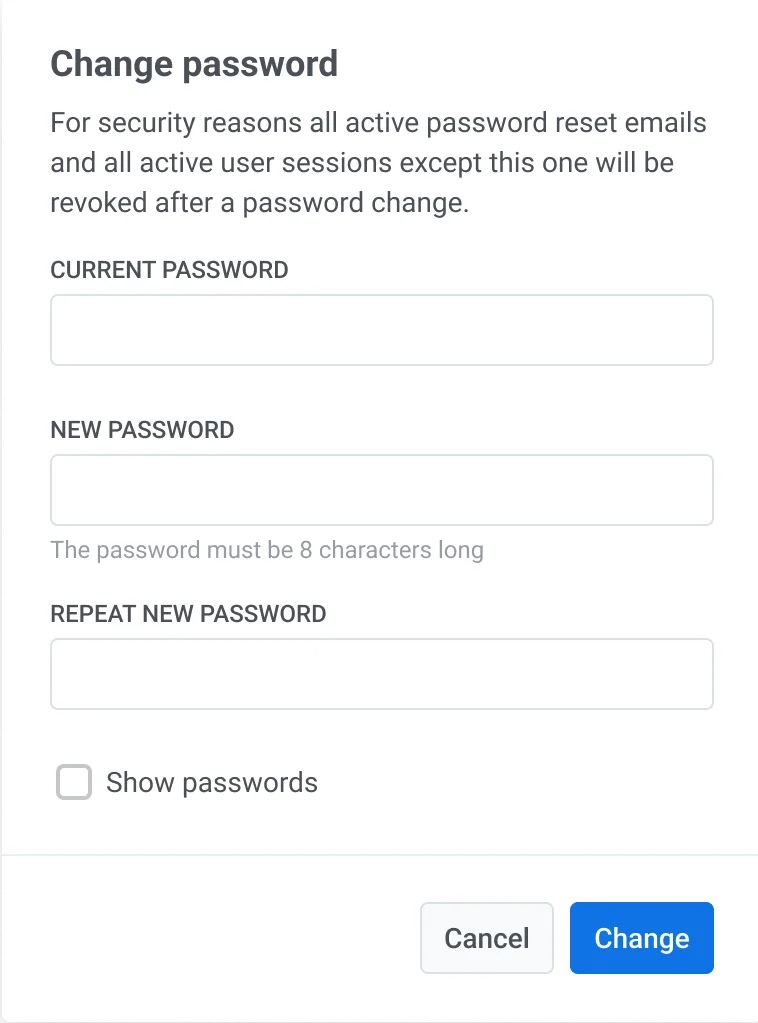
Anchor link toআপনার পাসওয়ার্ড আপডেট করতে, পরিবর্তন (CHANGE) লিঙ্কে ক্লিক করুন।
নতুন উইন্ডোতে, আপনার বর্তমান পাসওয়ার্ড এবং আপনার নতুন পাসওয়ার্ড টাইপ করুন, তারপর পরিবর্তন করুন (Change)-এ ক্লিক করুন। অনুগ্রহ করে মনে রাখবেন যে নিরাপত্তার কারণে, পাসওয়ার্ড পরিবর্তনের পরে সমস্ত সক্রিয় পাসওয়ার্ড রিসেট ইমেল এবং ব্যবহারকারী সেশন (এটি ছাড়া) বাতিল করা হবে।
আপনি যদি আপনার অ্যাকাউন্ট থেকে সাইন আউট করতে চান, তাহলে এই বিভাগে লগআউট (Logout) বোতামে ক্লিক করে তা করতে পারেন।
টু-ফ্যাক্টর অথেন্টিকেশন
Anchor link toআপনি আপনার অ্যাকাউন্টে নিরাপত্তার একটি অতিরিক্ত স্তর যোগ করতে টু-ফ্যাক্টর অথেন্টিকেশন (2FA) চালু করতে পারেন। Pushwoosh টু-ফ্যাক্টর অথেন্টিকেশনের জন্য দুটি বিকল্প প্রদান করে: ইমেল যাচাইকরণ এবং একটি অথেন্টিকেশন অ্যাপ (যেমন, Google Authenticator)।
আপনার ইমেল যাচাইকরণ এবং অথেন্টিকেশন অ্যাপ উভয়ই সক্রিয় করার সুবিধা রয়েছে। এটি আপনাকে লগ ইন করার সময় যেকোনো একটি পদ্ধতি বেছে নিতে দেয় এবং কোড পেতে সমস্যা হলে আপনার কাছে একটি ব্যাকআপ বিকল্প নিশ্চিত করে।
টু-ফ্যাক্টর অথেন্টিকেশন সেট আপ করতে, শুরু করুন (Get started)-এ ক্লিক করুন।
তারপর অথেন্টিকেশন পদ্ধতি নির্বাচন করুন।
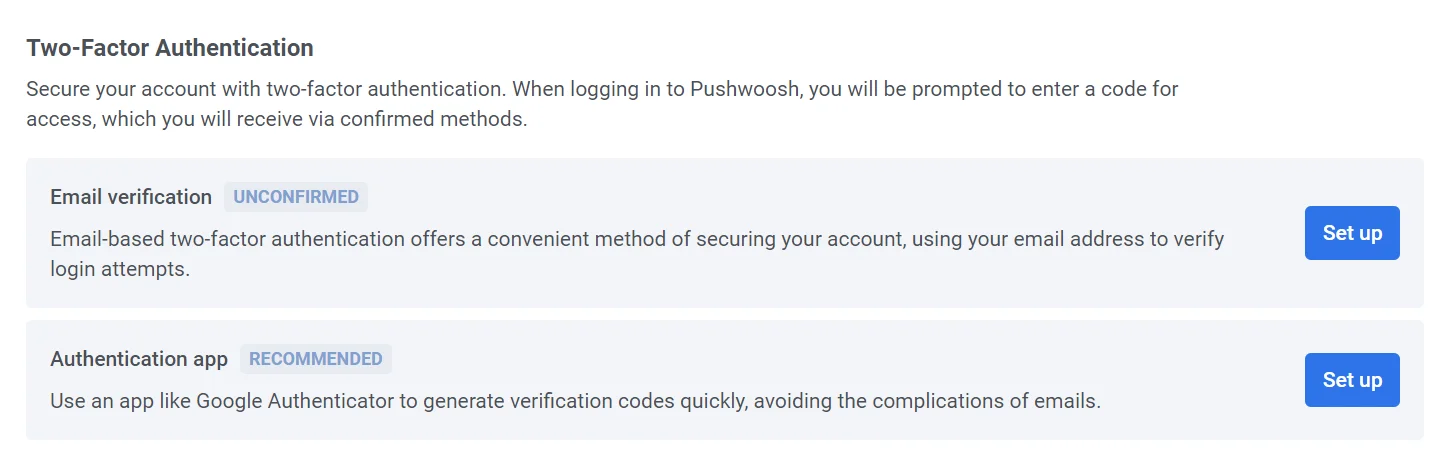
ইমেল যাচাইকরণ
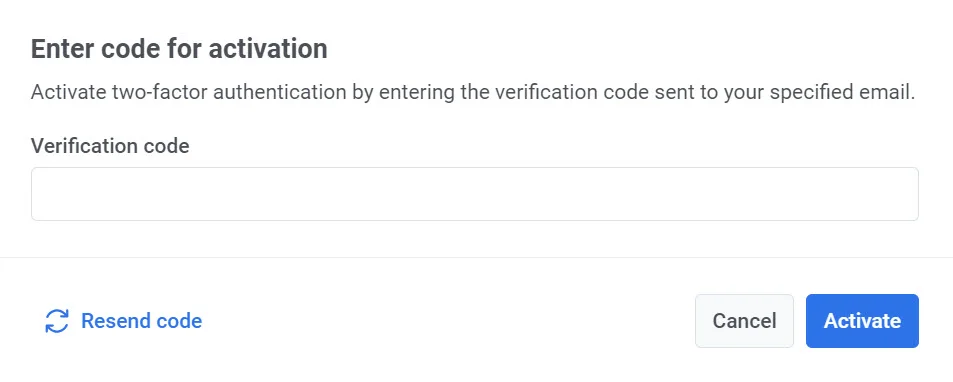
Anchor link toএকটি যাচাইকরণ কোড পেতে সেট আপ (Set up)-এ ক্লিক করুন। টু-ফ্যাক্টর অথেন্টিকেশন সক্রিয় করতে আপনার ইমেলে পাঠানো কোডটি প্রদত্ত ফিল্ডে লিখুন।
যদি আপনার অ্যাকাউন্টে টু-ফ্যাক্টর অথেন্টিকেশন সক্রিয় থাকে, তাহলে আপনি একটি সবুজ ইমেল নিশ্চিত (Email Confirmed) ব্যাজ সহ আপনার অ্যাকাউন্ট সুরক্ষিত (Your account is protected) বার্তা দেখতে পাবেন। Pushwoosh-এ লগ ইন করতে, আপনাকে একটি যাচাইকরণ কোড লিখতে হবে যা আপনার নিবন্ধিত ইমেলে পাঠানো হবে।
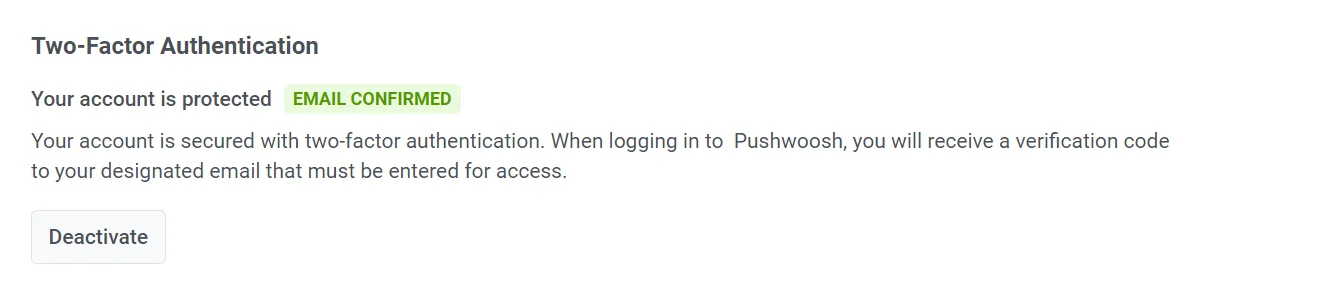
টু-ফ্যাক্টর অথেন্টিকেশন বন্ধ করতে, নিষ্ক্রিয় করুন (Deactivate) বোতামে ক্লিক করুন এবং পপ-আপ উইন্ডোতে আপনার ইমেলে পাঠানো যাচাইকরণ কোডটি লিখুন।
অথেন্টিকেশন অ্যাপ
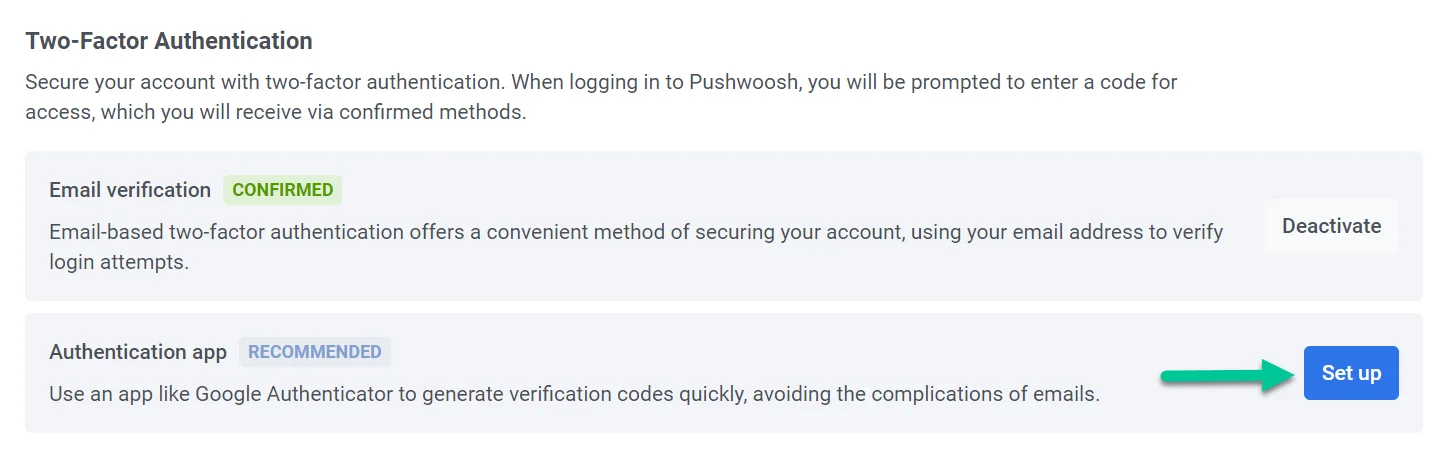
Anchor link toদ্রুত এবং নিরাপদে যাচাইকরণ কোড তৈরি করতে, Google Authenticator-এর মতো একটি অ্যাপ ব্যবহার করুন। এই বিকল্পটি কনফিগার করতে অথেন্টিকেশন অ্যাপ (Authentication app)-এর পাশে সেট আপ (Set up)-এ ক্লিক করুন।
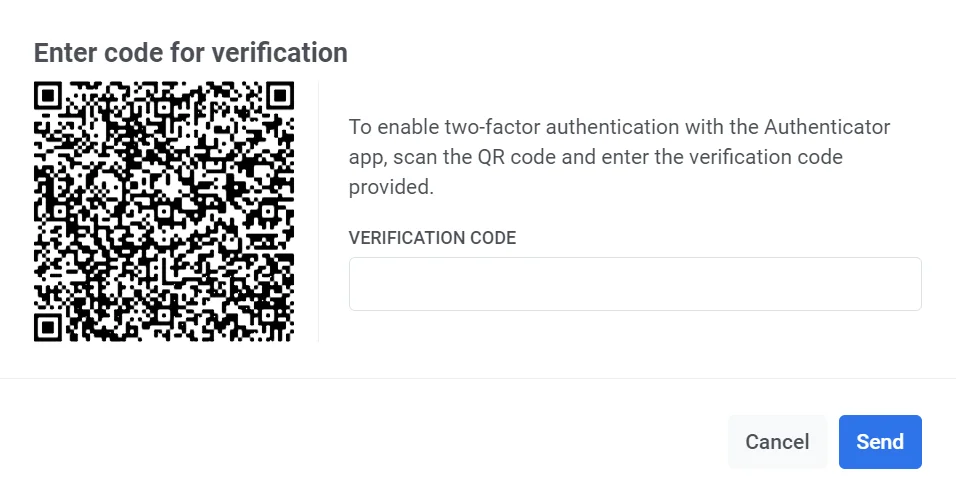
আপনার অথেন্টিকেশন অ্যাপটি খুলুন এবং যে QR কোডটি প্রদর্শিত হবে তা স্ক্যান করুন। তারপর অ্যাপ দ্বারা প্রদত্ত যাচাইকরণ কোডটি লিখুন।
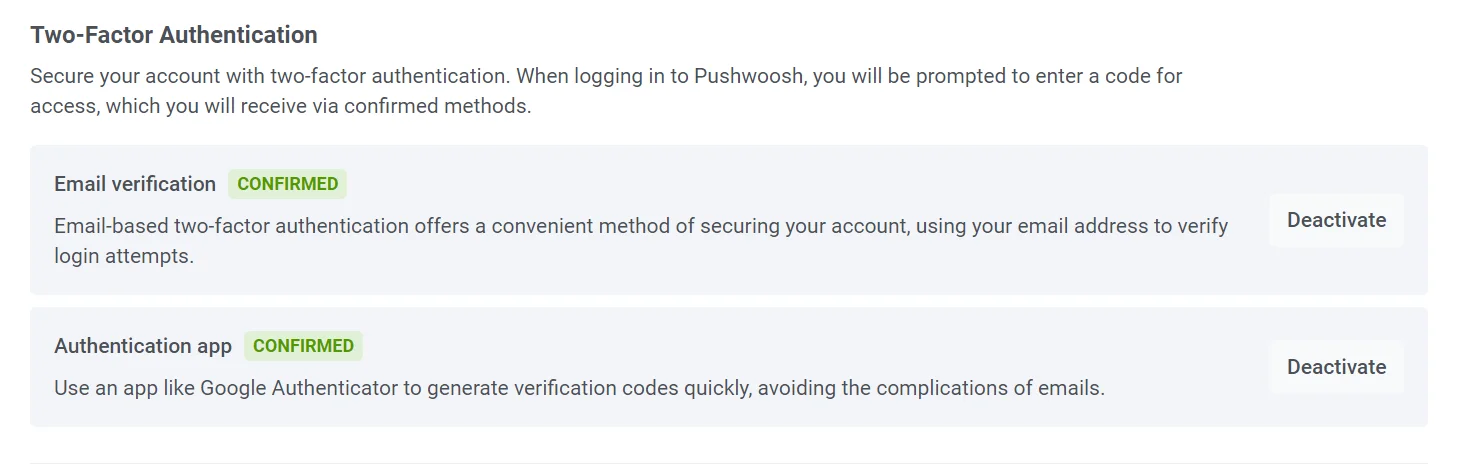
সেটআপ প্রক্রিয়া সম্পূর্ণ হলে, আপনি অথেন্টিকেশন অ্যাপ (Authentication app) বিকল্পের পাশে নিশ্চিত (Confirmed) স্ট্যাটাস দেখতে পাবেন।
ডিফল্ট সময় অঞ্চল
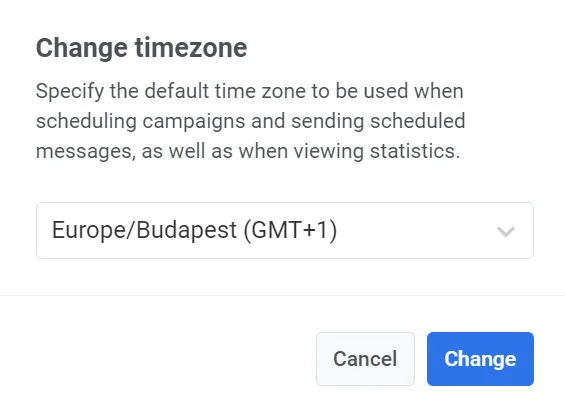
Anchor link toডিফল্টরূপে, আপনার অ্যাকাউন্ট আপনার সময় অঞ্চল হিসাবে কো-অর্ডিনেটেড ইউনিভার্সাল টাইম (UTC) ব্যবহার করে। আপনার পছন্দের সময় অঞ্চল পরিবর্তন করতে, পরিবর্তন (CHANGE)-এ ক্লিক করুন।
এটি একটি পপ-আপ উইন্ডো খুলবে যেখানে আপনি আপনার পছন্দসই ডিফল্ট সময় অঞ্চল নির্বাচন করতে পারবেন। একবার নির্বাচিত হলে, নিশ্চিত করতে পরিবর্তন (Change) বোতামে ক্লিক করুন। আপনার নির্বাচিত সময় অঞ্চলটি প্রচারাভিযান সময়সূচী, নির্ধারিত বার্তা পাঠানো এবং পরিসংখ্যান দেখার জন্য ব্যবহৃত হবে।
বিজ্ঞপ্তি সেটিংস
Anchor link toআমাদের নিউজলেটারে সাবস্ক্রাইব করতে এবং Pushwoosh সম্পর্কে আপডেট পেতে টগলটি চালু করুন।

ওয়ার্কস্পেস
Anchor link toএই বিভাগটি আপনার বর্তমান ওয়ার্কস্পেস কার্যকলাপের একটি ওভারভিউ প্রদান করে। শুধুমাত্র প্রশাসক অধিকার সহ ব্যবহারকারীরা এই বিভাগটি দেখতে এবং পরিচালনা করতে পারবেন।
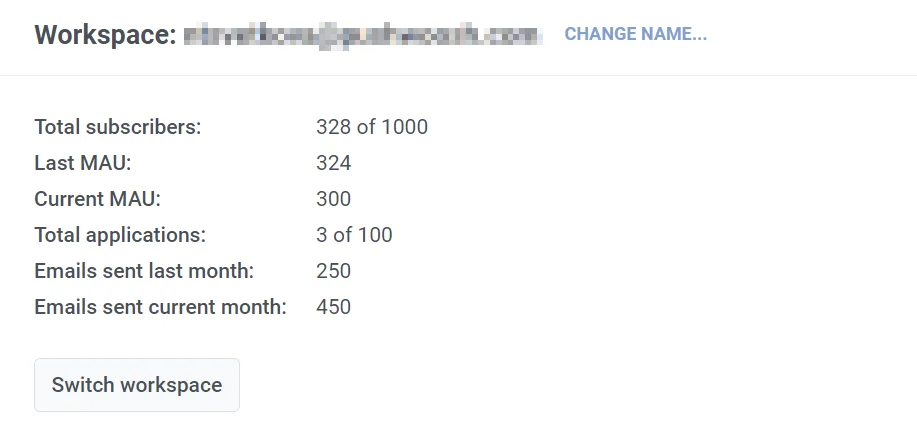
আপনার বর্তমান ওয়ার্কস্পেসের নাম বিভাগের শীর্ষে প্রদর্শিত হয়। এটি পরিবর্তন করতে, নাম পরিবর্তন করুন (CHANGE NAME) লিঙ্কে ক্লিক করুন। পপ-আপ উইন্ডোতে, একটি নতুন নাম লিখুন এবং পরিবর্তনটি নিশ্চিত করতে পরিবর্তন করুন (Change)-এ ক্লিক করুন।
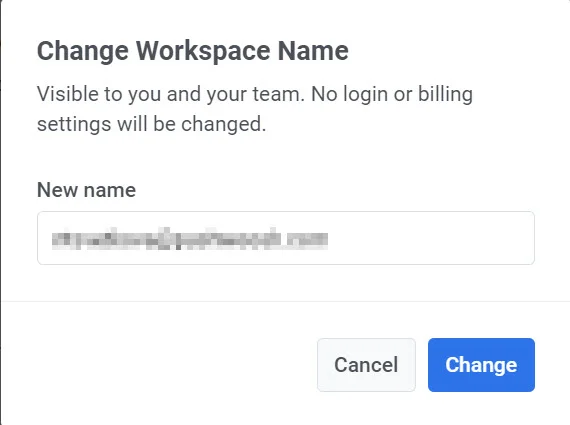
মনে রাখবেন যে এটি কোনো লগইন বা বিলিং সেটিংসকে প্রভাবিত করবে না এবং শুধুমাত্র আপনি এবং আপনার দল এটি দেখতে পাবেন।
ব্যবহারের মেট্রিক্স
Anchor link toএই বিভাগে, আপনি আপনার Pushwoosh ব্যবহারের পরিসংখ্যানের একটি বিস্তারিত সারসংক্ষেপও পাবেন, যার মধ্যে রয়েছে:
| মোট সাবস্ক্রাইবার | অনুমোদিত সর্বোচ্চ সংখ্যার মধ্যে সাবস্ক্রাইবারের সংখ্যা। |
|---|---|
| গত মাসের MAU | গত মাসের মান্থলি অ্যাক্টিভ ইউজার (MAU)-এর সংখ্যা |
| বর্তমান MAU | বর্তমান মাসের জন্য মান্থলি অ্যাক্টিভ ইউজার-এর সংখ্যা |
| মোট অ্যাপ্লিকেশন | অনুমোদিত মোট সংখ্যার মধ্যে ওয়ার্কস্পেসে নিবন্ধিত অ্যাপ্লিকেশনের সংখ্যা। |
| গত মাসে পাঠানো ইমেল | গত মাসে ওয়ার্কস্পেস থেকে পাঠানো মোট ইমেলের সংখ্যা |
| বর্তমান মাসে পাঠানো ইমেল | বর্তমান মাসে পাঠানো ইমেলের সংখ্যা |
ওয়ার্কস্পেসের মধ্যে স্যুইচ করা
Anchor link toআপনি যদি একাধিক ওয়ার্কস্পেস পরিচালনা করেন, তবে আপনি ওয়ার্কস্পেস স্যুইচ করুন (Switch workspace) বোতাম ব্যবহার করে সহজেই তাদের মধ্যে স্যুইচ করতে পারেন।