Customer Journey-এর মাধ্যমে ইমেল পাঠান
এই নির্দেশিকাটি Customer Journey-এর মাধ্যমে কীভাবে ইমেল পাঠাতে হয় তা ব্যাখ্যা করে।
একটি ক্যাম্পেইন তৈরি করুন এবং এন্ট্রি সেট আপ করুন
Anchor link toএকটি ক্যাম্পেইন তৈরি করুন
Anchor link toআপনার Pushwoosh অ্যাকাউন্টে লগ ইন করুন এবং Customer Journey Builder-এ নেভিগেট করুন। শুরু করতে Create Campaign-এ ক্লিক করুন। আপনি টেমপ্লেট থেকে একটি Journey বেছে নিতে পারেন অথবা স্ক্র্যাচ থেকে শুরু করতে পারেন।
ক্যানভাসে একটি এন্ট্রি এলিমেন্ট যোগ করুন
Anchor link toআপনি যদি স্ক্র্যাচ থেকে শুরু করেন, তাহলে আপনার Journey-এর প্রথম এলিমেন্ট হিসেবে একটি এন্ট্রি এলিমেন্ট (Audience-based, Trigger-based, বা API-based) ড্র্যাগ এবং ড্রপ করুন। আপনি যদি একটি টেমপ্লেট ব্যবহার করেন, তাহলে এন্ট্রি এলিমেন্টটি ইতিমধ্যেই ক্যানভাসে থাকবে।
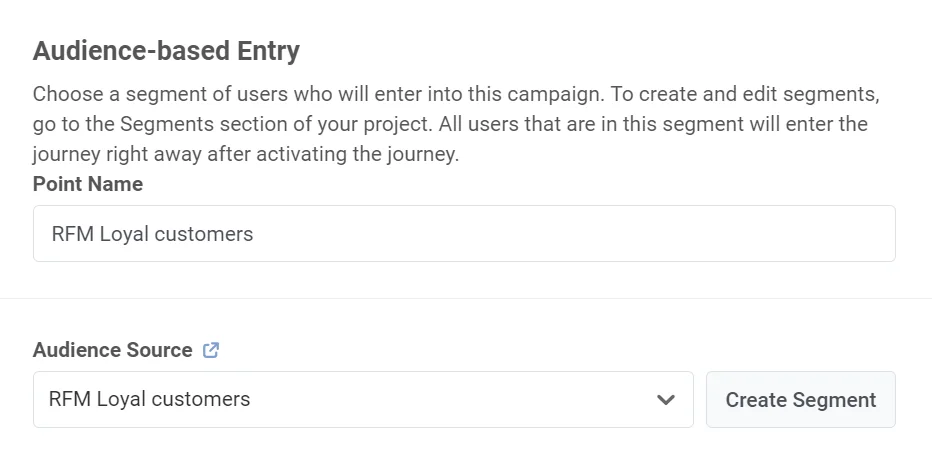
উদাহরণ: Audience-based Entry ব্যবহার করে সেইসব বিশ্বস্ত গ্রাহকদের টার্গেট করুন যারা অতীতের সেল-এ কেনাকাটা করেছেন এবং বর্তমান প্রচারে আগ্রহী হতে পারেন।
এন্ট্রি এলিমেন্ট কনফিগার করুন
Anchor link toএটি কনফিগার করতে এন্ট্রি এলিমেন্টে ডাবল-ক্লিক করুন। সেটিংস এন্ট্রির ধরনের উপর নির্ভর করে। Audience-based Entry-এর জন্য আপনি একটি সেগমেন্ট বেছে নেন বা তৈরি করেন। Trigger-based Entry-এর জন্য আপনি একটি ইভেন্ট এবং শর্তাবলী নির্বাচন করেন। API-based Entry-এর জন্য আপনি ব্যবহারকারীদের যোগ করতে API ব্যবহার করেন। প্রতিটি এন্ট্রির ধরন কীভাবে কনফিগার করতে হয় তা জানুন।
ইমেল এলিমেন্ট যোগ করুন এবং কনফিগার করুন
Anchor link toক্যানভাসে ইমেল এলিমেন্ট ড্র্যাগ এবং ড্রপ করুন এবং এর সেটিংস খুলতে ডাবল-ক্লিক করুন। পপ-আপ উইন্ডোতে, আপনার ইমেল সেট আপ করা শুরু করুন।
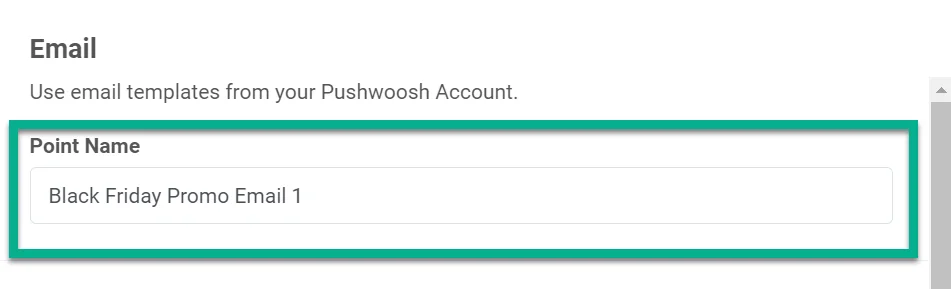
Journey পয়েন্টের একটি নাম দিন
Anchor link toউদাহরণ: ব্ল্যাক ফ্রাইডে প্রোমো ইমেল।
বিষয়বস্তু কনফিগার করুন
Anchor link toবিষয়বস্তু ধাপে, ইমেলের বডি, বিষয় এবং প্রেরকের বিবরণ কনফিগার করুন।
ইমেল প্রিসেট
Anchor link to- ড্রপডাউন থেকে একটি বিদ্যমান প্রিসেট নির্বাচন করুন, অথবা নতুন বিষয়বস্তু তৈরি করতে Create content-এ ক্লিক করুন।
- নির্বাচিত প্রিসেট পরিবর্তন করতে, ফিল্ডের নীচে Edit content-এ ক্লিক করুন।
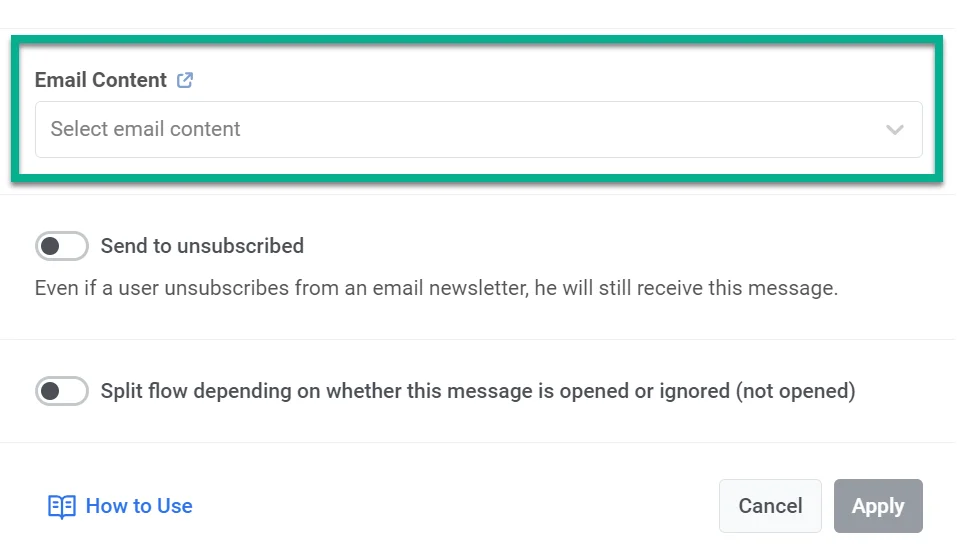
প্রিসেট তালিকা সবচেয়ে নতুন প্রিসেট দিয়ে শুরু হয়। ক্রম পরিবর্তন করতে, ড্রপডাউনের উপরের সর্ট বোতামে ক্লিক করুন এবং নতুন আগে, পুরনো আগে, সম্প্রতি আপডেট করা, নাম A→Z বা নাম Z→A বেছে নিন। স্ক্রোল করার সাথে সাথে আরও প্রিসেট লোড হয়।
আপনার বিষয়বস্তু সংরক্ষণ করুন, তারপর ড্রয়ারটি বন্ধ করতে এবং নির্বাচিত প্রিসেট সহ ইমেল এলিমেন্টে ফিরে আসতে সম্পাদকের শীর্ষে থাকা ব্যাক অ্যারোতে ক্লিক করুন।
বিষয় লাইন
Anchor link toএই ধাপের জন্য বিষয় কীভাবে সেট করবেন তা বেছে নিন:
- কাস্টম: বিষয় ক্ষেত্রে একটি বিষয় টাইপ করুন। এই মানটি ধাপে সংরক্ষিত হয় এবং প্রিসেট পরিবর্তনের সাথে সিঙ্ক হয় না।
- প্রিসেট থেকে: নির্বাচিত প্রিসেট থেকে বর্তমান বিষয় ব্যবহার করুন। যদি প্রিসেটের বিষয় পরে পরিবর্তিত হয়, তাহলে পাঠানোর সময় ধাপটি স্বয়ংক্রিয়ভাবে আপডেট হওয়া মান ব্যবহার করে। আরও জানুন

প্রেরকের তথ্য
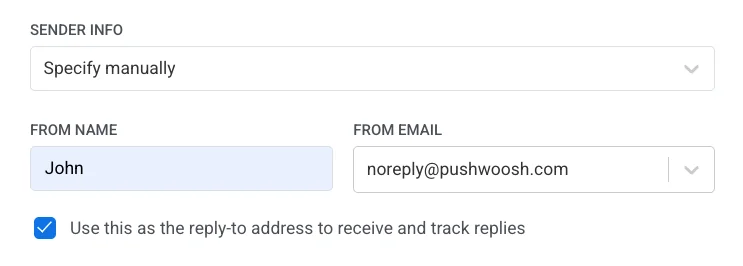
Anchor link toপ্রেরকের বিবরণ কীভাবে সেট করবেন তা বেছে নিন:
- প্রিসেট থেকে: নির্বাচিত প্রিসেট থেকে প্রেরকের বিবরণ ব্যবহার করুন। প্রিসেটের আপডেটগুলি স্বয়ংক্রিয়ভাবে প্রয়োগ হয়। যদি প্রিসেটের প্রেরকের বিবরণের কোনো অংশ অনুপস্থিত থাকে, তাহলে ধাপটি আপনার ডিফল্ট প্রেরকের বিবরণ থেকে এটি পূরণ করে। যদি সেগুলিও অনুপস্থিত থাকে, তাহলে Journey চালু করার আগে প্রি-লঞ্চ চেক এটি ফ্ল্যাগ করে।
- ম্যানুয়ালি নির্দিষ্ট করুন: এই ধাপে From Name এবং From Email লিখুন (এটি একটি যাচাইকৃত ডোমেন হতে হবে; ক্ষেত্রটি প্রতিটি যাচাইকৃত ডোমেনের জন্য পরিচিত মেলবক্সের নাম প্রস্তাব করে)। ম্যানুয়াল মানগুলি ধাপে সংরক্ষিত হয় এবং প্রিসেট পরিবর্তনের সাথে সিঙ্ক হয় না। প্রেরকের অগ্রাধিকার কীভাবে কাজ করে
ঐচ্ছিকভাবে উত্তর গ্রহণ এবং ট্র্যাক করার জন্য এটিকে রিপ্লাই-টু ঠিকানা হিসাবে ব্যবহার করুন সক্ষম করুন যাতে উত্তরগুলি From ইমেলে যায়। আরও জানুন
বার্তার ধরন বেছে নিন
Anchor link to- মার্কেটিং বার্তা: সাবস্ক্রিপশন পছন্দ, অপ্ট-আউট এবং ফ্রিকোয়েন্সি ক্যাপিং সম্মান করে। কন্ট্রোল গ্রুপ ব্যবহারকারীদের কাছে পাঠানো হয় না।
- লেনদেনমূলক বার্তা: সাবস্ক্রিপশন স্থিতি নির্বিশেষে সকল ব্যবহারকারীকে পাঠানো হয়। কন্ট্রোল গ্রুপের ব্যবহারকারীদের কাছে পৌঁছে দেওয়া হয়।

বার্তার ধরন কীভাবে ডেলিভারিকে প্রভাবিত করে তা জানুন।
সাবস্ক্রিপশন বিভাগ নির্বাচন করুন
Anchor link toযদি আপনি মার্কেটিং বার্তা বেছে নেন, তাহলে ড্রপডাউন থেকে একটি বিভাগ বেছে নিন (যেমন প্রোডাক্ট আপডেট, নিউজলেটার, প্রচারমূলক) যাতে বার্তাটি আপনার গ্রাহকদের পছন্দের সাথে মিলে যায়। বিভাগগুলি সাবস্ক্রিপশন পছন্দ কেন্দ্রে সংজ্ঞায়িত করা হয়।
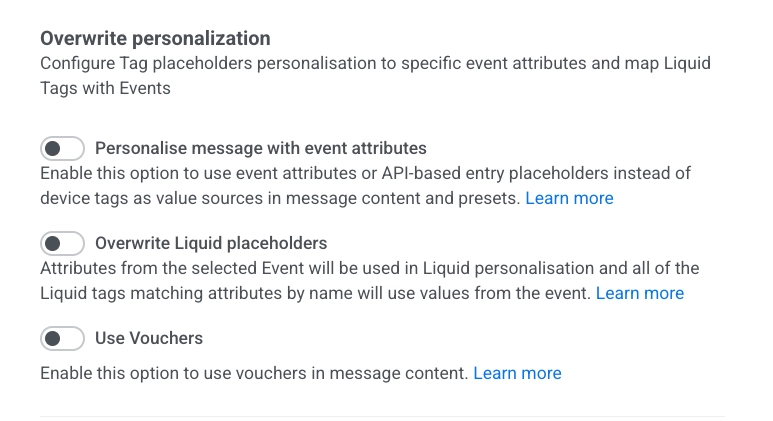
পার্সোনালাইজেশন ওভাররাইট করুন (ঐচ্ছিক)
Anchor link toবার্তার বিষয়বস্তু কীভাবে ব্যক্তিগতকৃত করা হয় তা কনফিগার করুন:
- ইভেন্ট অ্যাট্রিবিউট দিয়ে বার্তা ব্যক্তিগতকৃত করুন: Journey থেকে ডেটা (যেমন ইভেন্ট বা API-ভিত্তিক এন্ট্রি) দিয়ে ইমেলের প্লেসহোল্ডারগুলি পূরণ করুন। আরও জানুন
- Liquid প্লেসহোল্ডার ওভাররাইট করুন: Liquid ট্যাগগুলিতে একটি নির্বাচিত ইভেন্ট থেকে মান ব্যবহার করুন। যে ট্যাগগুলি ইভেন্ট অ্যাট্রিবিউটের নামের সাথে মেলে সেগুলি সেই মানগুলি পায়। আরও জানুন
- ভাউচার ব্যবহার করুন: ইমেলের মধ্যে একটি পুল থেকে একটি অনন্য ভাউচার কোড প্রবেশ করান (যেমন প্রচারের জন্য)। আরও জানুন
ডেলিভারি সেটিংস (ঐচ্ছিক)
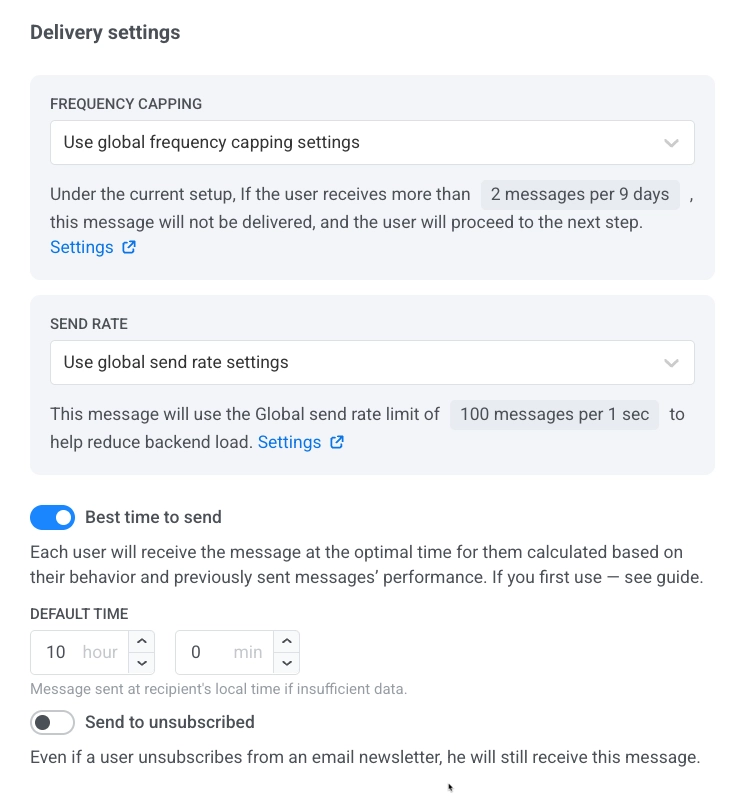
Anchor link toএই বিভাগে আপনি সেট করতে পারেন:
- ফ্রিকোয়েন্সি ক্যাপিং: গ্লোবাল, উপেক্ষা, বা কাস্টম সীমা ব্যবহার করুন। আরও জানুন
- প্রেরণের হার: গ্লোবাল, সীমা ছাড়া, বা কাস্টম ব্যবহার করুন। আরও জানুন
- পাঠানোর সেরা সময়: ব্যবহারকারীর আচরণের উপর ভিত্তি করে প্রতি ব্যবহারকারীর জন্য সর্বোত্তম সময়ে ডেলিভারি করুন। আরও জানুন
ইমেল খোলার উপর ভিত্তি করে বিভক্ত করুন (ঐচ্ছিক)
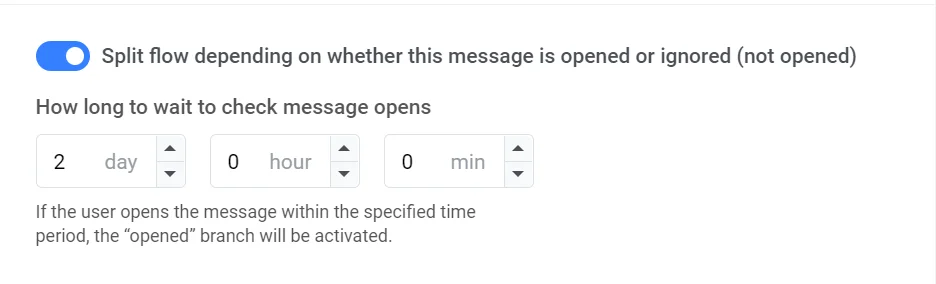
Anchor link toব্যবহারকারীরা ইমেল খোলে কি না তার উপর ভিত্তি করে ফ্লো বিভক্ত করুন। অপেক্ষার সময়কাল সেট করুন (৭ দিন পর্যন্ত)। উদাহরণ: যদি ব্যবহারকারী না খোলে তাহলে একটি পুশ বা অন্য ইমেল দিয়ে ফলো আপ করুন। আরও জানুন
শাখাটি শেষ করুন
Anchor link toআপনার ইমেল কনফিগার হয়ে গেলে, একটি Exit element যোগ করে বা একটি বহির্গামী সংযোগ ছাড়াই রেখে শাখাটি শেষ করুন। যদি আপনি ফ্লো বিভক্ত করার সিদ্ধান্ত নেন, তাহলে যারা ইমেল উপেক্ষা করে তাদের জন্য ক্রিয়া সেট আপ করুন।
Journey সেটিংস কনফিগার করুন এবং চালু করুন
Anchor link toJourney সেটিংস (ঐচ্ছিক)
Anchor link to- Silence period সেট করুন যার সময় ব্যবহারকারীদের কাছে বার্তা পাঠানো হবে না
- একটি নির্দিষ্ট সময়ের মধ্যে একজন নির্দিষ্ট ব্যক্তি কতবার Journey-তে প্রবেশ করতে পারে তা নির্ধারণ করতে Campaign entry limit সেট করুন
রূপান্তর লক্ষ্যমাত্রা সেট করুন
Anchor link toআপনার Journey-এর সাফল্য ট্র্যাক করতে রূপান্তর লক্ষ্যমাত্রা সেট করুন। উদাহরণ: CheckoutSuccess ইভেন্টটিকে একটি রূপান্তর লক্ষ্যমাত্রা হিসাবে সেট আপ করুন এবং Journey-এর মধ্যে কতজন ব্যবহারকারী এটি অর্জন করে তা নিরীক্ষণ করুন। Journeys-এ রূপান্তর লক্ষ্যমাত্রা সম্পর্কে আরও জানুন
ক্যাম্পেইন চালু করুন
Anchor link toPre-launch check চালানোর জন্য Launch campaign-এ ক্লিক করুন এবং তালিকাভুক্ত যেকোনো সমস্যা সমাধান করুন, তারপর Launch-এ ক্লিক করে নিশ্চিত করুন।