Google BigQuery ইন্টিগ্রেশন
Google BigQuery ইন্টিগ্রেশন নির্বাচিত Pushwoosh মেসেজ ইভেন্টগুলিকে আপনার BigQuery ডেটাসেটে স্ট্রিম করে। এটি BigQuery-তে পুশ, ইমেল এবং এসএমএস লাইফসাইকেল ইভেন্ট বিশ্লেষণ করতে, কাস্টম রিপোর্ট তৈরি করতে, অথবা আপনার ডাউনস্ট্রিম অ্যানালিটিক্স ওয়ার্কফ্লোর সাথে ডেটা সংযোগ করতে ব্যবহার করুন।
এই ইন্টিগ্রেশনটি শুধুমাত্র একমুখী ডেটা পাঠায়, Pushwoosh থেকে BigQuery-তে। BigQuery ব্যবহারকারীদের একটি সেগমেন্ট Pushwoosh-এ ইম্পোর্ট করতে, দেখুন External segments।
ইন্টিগ্রেশনের সংক্ষিপ্ত বিবরণ
Anchor link toপূর্বশর্ত
Anchor link toইন্টিগ্রেশন সেটআপ খোলার আগে নিম্নলিখিতগুলি প্রস্তুত করুন।
-
বিলিং সক্রিয় থাকা একটি Google Cloud প্রজেক্ট ব্যবহার করুন। ফ্রি ট্রায়াল ক্রেডিট সমর্থিত। BigQuery স্যান্ডবক্স যথেষ্ট নয় কারণ স্টোরেজ রাইট এপিআই-এর জন্য বিলিং প্রয়োজন।
-
নিশ্চিত করুন যে আপনার একটি পেইড Pushwoosh অ্যাকাউন্ট আছে।
মূল্য নির্ধারণ
Anchor link toআপনি সরাসরি Google-কে BigQuery ব্যবহারের জন্য অর্থ প্রদান করবেন। Pushwoosh ইন্টিগ্রেশনের জন্য কোনো চার্জ নেয় না।
বর্তমান রেট, ফ্রি টিয়ার এবং আঞ্চলিক বিবরণের জন্য, দেখুন BigQuery pricing।
খরচের মধ্যে অন্তর্ভুক্ত থাকতে পারে:
- ডেটা ইনজেশন: Pushwoosh BigQuery স্টোরেজ রাইট এপিআই দিয়ে ইভেন্ট স্ট্রিম করে।
- স্টোরেজ: BigQuery আপনার গন্তব্য টেবিলে লেখা সারিগুলি সংরক্ষণ করে।
- কোয়েরি: BigQuery আপনার নির্বাচিত প্রাইসিং মডেলের উপর ভিত্তি করে কোয়েরির জন্য চার্জ করে।
ইন্টিগ্রেশনের প্রকার
Anchor link toউৎস: ডেটা Pushwoosh থেকে আপনার BigQuery ডেটাসেটে পাঠানো হয়।
সমর্থিত প্ল্যাটফর্ম
Anchor link toPushwoosh iOS, Android, Huawei, Chrome, Safari, Firefox, এবং Web প্ল্যাটফর্ম থেকে ইভেন্ট স্ট্রিম করে।
সিনক্রোনাইজড সত্তা
Anchor link toনির্বাচিত পুশ, ইমেল এবং এসএমএস লাইফসাইকেল ইভেন্টগুলি BigQuery-তে স্ট্রিম করা হয়। Pushwoosh গন্তব্য টেবিলে প্রতিটি নির্বাচিত ইভেন্টের জন্য একটি করে সারি লেখে।
ব্যবহারের ক্ষেত্র
Anchor link to- প্রায় রিয়েল-টাইম মেসেজ অ্যানালিটিক্স: Pushwoosh-এ প্রসেস হওয়ার কিছুক্ষণ পরেই BigQuery-তে পুশ, ইমেল এবং এসএমএস লাইফসাইকেল ইভেন্ট বিশ্লেষণ করুন।
- কাস্টম রিপোর্টিং: নির্বাচিত ইভেন্টের ধরন, অ্যাপ্লিকেশন, ক্যাম্পেইন এবং মেসেজ আইডেন্টিফায়ারের জন্য BigQuery রিপোর্ট তৈরি করুন।
- ডাউনস্ট্রিম ডেটা ওয়ার্কফ্লো: Pushwoosh ইভেন্ট ডেটা আপনার অ্যানালিটিক্স, রিপোর্টিং বা ডেটা প্রসেসিং ওয়ার্কফ্লোর সাথে সংযোগ করুন।
ইন্টিগ্রেশনটি কীভাবে কাজ করে
Anchor link toআপনি কনফিগারেশন সংরক্ষণ করার পরে, Pushwoosh প্রায় রিয়েল-টাইমে আপনার BigQuery টেবিলে নির্বাচিত মেসেজ ইভেন্টগুলি স্ট্রিম করা শুরু করে। Pushwoosh-এর মাধ্যমে প্রবাহিত প্রতিটি মেসেজ ইভেন্টের জন্য, সিস্টেমটি পরীক্ষা করে যে ইভেন্টের ধরনটি আপনার কনফিগারেশনে নির্বাচিত কিনা।
যদি তা হয়, Pushwoosh আপনার গন্তব্য টেবিলে একটি নতুন সারি যোগ করে। যদি টেবিলটি এখনও বিদ্যমান না থাকে, Pushwoosh নীচে বর্ণিত স্কিমা ব্যবহার করে এটি স্বয়ংক্রিয়ভাবে তৈরি করে। ইভেন্টগুলি সাধারণত Pushwoosh-এ প্রসেস হওয়ার ৩০ সেকেন্ডের মধ্যে BigQuery-তে উপস্থিত হয়।
Google Cloud-এ ইন্টিগ্রেশন সেট আপ করুন
Anchor link toএকটি Google Cloud প্রজেক্ট বেছে নিন
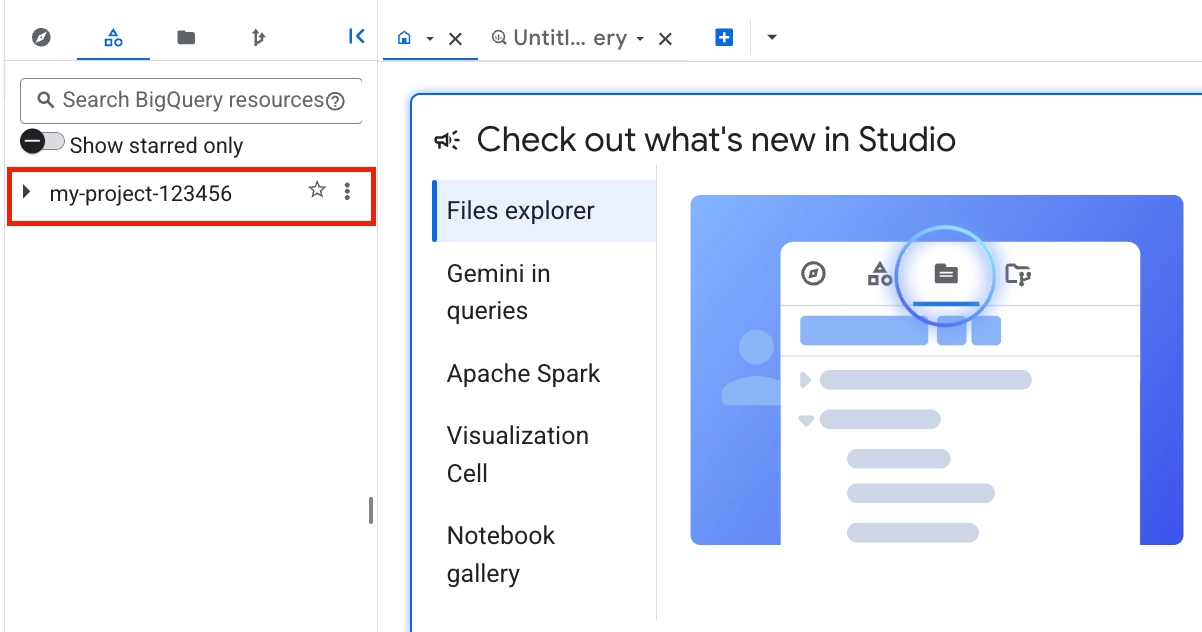
Anchor link toGoogle Cloud Console-এ সাইন ইন করুন, তারপর BigQuery ডেটাসেটের মালিকানাধীন প্রজেক্টটি বেছে নিন বা তৈরি করুন।
প্রয়োজনীয় এপিআই সক্রিয় করুন
Anchor link toGoogle Cloud Console-এ, APIs & Services → Library-তে যান এবং এই এপিআইগুলি সক্রিয় করুন:
- BigQuery API
- BigQuery Storage API
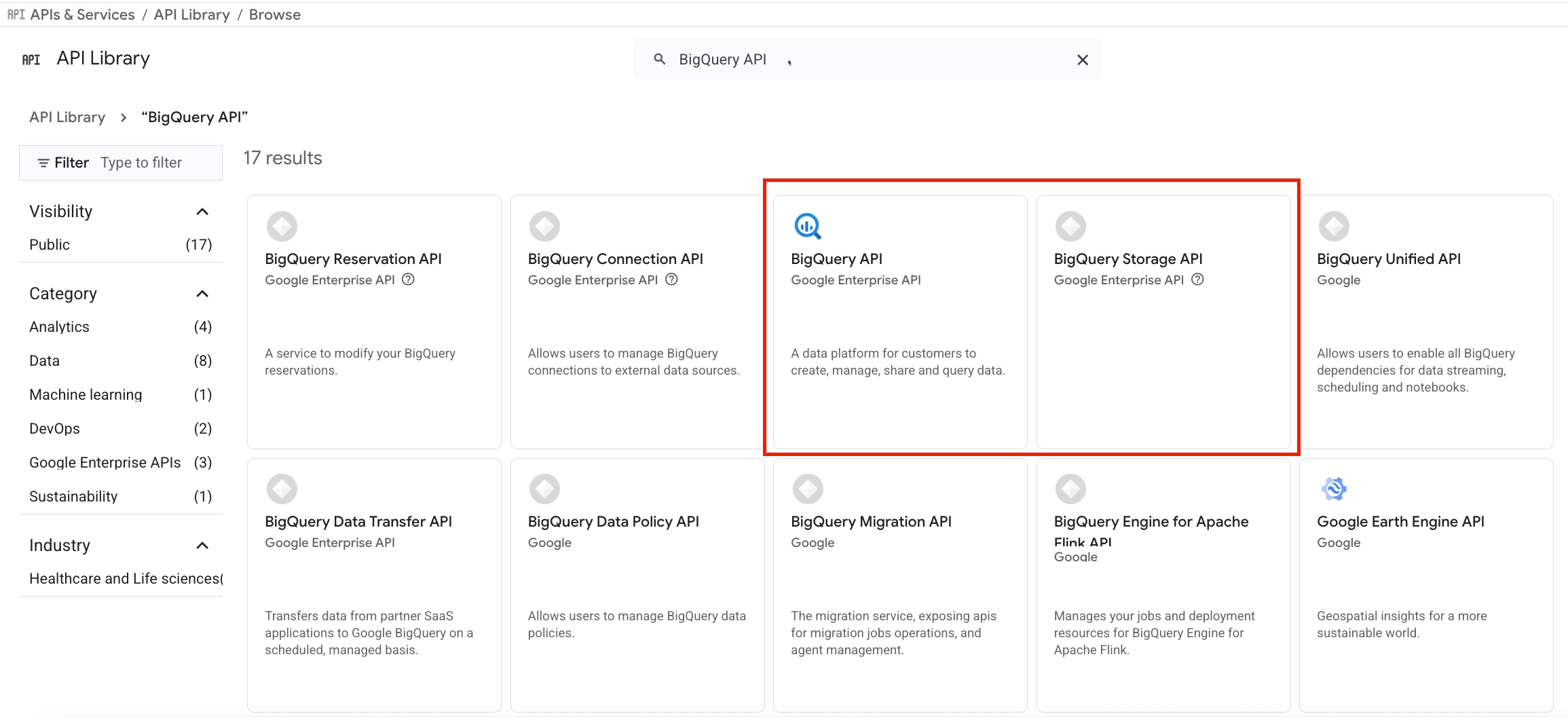
Pushwoosh এই এপিআইগুলি ব্যবহার করে গন্তব্য টেবিল তৈরি করতে এবং BigQuery-তে ইভেন্ট স্ট্রিম করতে।
একটি সার্ভিস অ্যাকাউন্ট তৈরি করুন
Anchor link toPushwoosh আপনার BigQuery ডেটাসেটে ইভেন্ট লেখার জন্য সার্ভিস অ্যাকাউন্ট ব্যবহার করে।
-
IAM & Admin → Service Accounts-এ যান।
-
Create service account-এ ক্লিক করুন।
-
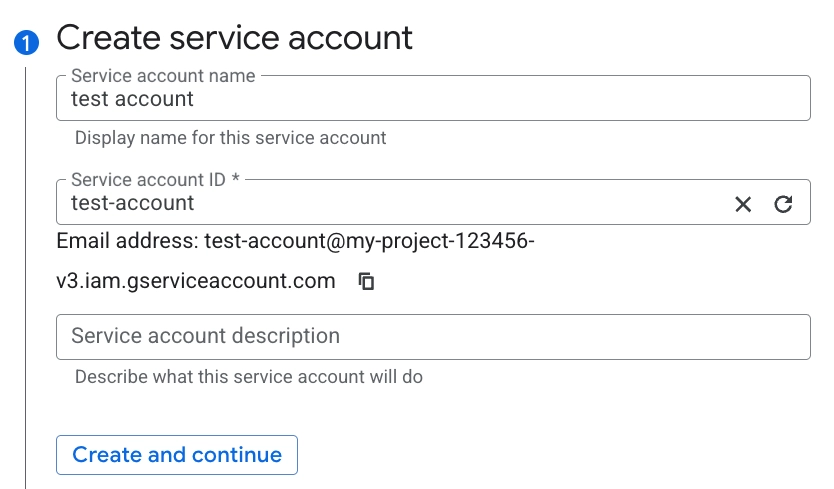
Service account name-এ, একটি নাম লিখুন, উদাহরণস্বরূপ,
pushwoosh-bigquery।Google Cloud স্বয়ংক্রিয়ভাবে নাম থেকে Service account ID তৈরি করে।
-
Create and continue-এ ক্লিক করুন।
IAM ভূমিকা প্রদান করুন
Anchor link to-
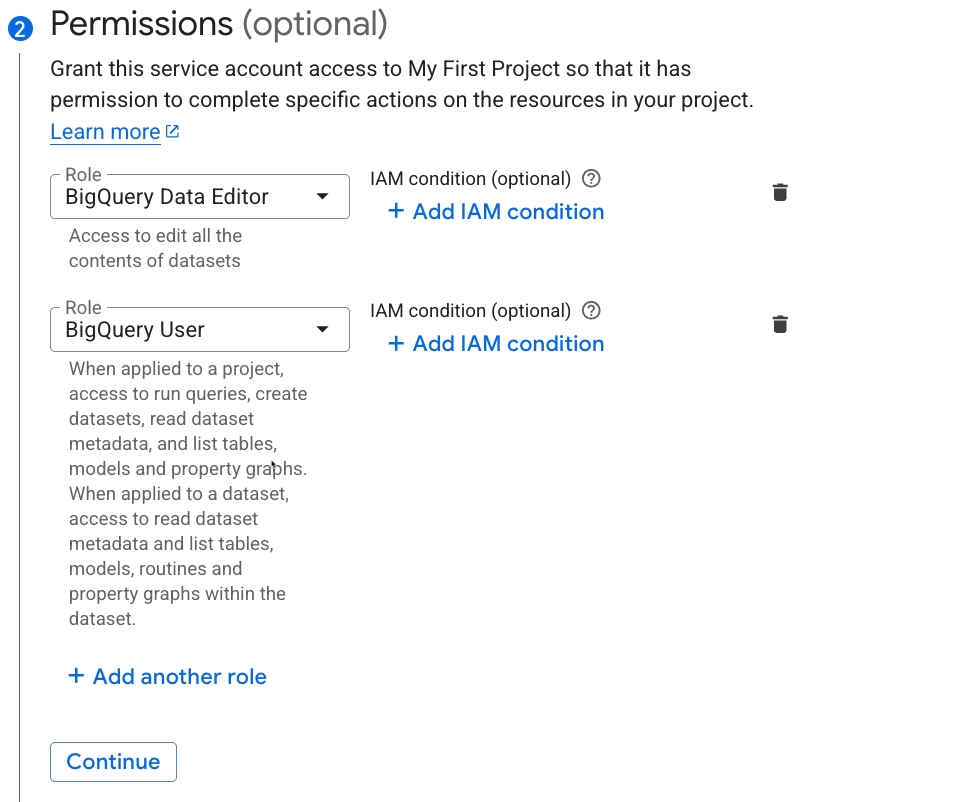
সার্ভিস অ্যাকাউন্টে এই IAM ভূমিকাগুলি প্রদান করুন:
- BigQuery Data Editor: Pushwoosh-কে টেবিল তৈরি করতে এবং সারি যোগ করতে দেয়।
- BigQuery User: Pushwoosh-কে স্টোরেজ রাইট এপিআই ব্যবহার করতে দেয়।
-
Continue-এ ক্লিক করুন।
-
Done-এ ক্লিক করুন।
একটি JSON কী তৈরি করুন
Anchor link toPushwoosh সার্ভিস অ্যাকাউন্ট হিসাবে প্রমাণীকরণের জন্য JSON কী ব্যবহার করে।
-
আপনি যে সার্ভিস অ্যাকাউন্টটি তৈরি করেছেন সেটি খুলুন।
-
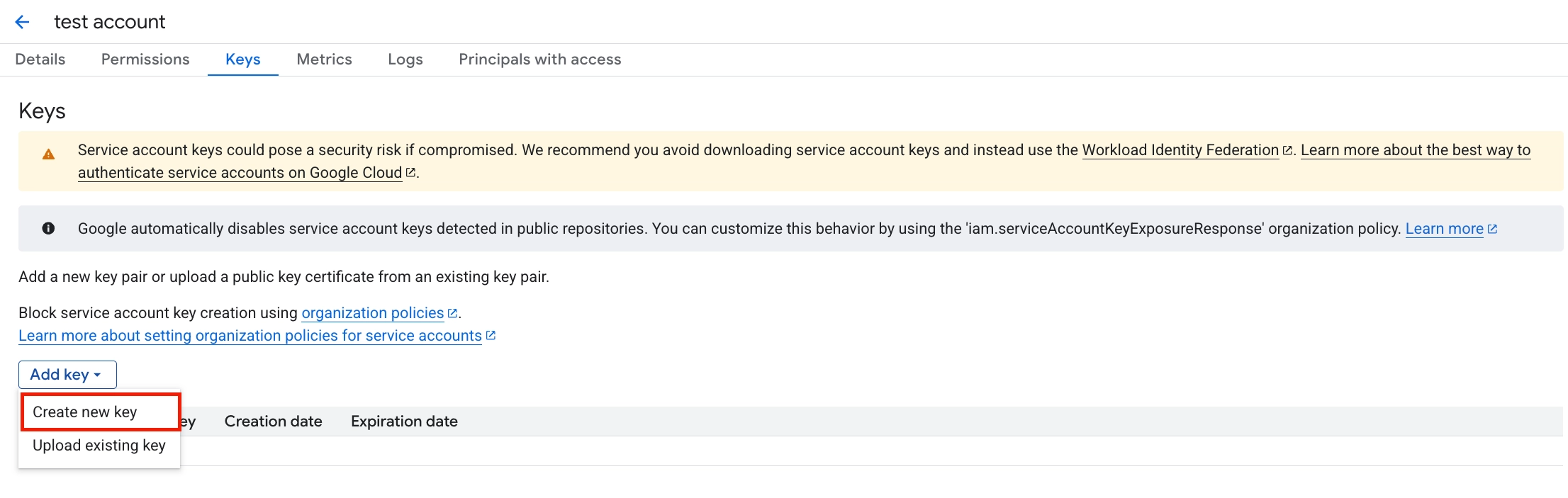
Keys → Add key → Create new key-তে যান।
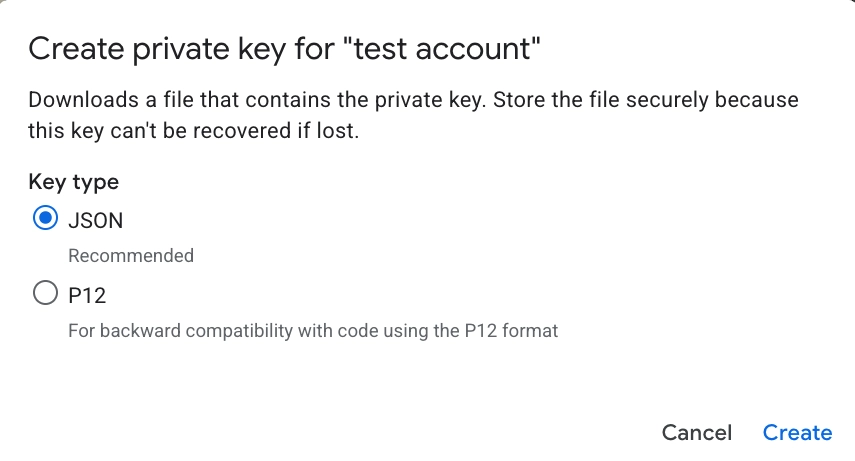
- JSON নির্বাচন করুন।
Google Cloud আপনার কম্পিউটারে JSON কী ফাইলটি ডাউনলোড করে।
একটি ডেটাসেট তৈরি করুন
Anchor link toডেটাসেট হল যেখানে Pushwoosh স্ট্রিম করা ইভেন্ট টেবিল সংরক্ষণ করে।
-
Google Cloud Console-এ, BigQuery খুলুন।
-
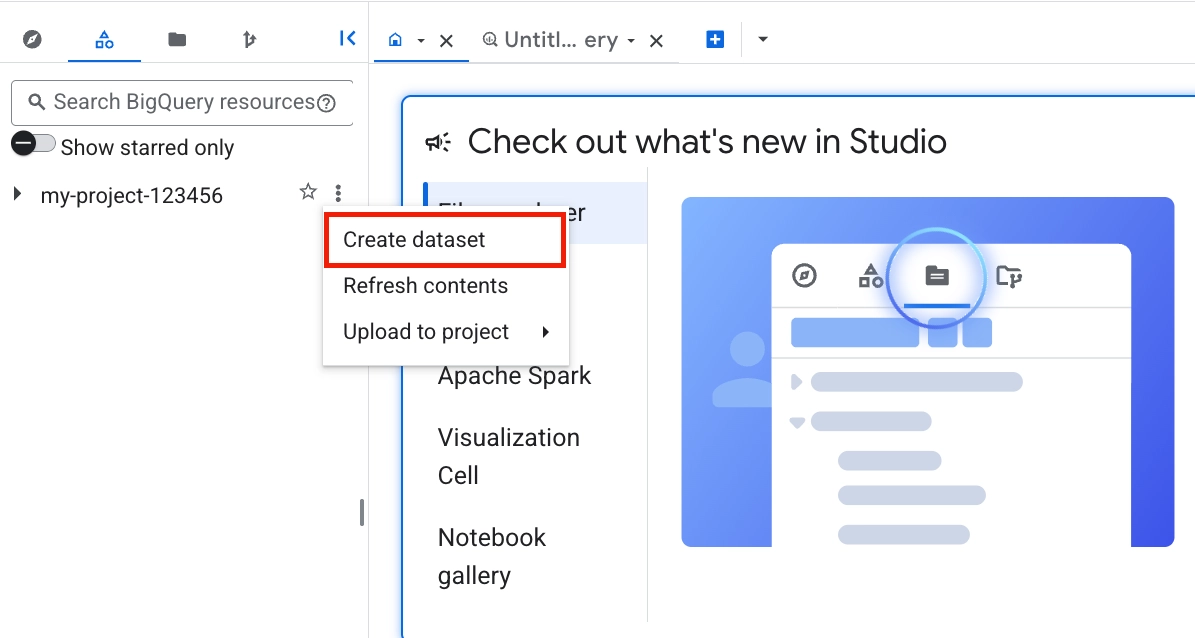
Explorer-এ, ইন্টিগ্রেশনের জন্য প্রস্তুত করা প্রজেক্টটি নির্বাচন করুন।
-
Create dataset-এ ক্লিক করুন।
-
Dataset ID-তে, একটি ডেটাসেট আইডি লিখুন, উদাহরণস্বরূপ
pushwoosh_data। -
Data location-এ, ডেটাসেট অঞ্চল নির্বাচন করুন।
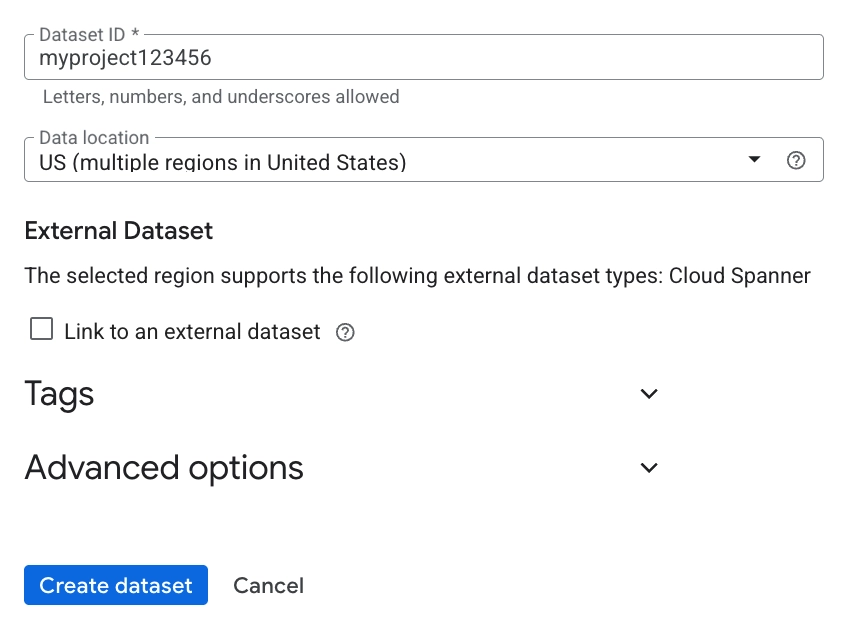
- Create dataset-এ ক্লিক করুন।
Pushwoosh-এ ইন্টিগ্রেশন কনফিগার করুন
Anchor link to-
আপনার Pushwoosh অ্যাকাউন্টে, আপনি যে অ্যাপ্লিকেশনটি সংযোগ করতে চান তার জন্য Settings → 3rd Party Integrations-এ যান।
-
উপলব্ধ পরিষেবাগুলির তালিকায় Google BigQuery খুঁজুন এবং Configure-এ ক্লিক করুন।

- কনফিগারেশন ক্ষেত্রগুলি পূরণ করুন।
- GCP Project ID: Google Cloud থেকে প্রজেক্ট আইডি লিখুন, উদাহরণস্বরূপ
my-company-12345। - Service Account JSON: Google Cloud থেকে ডাউনলোড করা JSON কী ফাইলের সম্পূর্ণ বিষয়বস্তু পেস্ট করুন।
- Dataset ID: GCP Project ID এবং Service Account JSON পূরণ হয়ে গেলে, Pushwoosh আপনার সার্ভিস অ্যাকাউন্টের অ্যাক্সেসযোগ্য ডেটাসেটগুলি নিয়ে আসে। গন্তব্য ডেটাসেটটি নির্বাচন করুন। যদি ড্রপডাউনটি খালি থাকে, তাহলে পরীক্ষা করুন যে সার্ভিস অ্যাকাউন্টের অ্যাক্সেস আছে এবং ডেটাসেটটি আপনার নির্দিষ্ট করা প্রজেক্টে বিদ্যমান।
- Dataset region: আপনার BigQuery ডেটাসেটের অঞ্চল নির্বাচন করুন।
- Table name: ডিফল্ট
pushwoosh_eventsটেবিল ব্যবহার করতে খালি রাখুন। Pushwoosh নীচে বর্ণিত স্কিমা দিয়ে টেবিলটি তৈরি করে। - Events: আপনি যে ইভেন্টগুলি স্ট্রিম করতে চান তা নির্বাচন করুন। আপনি পরে এই তালিকা পরিবর্তন করতে পারেন।
- Stream events to BigQuery: এই টগলটি সক্রিয় করুন। কনফিগারেশন মুছে না ফেলে স্ট্রিমিং পজ করতে এটি বন্ধ করুন।
- Test connection-এ ক্লিক করুন।
Pushwoosh ডেটা না লিখে BigQuery-এর বিরুদ্ধে ক্রেডেনশিয়াল যাচাই করে।
আপনি এই সংযোগ স্ট্যাটাসগুলির মধ্যে একটি দেখতে পারেন:
- Connection successful: ক্রেডেনশিয়াল কাজ করছে এবং সার্ভিস অ্যাকাউন্ট ডেটাসেট অ্যাক্সেস করতে পারে।
auth_failed: JSON কী অবৈধ বা বাতিল করা হয়েছে।dataset_not_found: ডেটাসেট আইডি ভুল বা সার্ভিস অ্যাকাউন্ট এটি অ্যাক্সেস করতে পারে না।missing_permission: সার্ভিস অ্যাকাউন্টের প্রয়োজনীয় ভূমিকাগুলির মধ্যে একটি অনুপস্থিত।
- Apply-এ ক্লিক করুন।
Pushwoosh কনফিগারেশন সংরক্ষণ করে এবং প্রায় ৩০ সেকেন্ডের মধ্যে এটি ব্যবহার করা শুরু করে। এর পরে, নির্বাচিত ইভেন্টগুলি BigQuery-তে স্ট্রিম করা শুরু হয়।
ইন্টিগ্রেশন যাচাই করুন
Anchor link to-
একটি টেস্ট পুশ পাঠান, অথবা অন্য কোনো মেসেজ ট্রিগার করুন যা আপনার নির্বাচিত ইভেন্টের ধরনের মধ্যে একটি তৈরি করে।
-
প্রায় ৩০ সেকেন্ড অপেক্ষা করুন।
-
BigQuery Studio খুলুন।
-
আপনার প্রজেক্টে যান, তারপর ডেটাসেট এবং আপনার কনফিগার করা গন্তব্য টেবিলটি খুলুন। যদি আপনি Table name খালি রেখে থাকেন, তাহলে
pushwoosh_eventsখুলুন। -
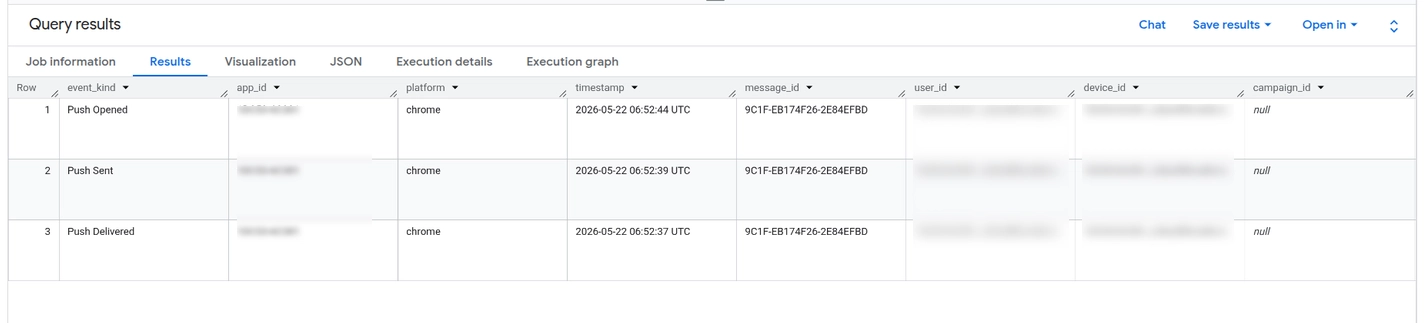
Preview-এ ক্লিক করুন।
আপনার টেবিলে ইভেন্ট সারিটি দেখতে পাওয়া উচিত।
টেবিল স্কিমা
Anchor link toPushwoosh প্রতিটি নির্বাচিত ইভেন্টকে গন্তব্য টেবিলে একটি পৃথক সারি হিসাবে লেখে। কোয়েরি দ্রুত এবং ফিল্টার করা সহজ করার জন্য, টেবিলটি timestamp ব্যবহার করে দিন অনুযায়ী পার্টিশন করা হয় এবং app_id ও event_kind দ্বারা ক্লাস্টার করা হয়।
| ফিল্ডের নাম | টাইপ | বিবরণ |
|---|---|---|
event_kind | STRING | Pushwoosh ইভেন্টের ধরন, উদাহরণস্বরূপ Push Sent বা Email Opened। |
message_id | STRING | Pushwoosh মেসেজ কোড, যেমন ক্যাম্পেইন বা মেসেজ আইডেন্টিফায়ার। |
device_id | STRING | ইভেন্ট তৈরি করা ডিভাইসের Pushwoosh হার্ডওয়্যার আইডি। |
user_id | STRING | আপনার বাহ্যিক ইউজার আইডি যদি জানা থাকে। বেনামী ডিভাইসের জন্য খালি। |
timestamp | TIMESTAMP | UTC-তে ইভেন্টের সময়। |
app_id | STRING | Pushwoosh অ্যাপ্লিকেশন কোড। |
platform | STRING | উৎস প্ল্যাটফর্ম, উদাহরণস্বরূপ ios, android, বা web। |
properties | JSON | অতিরিক্ত ইভেন্ট ক্ষেত্র। ক্ষেত্রগুলি কোয়েরি করতে JSON_VALUE ব্যবহার করুন, যেমন নীচে দেখানো হয়েছে। |
কোয়েরি প্রোপার্টিজ
Anchor link toproperties কলামটি JSON হিসাবে অতিরিক্ত ইভেন্ট ক্ষেত্র সংরক্ষণ করে। আপনার কোয়েরিতে পৃথক ক্ষেত্রগুলি এক্সট্র্যাক্ট করতে JSON_VALUE ব্যবহার করুন।
উদাহরণস্বরূপ, গত ৭ দিনে কোন ক্যাম্পেইনগুলি সবচেয়ে বেশি ওপেন এনেছে তা দেখতে, একটি নতুন কোয়েরি তৈরি করতে + ক্লিক করুন, নীচের SQL পেস্ট করুন এবং Run-এ ক্লিক করুন।
SELECT event_kind, JSON_VALUE(properties, '$.campaign_id') AS campaign_id, COUNT(*) AS eventsFROM `your-project.your_dataset.pushwoosh_events`WHERE event_kind = 'Push Opened' AND timestamp >= TIMESTAMP_SUB(CURRENT_TIMESTAMP(), INTERVAL 7 DAY)GROUP BY 1, 2ORDER BY events DESCগত এক ঘন্টার ইভেন্ট সংখ্যা পর্যালোচনা করতে, এই কোয়েরিটি চালান:
SELECT event_kind, COUNT(*) AS eventsFROM `your-project.your_dataset.pushwoosh_events`WHERE timestamp >= TIMESTAMP_SUB(CURRENT_TIMESTAMP(), INTERVAL 1 HOUR)GROUP BY event_kindORDER BY events DESCইন্টিগ্রেশন আপডেট করুন
Anchor link toসার্ভিস অ্যাকাউন্ট কী ঘোরান
Anchor link to-
Google Cloud Console-এ, IAM & Admin → Service Accounts-এ যান।
-
আপনার সার্ভিস অ্যাকাউন্ট খুলুন।
-
Keys-এ যান এবং একটি নতুন JSON কী তৈরি করুন।
-
নতুন কী কাজ করছে তা নিশ্চিত না হওয়া পর্যন্ত পুরানো কী সক্রিয় রাখুন।
-
Pushwoosh-এ, Google BigQuery কনফিগারেশন মোডাল খুলুন।
-
নতুন JSON-টি Service Account JSON-এ পেস্ট করুন।
-
Apply-এ ক্লিক করুন।
Pushwoosh নতুন কী যাচাই করে, সংরক্ষিত ক্রেডেনশিয়াল প্রতিস্থাপন করে এবং পরবর্তী কনফিগারেশন রিলোডের পরে এটি ব্যবহার করা শুরু করে, যা প্রায় ৩০ সেকেন্ড সময় নেয়।
ইভেন্টগুলি এখনও প্রবাহিত হচ্ছে তা নিশ্চিত করার পরে, Google Cloud Console-এ পুরানো কী মুছে ফেলুন।
গন্তব্য ডেটাসেট বা টেবিল পরিবর্তন করুন
Anchor link to-
Pushwoosh-এ, Settings → 3rd Party Integrations-এ যান।
-
Google BigQuery সেটিংস খুলুন।
-
একটি ভিন্ন ডেটাসেট নির্বাচন করুন বা একটি নতুন টেবিলের নাম লিখুন।
-
Apply-এ ক্লিক করুন।
Pushwoosh প্রায় ৩০ সেকেন্ডের মধ্যে নতুন গন্তব্য দিয়ে স্ট্রিমটি পুনরায় খোলে। ইতিমধ্যে লেখা সারিগুলি পুরানো টেবিলে থেকে যায়। Pushwoosh ঐতিহাসিক ডেটা ব্যাকফিল করে না।
আপনি যখন অন্যান্য সেটিংস আপডেট করেন তখন সংরক্ষিত সার্ভিস অ্যাকাউন্ট কী অপরিবর্তিত রাখতে, Apply ক্লিক করার আগে Service Account JSON খালি রাখুন।
সমস্যা সমাধান
Anchor link to| সমস্যা | কী পরীক্ষা করতে হবে |
|---|---|
auth_failed দিয়ে Test connection ব্যর্থ | সার্ভিস অ্যাকাউন্ট JSON ভুলভাবে ফর্ম্যাট করা হয়েছে বা কী-টি Google Cloud-এ বাতিল করা হয়েছে। একটি নতুন কী তৈরি করুন এবং সম্পূর্ণ JSON ফাইলটি আবার পেস্ট করুন। ফাইলটি { দিয়ে শুরু হয়, } দিয়ে শেষ হয় এবং একটি private_key ব্লক ধারণ করে। |
dataset_not_found দিয়ে Test connection ব্যর্থ | Dataset ID ভুল বানান বা আপনার নির্দিষ্ট করা প্রজেক্টে বিদ্যমান নেই। ডেটাসেট আইডিগুলি কেস-সেনসিটিভ। টাইপো এড়াতে ড্রপডাউন থেকে ডেটাসেটটি নির্বাচন করুন। |
missing_permission দিয়ে Test connection ব্যর্থ | সার্ভিস অ্যাকাউন্টে BigQuery Data Editor বা BigQuery User অনুপস্থিত। প্রজেক্ট লেভেলে উভয় ভূমিকা প্রদান করুন, অথবা আরও সীমাবদ্ধ অ্যাক্সেসের জন্য ডেটাসেট লেভেলে সেগুলি প্রদান করুন। |
| Test connection পাস করে, কিন্তু BigQuery-তে কোনো সারি দেখা যায় না | কমপক্ষে ৩০ সেকেন্ড অপেক্ষা করুন। পরীক্ষা করুন যে আপনি যে ইভেন্টের ধরন পাঠাচ্ছেন তা Events-এ নির্বাচিত আছে। উদাহরণস্বরূপ, যদি শুধুমাত্র Push Opened নির্বাচিত থাকে এবং কেউ পুশ না খোলে, তাহলে কোনো সারি দেখা যাবে না। |
| কনফিগারেশন সঠিক দেখাচ্ছে, কিন্তু মোডাল খালি ক্ষেত্র দেখাচ্ছে | পেজটি রিলোড করুন। কনফিগারেশনটি প্রতিটি মোডাল খোলার সময় আনা হয় এবং অন্তর্নিহিত পরিষেবা দ্বারা ৩০ সেকেন্ডের জন্য ক্যাশে করা হয়। যদি আপনি সবেমাত্র সেটিংস সংরক্ষণ করে থাকেন, তাহলে কিছুক্ষণ অপেক্ষা করুন এবং মোডালটি আবার খুলুন। |
আমি কি একটি বিনামূল্যে Google Cloud অ্যাকাউন্ট ব্যবহার করতে পারি?
Anchor link toহ্যাঁ, যতক্ষণ পর্যন্ত প্রকল্পে বিলিং সক্রিয় থাকে। সম্পূর্ণ ট্রায়াল পিরিয়ডের জন্য সাধারণ ভলিউমে এই ইন্টিগ্রেশন চালানোর জন্য ফ্রি ট্রায়াল ক্রেডিট যথেষ্ট। বিলিং ছাড়া BigQuery স্যান্ডবক্স কাজ করবে না কারণ স্টোরেজ রাইট এপিআই-এর জন্য বিলিং প্রয়োজন।
Pushwoosh কি আমার BigQuery ডেটা দেখতে পায়?
Anchor link toনা। আপনি যে সার্ভিস অ্যাকাউন্ট ক্রেডেনশিয়াল আপলোড করেন তা Pushwoosh-কে আপনার নির্বাচিত ডেটাসেটে লেখার অনুমতি দেয়। Pushwoosh আপনার ডেটাসেট থেকে পড়ে না এবং আপনার প্রকল্পের বাকি অংশে এর কোনো অ্যাক্সেস নেই।
আমি কি একাধিক BigQuery ডেটাসেটে এক্সপোর্ট করতে পারি?
Anchor link toপ্রতি অ্যাপ্লিকেশনের জন্য একটি গন্তব্য সমর্থিত। যদি আপনার দুটি ডেটাসেটে একই ইভেন্টের প্রয়োজন হয়, তাহলে আপনার প্রকল্পে একটি BigQuery নির্ধারিত কোয়েরি সেট আপ করুন যাতে pushwoosh_events থেকে ডেটা অন্য টেবিলে কপি করা যায়।
আমি কি টেবিল স্কিমা পরিবর্তন করতে পারি?
Anchor link toস্কিমা সমস্ত গ্রাহকদের জন্য নির্দিষ্ট। যদি আপনার অতিরিক্ত কলামের প্রয়োজন হয়, তাহলে আপনার নিজের ভিউ বা নির্ধারিত কোয়েরিগুলিতে properties JSON থেকে সেগুলি এক্সট্র্যাক্ট করুন।
আমি যদি সাময়িকভাবে ইন্টিগ্রেশন নিষ্ক্রিয় করি তাহলে কী হবে?
Anchor link toStream events to BigQuery বন্ধ করুন এবং Apply-এ ক্লিক করুন। Pushwoosh প্রায় ৩০ সেকেন্ডের মধ্যে এই অ্যাপ্লিকেশনের জন্য ইভেন্ট যোগ করা বন্ধ করে দেয়।
ইন্টিগ্রেশন বন্ধ থাকাকালীন উৎপাদিত ইভেন্টগুলি বাফার করা বা ব্যাকফিল করা হয় না যখন আপনি এটি আবার চালু করেন। Pushwoosh ক্রেডেনশিয়াল, ডেটাসেট এবং ইভেন্ট নির্বাচন সহ কনফিগারেশন রাখে।
আমি কিভাবে ইন্টিগ্রেশন সম্পূর্ণরূপে মুছে ফেলব?
Anchor link toইন্টিগ্রেশন কনফিগারেশন মুছে ফেলার জন্য support@pushwoosh.com-এ যোগাযোগ করুন। BigQuery-তে ইতিমধ্যে লেখা ডেটাসেট এবং সারিগুলি আপনার Google Cloud অ্যাকাউন্টে থেকে যাবে।
ডেলিভারির কোনো গ্যারান্টি আছে কি?
Anchor link toইন্টিগ্রেশনটি অন্তত-একবার ডেলিভারি ব্যবহার করে। স্বাভাবিক অপারেশনে, ডুপ্লিকেট বিরল। একটি অ্যাপেন্ড এবং একটি কমিটের মধ্যে একটি প্রক্রিয়া পুনরায় চালু হলে অল্প সংখ্যক ডুপ্লিকেট সারি তৈরি হতে পারে। যদি আপনার ডাউনস্ট্রিম পাইপলাইনের জন্য ঠিক-একবার ফলাফলের প্রয়োজন হয় তাহলে SQL-এ ডিডুপ্লিকেট করুন।
Push Clicked ইভেন্ট কেন নেই?
Anchor link toPushwoosh বর্তমানে এই ইন্টিগ্রেশনে পুশ নোটিফিকেশনের জন্য Push Sent, Push Delivered, এবং Push Opened প্রকাশ করে। একটি ডেডিকেটেড পুশ ক্লিক ধাপ উপলব্ধ নেই। ইমেল এবং এসএমএসের তাদের জীবনচক্র ইভেন্ট রয়েছে।