Mixpanel: ইভেন্ট ট্র্যাক করুন
Mixpanel: track event ব্যবহার করে একটি জার্নির ধাপ থেকে একটি Mixpanel প্রজেক্টে একটি ইভেন্ট পাঠান, Import API এর মাধ্যমে, আপনার তালিকাভুক্ত প্রোপার্টি সহ। এই পয়েন্টটি তার নিজস্ব Mixpanel সার্ভিস অ্যাকাউন্টের সাথে প্রমাণীকরণ করে। এটি Settings-এর অন্য কোথাও কনফিগার করা কোনো অ্যাকাউন্ট-স্তরের Mixpanel ইন্টিগ্রেশন ব্যবহার করে না।
Pushwoosh আপনার জন্য ট্র্যাভেলারের থেকে Mixpanel-এর $insert_id সেট করে। এর মানে হল, একই ট্র্যাভেলার যদি এই নির্দিষ্ট পয়েন্টের মধ্যে দিয়ে দুবার যায়, উদাহরণস্বরূপ একটি লুপিং জার্নির দ্বিতীয় ল্যাপে, তাহলে এটি Mixpanel-এ দুটি নয়, একটি ডিডুপ্লিকেট করা ইভেন্ট হিসাবে ল্যান্ড করে। ডিডুপ্লিকেশনটি ইনসার্ট আইডি এবং ইভেন্টের নাম একসাথে স্কোপ করা হয়, তাই ক্যানভাসের প্রতিটি Track event পয়েন্টকে তার নিজস্ব Event name দিন: দুটি ভিন্ন পয়েন্টে একটি নাম পুনরায় ব্যবহার করলে একটি ট্র্যাভেলারের ইভেন্ট অন্যটির ডুপ্লিকেট হিসাবে ড্রপ হতে পারে।
সাধারণ ব্যবহার:
- জার্নির মাইলস্টোন লগ করুন: যখন একজন ট্র্যাভেলার একটি ধাপে পৌঁছায় তখন একটি ইভেন্ট পাঠান, যাতে এটি Mixpanel ফানেলে আপনার প্রোডাক্ট ইভেন্টের পাশে দেখা যায়।
- একটি ক্রস-চ্যানেল ফানেল ফিড করুন: Mixpanel-এ একটি ফানেল ভিউয়ের জন্য ইন-অ্যাপ ইভেন্টের পাশাপাশি পুশ, ইমেল বা SMS মাইলস্টোন লগ করুন।
- একটি লুপিং জার্নি নিরাপদে ট্র্যাক করুন: বিল্ট-ইন ডিডুপ্লিকেশনের মানে হল যে একজন ট্র্যাভেলার যে এই ধাপের মধ্যে দিয়ে লুপ ব্যাক করে, সে এখনও একটি ইভেন্ট হিসাবে ল্যান্ড করে, যতক্ষণ পর্যন্ত প্রতিটি Track event পয়েন্টের নিজস্ব Event name থাকে।
পয়েন্টটি কনফিগার করুন
Anchor link to- Integrations বিভাগ থেকে Mixpanel: track event ক্যানভাসে টেনে আনুন।
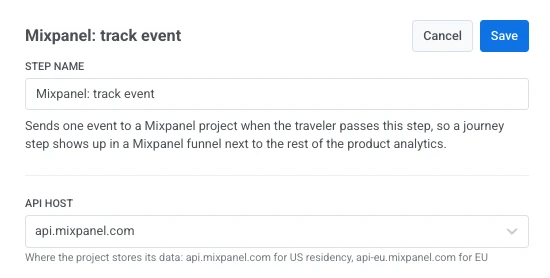
- পয়েন্টটিতে ডাবল-ক্লিক করুন এবং একটি Step Name লিখুন।
- API host-এ, Mixpanel প্রজেক্টটি যে অঞ্চলে তার ডেটা সঞ্চয় করে তা বেছে নিন: একটি US প্রজেক্টের জন্য
api.mixpanel.com, একটি EU প্রজেক্টের জন্যapi-eu.mixpanel.com।
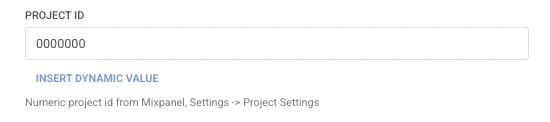
- Project ID-তে, Mixpanel থেকে সংখ্যাসূচক প্রজেক্ট আইডি লিখুন: Settings > Project Settings।
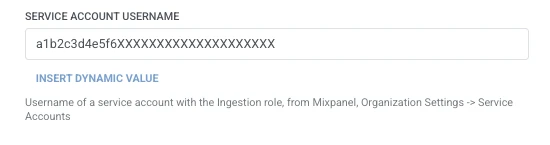
- Service account username-এ, Organization Settings > Service Accounts থেকে Ingestion ভূমিকা সহ একটি Mixpanel সার্ভিস অ্যাকাউন্টের ইউজারনেম লিখুন।
- Service account secret-এ, সেই সার্ভিস অ্যাকাউন্টের সিক্রেট লিখুন। Pushwoosh আপনার জন্য অনুরোধের Basic Authorization হেডারে ইউজারনেম এবং সিক্রেট একত্রিত করে। সিক্রেটটি একটি ওয়েবহুক সিক্রেট হেডারের মতো মাস্ক করা অবস্থায় সংরক্ষণ করা হয়, এবং Mixpanel এটি শুধুমাত্র একবার দেখায়, যখন সার্ভিস অ্যাকাউন্ট তৈরি করা হয়। তখন এটি কপি করে নিন।

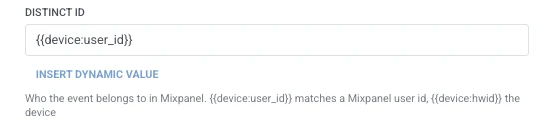
- Distinct ID-তে, Mixpanel-এ ইভেন্টটি কার অন্তর্গত তা লিখুন। ডিফল্ট
{{device:user_id}}; ডিভাইসের দ্বারা ইভেন্ট কী করতে{{device:hwid}}ব্যবহার করুন।
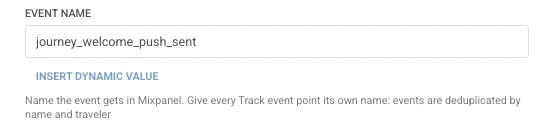
- Event name-এ, Mixpanel-এর দেখানো উচিত এমন ইভেন্টের নাম লিখুন, উদাহরণস্বরূপ
journey_welcome_push_sent।
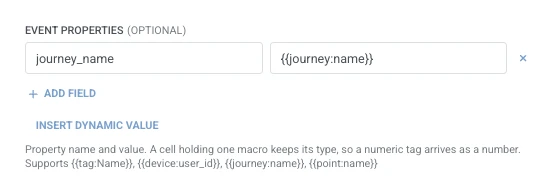
- Event properties-এ, ইভেন্টের সাথে পাঠানোর জন্য প্রতিটি প্রোপার্টির জন্য একটি করে সারি যোগ করুন। প্রোপার্টির নাম এবং মান লিখুন। নামগুলি খালি থাকা যাবে না এবং ইউনিক হতে হবে। একটি মান যা একটি একক ট্র্যাভেলার ম্যাক্রো, তা Mixpanel-এ তার নিজস্ব টাইপ বজায় রাখে (
{{tag:Age}}একটি সংখ্যা হিসাবে আসে,{{tag:Trial Ends}}একটি তারিখ হিসাবে আসে)। অন্য যেকোনো টেক্সট একটি স্ট্রিং হিসাবে পাঠানো হয়। ম্যাক্রোগুলি একটি Webhook বডির মতো একই সিনট্যাক্স ব্যবহার করে। অথবা এই জার্নির আগের কোনো ধাপ দ্বারা উৎপাদিত একটি অ্যাট্রিবিউট বেছে নিতে Insert Dynamic Value-তে ক্লিক করুন, উদাহরণস্বরূপ একটি LLM প্রতিক্রিয়া বা একটি ম্যাপ করা Webhook মান।
- Save-এ ক্লিক করুন।
প্রতিক্রিয়া
Anchor link toট্র্যাভেলারটি ক্যানভাসে আপনার পরবর্তী সংযুক্ত ধাপে এগিয়ে যায়।
ধাপটি চলার পরে অ্যাট্রিবিউট
Anchor link toএই পয়েন্টটি জার্নিতে কোনো প্রতিক্রিয়া ডেটা ম্যাপ করে না।
ব্যর্থতা এবং অপ্রত্যাশিত প্রতিক্রিয়া
Anchor link toএকটি ব্যর্থ অনুরোধ ট্র্যাভেলারকে জার্নি থেকে বাদ দেয়। দেখুন ত্রুটি এবং ব্যর্থ অনুরোধ।
উদাহরণ পরিস্থিতি: একটি Mixpanel ফানেলে জার্নি সেন্ড লগ করা
Anchor link toএকটি দল চায় যে একটি ওয়েলকাম পুশ সেন্ড তাদের অন্যান্য প্রোডাক্ট ইভেন্টের মতো একই Mixpanel ফানেলে দেখা যাক।
- ওয়েলকাম পুশ পাঠানোর ধাপের ঠিক পরে Mixpanel: track event যোগ করুন। Distinct ID-কে
{{device:user_id}}এবং Event name-কেjourney_welcome_push_sent-এ সেট করুন। Event properties-এ,journey_name-কে{{journey:name}}-এ সেট করুন। - Save-এ ক্লিক করুন।
এটি একবার চললে, সেন্ডটি Mixpanel-এ অন্যান্য প্রোডাক্ট ইভেন্টের পাশে দেখা যাবে, তাই ফানেলটি একটি ফাঁকের পরিবর্তে সম্পূর্ণ চিত্র প্রতিফলিত করবে যেখানে জার্নির ধাপটি রিপোর্ট করে না।