HubSpot: কন্ট্যাক্ট প্রোপার্টিগুলি পান
HubSpot: get contact properties পয়েন্ট টেমপ্লেটটি একটি HubSpot কন্ট্যাক্টের আপনার দেওয়া নামের প্রোপার্টিগুলি পড়ে এবং জার্নির বাকি অংশে সেগুলিকে পাঠিয়ে দেয়: একটি মেসেজ সেগুলি প্রিন্ট করতে পারে, একটি স্প্লিটার তাদের উপর ভিত্তি করে ব্রাঞ্চ করতে পারে।
এই পয়েন্টটি তার নিজস্ব HubSpot প্রাইভেট অ্যাপ টোকেন দিয়ে প্রমাণীকরণ করে — এটি সেটিংস-এর অন্য কোথাও কনফিগার করা কোনো অ্যাকাউন্ট-স্তরের HubSpot ইন্টিগ্রেশন ব্যবহার করে না।
পয়েন্টটি কনফিগার করুন
Anchor link to- Integrations বিভাগ থেকে HubSpot: get contact properties ক্যানভাসে টেনে আনুন।
- পয়েন্টটিতে ডাবল-ক্লিক করুন এবং একটি Step Name লিখুন।
- Private app token-এ,
crm.objects.contacts.readস্কোপ সহ একটি HubSpot প্রাইভেট অ্যাপ টোকেন লিখুন। এটি একটি ওয়েববুক সিক্রেট হেডারের মতো মাস্ক করা অবস্থায় সংরক্ষণ করা হয়।
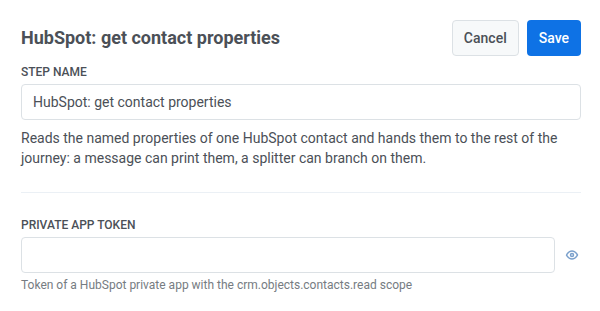
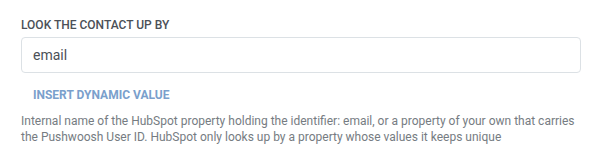
- Look the contact up by-তে, আইডেন্টিফায়ার ধারণকারী HubSpot প্রোপার্টির অভ্যন্তরীণ নাম লিখুন — ডিফল্টভাবে
email, অথবা আপনার নিজস্ব কোনো প্রোপার্টি যা Pushwoosh User ID বহন করে। HubSpot শুধুমাত্র এমন একটি প্রোপার্টি দ্বারা কন্ট্যাক্ট খোঁজে যার মানগুলি এটি ইউনিক রাখে।
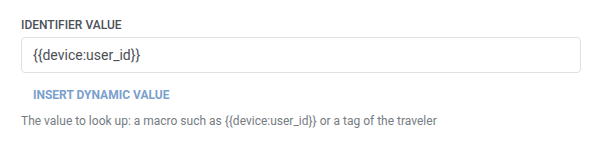
- Identifier value-তে, খোঁজার জন্য মানটি লিখুন, উদাহরণস্বরূপ
{{device:user_id}}বা ট্র্যাভেলারের একটি ট্যাগ।
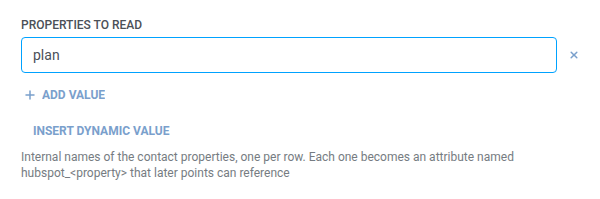
- Properties to read-তে, প্রতিটি HubSpot প্রোপার্টির অভ্যন্তরীণ নামের জন্য একটি করে সারি যোগ করুন (উদাহরণস্বরূপ
firstname,lifecyclestage) — দেখুন লিস্ট ফিল্ড। অন্তত একটি নন-এম্পটি মান রাখুন।
- Save-এ ক্লিক করুন।
ব্রাঞ্চগুলি কানেক্ট করুন
Anchor link toসেভ করার পরে, পয়েন্টটি ক্যানভাসে দুটি ব্রাঞ্চ দেখায়। প্রতিটির সাথে একটি পরবর্তী ধাপ কানেক্ট করুন:
- Found: আইডেন্টিফায়ারটি একটি বিদ্যমান HubSpot কন্ট্যাক্টের সাথে মিলেছে। উদাহরণস্বরূপ, একটি কন্ডিশন স্প্লিট বা এমন একটি মেসেজ দিয়ে চালিয়ে যান যা আপনার পড়া প্রোপার্টিগুলি ব্যবহার করে।
- Not found: HubSpot একটি 404 (কোনো ম্যাচিং কন্ট্যাক্ট নেই) দিয়ে উত্তর দিয়েছে। ট্র্যাভেলারকে ড্রপ করা হয় না। পয়েন্টটি একটি আসল ব্যর্থ অনুরোধের মতো পুনরায় চেষ্টা করে না বা ব্যর্থ-অনুরোধের কুলডাউনের জন্য অপেক্ষা করে না। উদাহরণস্বরূপ, একটি ভিন্ন পথ বা একটি জেনেরিক মেসেজ পাঠান।
Not found একটি ব্যর্থ অনুরোধ নয়। একটি আসল ব্যর্থ অনুরোধ ট্র্যাভেলারকে ড্রপ করে দেয়। দেখুন ত্রুটি এবং ব্যর্থ অনুরোধ।
রেসপন্স
Anchor link toFound হলে, পরবর্তী ধাপগুলি ব্যবহার করতে পারে:
- আপনার অনুরোধ করা প্রতিটি প্রোপার্টি
hubspot_<property>হিসাবে। উদাহরণস্বরূপ,firstnameহয়ে যায়hubspot_firstname। - কন্ট্যাক্টের আইডি
hubspot_contact_idহিসাবে।
এগুলিকে একটি ওয়েববুক রেসপন্স অ্যাট্রিবিউট-এর মতো একইভাবে ব্যবহার করুন। উদাহরণস্বরূপ, একটি কন্ডিশন স্প্লিট দিয়ে ব্রাঞ্চ করুন বা ইউজার প্রোফাইল আপডেট করুন দিয়ে একটি ট্যাগ সেট করুন।
Not found হলে, এই অ্যাট্রিবিউটগুলির কোনোটিই উপলব্ধ থাকে না।
উদাহরণ পরিস্থিতি: একটি HubSpot কন্ট্যাক্টের প্ল্যান দিয়ে মেসেজ ব্যক্তিগতকরণ
Anchor link toএকটি দল চায় যে একটি পুশ মেসেজে ট্র্যাভেলারের প্ল্যান টিয়ার উল্লেখ করা হোক যা HubSpot-এ সংরক্ষিত আছে, Pushwoosh ট্যাগগুলিতে এর একটি পৃথক কপি না রেখেই।
- জার্নির যে পয়েন্টে প্ল্যানটি পড়া উচিত সেখানে HubSpot: get contact properties যোগ করুন। Look the contact up by-কে
email-এ ছেড়ে দিন এবং Identifier value-কে{{tag:Email}}-এ সেট করুন। Properties to read-তে,planযোগ করুন। - Save-এ ক্লিক করুন, তারপর Found-কে একটি Push ধাপের সাথে কানেক্ট করুন যা তার টেক্সটে
hubspot_planব্যবহার করে, এবং Not found-কে এমন একটি ধাপের সাথে কানেক্ট করুন যা পরিবর্তে একটি জেনেরিক পুশ পাঠায়।
এটি একবার চললে, একটি ম্যাচিং HubSpot কন্ট্যাক্ট সহ একজন ট্র্যাভেলার তার আসল প্ল্যান উল্লেখ করে একটি পুশ পায়, এবং কোনো ম্যাচ না থাকা একজন ট্র্যাভেলার ড্রপ হওয়ার পরিবর্তে একটি মেসেজ পায়।