বার্তার ইতিহাস
Pushwoosh এক বছরের জন্য আপনার অতীতের পুশ নোটিফিকেশন এবং ইমেল নিরীক্ষণ করার একটি সুবিধাজনক উপায় প্রদান করে।
বার্তার ইতিহাস থেকে আপনি তালিকা অনুসন্ধান এবং ফিল্টার করতে পারেন, নির্ধারিত এককালীন বার্তা সম্পাদনা বা বাতিল করতে পারেন, এবং যেকোনো বার্তার জন্য বিস্তারিত পরিসংখ্যান খুলতে পারেন।
বার্তা তালিকা
Anchor link toবার্তার ইতিহাসে অ্যাক্সেস করতে, Campaigns → One-time messages-এ যান। ক্যাম্পেইনের নাম, টেক্সট, নোটিফিকেশন আইডি বা কোড দ্বারা বার্তা ফিল্টার করতে সার্চ বার ব্যবহার করুন। আপনি সম্পূর্ণ মান বা এর একটি অংশ লিখতে পারেন।
বার্তার ধরন অনুযায়ী ফিল্টার করুন
Anchor link toতালিকার উপরে, দেখানো বার্তাগুলিকে দ্রুত সংকুচিত করতে বার্তার ধরন ড্রপডাউন ব্যবহার করুন:
- সব: মার্কেটিং এবং ট্রানজ্যাকশনাল উভয় বার্তাই দেখায় (ডিফল্ট)।
- মার্কেটিং: শুধুমাত্র মার্কেটিং বার্তা দেখায় (ক্যাম্পেইন এবং প্রোমো)।
- ট্রানজ্যাকশনাল: শুধুমাত্র ট্রানজ্যাকশনাল বার্তা দেখায় (অপারেশনাল বা পরিষেবা বার্তা)।
মার্কেটিং এবং ট্রানজ্যাকশনাল বার্তা সম্পর্কে আরও জানুন
তারিখের পরিসীমা অনুযায়ী ফিল্টার করুন
Anchor link toএকটি নির্দিষ্ট সময়ের বার্তাগুলি দেখানোর জন্য টেবিল হেডারে তারিখ পরিসীমা ফিল্টার ব্যবহার করুন।
- Sent / Created ড্রপডাউন খুলুন এবং পরিসীমাটি কোন তারিখে প্রযোজ্য হবে তা বেছে নিন:
- Sent: পাঠানোর তারিখ দ্বারা ফিল্টার করুন।
- Created: তৈরির তারিখ দ্বারা ফিল্টার করুন।
- শুরু এবং শেষের তারিখ নির্বাচন করতে ক্যালেন্ডার ব্যবহার করুন।
ডিফল্টরূপে, বার্তার ইতিহাস শেষ ৩০ দিনের বার্তা দেখায়। আপনি আপনার ডেটা ধরে রাখার উইন্ডোর মধ্যে (সাধারণত এক বছর) ৯০ দিন পর্যন্ত যেকোনো পরিসীমা সেট করতে পারেন।
যদি আপনার ব্রাউজারের টাইমজোন আপনার অ্যাকাউন্ট টাইমজোনের সাথে না মেলে, বার্তার ইতিহাস একটি ব্যানার দেখায় যা আপনার অ্যাকাউন্টকে ব্রাউজারের টাইমজোনে পরিবর্তন করার প্রস্তাব দেয়। ব্যানারটি বন্ধ করলে এটি সেই ব্রাউজারের জন্য ভবিষ্যতে লুকিয়ে যাবে।
ব্যানারের নীচে, একটি লেবেল অ্যাকাউন্টের টাইমজোনের নাম দেয় যা তালিকার তারিখগুলি ব্যবহার করে, উদাহরণস্বরূপ Dates in EDT (UTC-04:00)। একটি জোনের জন্য যার কোনো সাধারণ অক্ষরের সংক্ষিপ্ত রূপ নেই, যেমন Asia/Karachi, লেবেলটি UTC অফসেট দেখায়, উদাহরণস্বরূপ Dates in UTC+05:00।
তালিকা সাজান
Anchor link toটেবিলের উপরের টুলবারে, তারিখ পরিসীমা ফিল্টারের ডানদিকে, তালিকাটি অর্ডার করতে সর্ট ড্রপডাউনে ক্লিক করুন। বোতামের লেবেলটি সক্রিয় সর্ট ক্ষেত্রটি দেখায় (উদাহরণস্বরূপ, Last modified)।
- Last modified: শেষ সম্পাদনার তারিখ অনুসারে সাজান (ডিফল্ট)।
- Created: তৈরির তারিখ অনুসারে সাজান।
- Send date: পাঠানোর তারিখ অনুসারে সাজান।
- Recipients: প্রাপকের সংখ্যা অনুসারে সাজান।
- Opened: ইউনিক ওপেন অনুসারে সাজান।
- Open rate: ওপেন রেট অনুসারে সাজান।
- Errors: ত্রুটির সংখ্যা অনুসারে সাজান।
উন্নত ফিল্টার
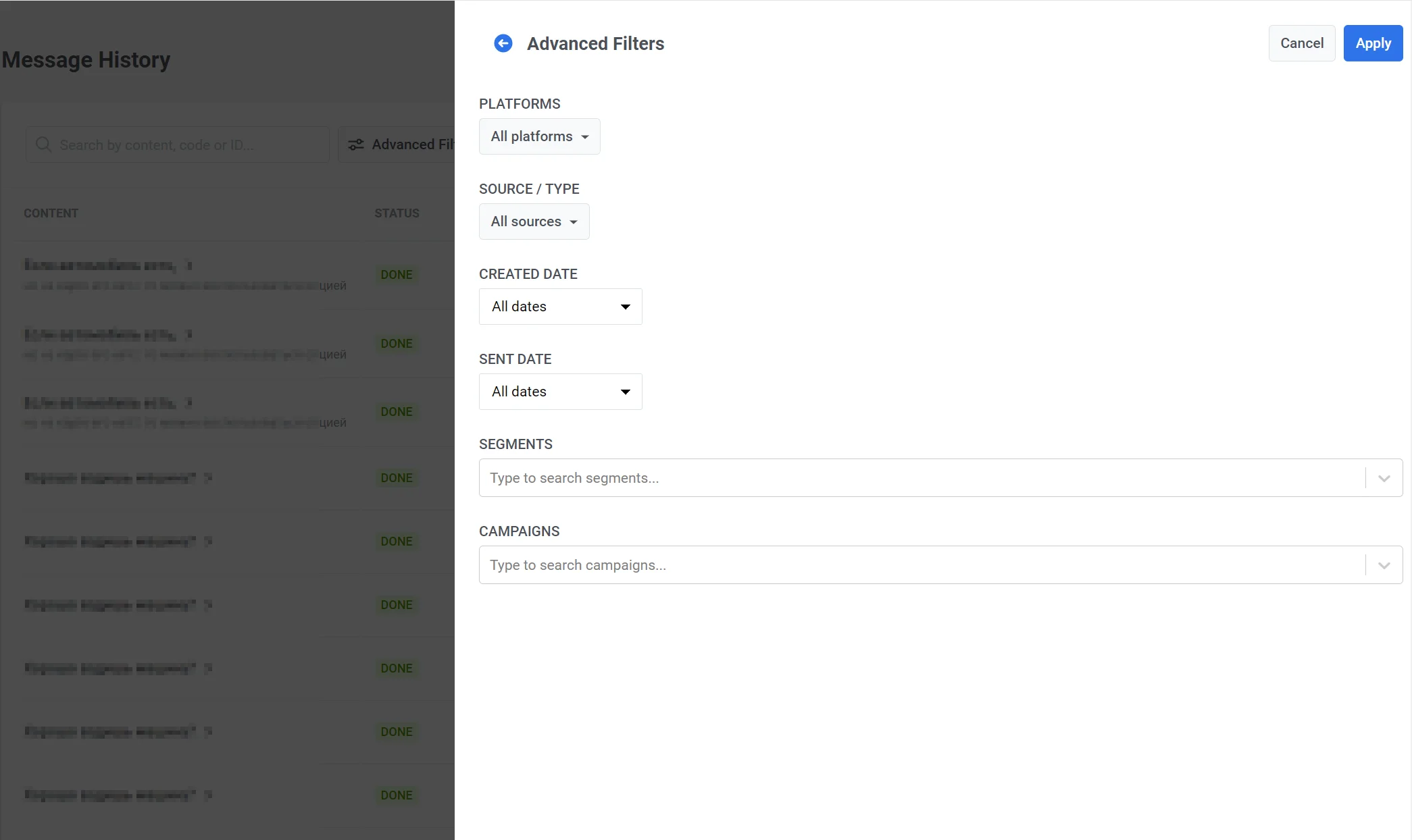
Anchor link toপ্ল্যাটফর্ম, বার্তার উৎস (API, Control Panel, AutoPush, Geozone, SMS API, WhatsApp API, Test email, এবং অন্যান্য), সেগমেন্ট এবং ক্যাম্পেইন নির্দিষ্ট করতে Advanced Filters ব্যবহার করুন।
ID দিয়ে একটি Live Activity খুঁজুন
Anchor link toiOS লাইভ অ্যাক্টিভিটিস API-এর মাধ্যমে শুরু করা একটি Live Activity (লক স্ক্রিনের একটি কার্ড যা রিয়েল টাইমে আপডেট হয়)-এর সমস্ত বার্তা দেখতে, সার্চ বারে এর সম্পূর্ণ live_activity_id লিখুন। ID কেস-সেনসিটিভ এবং এতে স্পেস থাকতে পারে না।
তালিকাটি নির্বাচিত তারিখের পরিসরের মধ্যে সেই Live Activity-এর বার্তাগুলি দেখায়, বার্তার ধরন ফিল্টার যাই হোক না কেন। আপনি যদি Advanced Filters-এ উৎস নির্বাচন করেন, তাহলে Live Activity API অন্তর্ভুক্ত করুন। এটি ছাড়া, বা যখন কোনো Live Activity ID-এর সাথে মেলে না, তখন সার্চ একটি সাধারণ সার্চের মতো কাজ করে।
বার্তার স্ট্যাটাস
Anchor link toStatus কলামটি প্রতিটি বার্তার বর্তমান অবস্থা দেখায়:
| স্ট্যাটাস | বর্ণনা |
|---|---|
| CREATING | বার্তাটি সবেমাত্র তৈরি করা হয়েছে এবং প্রস্তুত করা হচ্ছে। |
| SCHEDULED | প্রেরণ ভবিষ্যতের জন্য নির্ধারিত: পাঠানোর তারিখ এবং সময় এখনও আসেনি। এর মধ্যে বিলম্বিত বার্তা এবং টাইমজোন-ভিত্তিক বা সেরা সময়ের প্রেরণ যা এখনও শুরু হয়নি, অন্তর্ভুক্ত। আপনি বার্তাটি সম্পাদনা বা বাতিল করতে পারেন। |
| PENDING | বার্তাটি এখন পাঠানোর জন্য সারিবদ্ধ (পাঠানোর সময় ইতিমধ্যে এসে গেছে), অথবা প্রেরণ সবেমাত্র শুরু হয়েছে। এটি একটি সংক্ষিপ্ত, ক্ষণস্থায়ী অবস্থা যা খুব কমই দেখা যায়। |
| WAITING | বার্তাটি গ্রাহকদের স্থানীয় টাইমজোনে বিতরণ করা হচ্ছে — Pushwoosh এটি ঘণ্টায় ঘণ্টায় পাঠায় যখন প্রতিটি টাইমজোন নির্ধারিত সময়ে পৌঁছায়, এবং স্ট্যাটাস Waiting থাকে যতক্ষণ না সমস্ত টাইমজোন কভার করা হয়। |
| PROCESSING | বার্তা পাঠানো হচ্ছে। |
| DONE | প্রেরণ সফলভাবে সম্পন্ন হয়েছে। |
| FAIL | প্রেরণ ব্যর্থ হয়েছে। বার্তার পরিসংখ্যান কারণটি দেখায়। দেখুন কেন একটি বার্তা ব্যর্থ হয়েছে। |
| CANCELED | নির্ধারিত বার্তা পাঠানোর আগে বাতিল করা হয়েছিল (যেমন Delete message এর মাধ্যমে)। |
কেন একটি বার্তা ব্যর্থ হয়েছে
Anchor link toযখন একটি বার্তার স্ট্যাটাস FAIL হয়, তখন এর বার্তার পরিসংখ্যানের Overview ট্যাবে সংখ্যার বদলে ড্যাশ এবং প্রেরণ কেন থেমেছে তার কারণসহ একটি নোটিশ দেখানো হয়। নোটিশের টেক্সট কারণের উপর নির্ভর করে:
| বার্তার পরিসংখ্যানে নোটিশ | কী ঘটেছে | কী করবেন |
|---|---|---|
| This message was not sent: its audience filter could not be built. Check the segment conditions | Pushwoosh সেগমেন্ট থেকে অডিয়েন্স তৈরি করতে পারেনি। | সেগমেন্টটি খুলুন এবং এর শর্তগুলি পরীক্ষা করুন, তারপর বার্তাটি আবার পাঠান। |
| This message was not sent: its segment no longer exists | বার্তাটি যে সেগমেন্টকে লক্ষ্য করে, সেটি মুছে ফেলা হয়েছে। | একটি বিদ্যমান সেগমেন্ট বেছে নিন এবং বার্তাটি আবার পাঠান। |
| This message was not sent: the application of its segment no longer exists | সেগমেন্টটি যে অ্যাপ্লিকেশনের অন্তর্গত, সেটি মুছে ফেলা হয়েছে। | একটি বিদ্যমান অ্যাপ্লিকেশনের সেগমেন্ট বেছে নিন এবং বার্তাটি আবার পাঠান। |
| This message was not sent: its email category was deleted | বার্তায় সেট করা ইমেল বিভাগটি মুছে ফেলা হয়েছে। | একটি বিদ্যমান ইমেল বিভাগ বেছে নিন এবং ইমেলটি আবার পাঠান। |
| This message was not sent: its send date is missing or invalid. Schedule it again | Pushwoosh যখন বার্তাটি প্রসেস করা শুরু করে, তখন এর কোনো বৈধ প্রেরণের তারিখ ছিল না। Best time প্রেরণ বিকল্পের সাথে, বার্তার পাঠানোর জন্য কোনো বৈধ দিন না থাকলে একই নোটিশ দেখা যায়। | বার্তাটি আবার তৈরি করুন এবং এর প্রেরণের তারিখ সেট করুন। নোটিশটি আবার দেখা গেলে, মেসেজ কোড সহ Pushwoosh Support-এর সাথে যোগাযোগ করুন। |
| This message was not sent because of an internal error. Contact support and share the message code | প্রেরণ Pushwoosh-এর দিকে থেমে গেছে, অথবা বার্তার পরিসংখ্যানে এই কারণের জন্য কোনো নির্দিষ্ট টেক্সট নেই। কোনো কারণ রেকর্ড না করে ব্যর্থ হওয়া বার্তাগুলিও এটি দেখায়। | মেসেজ কোড সহ Pushwoosh Support-এর সাথে যোগাযোগ করুন। |
অডিয়েন্সের একটি অংশে ইতিমধ্যে পৌঁছানোর পরে প্রেরণ থেমে গেলে, বার্তার পরিসংখ্যান Sending stopped because of an error, so this message’s numbers are incomplete নোটিশসহ এখন পর্যন্ত সংগৃহীত সংখ্যাগুলি দেখায়।
একটি টেস্ট ইমেল তার স্ট্যাটাসের পাশে একটি ধূসর Test ব্যাজ দেখায়, যাতে টেস্ট প্রেরণকে কখনও লাইভ ক্যাম্পেইন বলে ভুল না করা হয়।
নির্ধারিত এককালীন বার্তা সম্পাদনা বা বাতিল করুন
Anchor link toশুধুমাত্র Scheduled স্ট্যাটাসযুক্ত বার্তাগুলি (পাঠানোর সময় এখনও আসেনি) সম্পাদনা বা বাতিল করা যেতে পারে। আপনি এটি বার্তার ইতিহাস থেকে বা Campaigns → One-time messages থেকে করতে পারেন।
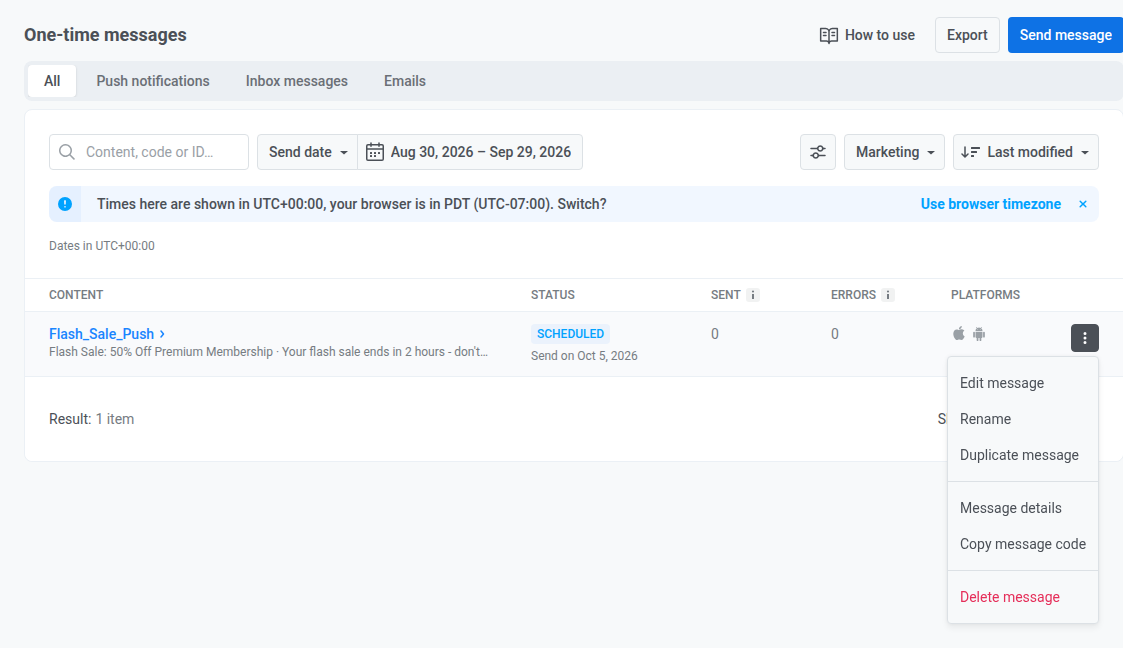
বার্তার জন্য অ্যাকশন মেনু (⋮) খুলুন:
- Delete message: নির্ধারিত ডেলিভারি বাতিল করে। স্ট্যাটাস Canceled হয়ে যায়।
- Edit message: ক্যাম্পেইন ফর্মটি খোলে যাতে আপনি বার্তাটি পরিবর্তন করতে পারেন। ফর্মের শীর্ষে, ধাপ নির্দেশকের নীচে, Last edit শেষবার বার্তা পরিবর্তনকারী ব্যবহারকারী, তারিখ এবং সময় দেখায়।
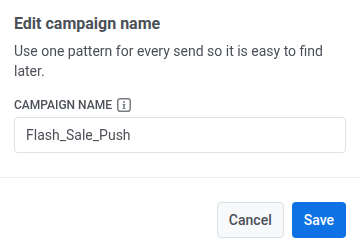
- Rename: সম্পূর্ণ এডিট ফর্ম আবার না খুলে ক্যাম্পেইন নাম সেট বা পরিবর্তন করতে একটি ছোট ডায়ালগ খোলে। পাঠানোর সময় সেট করা Campaign name ফিল্ডের মতোই ২৫৫ অক্ষরের সীমা। নাম মুছতে ফিল্ডটি খালি করুন এবং সেভ করুন। সারিটি তার আগের ডিফল্ট শিরোনামে ফিরে যাবে।
- Copy message code: আপনার ক্লিপবোর্ডে বার্তার কোড কপি করে। তালিকার যেকোনো বার্তার জন্য উপলব্ধ।
Rename-এ ক্লিক করলে ক্যাম্পেইন নাম সেট বা পরিবর্তন করার একটি ডায়ালগ খোলে:
বিস্তারিত পরিসংখ্যান দেখুন
Anchor link toসেই প্রেরণের জন্য বার্তার পরিসংখ্যান (Overview, তারপর ইমেইলের জন্য Clicks, তারপর Timeline এবং Errors) খুলতে Content কলামে বার্তার নামে ক্লিক করুন। ইতিমধ্যে পাঠানো হয়ে যাওয়ার পরে API-এর মাধ্যমে মুছে ফেলা একটি বার্তা চিরতরে মুছে যায়, ফিরিয়ে আনার কোনো উপায় নেই। এটি তার শেষ স্ট্যাটাসের অধীনে তালিকায় দেখা যেতে পারে, তবে আপনি আর এটিকে বার্তার কোড বা ID দিয়ে খুঁজতে পারবেন না, বা এর বার্তার পরিসংখ্যান খুলতে পারবেন না।
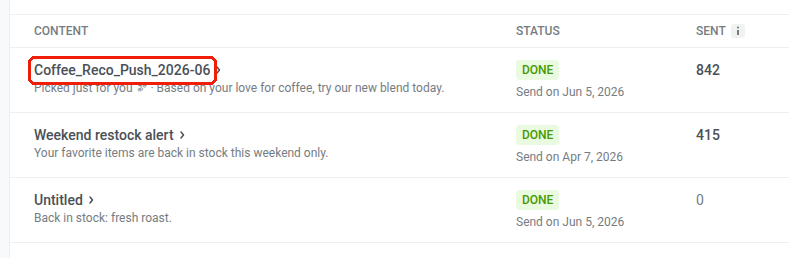
যদি কোনো বার্তার Campaign name থাকে (পাঠানো বা শিডিউল করার সময় Confirm sending ডায়ালগে সেট করা), তাহলে Content কলাম এটিকে সারির বোল্ড টাইটেল হিসেবে ব্যবহার করে, এবং বার্তার নিজস্ব টাইটেল, সাবজেক্ট লাইন, টেমপ্লেট, বা প্রিসেট নাম নিচের ধূসর লাইনে দেখায়। ক্যাম্পেইন নাম না থাকলে, সারিটি তার আগের ডিফল্ট আচরণে ফিরে যায়: একটি SMS প্রিসেট থেকে পাঠানো SMS-এর জন্য, Content কলাম সারিটিকে প্রিসেটের নামে নামকরণ করে (Untitled-এর পরিবর্তে) এবং সারির নামের নিচে প্রিসেটের টেক্সট দেখায়।
কোনো সারির মেসেজ স্ট্যাটিস্টিক্স খুললে, সারিতে ক্যাম্পেইন নাম থাকুক বা না থাকুক, পেজের উপরে Message code এবং Export stats বোতাম দেখা যায়।

যে বার্তা এখনও Scheduled অবস্থায় আছে, তার জন্য হেডারে Message code এবং Export stats-এর পাশে একটি অ্যাকশন মেনু (⋮)-ও দেখা যায়, যাতে শুধু একটি Rename অপশন থাকে। এটি লিস্টের অ্যাকশন মেনুর Rename-এর মতোই একই ডায়ালগ খোলে। একবার ক্যাম্পেইন নাম সেট হয়ে গেলে, পেজ টাইটেলে কোলনের পর তা যোগ হয়, উদাহরণস্বরূপ শুধু Message stats-এর বদলে Message stats: Flash_Sale_Push।

বার্তার ইতিহাস এক্সপোর্ট করুন
Anchor link toবার্তার ইতিহাসের ডেটা এক্সপোর্ট করতে, Message History পৃষ্ঠার উপরের-ডান কোণায় Export বোতামে ক্লিক করুন। এক্সপোর্ট ডায়ালগে, কোন ক্ষেত্রগুলি অন্তর্ভুক্ত করতে হবে তা নির্বাচন করুন। এক্সপোর্ট প্রস্তুত হয়ে গেলে, আপনি একটি Download CSV লিঙ্ক সহ একটি বিজ্ঞপ্তি পাবেন।
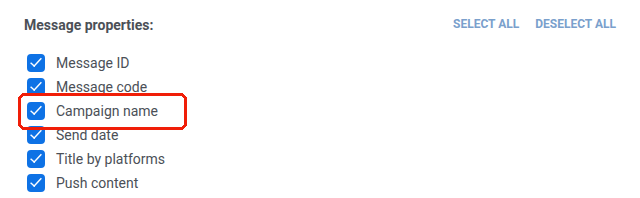
এক্সপোর্টে শুধুমাত্র আপনার বর্তমান বার্তার ধরন ফিল্টার এবং অন্যান্য প্রয়োগ করা ফিল্টারের সাথে মিলে যাওয়া বার্তাগুলি অন্তর্ভুক্ত থাকে। উদাহরণস্বরূপ, Transactional ফিল্টার সক্রিয় থাকা অবস্থায় এক্সপোর্ট করলে শুধুমাত্র ট্রানজ্যাকশনাল বার্তাগুলির একটি CSV তৈরি হয়। সার্চ বারে একটি Live Activity ID থাকা অবস্থায় এক্সপোর্ট করলে সেই Live Activity-এর বার্তাগুলির একটি CSV তৈরি হয়।
বার্তার বিবরণ
Anchor link to| ক্ষেত্র | বর্ণনা |
|---|---|
| ID | বার্তার অনন্য সংখ্যাসূচক শনাক্তকারী। ট্রানজ্যাকশনাল বার্তাগুলির জন্য এই ক্ষেত্রটি 0; বার্তাটি শনাক্ত করতে পরিবর্তে Message code ব্যবহার করুন। |
| Message code | ট্র্যাকিং বা API ইন্টারঅ্যাকশনের জন্য ব্যবহৃত Message code। |
| Campaign name | মেসেজের জন্য সেট করা ক্যাম্পেইন নাম, যদি থাকে। সেট না করা থাকলে খালি। |
| Send date | বার্তা পাঠানোর তারিখ এবং সময়। |
| Content | নোটিফিকেশনের শিরোনাম এবং মূল লেখা। |
| Applications | অ্যাপ্লিকেশন বা অ্যাপ্লিকেশন গ্রুপ যেখান থেকে বার্তাটি পাঠানো হয়েছিল। |
| Status | চূড়ান্ত ডেলিভারি স্ট্যাটাস। |
| Platforms | প্ল্যাটফর্মগুলির তালিকা যেখানে বার্তাটি লক্ষ্য করা হয়েছিল (যেমন iOS, Android)। |
| Source | বার্তাটি কীভাবে তৈরি হয়েছিল: API, Control Panel, Customer Journey, Test email, ইত্যাদি। |
| Filter code | টার্গেটিংয়ের জন্য ব্যবহৃত অডিয়েন্স ফিল্টারের কোড। |
| Filter conditions | অডিয়েন্স ফিল্টারের শর্তাবলী এক্সপ্রেশন। |
| Filter name | অডিয়েন্স ফিল্টারের নাম। |
| Subscription segments | প্রেরণে অন্তর্ভুক্ত সাবস্ক্রিপশন-ভিত্তিক সেগমেন্ট। |
ডেলিভারি এবং এনগেজমেন্ট মেট্রিক্স
Anchor link to| ক্ষেত্র | বর্ণনা |
|---|---|
| Total sent | প্রদানকারীর কাছে পাঠানো মোট প্রেরণের প্রচেষ্টা। |
| Total recipients | প্রেরিত বার্তার সংখ্যা যা প্রাপকের ডিভাইসে প্রদর্শিত হতে পারে (মোট প্রেরিত বিয়োগ সেই ডিভাইসগুলিতে প্রেরণ যা বার্তা গ্রহণ করতে পারেনি)। |
| Total delivered unique | অনন্য ডেলিভারি নিশ্চিতকরণের সংখ্যা — প্রতিটি ডিভাইস একবার গণনা করা হয় এমনকি যদি এটি পুনরায় চেষ্টা পেয়ে থাকে। |
| Total delivered | মোট ডেলিভারি নিশ্চিতকরণ, যার মধ্যে পুনরায় চেষ্টা এবং একই ডিভাইসে বারবার ডেলিভারি অন্তর্ভুক্ত। |
| Total opened unique | বার্তা খোলা অনন্য ব্যবহারকারীর সংখ্যা। (পূর্বে Total opened) |
| Total opened | মোট ওপেন ইভেন্ট, যার মধ্যে একই ব্যবহারকারীর দ্বারা বারবার খোলা অন্তর্ভুক্ত। (পূর্বে Total all opened) |
| Total errors | প্রদানকারীর দ্বারা ফেরত পাঠানো সেন্ড-টাইম ত্রুটির সংখ্যা (যেমন অবৈধ টোকেন, বার্তা প্রত্যাখ্যান)। |
| Total clicked unique | অনন্য ব্যবহারকারীর সংখ্যা যারা বার্তায় অন্তত একটি লিঙ্কে ক্লিক করেছেন। লিঙ্ক ট্র্যাকিং সক্ষম করা প্রয়োজন। (পূর্বে Total clicks) |
| Total clicked | সমস্ত ব্যবহারকারী জুড়ে মোট লিঙ্ক ক্লিক ইভেন্ট, বারবার ক্লিক গণনা করে। লিঙ্ক ট্র্যাকিং সক্ষম করা প্রয়োজন। (পূর্বে Total all clicks) |
| Total unsubscribed | এই বার্তার প্রতিক্রিয়ায় ট্রিগার হওয়া আনসাবস্ক্রাইব কর্মের সংখ্যা। |
আরও জানুন: