ইমেল কন্টেন্ট ব্লক রেফারেন্স
ড্র্যাগ অ্যান্ড ড্রপ এডিটর ক্যানভাসে আপনি যোগ করতে পারেন এমন প্রতিটি ব্লকের জন্য রেফারেন্স, এবং বাটন ও টেক্সটে উপলব্ধ লিঙ্কের প্রকারগুলির জন্য। কোন প্রাপকরা একটি ব্লক দেখবেন তা নিয়ন্ত্রণ করতে, একটি ডিসপ্লে কন্ডিশন সেট করুন।
কন্টেন্ট ব্লক যোগ করুন
Anchor link toBlocks ট্যাবটি খুলুন এবং ক্যানভাসে একটি ব্লক টেনে আনুন, অথবা ইমেলের শেষে যোগ করতে একটি ব্লকে ক্লিক করুন। উপলব্ধ ব্লকগুলি:
- হেডিং: ইমেলের শিরোনাম এবং ছোট হেডলাইন
- টেক্সট: বডি কপি এবং দীর্ঘ বর্ণনা
- বাটন: একটি ক্লিকযোগ্য কল টু অ্যাকশন
- ইমেজ: মিডিয়া স্টোরেজ থেকে ছবি, আপলোড, বা URL
- লোগো হেডার: একটি রেডিমেড হেডার ব্লক হিসেবে আপনার ব্র্যান্ড বুক লোগো
- ভিডিও: একটি ক্লিকযোগ্য ভিডিও পোস্টার যা একটি YouTube বা Vimeo ভিডিওর সাথে লিঙ্ক করে
- কার্ড: একটি লেআউটে একটি হেডিং, টেক্সট এবং বাটনের সাথে যুক্ত একটি ছবি
- ডিভাইডার: একটি লাইন যা বিভাগগুলিকে দৃশ্যত আলাদা করে
- ২ কলাম: পাশাপাশি দুটি সমান কলাম
- ৩ কলাম: পাশাপাশি তিনটি সমান কলাম
- ৪ কলাম: পাশাপাশি চারটি সমান কলাম
- ৩৩ / ৬৭: দুটি কলাম যেখানে বামটি প্রায় ৩৩% এবং ডানটি প্রায় ৬৭% প্রস্থ নেয়
- ৬৭ / ৩৩: দুটি কলাম যেখানে বামটি প্রায় ৬৭% এবং ডানটি প্রায় ৩৩% প্রস্থ নেয়
- টাইমার: অফার এবং সময়সীমার জন্য একটি কাউন্টডাউন
- বারকোড: একটি স্ক্যানযোগ্য Code 128, EAN-13, EAN-8, UPC-A, বা QR কোড যা একটি পার্সোনালাইজেশন মান থেকে তৈরি করা হয়, যেমন একটি ভাউচার
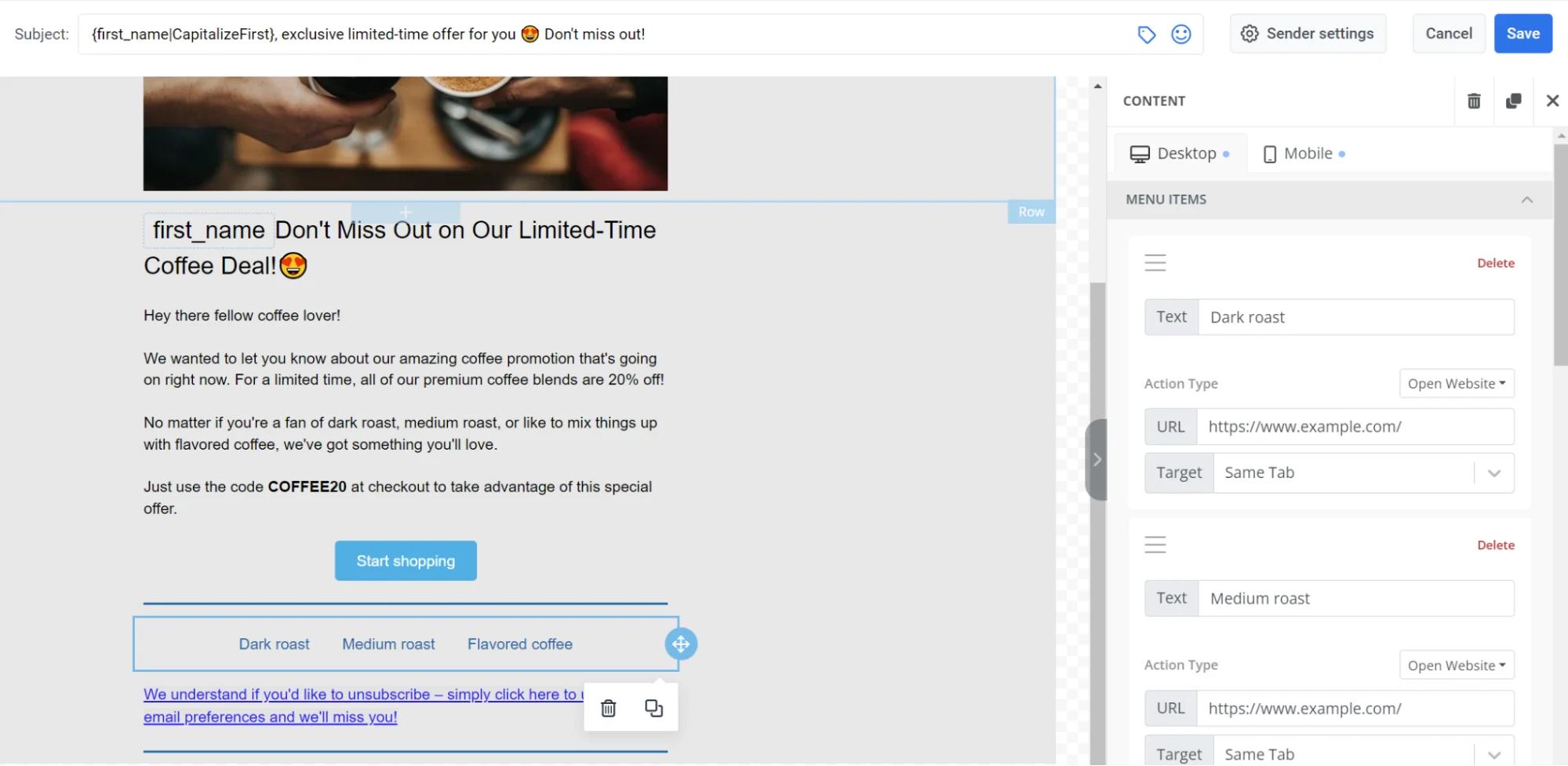
- মেনু: লিঙ্কের একটি সারি বা কলাম, যেমন নেভিগেশন বা পরিচিতি
- সোশ্যাল: আইকন যা আপনার সোশ্যাল প্রোফাইলগুলির সাথে লিঙ্ক করে
- HTML: কাস্টম HTML, যেমন একটি ফর্ম, সমীক্ষা, বা এমবেডেড ভিডিও
- প্রোডাক্টস: প্রোডাক্ট কার্ডের একটি পুনরাবৃত্তিমূলক গ্রিড। হাতে প্রোডাক্ট লিখুন, অথবা আপনার প্রোডাক্ট ক্যাটালগ থেকে, একজন প্রাপকের পরিত্যক্ত কার্ট থেকে, অথবা একটি অন্তর্নির্মিত সুপারিশ কৌশল যেমন বেস্টসেলার বা ব্যাক-ইন-স্টক থেকে সেগুলি আনুন।
- নিউজ: আর্টিকেল কার্ডের একটি পুনরাবৃত্তিমূলক গ্রিড। একটি RSS বা Atom ফিড থেকে হাতে বাছুন, অথবা আপনার অ্যাপ্লিকেশনের জন্য নিবন্ধিত একটি ফিড থেকে লাইভ আনুন।
- অ্যাড স্লট: একটি অর্থপ্রদত্ত স্থান যা প্রাপকদের কাছে একটি স্পনসরড ক্যাম্পেইন দেখায়
হেডিং এবং টেক্সট
Anchor link toহেডিং এবং টেক্সট ব্লকগুলি ইমেলের মধ্যে প্রাপকদের পড়া কপি ধারণ করে। শিরোনাম এবং ছোট লাইনের জন্য হেডিং ব্যবহার করুন, বডি কপি এবং দীর্ঘ বর্ণনার জন্য টেক্সট ব্যবহার করুন।
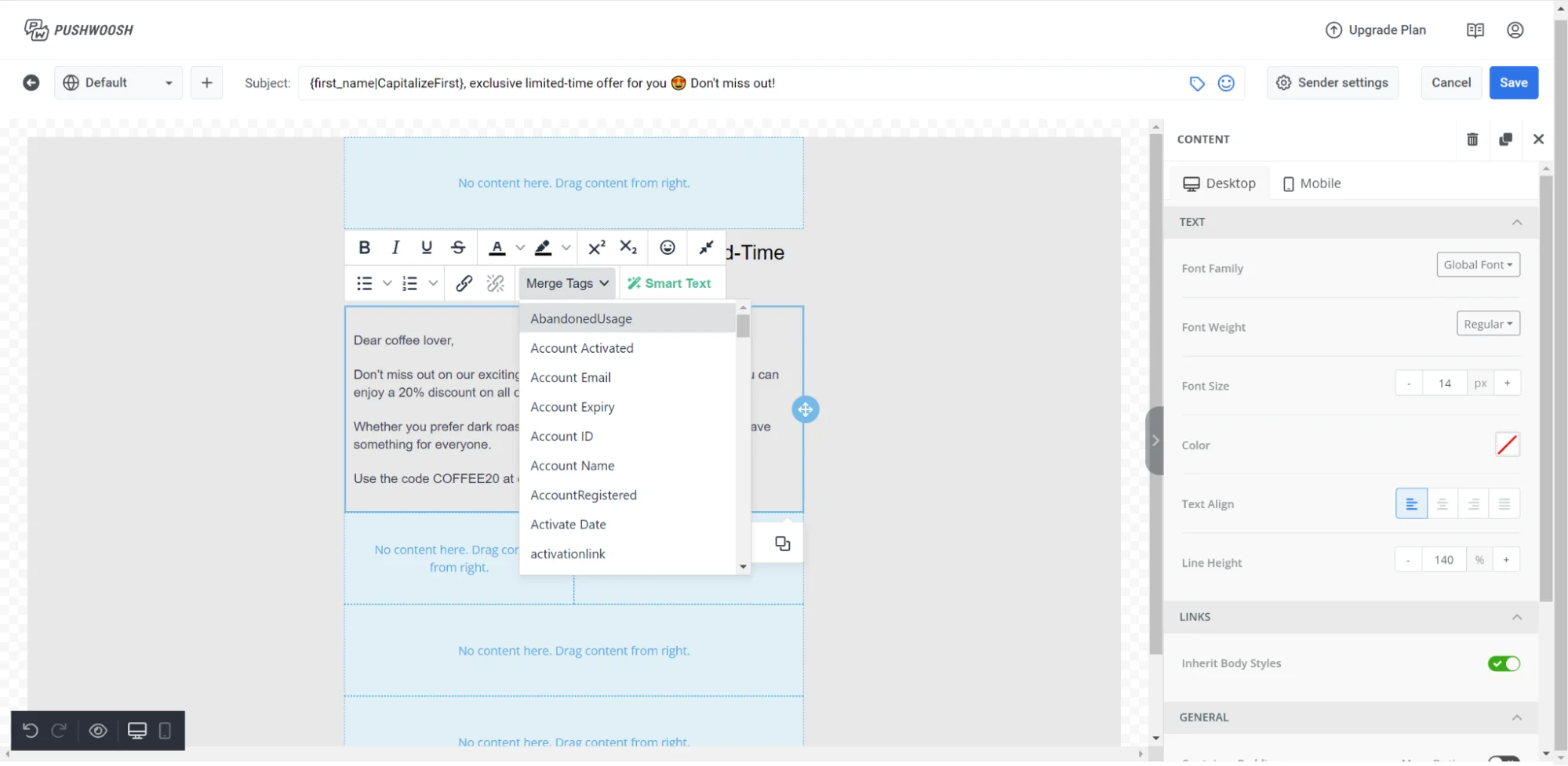
সম্পাদনা শুরু করতে ক্যানভাসে একটি ব্লকে ক্লিক করুন। ফরম্যাটিং টুলবার আনতে টেক্সট নির্বাচন করুন।
টুলবার বিকল্প
- টেক্সট স্টাইল: পুরো ব্লকের জন্য একটি প্যারাগ্রাফ স্টাইল (হেডিং ১, হেডিং ২, নরমাল, ইত্যাদি) সেট করুন
- ফন্ট সাইজ: নির্বাচিত টেক্সটের আকার পরিবর্তন করুন, অথবা পুরো প্যারাগ্রাফে একটি আকার প্রয়োগ করুন
- বোল্ড / ইটালিক / আন্ডারলাইন / স্ট্রাইকথ্রু: স্ট্যান্ডার্ড ক্যারেক্টার ফরম্যাটিং
- অ্যালাইনমেন্ট: বাম, কেন্দ্র, বা ডান
- লিঙ্ক: নির্বাচিত টেক্সটকে একটি হাইপারলিঙ্কে মোড়ানো
- বুলেটেড তালিকা / সংখ্যাযুক্ত তালিকা: নির্বাচিত লাইনগুলিকে একটি তালিকায় পরিণত করুন। লাইনগুলি যে বুলেট বা সংখ্যা দিয়ে শুরু হয় তা বাদ দেওয়া হয়, যাতে তালিকার নিজস্ব মার্কারের সাথে এটি দ্বিগুণ না হয়।
ব্লকটি নির্বাচন করুন (টেক্সট পরিসীমা নয়) ডান প্যানেলে এর সেটিংস খুলতে, তারপর পুরো ব্লকের জন্য অক্ষরের ব্যবধান আলগা বা টাইট করতে লেটার স্পেসিং চালু করুন। ভগ্নাংশ এবং ঋণাত্মক মান গ্রহণ করে। পরিবর্তে সমস্ত টেক্সট ব্লকে একবারে লেটার স্পেসিং প্রয়োগ করতে, টাইপোগ্রাফি এর অধীনে এটি একটি ইমেল-ব্যাপী ডিফল্ট হিসাবে সেট করুন। দেখুন ইমেল-ব্যাপী স্টাইলিং কনফিগার করুন।
অন্যান্য ডকুমেন্ট থেকে পেস্ট করা
Google Docs, Word, বা একটি ওয়েব পেজ থেকে টেক্সট পেস্ট করলে বোল্ড, ইটালিক, আন্ডারলাইন, স্ট্রাইকথ্রু এবং লিঙ্কগুলি বজায় থাকে। উৎস থেকে রঙ, ফন্ট সাইজ এবং ফন্ট ফ্যামিলি আনা হয় না — ব্লকের নিজস্ব টাইপোগ্রাফি সর্বদা জয়ী হয়। উৎসের ফরম্যাটিং সম্পূর্ণ উপেক্ষা করতে এবং ব্লকের স্টাইল গ্রহণ করতে, Ctrl+Shift+V (Cmd+Shift+V Mac-এ) দিয়ে পেস্ট করুন।
একটি পেস্ট করা বুলেটেড বা সংখ্যাযুক্ত তালিকা প্রতিটি লাইনের শুরুতে প্লেইন টেক্সট হিসাবে তার বুলেট বা সংখ্যা বজায় রাখে, একই ব্লকে। সেই লাইনগুলি নির্বাচন করুন এবং বুলেটেড তালিকা / সংখ্যাযুক্ত তালিকা ক্লিক করে সেগুলিকে একটি আসল তালিকায় পরিণত করুন — বাটনটি আপনার জন্য অবশিষ্ট মার্কারটি সরিয়ে দেয়।
একক-লাইনের ফিল্ডে, যেমন একটি বাটন লেবেল, পেস্ট করা লাইন ব্রেকগুলি একটি একক স্পেসে সংকুচিত হয়।
মার্জ ট্যাগ দিয়ে পার্সোনালাইজেশন
মার্জ ট্যাগগুলি হল প্লেসহোল্ডার যা প্রাপকের প্রোফাইল থেকে একটি ট্যাগ মান সন্নিবেশ করায়, যাতে প্রতিটি গ্রাহক ব্যক্তিগতকৃত কপি দেখতে পায়। একটি যোগ করতে, টেক্সট নির্বাচন করুন, টুলবারে মার্জ ট্যাগ ক্লিক করুন, এবং আপনার অ্যাকাউন্ট থেকে একটি ট্যাগ চয়ন করুন। একটি সন্নিবেশিত মার্জ ট্যাগে ক্লিক করে একটি প্যানেল খুলুন যেখানে ডিফল্ট (ট্যাগ খালি থাকলে দেখানো মান) এবং ফরম্যাট (মানের উপর প্রয়োগ করার জন্য ক্যাপিটালাইজেশন, সংখ্যা, বা তারিখ ফরম্যাটিং) ফিল্ড রয়েছে।
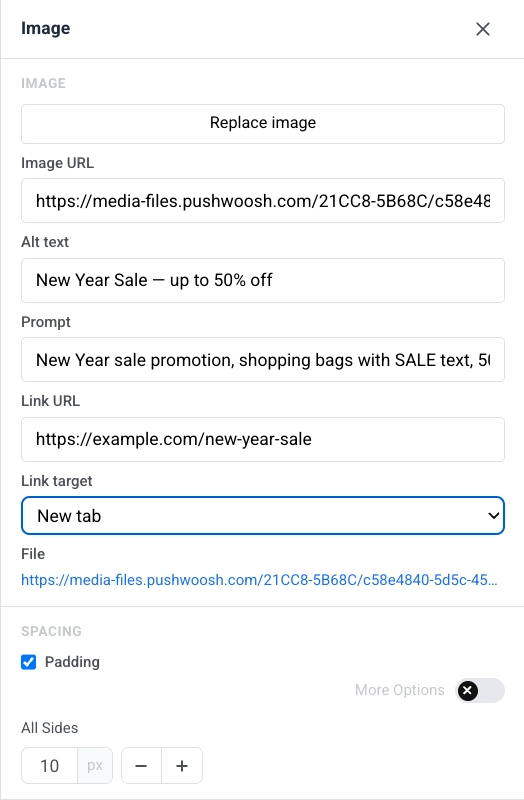
ইমেজ
Anchor link toএকটি ইমেজ ব্লক ইমেলের মধ্যে একটি ছবি প্রদর্শন করে। ডান প্যানেলে ইমেজ সেটিংস খুলতে ক্যানভাসে এটি নির্বাচন করুন।
একটি ইমেজ যোগ করা
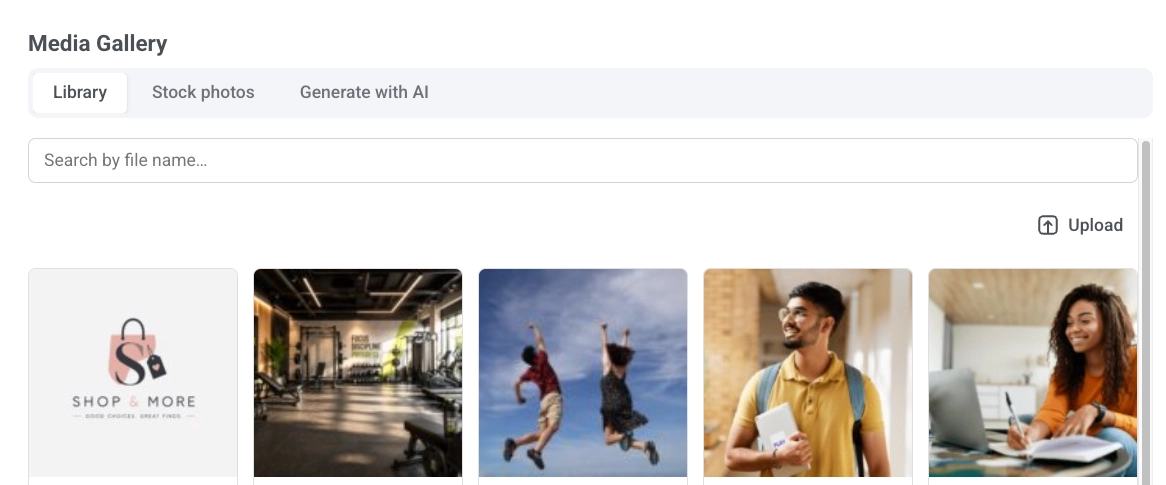
ব্লক খালি থাকলে ইমেজ যোগ করুন ক্লিক করুন, অথবা একটি ছবি ইতিমধ্যে সেট করা থাকলে ইমেজ প্রতিস্থাপন করুন ক্লিক করুন। এটি তিনটি ট্যাব সহ মিডিয়া গ্যালারি খোলে:
- লাইব্রেরি: আপনার আপলোড করা ফাইল, ফাইলের নাম দ্বারা অনুসন্ধানযোগ্য।
- স্টক ফটো: এডিটর না ছেড়েই বিনামূল্যে Pexels ফটো অনুসন্ধান করুন। আপনার লাইব্রেরিতে এটি অনুলিপি করতে এবং সন্নিবেশ করতে একটিতে ক্লিক করুন।
- AI দিয়ে তৈরি করুন: আপনি যে ছবিটি চান তার বর্ণনা দিন এবং একটি অনুপাত চয়ন করুন। তৈরি করা ছবিটি আপনার লাইব্রেরিতে সংরক্ষিত হয়।
আপনি গ্যালারি এড়িয়ে যেতে সরাসরি ইমেজ URL-এ একটি হোস্ট করা লিঙ্ক পেস্ট করতে পারেন।
লাইব্রেরি থেকে ইমেজ মুছে ফেলা
এডিটর না ছেড়েই ইমেজ মুছুন: একটি ফাইলের উপর হোভার করুন এবং মুছুন ক্লিক করুন, অথবা বেশ কয়েকটি নির্বাচন করুন এবং নির্বাচিতগুলি মুছুন ক্লিক করুন, তারপর ডায়ালগে নিশ্চিত করুন।
অল্ট টেক্সট
অ্যাক্সেসিবিলিটির জন্য অল্ট টেক্সট-এ ছবির বর্ণনা দিন, অথবা আপনার বর্তমান সম্পাদনা ভাষায় ছবি থেকে এটি লিখতে AI-কে বলতে AI দিয়ে অল্ট তৈরি করুন ক্লিক করুন। স্টক ফটো বা AI দিয়ে তৈরি করুন থেকে যোগ করা ছবিগুলি স্বয়ংক্রিয়ভাবে অল্ট টেক্সট পায়।
সাইজ এবং ফিট
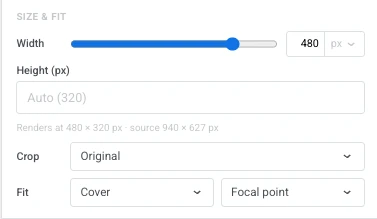
- প্রস্থ: ছবির প্রস্থ px-এ সেট করুন, অথবা উপলব্ধ স্থানের শতাংশ হিসাবে যাতে এটি তরল থাকে। ছবির স্বাভাবিক প্রস্থ ব্যবহার করতে এটি ডিফল্ট হিসাবে ছেড়ে দিন।
- উচ্চতা (px): একটি নির্দিষ্ট রেন্ডার উচ্চতা সেট করুন। স্বয়ংক্রিয়ভাবে স্কেল করতে খালি ছেড়ে দিন — যদি একটি ক্রপ অনুপাত সেট করা থাকে তবে তা থেকে, অন্যথায় ছবির স্বাভাবিক অনুপাত থেকে।
- ক্রপ: ছবির স্বাভাবিক অনুপাত রাখতে অরিজিনাল বাছুন, অথবা সেই বাক্সে ছবিটি ক্রপ করতে একটি অনুপাত (বর্গ (১:১), ৪:৩, ৩:২, ১৬:৯) বাছুন।
- ফিট: বাক্সটি পূরণ করতে এবং এতে ক্রপ করতে কভার চয়ন করুন। ফোকাল পয়েন্ট দিয়ে ক্রপ পয়েন্ট সেট করুন। অথবা ক্রপ না করে বাক্সের ভিতরে পুরো ছবিটি স্কেল করতে কন্টেইন চয়ন করুন। সেট পজিশন দিয়ে এটি অবস্থান করুন।
- কর্নার রেডিয়াস (px): ছবির কোণগুলি গোল করুন। প্রতিটি কোণ আলাদাভাবে সেট করতে আরও বিকল্প চালু করুন, অথবা চারটি কোণে একই রেডিয়াস প্রয়োগ করতে এটি বন্ধ রাখুন।
ফোন স্ক্রিনের জন্য এগুলির যেকোনো একটি আলাদাভাবে সেট করতে ক্যানভাসটি মোবাইল-এ স্যুইচ করুন (দেখুন মোবাইল ভিউ সম্পাদনা করুন)। সেই একটি সেটিং ওভাররাইড করতে প্রস্থ (মোবাইল), উচ্চতা (মোবাইল), ক্রপ (মোবাইল), বা ফিট (মোবাইল) চেক করুন, এর ডেস্কটপ মান থেকে শুরু করে; ডেস্কটপ সেটিং উত্তরাধিকার সূত্রে পেতে একটি বাক্স আনচেকড রাখুন। ক্রপ (মোবাইল) কেবল তখনই উপস্থিত হয় যখন ডেস্কটপে ক্রপ একটি অনুপাতে সেট করা থাকে, এবং ডেস্কটপে ক্রপ আবার অরিজিনাল-এ পরিবর্তন করলে যেকোনো ক্রপ (মোবাইল) ওভাররাইড বাতিল হয়ে যায়।
লিঙ্ক এবং স্পেসিং
ছবিতে ক্লিক করলে একটি লিঙ্ক খুলতে, লিঙ্ক-এ যান, একটি অ্যাকশন টাইপ বেছে নিন এবং URL লিখুন। উপলব্ধ লিঙ্ক প্রকারের জন্য লিঙ্ক যোগ করুন দেখুন।
স্পেসিং-এ, ছবির চারপাশে স্থান যোগ করতে প্যাডিং চালু করুন। অভিন্ন প্যাডিংয়ের জন্য সব দিকে ব্যবহার করুন, অথবা প্রতিটি দিক আলাদাভাবে সেট করতে আরও বিকল্প চালু করুন।
লোগো হেডার
Anchor link toলোগো হেডার এর চেহারা আপনার ব্র্যান্ড বুক লোগো থেকে নেয়, তাই প্রতিটি ইমেল প্রতিবার নতুন করে তৈরি না করেই একই হেডার দিয়ে শুরু হয়। হেডারের যেকোনো জায়গায় ক্লিক করলে পুরো ব্লকটি নির্বাচিত হয়। এর ভেতরের লোগো আলাদাভাবে নির্বাচন করা যায় না।
এর সেটিংস ডান প্যানেলে খুলতে ক্যানভাসে এটি নির্বাচন করুন:
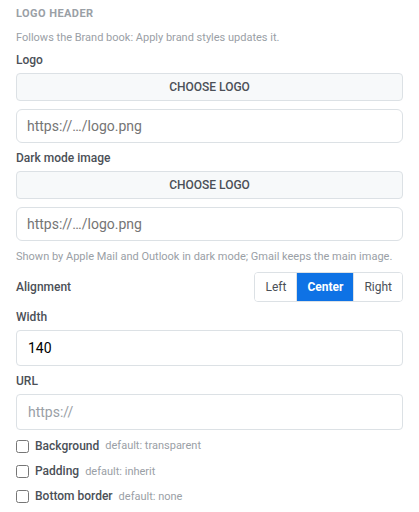
- লোগো: আপনার মিডিয়া স্টোরেজ থেকে ছবি নির্বাচন করতে লোগো নির্বাচন করুন ক্লিক করুন, অথবা একটি হোস্ট করা ছবির URL পেস্ট করুন।
- ডার্ক মোড ইমেজ: ডার্ক মোডের জন্য একটি ছবি সেট করুন। প্রাপক ডার্ক মোডে পড়লে Apple Mail এবং Outlook এটি দেখায়। Gmail সবসময় মূল ছবি বজায় রাখে।
- অ্যালাইনমেন্ট: বাম, কেন্দ্র, বা ডান।
- প্রস্থ: লোগোর প্রস্থ px-এ।
- URL: লোগোকে ক্লিকযোগ্য করতে একটি গন্তব্য লিখুন।
- ব্যাকগ্রাউন্ড: লোগোর পেছনে একটি ব্যাকগ্রাউন্ড রঙ সেট করতে চালু করুন।
- প্যাডিং: লোগোর চারপাশে স্থান যোগ করতে চালু করুন। অভিন্ন প্যাডিংয়ের জন্য সব দিকে ব্যবহার করুন, অথবা প্রতিটি দিক আলাদাভাবে সেট করতে আরও বিকল্প চালু করুন।
- বটম বর্ডার: হেডারের নিচে একটি লাইন আঁকতে চালু করুন, তারপর এর প্রস্থ এবং রঙ সেট করুন।
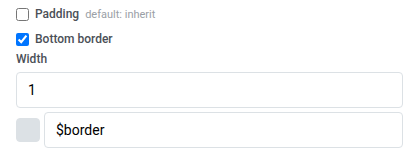
হেডার আপনার ব্র্যান্ড বুকের প্রতি কীভাবে প্রতিক্রিয়া দেখায় তা নির্ভর করে আপনি এটি সম্পাদনা করেছেন কিনা তার উপর:
- সম্পাদনা করা হয়নি: যতক্ষণ হেডারটি আপনার ব্র্যান্ড বুকের মতো একই সেটিংস বজায় রাখে, প্যানেলে দেখায়: “ব্র্যান্ড বুক অনুসরণ করে: ব্র্যান্ড স্টাইল প্রয়োগ করলে এটি আপডেট হয়।” ব্র্যান্ড বুক স্টাইল প্রয়োগ করুন বাকি ইমেলের সাথে আপনার সংরক্ষিত ব্র্যান্ড অনুযায়ী এটি পুনরায় রং করে।
- সম্পাদনা করা হয়েছে: এই হেডারের যেকোনো সেটিং পরিবর্তন করুন, এবং প্যানেলটি পরিবর্তিত হয়ে দেখায়: “এখানে করা পরিবর্তনগুলি ব্র্যান্ড প্রয়োগ করার সময়ও বজায় থাকে।” সেই মুহূর্ত থেকে, ব্র্যান্ড বুক স্টাইল প্রয়োগ করার পরেও হেডারটি আপনার সম্পাদনা বজায় রাখে।
একটি সম্পাদিত হেডারে আরও দুটি অ্যাকশন দেখা যায়:
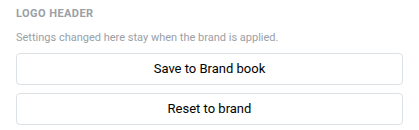
- ব্র্যান্ড বুকে সংরক্ষণ করুন: এই হেডারের চেহারা আবার ব্র্যান্ড বুকে সংরক্ষণ করুন। ইমেলের অন্যান্য সব লোগো হেডার সাথে সাথে নতুন চেহারা গ্রহণ করে, নিজ নিজ সম্পাদনা বজায় রেখে।
- ব্র্যান্ডে রিসেট করুন: এই হেডারের স্থানীয় সম্পাদনাগুলি বাতিল করুন এবং ব্র্যান্ড বুক অনুসরণে ফিরে যান।
ভিডিও
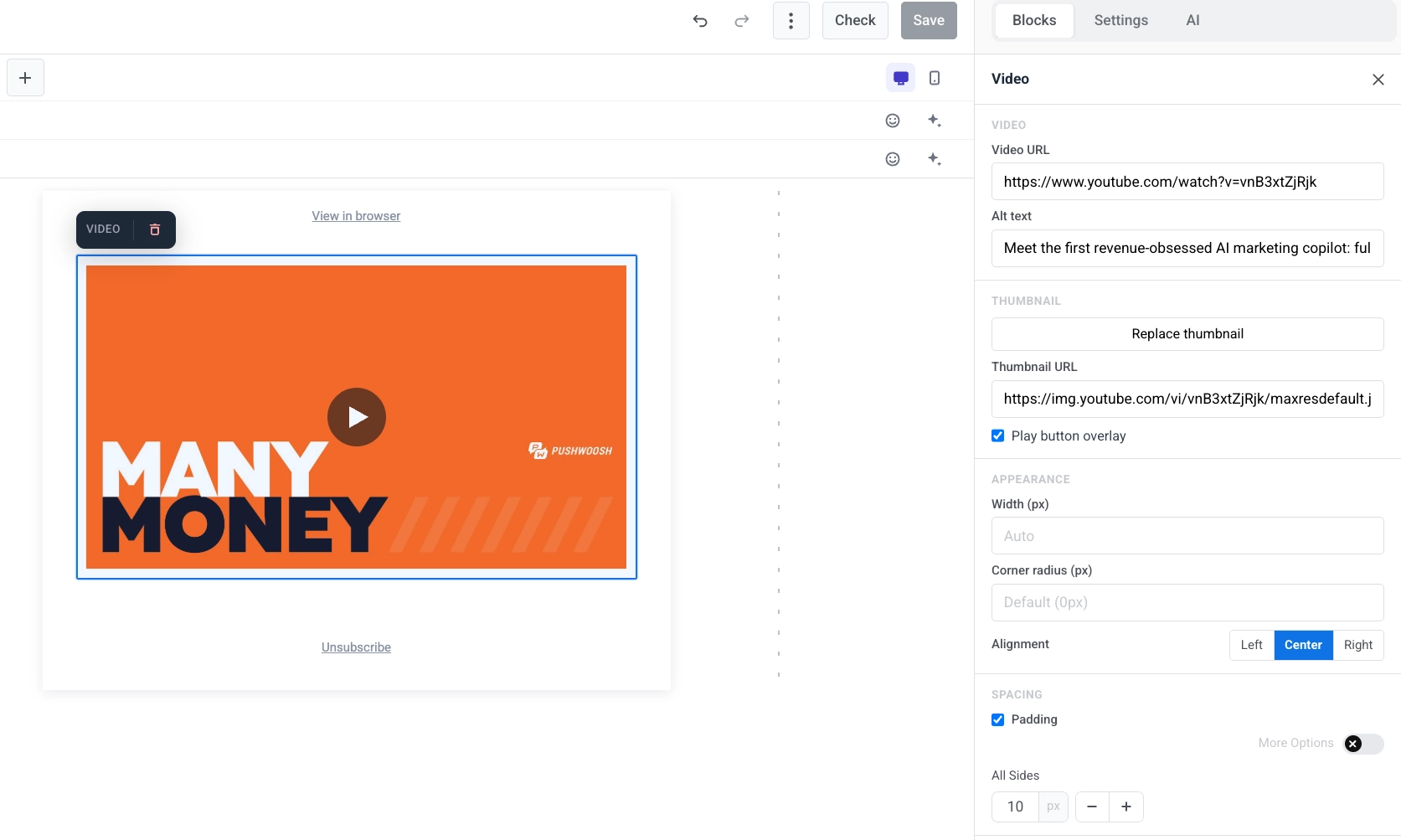
Anchor link toএকটি ভিডিও ব্লক ইমেলের মধ্যে একটি YouTube বা Vimeo ভিডিও একটি ক্লিকযোগ্য থাম্বনেইল হিসাবে যোগ করে। ইমেল ক্লায়েন্টরা বার্তার ভিতরে ভিডিও চালাতে পারে না, তাই ব্লকটি একটি ▶ ওভারলে সহ একটি স্থির ছবি দেখায়। যখন প্রাপক এটিতে ট্যাপ করে, তখন ভিডিওটি YouTube বা Vimeo-তে খোলে। এটি Outlook সহ প্রতিটি প্রধান ক্লায়েন্টে কাজ করে।
ডান প্যানেলে এর সেটিংস খুলতে ক্যানভাসে ভিডিও ব্লকটি নির্বাচন করুন।
- ভিডিও URL: একটি YouTube বা Vimeo লিঙ্ক পেস্ট করুন। এডিটর স্বয়ংক্রিয়ভাবে একটি থাম্বনেইল নিয়ে আসে।
- অল্ট টেক্সট: অ্যাক্সেসিবিলিটির জন্য ভিডিওটির বর্ণনা দিন।
- থাম্বনেইল URL: স্বয়ংক্রিয়ভাবে আনা থাম্বনেইলটি রাখুন, অথবা মিডিয়া গ্যালারি থেকে একটি বেছে নিতে থাম্বনেইল যোগ করুন / থাম্বনেইল প্রতিস্থাপন করুন ক্লিক করুন, অথবা সরাসরি একটি হোস্ট করা লিঙ্ক পেস্ট করুন।
- প্লে বাটন ওভারলে: ডিফল্টরূপে চালু। ▶ ওভারলে ছাড়া প্লেইন থাম্বনেইল দেখাতে বন্ধ করুন। কিছু বাহ্যিক হোস্টে থাম্বনেইলের জন্য ওভারলে উপলব্ধ নয়। এডিটর যখন এটি প্রযোজ্য হয় তখন আপনাকে সতর্ক করে, এবং ইমেলটি পরিবর্তে প্লেইন থাম্বনেইল দেখায়।
- প্রস্থ (px), কর্নার রেডিয়াস (px), এবং অ্যালাইনমেন্ট: থাম্বনেইলটি কেমন দেখাবে এবং লেআউটে এটি কোথায় বসবে তা নিয়ন্ত্রণ করুন। আপনি মোবাইলের জন্য আলাদাভাবে অ্যালাইনমেন্ট সেট করতে পারেন।
কার্ড
Anchor link toএকটি কার্ড ব্লক একটি একক তৈরি লেআউটে একটি হেডিং, টেক্সট এবং বাটনের সাথে একটি ছবি যুক্ত করে। ডান প্যানেলে এর সেটিংস খুলতে ক্যানভাসে এটি নির্বাচন করুন।
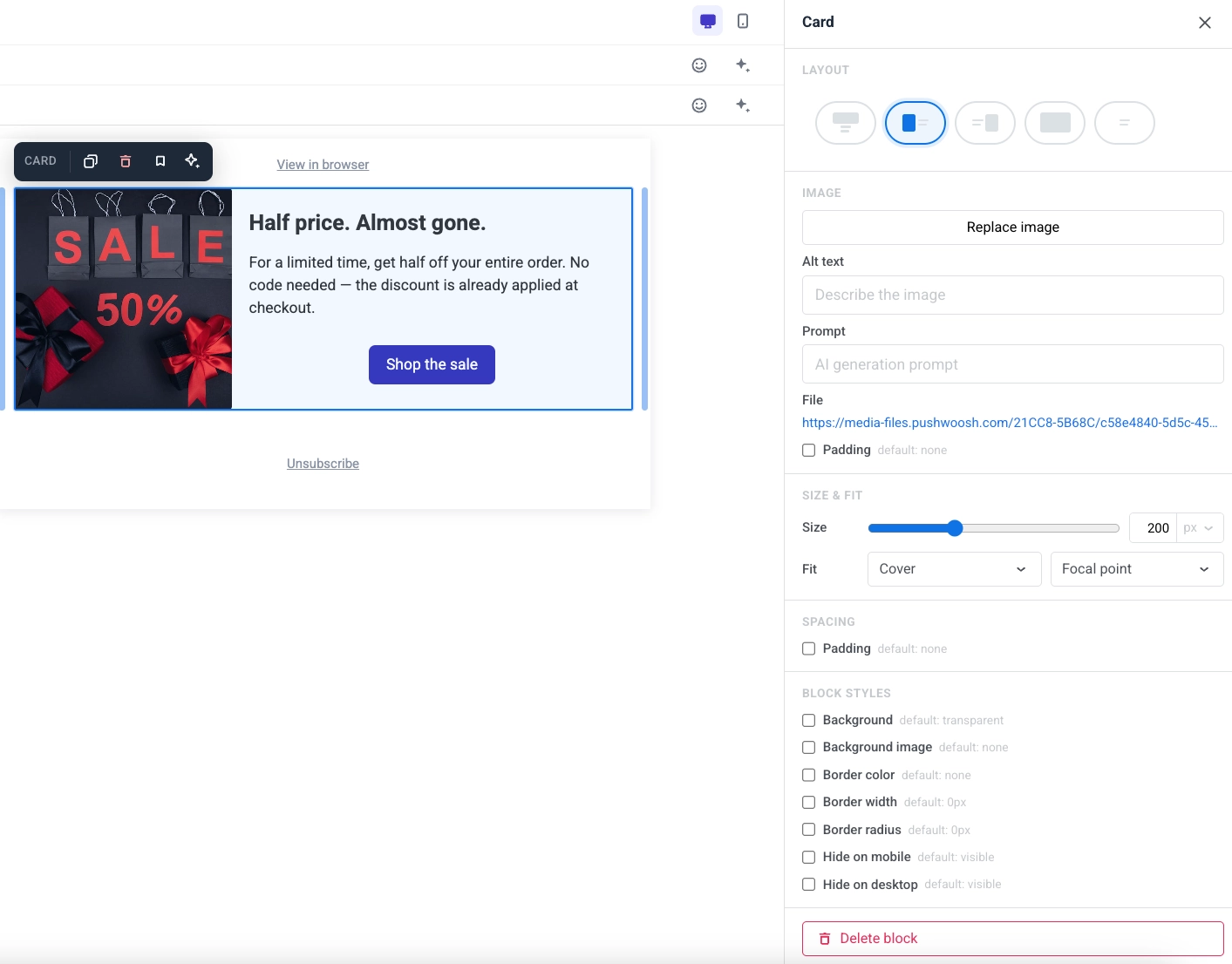
- লেআউট: কন্টেন্টের সাপেক্ষে ছবিটি কোন দিকে বসবে তা চয়ন করুন।
- ইমেজ: ছবিটি প্রতিস্থাপন করুন, অল্ট টেক্সট সেট করুন, অথবা AI দিয়ে তৈরি করুন দিয়ে তৈরি করা একটি ছবির জন্য প্রম্পট সম্পাদনা করুন।
- সাইজ এবং ফিট: সাইজ ফিল্ডগুলি লেআউট-এর উপর নির্ভর করে। ক্রপ সমস্ত লেআউটের জন্য উপলব্ধ। ফিট প্রতিটি লেআউটে প্রযোজ্য:
- শীর্ষ: উচ্চতা ছবির উচ্চতা px-এ বা কার্ডের প্রস্থের শতাংশ হিসাবে সেট করে। প্রস্থ (px) ছবিটিকে একটি নির্দিষ্ট পিক্সেল প্রস্থে সংকুচিত করে এবং এটিকে কেন্দ্রে রাখে।
- পটভূমি: উচ্চতা কার্ডের উচ্চতা px-এ বা এর প্রস্থের শতাংশ হিসাবে সেট করে। কোনো প্রস্থ (px) ফিল্ড নেই। ছবিটি কার্ডের পটভূমি। ফিট এখানেও কাজ করে: কভার ছবিটিকে কার্ডে ক্রপ করে — ফোকাল পয়েন্ট দিয়ে ক্রপ পয়েন্ট সেট করুন — এবং কন্টেইন পুরো ছবিটি এর ভিতরে স্কেল করে, সেট পজিশন দিয়ে স্থাপন করা হয়। Outlook Desktop কন্টেইন-কে আনুমানিকভাবে দেখায় এবং উভয়কেই উপেক্ষা করে।
- বাম বা ডান: প্রস্থ ইমেজ কলামের প্রস্থ px-এ বা কার্ডের শতাংশ হিসাবে সেট করে। উচ্চতা (px) ছবিটিকে একটি পিক্সেল উচ্চতায় স্থির করে। একটি পিক্সেল উচ্চতা সেট করলে নীচের ক্রপ অনুপাতটি পরিষ্কার হয়ে যায়। একটি ক্রপ অনুপাত বাছলে পিক্সেল উচ্চতা পরিষ্কার হয়ে যায়। আপনি একবারে উভয়ই ব্যবহার করতে পারবেন না।
- সমস্ত লেআউটের জন্য:
- ক্রপ: ছবির স্বাভাবিক অনুপাত রাখতে অরিজিনাল বাছুন, অথবা সেই বাক্সে ছবিটি ক্রপ করতে একটি অনুপাত (বর্গ (১:১), ৪:৩, ৩:২, ১৬:৯) বাছুন।
- ফিট: বাক্সটি পূরণ করতে এবং এতে ক্রপ করতে কভার চয়ন করুন। ফোকাল পয়েন্ট দিয়ে ক্রপ পয়েন্ট সেট করুন। অথবা ক্রপ না করে বাক্সের ভিতরে পুরো ছবিটি স্কেল করতে কন্টেইন চয়ন করুন। সেট পজিশন দিয়ে এটি অবস্থান করুন।
- কর্নার রেডিয়াস (px): ছবির কোণগুলি গোল করুন। প্রতিটি কোণ আলাদাভাবে সেট করতে আরও বিকল্প চালু করুন, অথবা চারটি কোণে একই রেডিয়াস প্রয়োগ করতে এটি বন্ধ রাখুন। Gmail এবং Apple Mail এটি রেন্ডার করে; Outlook Desktop এটি উপেক্ষা করে, যেমনটি ইমেজ ব্লক-এর ক্ষেত্রে করে।
- স্পেসিং: কার্ডের কন্টেন্টের চারপাশে প্যাডিং সেট করুন।
বাটন
Anchor link toএকটি বাটন ইমেলের মধ্যে একটি ক্লিকযোগ্য কল টু অ্যাকশন।
ক্যানভাসে এর লেবেল সম্পাদনা করতে একটি বাটন ব্লকে ক্লিক করুন। ফন্ট সাইজ, টেক্সট রঙ, বোল্ড, ইটালিক, আন্ডারলাইন, স্ট্রাইকথ্রু এবং অ্যালাইনমেন্ট পরিবর্তন করতে টুলবার ব্যবহার করুন। লেবেলটি একটি একক লাইন: পেস্ট করা লাইন ব্রেকগুলি একটি স্পেসে সংকুচিত হয়। একটি পেস্ট কী রাখে এবং কী ফেলে দেয় তার জন্য অন্যান্য ডকুমেন্ট থেকে পেস্ট করা দেখুন।
প্রাপক বাটনে ক্লিক করলে কী হবে তা সেট করতে:
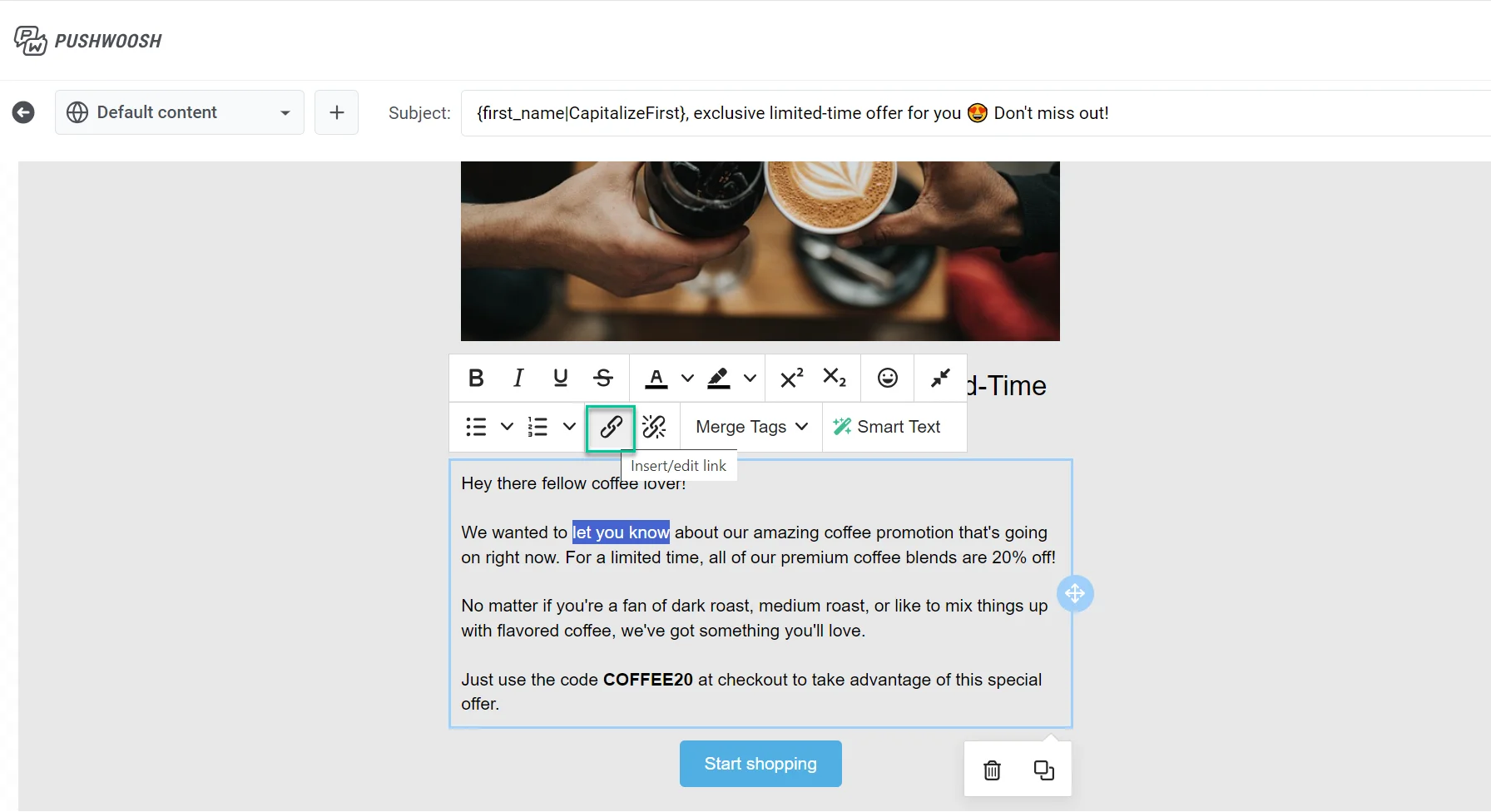
- লিঙ্ক সন্নিবেশ/সম্পাদনা করুন খুলতে টুলবারে লিঙ্ক আইকনে ক্লিক করুন।
- অথবা ডান প্যানেলের লিঙ্ক বিভাগে অ্যাকশন টাইপ এবং URL ব্যবহার করুন।
উপলব্ধ অ্যাকশন প্রকারের জন্য লিঙ্ক যোগ করুন দেখুন।
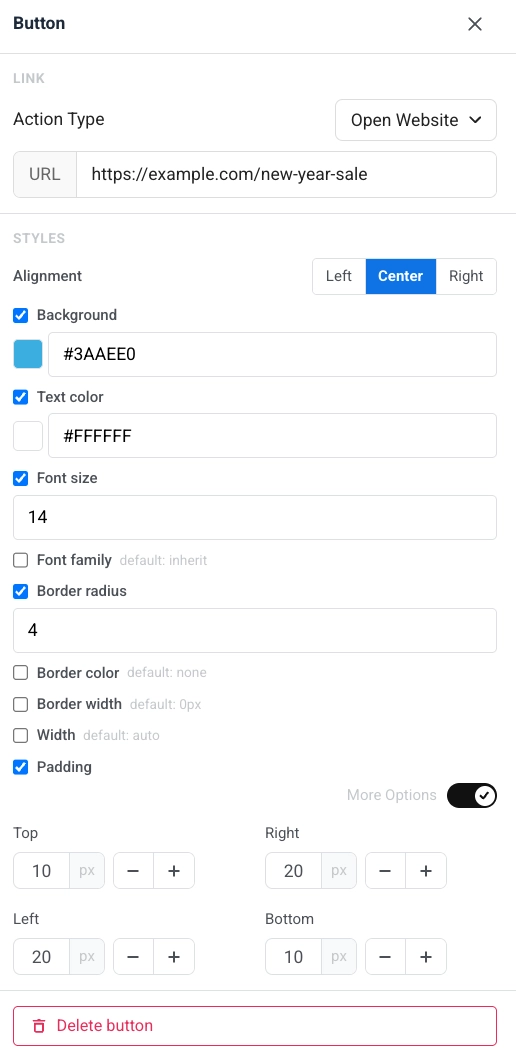
ডান প্যানেলে, স্টাইল-এর অধীনে:
- অ্যালাইনমেন্ট: বাম, কেন্দ্র, বা ডান।
- পটভূমি: ডিফল্ট চেহারা ওভাররাইড করতে চালু করুন, তারপর একটি সলিড রঙের জন্য সলিড বা একটি দুই-স্টপ লিনিয়ার গ্রেডিয়েন্টের জন্য গ্রেডিয়েন্ট চয়ন করুন (একটি শুরুর রঙ, একটি শেষের রঙ, এবং ডিগ্রিতে একটি কোণ, ডিফল্ট ৯০°)। গ্রেডিয়েন্ট নির্বাচিত হলে, বাটনটি এখনও একটি সলিড ফিল দেখায় যে ইমেল ক্লায়েন্টগুলি গ্রেডিয়েন্ট পটভূমি সমর্থন করে না, যেমন Windows-এ Outlook। যে বাটনগুলিতে ইতিমধ্যে একটি সলিড পটভূমি ছিল সেগুলি এটি রাখে এবং সলিড নির্বাচিত হয়ে খোলে।
- টেক্সট রঙ, ফন্ট সাইজ, এবং ফন্ট ফ্যামিলি: ডিফল্ট চেহারা ওভাররাইড করতে প্রতিটি বিকল্প চালু করুন।
- কর্নার রেডিয়াস, বর্ডার রঙ, এবং বর্ডার প্রস্থ: বাটনের আকার এবং আউটলাইন। Gmail এবং Apple Mail বাটনের কর্নার রেডিয়াস রেন্ডার করে; Outlook Desktop এটি উপেক্ষা করে এবং বর্গাকার কোণ দেখায়, যেমনটি এটি ইমেজের জন্য করে।
- প্রস্থ: একটি নির্দিষ্ট বাটন প্রস্থ সেট করুন বা এটি স্বয়ংক্রিয় রাখুন।
- প্যাডিং: বাটনের ভিতরে স্থান যোগ করুন। অভিন্ন প্যাডিংয়ের জন্য সব দিকে ব্যবহার করুন, অথবা প্রতিটি দিক আলাদাভাবে সেট করতে আরও বিকল্প চালু করুন।
ডিভাইডার
Anchor link toএকটি ডিভাইডার কন্টেন্ট ব্লকগুলির মধ্যে একটি অনুভূমিক লাইন। ইমেলের মধ্যে বিভাগগুলিকে দৃশ্যত আলাদা করতে এটি ব্যবহার করুন।
সেটিংস প্যানেলে লাইন স্টাইল (সলিড, ড্যাশড, ডটেড), রঙ, পুরুত্ব, এবং প্রস্থ কনফিগার করুন।
HTML
Anchor link toHTML ব্লক আপনাকে আপনার ইমেলের মধ্যে কাস্টম HTML পেস্ট করতে দেয়। একটি কাস্টম ফর্ম, সমীক্ষা, বা এমবেডেড ভিডিওর জন্য এটি ব্যবহার করুন।
কোড ফিল্ডের উপরে, আপনার অ্যাকাউন্টের ট্যাগ অনুসন্ধান করতে এবং কার্সার অবস্থানে একটি মার্জ ট্যাগ সন্নিবেশ করতে মার্জ ট্যাগ ক্লিক করুন — উপরে বর্ণিত একই পার্সোনালাইজেশন বৈশিষ্ট্য — অথবা একই ভাবে একটি ইমোজি সন্নিবেশ করতে ইমোজি আইকনে ক্লিক করুন। একটি সন্নিবেশিত মার্জ ট্যাগে ক্লিক করে একটি হেডিং বা টেক্সট ব্লকের মতো একই ডিফল্ট / ফরম্যাট প্যানেল খুলুন।
উদাহরণ
Anchor link toএই লিড ফর্মটি নতুন বছরের বিক্রির জন্য একটি প্রোমো কোড পাঠাতে একটি ইমেল ঠিকানা সংগ্রহ করে।
HTML কোড
<!DOCTYPE html><html lang="en"><head><meta charset="UTF-8"><meta name="viewport" content="width=device-width, initial-scale=1.0"><style>  body { margin: 0; padding: 20px; font-family: Arial, sans-serif; }  h2 { font-size: 18px; margin-bottom: 8px; color: #222; }  p { font-size: 14px; color: #666; margin-bottom: 20px; }  input {    width: 100%;    padding: 12px;    margin-bottom: 12px;    border: 1px solid #ddd;    border-radius: 8px;    font-size: 15px;    box-sizing: border-box;  }  button {    width: 100%;    padding: 14px;    background: #CC0000;    color: white;    border: none;    border-radius: 8px;    font-size: 16px;    font-weight: bold;    cursor: pointer;  }</style></head><body>
<h2>Get your New Year Sale code</h2><p>Enter your email and we'll send you an exclusive promo code for up to 50% off.</p>
<div id="form">  <input type="email" placeholder="Your email address" />  <button type="button">Get my code</button></div>
</body></html>
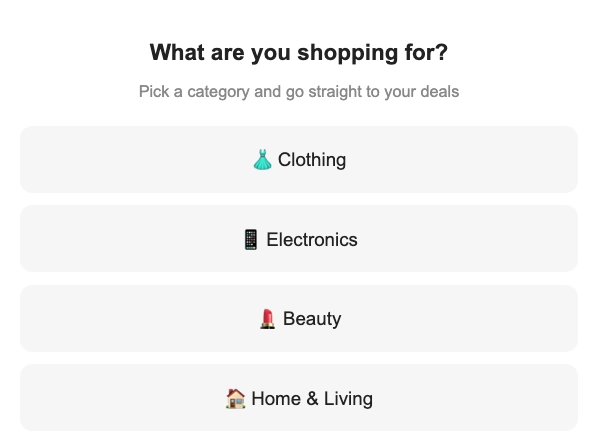
এই সমীক্ষাটি জিজ্ঞাসা করে যে প্রাপক কোন বিভাগের জন্য কেনাকাটা করছেন এবং প্রতিটি বিকল্পকে প্রাসঙ্গিক বিক্রয় পৃষ্ঠার সাথে লিঙ্ক করে।
HTML কোড
<!DOCTYPE html><html lang="en"><head><meta charset="UTF-8"><meta name="viewport" content="width=device-width, initial-scale=1.0"><style>  body { margin: 0; padding: 20px; font-family: Arial, sans-serif; text-align: center; }  h2 { font-size: 18px; margin-bottom: 6px; color: #222; }  p { font-size: 13px; color: #888; margin-bottom: 20px; }  .option {    display: block;    width: 100%;    padding: 14px;    margin-bottom: 10px;    background: #f5f5f5;    border: 2px solid transparent;    border-radius: 10px;    font-size: 15px;    cursor: pointer;    box-sizing: border-box;    text-decoration: none;    color: #222;  }  .option:hover { border-color: #CC0000; background: #fff5f5; }</style></head><body>
<h2>What are you shopping for?</h2><p>Pick a category and go straight to your deals</p>
<a class="option" href="https://example.com/sale/clothing">👗 Clothing</a><a class="option" href="https://example.com/sale/electronics">📱 Electronics</a><a class="option" href="https://example.com/sale/beauty">💄 Beauty</a><a class="option" href="https://example.com/sale/home">🏠 Home & Living</a>
</body></html>
এই উদাহরণটি ইমেলের মধ্যে একটি নতুন বছরের বিক্রয় প্রচার ভিডিও এমবেড করে।
HTML কোড
<!DOCTYPE html><html lang="en"><head><meta charset="UTF-8"><meta name="viewport" content="width=device-width, initial-scale=1.0"><style>  body {    font-family: Arial, sans-serif;    margin: 0;    padding: 20px;    text-align: center;  }  .video-container {    position: relative;    padding-bottom: 56.25%;    height: 0;    overflow: hidden;  }  .video-container iframe {    position: absolute;    top: 0;    left: 0;    width: 100%;    height: 100%;  }</style></head><body>
<h1>New Year Sale — Up to 50% Off</h1>
<div class="video-container">  <iframe src="https://www.youtube.com/embed/YOUR_VIDEO_ID"    allow="accelerometer; autoplay; clipboard-write; encrypted-media; gyroscope; picture-in-picture"    allowfullscreen></iframe></div>
</body></html>মেনু
Anchor link toমেনু ব্লকটি একটি সারি বা কলামে বেশ কয়েকটি ক্লিকযোগ্য আইটেম স্থাপন করে। একটি নেভিগেশন বার বা কোম্পানির পরিচিতির তালিকার জন্য এটি ব্যবহার করুন।
প্রতিটি মেনু আইটেমের জন্য, সেট করুন:
- লেবেল: প্রাপকরা যে টেক্সট দেখেন
- URL: আইটেমটি কোথায় খোলে
- টার্গেট: একই ট্যাব বা একটি নতুন ট্যাব
ব্লক সেটিংসে, আপনি আরও সেট করতে পারেন:
- দিক: অনুভূমিক বা উল্লম্ব
- অ্যালাইনমেন্ট: বাম, কেন্দ্র, বা ডান
- বিভাজক: আইটেমগুলির মধ্যে একটি ঐচ্ছিক বিভাজক
- ফন্ট, সাইজ, ওজন, লেটার স্পেসিং, এবং লিঙ্ক/টেক্সট রঙ
সোশ্যাল
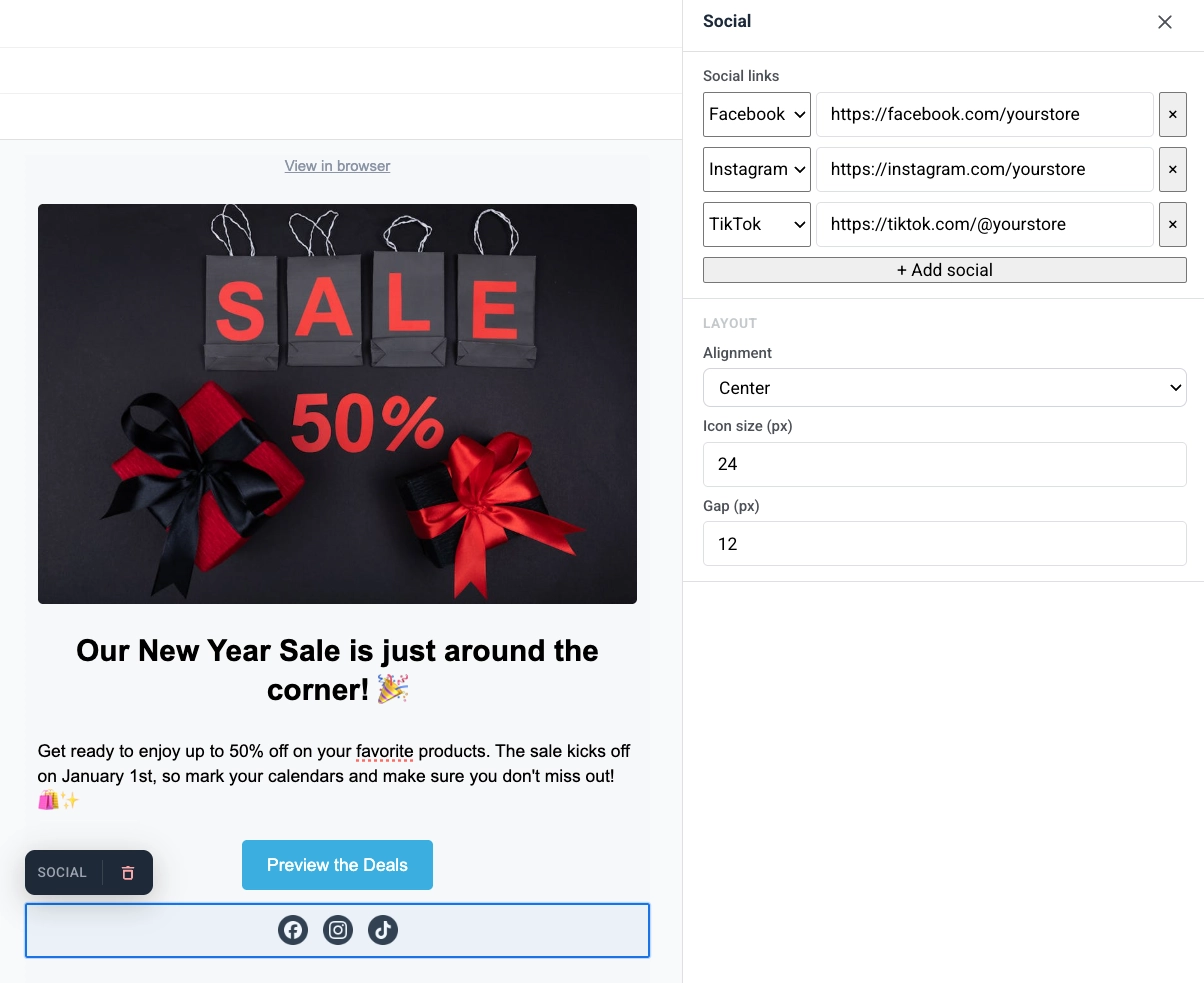
Anchor link toসোশ্যাল ব্লকটি আপনার প্রোফাইলগুলির সাথে লিঙ্ক করে এমন সোশ্যাল মিডিয়া আইকনগুলির একটি সারি প্রদর্শন করে। ইমেল থেকে প্রাপকদের Facebook, Instagram, X, এবং অন্যান্য প্ল্যাটফর্মে পাঠাতে এটি ব্যবহার করুন।
প্ল্যাটফর্ম এন্ট্রি যোগ করুন, তারপর অ্যালাইনমেন্ট, আইকন সাইজ, এবং আইকনগুলির মধ্যে ব্যবধান সেট করুন।
কাউন্টডাউন টাইমার
Anchor link toটাইমার ব্লকটি ইমেলের মধ্যে একটি কাউন্টডাউন। সীমিত সময়ের অফার, ফ্ল্যাশ সেল, এবং ইভেন্ট রিমাইন্ডারের জন্য এটি ব্যবহার করুন।
এটি সেট আপ করতে:
- কাউন্টডাউন-এ, শেষ তারিখ এবং শেষ সময় সেট করুন, তারপর টাইমার লেবেলের জন্য টাইমজোন এবং ভাষা চয়ন করুন।
- সংখ্যার নীচে “দিন / ঘন্টা / মিনিট / সেকেন্ড” ক্যাপশন দেখাতে লেবেল চালু করুন, অথবা কেবল সংখ্যার জন্য বন্ধ করুন।
- অ্যাপিয়ারেন্স-এ, পটভূমি, সংখ্যার রঙ, লেবেলের রঙ, এবং সংখ্যার জন্য ফন্ট সাইজ (ডিফল্ট ৪০px) এবং লেবেলের জন্য (ডিফল্ট ১৬px) সেট করুন।
- প্রয়োজন অনুযায়ী স্পেসিং (প্যাডিং) সামঞ্জস্য করুন।
টাইমারটি যেকোনো ভাষা বা আকারে একটি তীক্ষ্ণ ছবি হিসাবে রেন্ডার করে, একটি পটভূমি যা পুরো ইমেল সারি জুড়ে প্রসারিত হয়, এবং একটি সংকুচিত ডেস্কটপ ছবির পরিবর্তে মোবাইলের প্রস্থের জন্য স্থানীয়ভাবে রেন্ডার করা একটি সংস্করণ।
বারকোড
Anchor link toবারকোড ব্লক একটি পার্সোনালাইজেশন মান থেকে একটি স্ক্যানযোগ্য বারকোড বা QR কোড রেন্ডার করে, প্রায়শই একটি ভাউচার।
এটি সেট আপ করতে:
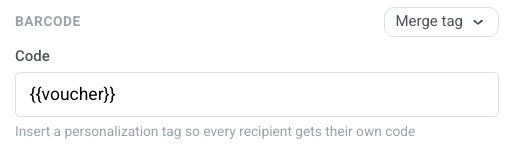
- কোড-এ,
{{voucher}}রাখুন যখন ইমেলটি একটি ভাউচার পুল দিয়ে পাঠানো হয় অথবা মার্জ ট্যাগ ক্লিক করুন এবং প্রতিটি প্রাপকের কোড সংরক্ষণ করে এমন ট্যাগটি চয়ন করুন। ইমেল পাঠানোর সময় ট্যাগটি সমাধান করে যাতে প্রতিটি ব্যক্তি তাদের নিজস্ব স্ক্যানযোগ্য মান পায়।
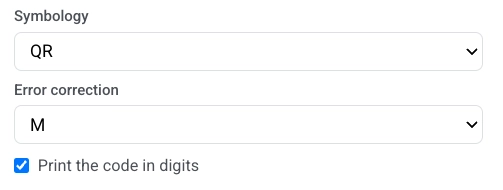
- সিম্বলজি চয়ন করুন:
- QR: একটি বর্গাকার ২ডি কোড যা ফোন স্ক্যান করতে পারে।
WELCOME2025-A1-এর মতো আলফানিউমেরিক কোড সহ যেকোনো টেক্সট গ্রহণ করে - Code 128: একই আলফানিউমেরিক কোড সহ যেকোনো টেক্সটের জন্য একটি লিনিয়ার বারকোড
- EAN-13: ইউরোপ এবং অন্যান্য অনেক অঞ্চলে সাধারণ খুচরা বারকোড। কেবল সংখ্যা, ১২-১৩ অক্ষর
- EAN-8: ছোট প্যাকেজিংয়ের জন্য একটি ছোট খুচরা বারকোড। কেবল সংখ্যা, ৭-৮ অক্ষর
- UPC-A: উত্তর আমেরিকায় সাধারণ খুচরা বারকোড। কেবল সংখ্যা, ১১-১২ অক্ষর
- QR: একটি বর্গাকার ২ডি কোড যা ফোন স্ক্যান করতে পারে।
- যদি আপনি QR চয়ন করেন, ত্রুটি সংশোধন সেট করুন। এটি অতিরিক্ত ডেটা যোগ করে যাতে কোডের একটি অংশ ঢাকা, জীর্ণ, বা দেখতে কঠিন হলেও কোডটি স্ক্যান করা যায়। L, M, Q, বা H (ডিফল্ট M) চয়ন করুন। উচ্চতর স্তরগুলি আরও ক্ষতি সহ্য করতে পারে তবে প্যাটার্নটি ঘন করে তোলে, যা ছোট আকারে পড়া কঠিন হতে পারে। অন্যান্য সিম্বলজির জন্য এই ক্ষেত্রটি এড়িয়ে যান।
- ঐচ্ছিকভাবে কোডের নীচে মানটি দেখাতে সংখ্যায় কোডটি মুদ্রণ করুন চালু করুন।
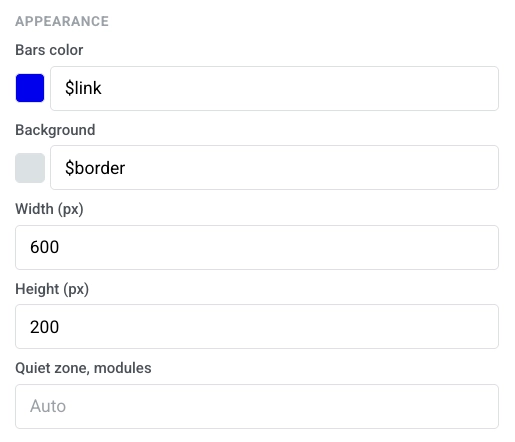
- অ্যাপিয়ারেন্স-এ, বারগুলির রঙ, পটভূমি, প্রস্থ (px), এবং উচ্চতা (px) সেট করুন। ডিফল্ট মার্জিনের জন্য শান্ত অঞ্চল, মডিউল অটো-তে ছেড়ে দিন।
কলাম
Anchor link toকলাম ক্যানভাসকে পাশাপাশি বিভাগে বিভক্ত করে যাতে আপনি একটি সারিতে একে অপরের পাশে কন্টেন্ট রাখতে পারেন।
এই ব্লকগুলির মধ্যে একটি ক্যানভাসে টেনে আনুন:
- ২ কলাম: দুটি সমান কলাম
- ৩ কলাম: তিনটি সমান কলাম
- ৪ কলাম: চারটি সমান কলাম
- ৩৩ / ৬৭: বাম কলাম প্রায় ৩৩% চওড়া, ডান প্রায় ৬৭%
- ৬৭ / ৩৩: বাম কলাম প্রায় ৬৭% চওড়া, ডান প্রায় ৩৩%
তারপর প্রতিটি কলামে কন্টেন্ট যোগ করুন। ইমেলের সমস্ত কলামের জন্য স্পেসিং পরিবর্তন করতে, সেটিংস → কলাম ডিফল্ট খুলুন এবং বাইরের প্যাডিং, কলাম প্যাডিং, এবং কলামগুলির মধ্যে ব্যবধান সামঞ্জস্য করুন।
কলামের নিজস্ব ছবির জন্য (যা আপনি কলামের সেটিংসে ইমেজ যোগ করুন দিয়ে যোগ করেন), সেটিংস একটি সাইজ এবং ফিট বিভাগ দেখায়। এটি কার্ড ব্লকের বাম / ডান লেআউটের মতো একই নিয়ন্ত্রণ। একটি কলামে টেনে আনা একটি ইমেজ ব্লক একটি পৃথক কন্টেন্ট উপাদান এবং এর নিজস্ব সহজ সাইজিং ফিল্ড রাখে — দেখুন ইমেজ।
আপনি গ্যালারি এড়িয়ে যেতে সরাসরি ইমেজ URL-এ একটি হোস্ট করা লিঙ্ক পেস্ট করতে পারেন।
- প্রস্থ: ছবির প্রস্থ px-এ বা কলামের শতাংশ হিসাবে সেট করুন। কলামটি পূরণ করতে এটি আনসেট রাখুন।
- উচ্চতা (px): ছবিটিকে একটি পিক্সেল উচ্চতায় স্থির করুন। একটি পিক্সেল উচ্চতা সেট করলে নীচের ক্রপ অনুপাতটি পরিষ্কার হয়ে যায়। একটি ক্রপ অনুপাত বাছলে পিক্সেল উচ্চতা পরিষ্কার হয়ে যায়। আপনি একবারে উভয়ই ব্যবহার করতে পারবেন না।
- ক্রপ: ছবির স্বাভাবিক অনুপাত রাখতে অরিজিনাল বাছুন, অথবা সেই বাক্সে ছবিটি ক্রপ করতে একটি অনুপাত (বর্গ (১:১), ৪:৩, ৩:২, ১৬:৯) বাছুন।
- ফিট: বাক্সটি পূরণ করতে এবং এতে ক্রপ করতে কভার চয়ন করুন। ফোকাল পয়েন্ট দিয়ে ক্রপ পয়েন্ট সেট করুন। অথবা ক্রপ না করে বাক্সের ভিতরে পুরো ছবিটি স্কেল করতে কন্টেইন চয়ন করুন। সেট পজিশন দিয়ে এটি অবস্থান করুন।
- কর্নার রেডিয়াস (px): ছবির কোণগুলি গোল করুন। প্রতিটি কোণ আলাদাভাবে সেট করতে আরও বিকল্প চালু করুন, অথবা চারটি কোণে একই রেডিয়াস প্রয়োগ করতে এটি বন্ধ রাখুন। Gmail এবং Apple Mail এটি রেন্ডার করে; Outlook Desktop এটি উপেক্ষা করে, যেমনটি ইমেজ ব্লক-এর ক্ষেত্রে করে।
প্রোডাক্টস
Anchor link toএকটি প্রোডাক্টস ব্লক একটি শেয়ার্ড টেমপ্লেট থেকে প্রোডাক্ট কার্ডের একটি গ্রিড দেখায়। প্রতিটি কার্ডে একটি ছবি, শিরোনাম, বর্ণনা, মূল্য এবং একটি কেনার বাটন অন্তর্ভুক্ত থাকতে পারে। টেমপ্লেটটি প্রতিটি প্রোডাক্টের জন্য পুনরাবৃত্তি হয়।
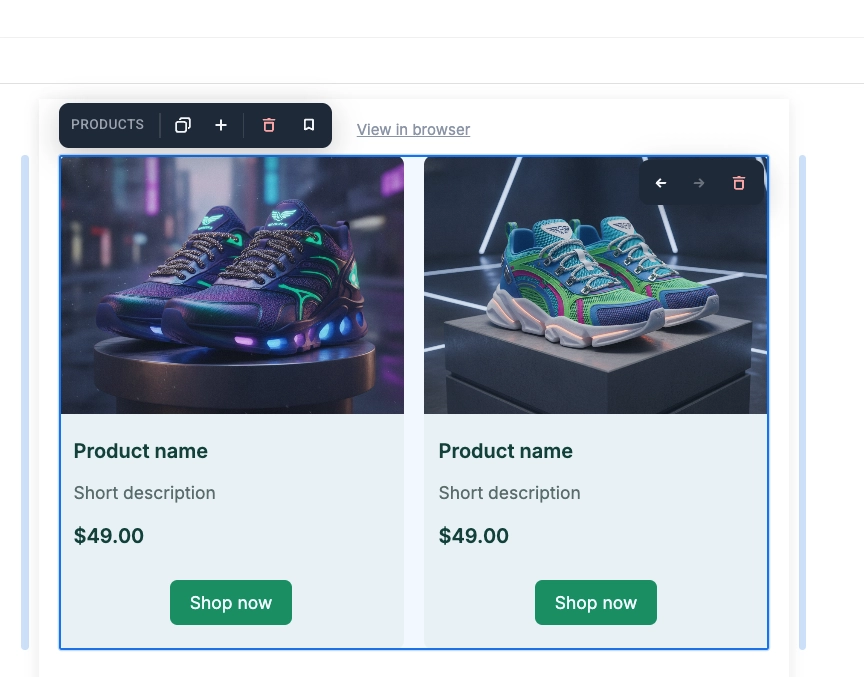
ক্যানভাসে একটি কার্ডে ক্লিক করে এটিকে সক্রিয় করুন এবং সম্পাদনা করুন:
- শুধুমাত্র সেই কার্ডটি আপডেট করতে শিরোনাম, বর্ণনা, মূল্য, ছবি বা প্রতি-প্রোডাক্ট লিঙ্ক পরিবর্তন করুন।
- প্রতিটি কার্ড আপডেট করতে টেমপ্লেট লেআউট, রঙ, প্যাডিং বা এতে কোন উপাদান রয়েছে তা পরিবর্তন করুন।
সেটিংস প্যানেলে, উৎস-এর অধীনে, প্রোডাক্টগুলি কোথা থেকে আসে তা চয়ন করুন:
- ম্যানুয়াল: হাতে প্রোডাক্ট লিখুন, আপনার প্রোডাক্ট ক্যাটালগ থেকে আইডি দ্বারা সেগুলি বাছুন, অথবা উভয়ই মিশ্রিত করুন।
- ক্যাটালগ নিয়ম: বিভাগ এবং সাজানোর ক্রম অনুসারে স্বয়ংক্রিয়ভাবে প্রোডাক্ট আনুন, পাঠানোর সময় ক্যাটালগ থেকে নতুন করে সমাধান করা হয়।
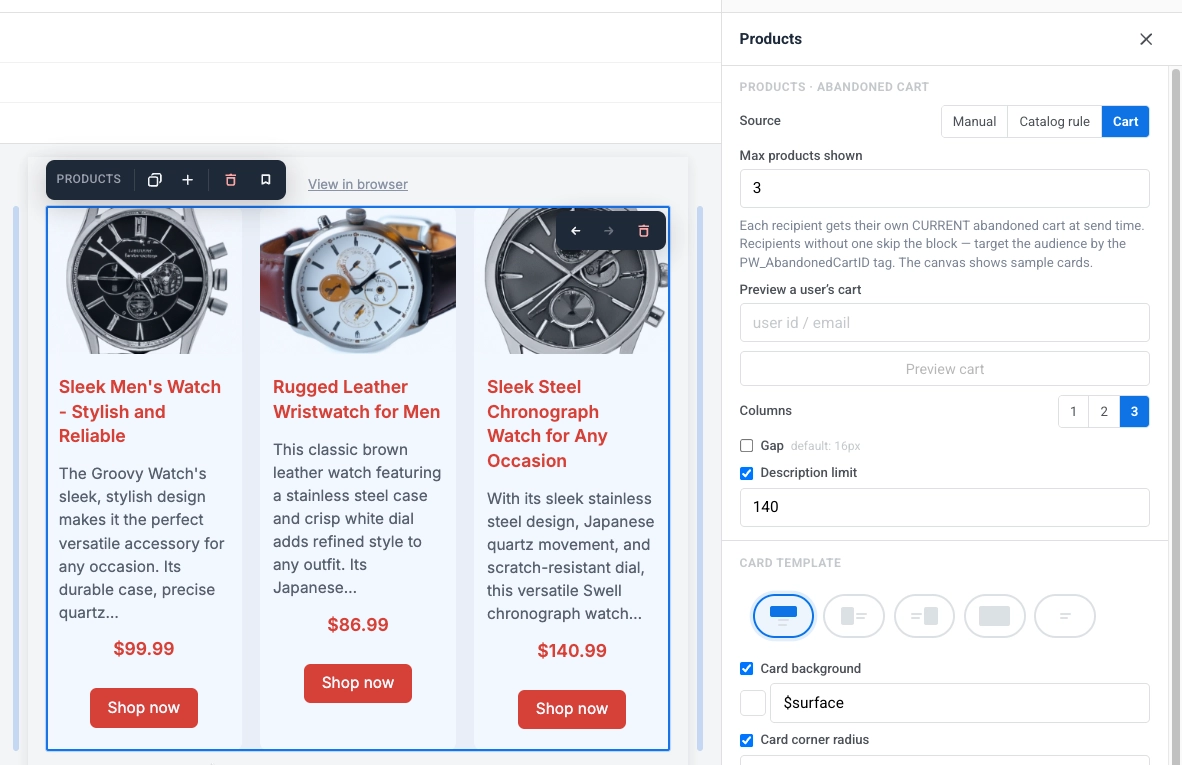
- কার্ট: প্রতিটি প্রাপকের বর্তমান পরিত্যক্ত কার্ট থেকে আইটেমগুলি দেখান।
- সুপারিশ: একটি অন্তর্নির্মিত কৌশল দ্বারা র্যাঙ্ক করা প্রোডাক্ট আনুন — বেস্টসেলার, নতুন আগমন, স্টকে ফিরে আসা, বা মূল্য হ্রাস — পাঠানোর সময় আপনার ক্যাটালগ থেকে সমাধান করা হয়।
ম্যানুয়ালি প্রোডাক্ট যোগ করুন
Anchor link toগ্রিডটি নিজে পূরণ করুন, হয় হাতে প্রোডাক্ট লিখে অথবা আপনার প্রোডাক্ট ক্যাটালগ থেকে আইডি দ্বারা নির্দিষ্ট আইটেম বেছে নিয়ে। আপনি একই ব্লকে উভয়ই মিশ্রিত করতে পারেন।
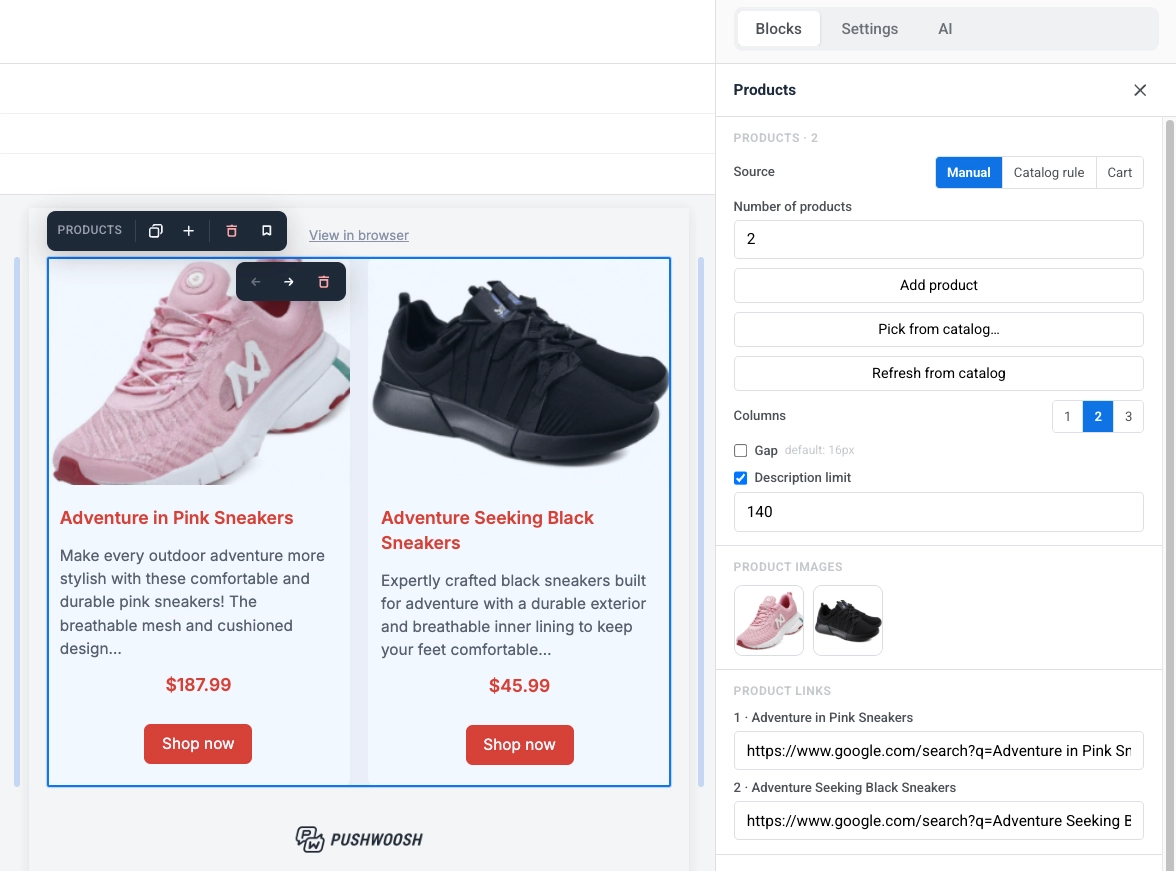
- প্রোডাক্টের সংখ্যা: কতগুলি কার্ড দেখাতে হবে তা সেট করুন (১-২৪)।
- প্রোডাক্ট যোগ করুন: একটি কার্ড যোগ করুন এবং এর শিরোনাম, বর্ণনা, মূল্য, ছবি এবং লিঙ্ক নিজে পূরণ করুন।
- ক্যাটালগ থেকে বাছুন…: টাইপ করার পরিবর্তে আপনার প্রোডাক্ট ক্যাটালগ থেকে নির্দিষ্ট প্রোডাক্ট নির্বাচন করুন।
- ক্যাটালগ থেকে রিফ্রেশ করুন: ক্যাটালগ থেকে বেছে নেওয়া প্রোডাক্টগুলির জন্য সর্বশেষ শিরোনাম, বর্ণনা, মূল্য এবং ছবি আনুন, যদি সেগুলি যোগ করার পর থেকে পরিবর্তিত হয়ে থাকে। হাতে লেখা প্রোডাক্টগুলিকে প্রভাবিত করে না।
- প্রোডাক্টের ছবি: সেই প্রোডাক্টের ছবি প্রতিস্থাপন করতে একটি থাম্বনেইলে ক্লিক করুন।
- প্রোডাক্টের লিঙ্ক: প্রতিটি প্রোডাক্টের জন্য URL লিখুন বা সম্পাদনা করুন।
একটি ক্যাটালগ নিয়ম দিয়ে প্রোডাক্ট আনুন
Anchor link toম্যানুয়াল বাছাই ছাড়াই বিভাগ এবং সাজানোর ক্রম অনুসারে স্বয়ংক্রিয়ভাবে প্রোডাক্ট আনুন।
- বিভাগ: একটি নির্দিষ্ট ক্যাটালগ বিভাগে সীমাবদ্ধ করুন, অথবা সমস্ত বিভাগ।
- সাজান: প্রোডাক্টগুলি যে ক্রমে আনা হয় তা চয়ন করুন: নতুনতম প্রথমে, মূল্য: কম থেকে বেশি, মূল্য: বেশি থেকে কম, বা শিরোনাম A-Z।
- প্রোডাক্টের সংখ্যা: কতগুলি কার্ড দেখাতে হবে তার একটি সীমা সেট করুন (১-১২)।
- প্রিভিউ রিফ্রেশ করুন: এখনই ক্যাটালগের বিপরীতে ক্যানভাস প্রিভিউ পুনরায় গণনা করুন।
কার্ট থেকে আইটেম দেখান
Anchor link toএকজন প্রাপকের পরিত্যক্ত কার্ট থেকে বর্তমান আইটেমগুলি রেন্ডার করুন।
- সর্বাধিক প্রদর্শিত প্রোডাক্ট: কতগুলি কার্ড দেখাতে হবে তার একটি সীমা সেট করুন (১-১২)।
- একজন ব্যবহারকারীর কার্ট প্রিভিউ করুন: একটি ব্যবহারকারী আইডি বা ইমেল লিখুন এবং কার্ট প্রিভিউ করুন ক্লিক করে দেখুন যে সেই নির্দিষ্ট প্রাপকের জন্য ব্লকটি কীভাবে রেন্ডার করে।
প্রস্তাবিত প্রোডাক্ট পান
Anchor link toনিজে বেছে নেওয়া বা ক্যাটালগ নিয়ম লেখার পরিবর্তে একটি অন্তর্নির্মিত কৌশল দ্বারা র্যাঙ্ক করা প্রোডাক্ট আনুন।
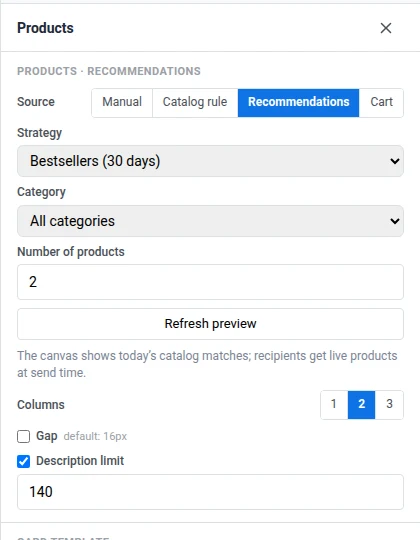
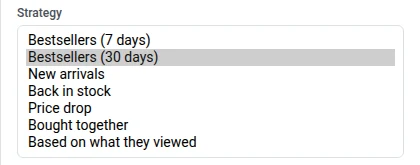
- কৌশল: প্রোডাক্টগুলি কীভাবে র্যাঙ্ক করা হয় তা চয়ন করুন — বেস্টসেলার (৭ দিন), বেস্টসেলার (৩০ দিন), নতুন আগমন, স্টকে ফিরে আসা, মূল্য হ্রাস, একসাথে কেনা, বা তারা যা দেখেছে তার উপর ভিত্তি করে। সুপারিশ নির্বাচন করলে ক্যাটালগ নিয়ম থেকে সাজান নিয়ন্ত্রণটি এই কৌশল নির্বাচক দিয়ে প্রতিস্থাপিত হয়। বেস্টসেলার, একসাথে কেনা, এবং তারা যা দেখেছে তার উপর ভিত্তি করে আপনার ব্যাকএন্ড থেকে ইভেন্ট প্রয়োজন। দেখুন ইমেলের মধ্যে প্রোডাক্ট সুপারিশ কীভাবে সেট আপ করবেন।
- বিভাগ: একটি নির্দিষ্ট ক্যাটালগ বিভাগে সীমাবদ্ধ করুন, অথবা সমস্ত বিভাগ।
- প্রোডাক্টের সংখ্যা: কতগুলি কার্ড দেখাতে হবে তার একটি সীমা সেট করুন (১-১২)।
- প্রিভিউ রিফ্রেশ করুন: এখনই ক্যাটালগের বিপরীতে ক্যানভাস প্রিভিউ পুনরায় গণনা করুন।
গ্রিড স্টাইল করুন
Anchor link toএকবার আপনি একটি উৎস বেছে নিলে, এই সেটিংসগুলি গ্রিড এবং এর কার্ডগুলি কেমন দেখাবে তা নিয়ন্ত্রণ করে। আপনি যে উৎসই ব্যবহার করুন না কেন এগুলি একই থাকে:
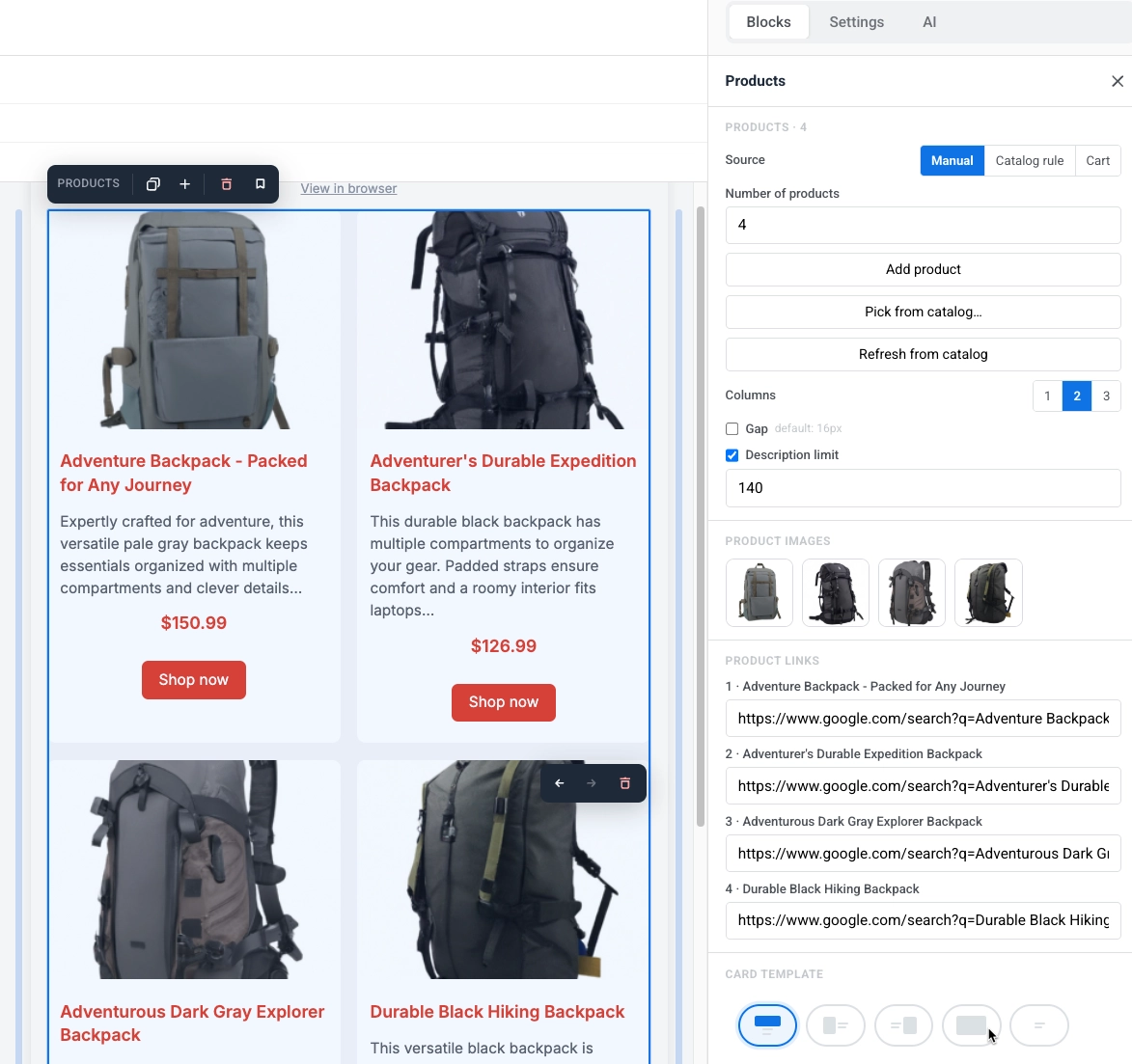
- কলাম: প্রতি সারিতে ১, ২, বা ৩টি কার্ড চয়ন করুন। মোবাইলে, কার্ডগুলি সর্বদা একটি কলামে স্ট্যাক হয়।
- ব্যবধান: কার্ডগুলির মধ্যে স্থান সেট করতে চালু করুন। বন্ধ থাকলে ডিফল্ট (১৬px) ব্যবহার করে।
- বর্ণনা সীমা: প্রোডাক্টের বর্ণনা যে অক্ষর সীমায় ছাঁটা হয়, যাতে কার্ডগুলি একটি সামঞ্জস্যপূর্ণ আকার বজায় রাখে।
- মান টাইপ করা: অবাধে টাইপ করুন। ফিল্ডটি কেবল ফোকাস সরালে বা Enter চাপলে মান স্বাভাবিক করে, সর্বনিম্ন ১০-এ নামিয়ে। নিউজ ব্লকের সারাংশ সীমা-র মতো নয়, এখানে ০ দিলে বর্ণনা লুকায় না। কোনো সীমা না রাখতে টগলটি বন্ধ করুন।
- কী সীমার মধ্যে গণ্য হয়: কেবল আপনি যে টেক্সট আসলে পড়বেন। বোল্ড, লিঙ্ক এবং লাইন ব্রেক গণনায় ধরা হয় না। বর্ণনা ফিল্ডে সীমা ছাড়িয়ে টাইপ করা আটকে দেওয়া হয়।
- কার্ড টেমপ্লেট: একটি লেআউট বাছুন, তারপর প্রতিটি কার্ডের জন্য কার্ড পটভূমি, কার্ড কর্নার রেডিয়াস, এবং কন্টেন্ট প্যাডিং সেট করুন।
- সাইজ এবং ফিট: একটি ছবি আছে এমন প্রতিটি লেআউটের জন্য দেখানো হয়। কার্ড ব্লক-এর প্রতি-লেআউট ইমেজ সাইজিংয়ের মতো একই প্রস্থ, উচ্চতা, ক্রপ, এবং ফিট নিয়ন্ত্রণ, পুরো ইমেলের পরিবর্তে কার্ডের প্রস্থের সাপেক্ষে আকার দেওয়া হয়।
নীচের ব্লক স্টাইল সেটিংসগুলি ব্লকটিকে সামগ্রিকভাবে স্টাইল করে, এর ভিতরের কার্ডগুলি থেকে আলাদাভাবে:
- পটভূমি এবং পটভূমি ছবি: পুরো গ্রিডের পিছনে একটি পটভূমি রঙ বা ছবি সেট করুন। একটি ছবি সেট করা হলে, ফিট এটি ব্লকে কীভাবে বসে তা চয়ন করে — কভার এটিকে ব্লকে ক্রপ করে, কন্টেইন পুরো ছবিটি এর ভিতরে ফিট করে — এবং ফোকাল পয়েন্ট / সেট পজিশন এটিকে স্থাপন করে। Outlook Desktop কেবল পটভূমি রঙ দেখায় এবং ছবিটি উপেক্ষা করে, তাই এর পিছনে একটি পঠনযোগ্য রঙ রাখুন।
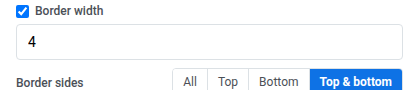
- বর্ডার রঙ, বর্ডার প্রস্থ, এবং কর্নার রেডিয়াস: পুরো গ্রিডের চারপাশে একটি আউটলাইন এবং গোলাকার কোণ যোগ করুন। কর্নার রেডিয়াসে আরও বিকল্প চালু করে প্রতিটি কোণ আলাদাভাবে সেট করুন, অথবা চারটি কোণে একই রেডিয়াস প্রয়োগ করতে এটি বন্ধ রাখুন। Gmail এবং Apple Mail এটি রেন্ডার করে; Outlook Desktop এটি উপেক্ষা করে এবং বর্গাকার কোণ দেখায়, যেমনটি এটি ইমেজের জন্য করে।
- বর্ডার সাইড: বর্ডার প্রস্থ সেট করার পর, গ্রিডের কোন পাশে বর্ডার দেখাবে তা নির্ধারণ করতে All, Top, Bottom, বা Top & bottom বেছে নিন।
- মোবাইলে লুকান এবং ডেস্কটপে লুকান: একটি ডিভাইসে পুরো ব্লকটি লুকান। দেখুন প্রতি ডিভাইসে কন্টেন্ট দেখান বা লুকান।
নিউজ
Anchor link toএকটি নিউজ ব্লক আর্টিকেল কার্ডের একটি গ্রিড দেখায়। প্রতিটি কার্ডে একটি ছবি, তারিখ, শিরোনাম, সারাংশ এবং একটি “আরও পড়ুন” লিঙ্ক অন্তর্ভুক্ত থাকতে পারে। টেমপ্লেটটি প্রতিটি আর্টিকেলের জন্য পুনরাবৃত্তি হয়, যেমনটি প্রোডাক্টস ব্লকের জন্য করে। একটি নতুন নিউজ ব্লক ২টি নমুনা কার্ড দিয়ে শুরু হয়।
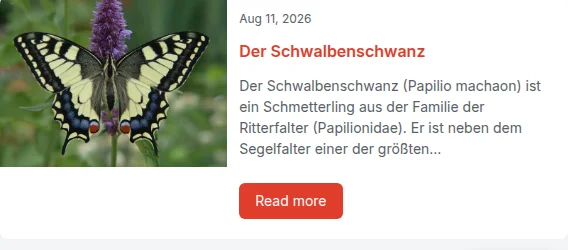
সেটিংস প্যানেলে, উৎস-এর অধীনে, আর্টিকেলগুলি কোথা থেকে আসে তা চয়ন করুন:
- বাছাই করা: একবার একটি RSS বা Atom ফিড থেকে আর্টিকেল লোড করুন, অথবা হাতে নির্দিষ্টগুলি বাছুন। সেগুলি ইমেলের মধ্যে অনুলিপি করা হয় এবং আর পরিবর্তিত হয় না।
- লাইভ ফিড: আপনার অ্যাপ্লিকেশনের জন্য নিবন্ধিত একটি ফিড থেকে আর্টিকেল আনুন, পাঠানোর সময় নতুন করে সমাধান করা হয় যাতে প্রতিটি প্রাপক নতুনগুলি পায়।
একটি ফিড থেকে আর্টিকেল বাছুন
Anchor link toক্যানভাসে একটি কার্ডে ক্লিক করে এটিকে সক্রিয় করুন এবং সম্পাদনা করুন:
- শুধুমাত্র সেই কার্ডটি আপডেট করতে তারিখ, শিরোনাম, সারাংশ, ছবি বা প্রতি-আর্টিকেল লিঙ্ক পরিবর্তন করুন।
- প্রতিটি কার্ড আপডেট করতে টেমপ্লেট লেআউট, রঙ, প্যাডিং বা এতে কোন উপাদান রয়েছে তা পরিবর্তন করুন।
আর্টিকেলগুলি লোড করার পরে ইমেল কন্টেন্টে অনুলিপি করা হয়; পাঠানোর সময় আর কিছু আনা হয় না। আর্টিকেল ছবিগুলি আপনার মিডিয়া স্টোরেজ-এ অনুলিপি করা হয় এবং প্রয়োজন হলে WebP থেকে JPEG-এ রূপান্তরিত হয়, কারণ Outlook WebP রেন্ডার করতে পারে না।
একটি RSS 2.0 বা Atom ফিড URL পেস্ট করুন, তারপর হয়:
- সর্বশেষ আর্টিকেল লোড করুন: বর্তমান কার্ডগুলিকে ফিড থেকে সবচেয়ে সাম্প্রতিক আর্টিকেল দিয়ে প্রতিস্থাপন করুন, আপনার ইতিমধ্যে থাকা কার্ডের একই সংখ্যা (ডিফল্টরূপে ২টি)।
- আর্টিকেল বাছুন…: একটি ড্রয়ার খুলুন যেখানে ফিডের সর্বশেষ ১২টি পর্যন্ত আর্টিকেল তালিকাভুক্ত থাকে, থাম্বনেইল, শিরোনাম, তারিখ, বিভাগ এবং লেখক সহ, এবং কোনটি যোগ করতে হবে তা চয়ন করুন। বাছাই করা আর্টিকেলগুলি বিদ্যমান কার্ডগুলিতে যুক্ত করা হয়, মোট ১২টি পর্যন্ত; ক্যানভাসে ইতিমধ্যে থাকা আর্টিকেলগুলি দুবার বাছাই করা যায় না।
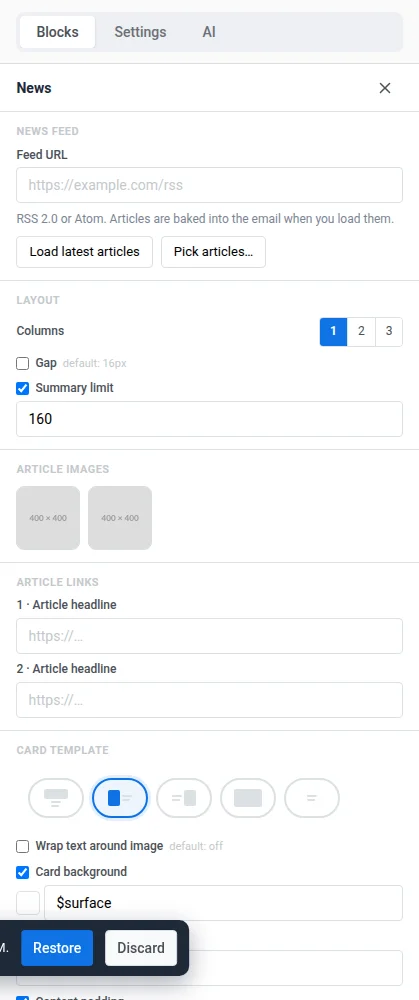
ড্রয়ারটি আপনাকে সর্বদা নতুনগুলি নেওয়ার পরিবর্তে হাতে নির্দিষ্ট আর্টিকেল বাছাই করতে দেয়।
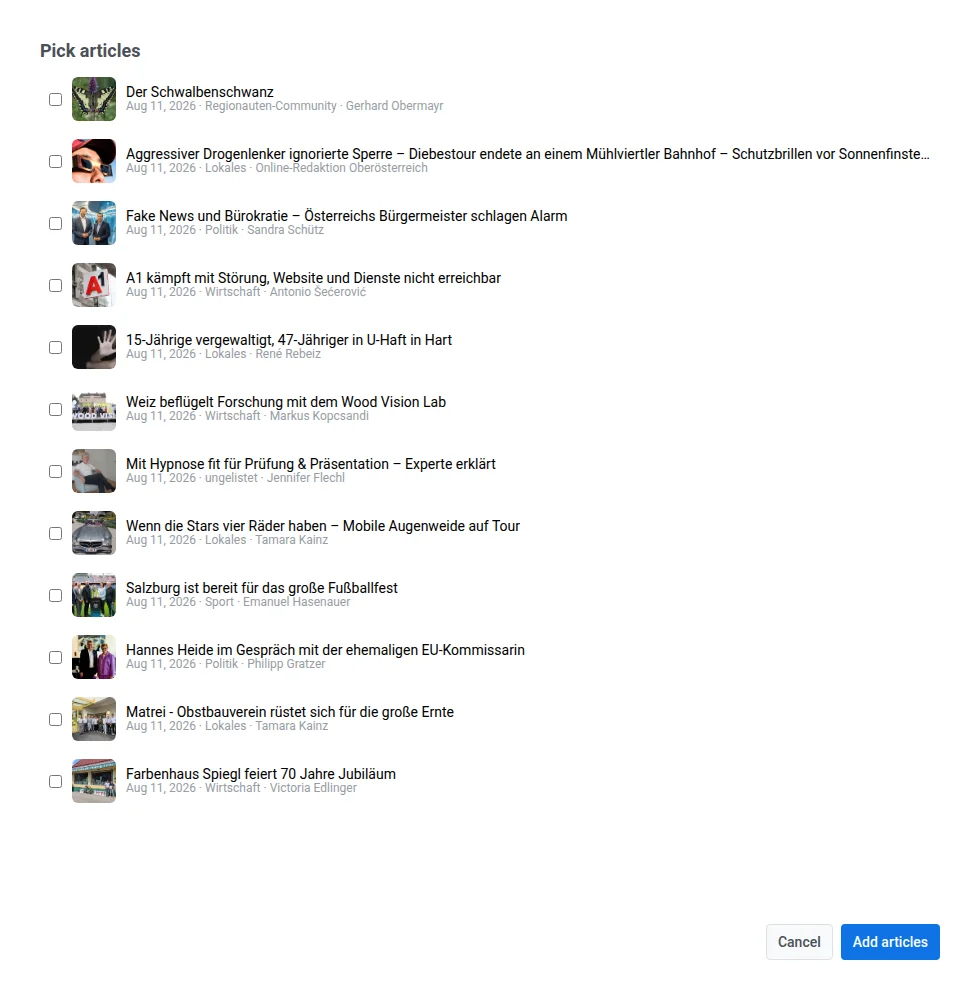
- আর্টিকেল ছবি: সেই আর্টিকেলের ছবি প্রতিস্থাপন করতে একটি থাম্বনেইলে ক্লিক করুন।
- আর্টিকেল লিঙ্ক: যখন কার্ড টেমপ্লেটে আর্টিকেলের সাথে আবদ্ধ একটি লিঙ্ক থাকে (ডিফল্ট “আরও পড়ুন” বাটন) তখন দেখানো হয়। প্রতিটি আর্টিকেল শিরোনাম দ্বারা তালিকাভুক্ত করে যাতে আপনি এর গন্তব্য URL সম্পাদনা বা ওভাররাইড করতে পারেন, যা প্রাথমিকভাবে ফিড থেকে আনা হয়।
AI দিয়ে আর্টিকেলের ইন্ট্রো লিখুন
Anchor link toপ্রতিটি আর্টিকেলের শিরোনামের নীচে একটি সংক্ষিপ্ত সম্পাদকীয় ইন্ট্রো যোগ করুন, যা আপনার পছন্দের টোনে AI লেখে। AI ইন্ট্রো কেবল উৎস বাছাই করা সেট থাকলে কাজ করে, লাইভ ফিড হলে নয়।
-
নিউজ ব্লকের সেটিংসে AI intros সেকশনে যান।
-
Tone সেট করুন: Neutral, Why it matters, বা Witty।
-
ঐচ্ছিকভাবে, Newsroom guidance-এ আপনার ভাষাশৈলী, যে শব্দ এড়াতে হবে, বা শ্রোতা লিখুন। সর্বোচ্চ ৫০০ অক্ষর।
-
Write intros with AI ক্লিক করুন।
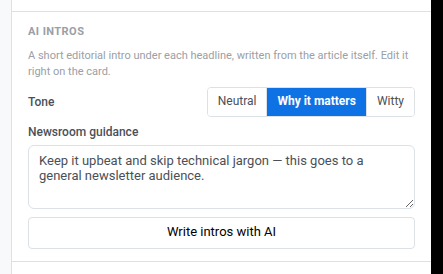
ব্লকের যে কার্ডগুলিতে এখনও ইন্ট্রো নেই, Pushwoosh সেগুলির প্রতিটির জন্য একটি ইন্ট্রো লেখে। এটি আর্টিকেলের নিজস্ব পৃষ্ঠা থেকে লেখে এবং পৃষ্ঠাটি পড়া না গেলেই কেবল ফিডের সারাংশ ব্যবহার করে। AI-কে সর্বোচ্চ ২৮০ অক্ষর লিখতে বলা হয়, এবং Pushwoosh অতিরিক্ত অংশ ছেঁটে দেয় যাতে সীমা সর্বদা বজায় থাকে।
ইন্ট্রো শিরোনামের নীচে, সারাংশের উপরে নিজস্ব ফিল্ড হিসেবে দেখায়। কার্ড টেমপ্লেটে এর জন্য জায়গা না থাকলে Pushwoosh সেখানে একটি যোগ করে। টেমপ্লেটে শিরোনাম ফিল্ডও না থাকলে ইন্ট্রোটি কার্ডের প্রথম ফিল্ড হয়ে যায়। কোনো ইন্ট্রো পরিবর্তন করতে ক্যানভাসে এতে ক্লিক করুন এবং শিরোনাম বা সারাংশের মতোই সম্পাদনা করুন। ২৮০ অক্ষরের সীমা কেবল AI যা লেখে তার ক্ষেত্রে প্রযোজ্য, ম্যানুয়াল সম্পাদনায় নয়।
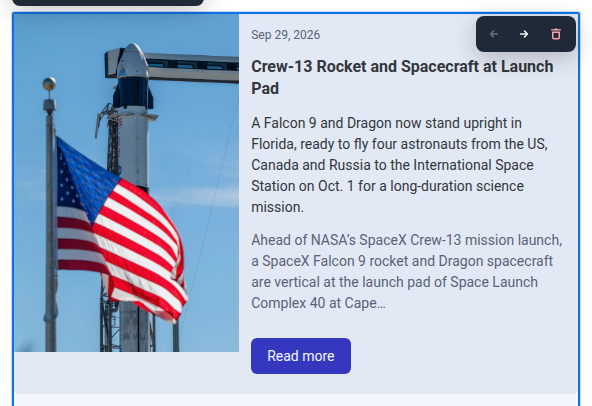
ব্লকের সব ইন্ট্রো প্রতিস্থাপন করতে Rewrite all intros ক্লিক করুন। প্রতিটি কার্ডে ইন্ট্রো থাকলে Write intros with AI-এর জায়গায় এই বাটন দেখায়।
কিছু ইন্ট্রো লেখা না হলে Pushwoosh এই বার্তাগুলির একটি দেখায়:
- “Intros not written for N articles — try again”: কিছু বা সব আর্টিকেল ইন্ট্রো পায়নি। N ব্যর্থ হওয়া প্রতিটি আর্টিকেল গণনা করে। যেগুলি লেখা হয়েছে সেগুলি থেকে যায়। আবার Write intros with AI ক্লিক করুন। এটি কেবল যে কার্ডগুলিতে এখনও ইন্ট্রো নেই সেগুলি লেখে, সম্পূর্ণ পুনর্লিখন করে না।
- “Could not write the intros”: অনুরোধটিই ব্যর্থ হয়েছে, উদাহরণস্বরূপ নেটওয়ার্ক বা সার্ভার ত্রুটির কারণে।
একটি লাইভ ফিড থেকে আর্টিকেল আনুন
Anchor link toইমেল পাঠানোর সময় আর্টিকেলগুলি আনা হয়, তাই প্রতিটি প্রাপক সবচেয়ে নতুনগুলি পায়। নিজে আর্টিকেল বাছাই করার পরিবর্তে, একটি ফিড এবং একটি সীমা চয়ন করুন:
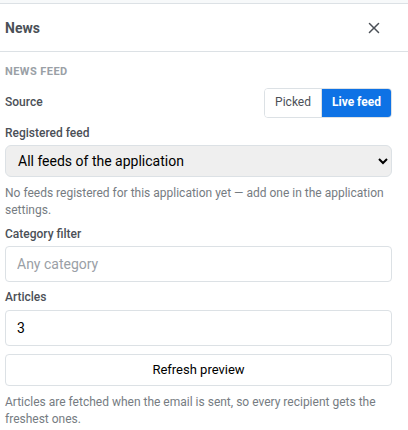
- নিবন্ধিত ফিড: আপনার অ্যাপ্লিকেশনের জন্য ইতিমধ্যে নিবন্ধিত একটি ফিড চয়ন করুন, অথবা সবগুলি থেকে আনতে অ্যাপ্লিকেশনের সমস্ত ফিড। এই প্যানেলটি কেবল একটি ফিড বাছে, এটি একটি নিবন্ধন করে না; যদি এখনও কোনোটি না থাকে, তবে ফিড যোগ করুন ব্যবহার করে নিউজ ফিড পৃষ্ঠায় একটি যোগ করুন।
- বিভাগ ফিল্টার: একটি ঐচ্ছিক ফ্রি-টেক্সট ফিল্টার যা ফিড থেকে আর্টিকেলের বিভাগের সাথে মেলানো হয় (ডিফল্ট: যেকোনো বিভাগ)।
- আর্টিকেল: কতগুলি কার্ড দেখাতে হবে (১-১২, ডিফল্টরূপে ৩টি)।
- প্রিভিউ রিফ্রেশ করুন: এখনই ফিডের বিপরীতে ক্যানভাস প্রিভিউ পুনরায় গণনা করুন। যদি ফিড কোনো আর্টিকেল ফেরত না দেয়, Pushwoosh বর্তমান কার্ডগুলি অপরিবর্তিত রাখে; যদি ফিডে পৌঁছানো না যায়, Pushwoosh পরিবর্তে একটি ত্রুটি দেখায়।
গ্রিড স্টাইল করুন
Anchor link toএকবার আপনি একটি উৎস বেছে নিলে, এই সেটিংসগুলি গ্রিড এবং এর কার্ডগুলি কেমন দেখাবে তা নিয়ন্ত্রণ করে। আপনি যে উৎসই ব্যবহার করুন না কেন এগুলি একই থাকে:
- কলাম: প্রতি সারিতে ১, ২, বা ৩টি কার্ড চয়ন করুন। মোবাইলে, কার্ডগুলি সর্বদা একটি কলামে স্ট্যাক হয়।
- ব্যবধান: কার্ডগুলির মধ্যে স্থান সেট করতে চালু করুন। বন্ধ থাকলে ডিফল্ট (১৬px) ব্যবহার করে।
- সারাংশ সীমা: আর্টিকেল সারাংশ একটি নির্দিষ্ট সংখ্যক অক্ষরে (ডিফল্ট ১৬০) সীমিত করতে চালু করুন, যাতে কার্ডগুলি একটি সামঞ্জস্যপূর্ণ আকার বজায় রাখে।
- মান টাইপ করা: অবাধে টাইপ করুন। ফিল্ডটি কেবল ফোকাস সরালে বা Enter চাপলে মান স্বাভাবিক করে, ১-৯ কে বাড়িয়ে ১০ করে।
- বন্ধ বা শূন্য: বন্ধ মানে কোনো সীমা নেই, তাই পুরো সারাংশ রেন্ডার হয়। কার্ড, পাঠানো ইমেল এবং লাইভ ফিড সেল থেকে সারাংশ সম্পূর্ণ বাদ দিতে ০ সেট করুন। তখন প্যানেলে “Summary is hidden: the cards show no article text (use it with AI intros).” দেখায়।
- কী সীমার মধ্যে গণ্য হয়: কেবল আপনি যে টেক্সট আসলে পড়বেন। বোল্ড, লিঙ্ক এবং লাইন ব্রেক গণনায় ধরা হয় না। সারাংশ ফিল্ডে সীমা ছাড়িয়ে টাইপ করা আটকে দেওয়া হয়।
- কার্ড টেমপ্লেট: একটি লেআউট বাছুন, তারপর প্রতিটি কার্ডের জন্য কার্ড পটভূমি, কার্ড কর্নার রেডিয়াস, এবং কন্টেন্ট প্যাডিং সেট করুন। বাম বা ডান লেআউটের জন্য, শিরোনাম এবং সারাংশকে একটি নির্দিষ্ট কলামে রাখার পরিবর্তে ছবির চারপাশে প্রবাহিত করতে ছবির চারপাশে টেক্সট মোড়ানো চালু করুন। সাইজ এবং ফিট (প্রস্থ, উচ্চতা, ক্রপ, ফিট) কার্ড ব্লক-এর প্রতি-লেআউট ইমেজ সাইজিংয়ের মতো একই কাজ করে, কার্ডের প্রস্থের সাপেক্ষে আকার দেওয়া হয়।
নীচের ব্লক স্টাইল সেটিংসগুলি ব্লকটিকে সামগ্রিকভাবে স্টাইল করে, এর ভিতরের কার্ডগুলি থেকে আলাদাভাবে:
- পটভূমি এবং পটভূমি ছবি: পুরো গ্রিডের পিছনে একটি পটভূমি রঙ বা ছবি সেট করুন। একটি ছবি সেট করা হলে, ফিট এটি ব্লকে কীভাবে বসে তা চয়ন করে — কভার এটিকে ব্লকে ক্রপ করে, কন্টেইন পুরো ছবিটি এর ভিতরে ফিট করে — এবং ফোকাল পয়েন্ট / সেট পজিশন এটিকে স্থাপন করে। Outlook Desktop কেবল পটভূমি রঙ দেখায় এবং ছবিটি উপেক্ষা করে, তাই এর পিছনে একটি পঠনযোগ্য রঙ রাখুন।
- বর্ডার রঙ, বর্ডার প্রস্থ, এবং কর্নার রেডিয়াস: পুরো গ্রিডের চারপাশে একটি আউটলাইন এবং গোলাকার কোণ যোগ করুন। কর্নার রেডিয়াসে আরও বিকল্প চালু করে প্রতিটি কোণ আলাদাভাবে সেট করুন, অথবা চারটি কোণে একই রেডিয়াস প্রয়োগ করতে এটি বন্ধ রাখুন। Gmail এবং Apple Mail এটি রেন্ডার করে; Outlook Desktop এটি উপেক্ষা করে এবং বর্গাকার কোণ দেখায়, যেমনটি এটি ইমেজের জন্য করে।
- বর্ডার সাইড: বর্ডার প্রস্থ সেট করার পর, গ্রিডের কোন পাশে বর্ডার দেখাবে তা নির্ধারণ করতে All, Top, Bottom, বা Top & bottom বেছে নিন।
- মোবাইলে লুকান এবং ডেস্কটপে লুকান: একটি ডিভাইসে পুরো ব্লকটি লুকান। দেখুন প্রতি ডিভাইসে কন্টেন্ট দেখান বা লুকান।
অ্যাড স্লট
Anchor link toএকটি অ্যাড স্লট ব্লক ইমেল প্রাপকদের কাছে একটি স্পনসরড ক্যাম্পেইন দেখায়। এটি একটি অর্থপ্রদত্ত স্থান যা আপনার অ্যাকাউন্ট ম্যানেজার বিক্রি করে, এটি এমন একটি ব্লক নয় যা আপনি আপনার নিজের ক্রিয়েটিভ দিয়ে পূরণ করেন।
ডান প্যানেলে এর সেটিংস খুলতে ক্যানভাসে ব্লকটি নির্বাচন করুন।
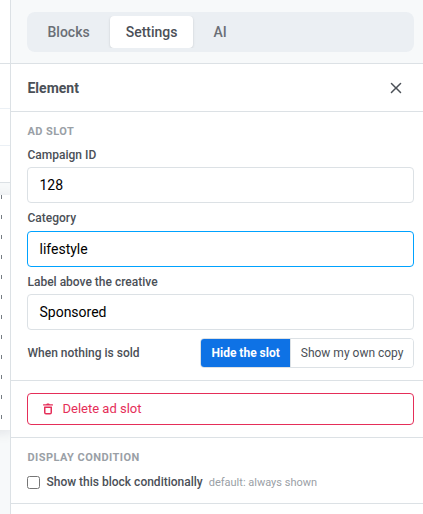
- ক্যাম্পেইন আইডি: দেখানোর জন্য বিজ্ঞাপন ক্যাম্পেইনের সংখ্যাসূচক আইডি। পরিবর্তে যেকোনো সক্রিয় ক্যাম্পেইনের সাথে মেলাতে এটিকে
0-এ ছেড়ে দিন। অ্যাড ইনভেন্টরি তালিকা একটি ক্যাম্পেইনের জন্য কোনো আইডি দেখায় না — আপনি এটি সংরক্ষণ করার পরে ক্যাম্পেইনের নিজস্ব পৃষ্ঠায় ব্রাউজার ঠিকানা বার থেকে নম্বরটি অনুলিপি করুন। - বিভাগ: এই বিভাগের সাথে ট্যাগ করা ক্যাম্পেইনগুলিতে ম্যাচটি সীমাবদ্ধ করুন। উভয়ই প্রয়োজন করতে ক্যাম্পেইন আইডি-এর সাথে এটি একসাথে সেট করুন — বিজ্ঞাপনটি কেবল তখনই দেখায় যদি সেই সঠিক ক্যাম্পেইনটিও এই বিভাগটি বহন করে। পরিবর্তে বিভাগের যেকোনো সক্রিয় ক্যাম্পেইনের সাথে মেলাতে ক্যাম্পেইন আইডি
0-এ ছেড়ে দিন। - ক্রিয়েটিভের উপরে লেবেল: বিজ্ঞাপনের উপরে দেখানো একটি ছোট লাইন, উদাহরণস্বরূপ “স্পনসরড”। কোনো লেবেল না দেখাতে এটি খালি ছেড়ে দিন।
- যখন কিছু বিক্রি না হয়: কোনো ক্যাম্পেইন না মিললে ব্লকটি কী দেখাবে তা চয়ন করুন। স্লটটি লুকান (ডিফল্ট) এর জায়গায় কিছু রাখে না। আমার নিজের কপি দেখান একই ব্লকের ভিতরে একটি দ্বিতীয় বিভাগ যোগ করে, “যখন কোনো ক্যাম্পেইন চলছে না তখন দেখানো হয়” হিসাবে চিহ্নিত, যেখানে আপনি আপনার নিজের স্ট্যান্ড-ইন টেক্সট লেখেন এবং একটি ছবি যোগ করেন। সেই বিভাগটি যখনই কোনো ক্যাম্পেইন মেলে না তখন একটি বিজ্ঞাপনের পরিবর্তে ইমেলের মধ্যে পাঠানো হয়। এটি খালি রেখে স্লটটি লুকান হিসাবে সংরক্ষণ করা হয় — একটি খালি স্ট্যান্ড-ইন কখনও একটি ফাঁকা ব্লক হিসাবে পাঠানো হয় না।
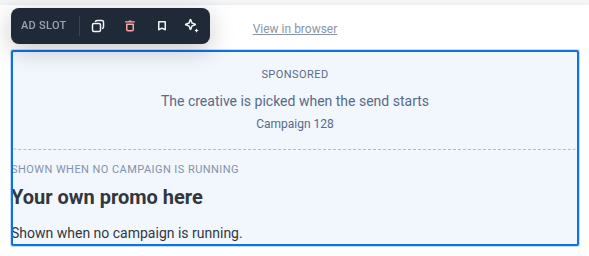
ক্যানভাসটি আপনার সেট করা আইডি, বিভাগ বা লেবেল একটি প্লেসহোল্ডার হিসাবে দেখায় — আসল বিজ্ঞাপন ক্রিয়েটিভ নয়। Pushwoosh ইমেল পাঠানো শুরু হলে একবার ম্যাচিং ক্যাম্পেইনটি বেছে নেয়, তাই সেই পাঠানোর প্রতিটি প্রাপক একই বিজ্ঞাপন দেখে — কোন ক্যাম্পেইন দেখাবে তার জন্য কোনো প্রতি-প্রাপক টার্গেটিং নেই, এবং এই রিলিজে কোনো ফ্রিকোয়েন্সি ক্যাপিং নেই।
ব্লক সংরক্ষণ এবং পুনরায় ব্যবহার করুন
Anchor link toপ্রতিবার এটি পুনর্নির্মাণ করার পরিবর্তে এই বা অন্যান্য ইমেলের মধ্যে এটি পুনরায় ব্যবহার করতে একটি ব্লক সংরক্ষণ করুন।
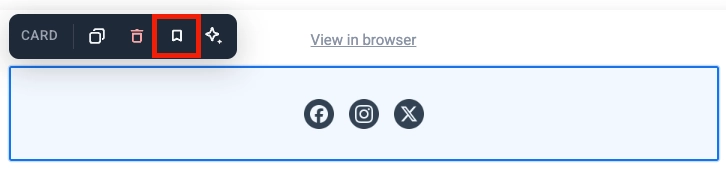
- একটি ব্লক নির্বাচন করতে এটিতে ক্লিক করুন (এর ফ্রেম বা পটভূমি, এর ভিতরের টেক্সট বা বাটন নয়)। কার্ড, কলাম এবং সোশ্যাল এই ভাবে কাজ করে এমন ব্লকের উদাহরণ।
- ব্লকের টুলবারে বুকমার্ক আইকনে ক্লিক করুন এবং এটিকে একটি নাম দিন।
সংরক্ষিত ব্লকগুলি ব্লক ট্যাবের নীচে সংরক্ষিত ব্লক-এর অধীনে উপস্থিত হয়।
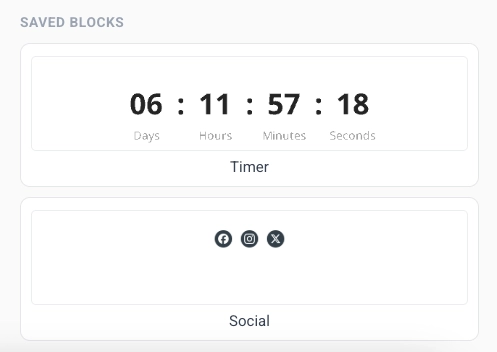
- টাইলগুলির ক্রম পরিবর্তন করতে, সংরক্ষিত ব্লক শিরোনামের পাশে সাজানো মেনু ব্যবহার করুন। সর্বশেষ আপডেট (ডিফল্ট) সবচেয়ে সম্প্রতি আপডেট করা ব্লকগুলি প্রথমে দেখায়, এবং A-Z সেগুলিকে নাম অনুসারে সাজায়। এডিটর এই ব্রাউজারে আপনার পছন্দ মনে রাখে। অন্য ব্রাউজার বা ডিভাইসে, অথবা সাইট ডেটা মুছে ফেলার পরে, ক্রমটি আবার সর্বশেষ আপডেট-এ ফিরে যায়।
- ক্যানভাসে একটি সংরক্ষিত ব্লক টেনে আনুন, অথবা ইমেলের শেষে এটি যোগ করতে এটিতে ক্লিক করুন।
- এটি মুছে ফেলতে একটি সংরক্ষিত ব্লকের টাইলে × ক্লিক করুন।
অনুলিপিগুলি সিঙ্কে রাখুন
Anchor link toযখন আপনি একটি ব্লক সংরক্ষণ করেন, তখন প্রতিটি সন্নিবেশিত অনুলিপিকে একই উৎসের সাথে লিঙ্ক করতে অনুলিপিগুলি সিঙ্কে রাখুন চালু করুন। উৎসটি একবার সম্পাদনা করুন, এবং পরিবর্তনটি সেই ব্লকটি যেখানেই ব্যবহৃত হয় সেখানেই প্রয়োগ হয়, ইতিমধ্যে পাঠানোর জন্য নির্ধারিত ইমেল সহ।
ব্লকের একটি পরিসর সংরক্ষণ করা একই ভাবে কাজ করে। এর ভিতরের যেকোনো ব্লক সম্পাদনা করুন, তারপর যেখানেই এটি ব্যবহৃত হয় সেখানে প্রতিটি অনুলিপি আপডেট করতে পরিবর্তনটি প্রয়োগ করুন।
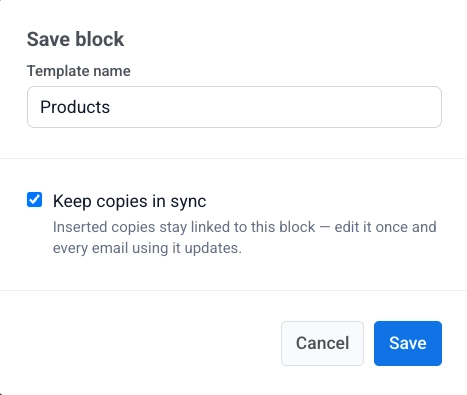
একটি সিঙ্ক করা অনুলিপি ক্যানভাসে লক করা থাকে। আপনি এটি সরাসরি সম্পাদনা করতে পারবেন না। এর সেটিংস খুলতে অনুলিপিটি নির্বাচন করুন:
- সিঙ্ক করা ব্লক সম্পাদনা করুন: এই অনুলিপিটি আনলক করুন যাতে আপনি এটি পরিবর্তন করতে পারেন। উপরে একটি ব্যানার উপস্থিত হয়। আপনার পরিবর্তনগুলি উৎসে এবং অন্য প্রতিটি অনুলিপিতে সংরক্ষণ করতে সবার জন্য প্রয়োগ করুন ক্লিক করুন, অথবা সেগুলি বাতিল করতে বাতিল করুন ক্লিক করুন। আপনি একবারে কেবল একটি সিঙ্ক করা ব্লক আনলক করতে পারেন।
- উৎস থেকে আপডেট করুন: এই অনুলিপিটি উৎস থেকে সর্বশেষ সংস্করণ দিয়ে প্রতিস্থাপন করুন।
- উৎস থেকে বিচ্ছিন্ন করুন: এই অনুলিপিটি উৎস থেকে আনলিঙ্ক করুন যাতে আপনি এটি নিজে সম্পাদনা করতে পারেন।
যখন একটি সিঙ্ক করা ব্লক সম্পাদনার জন্য আনলক করা থাকে, তখন ইমেলের বাকি অংশ লক করা থাকে: আপনি অন্য কিছু নির্বাচন, সম্পাদনা বা মুছতে পারবেন না, এবং আপনি শেষ না করা পর্যন্ত সংরক্ষণ অক্ষম থাকে। আপনার পরিবর্তনগুলি সর্বত্র সংরক্ষণ করতে সবার জন্য প্রয়োগ করুন ক্লিক করুন, অথবা সেগুলি বাতিল করতে এবং ইমেলের বাকি অংশ আবার আনলক করতে বাতিল করুন ক্লিক করুন।
লিঙ্ক যোগ করুন
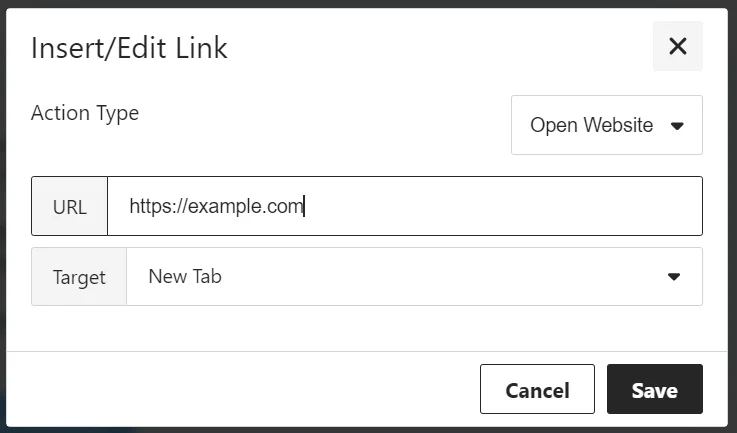
Anchor link toপ্রাপক একটি বাটন বা নির্বাচিত টেক্সটে ক্লিক করলে কী হবে তা সেট করতে লিঙ্ক সন্নিবেশ/সম্পাদনা করুন ডায়ালগ ব্যবহার করুন। একটি অ্যাকশন টাইপ চয়ন করুন, তারপর সেই অ্যাকশনের জন্য ফিল্ডগুলি পূরণ করুন।
ওয়েবসাইট খুলুন
Anchor link toপ্রাপক ক্লিক করলে একটি লিঙ্ক খোলে। URL-এ ঠিকানা লিখুন।
পছন্দ কেন্দ্র লিঙ্ক পরিচালনা করুন
Anchor link toসাবস্ক্রিপশন পছন্দ কেন্দ্র-এর একটি লিঙ্ক যোগ করে যেখানে প্রাপকরা কোন ইমেল বিভাগগুলি তারা গ্রহণ করবে তা চয়ন করতে পারে। লিঙ্কটি স্বয়ংক্রিয়ভাবে সন্নিবেশ করা হয়।
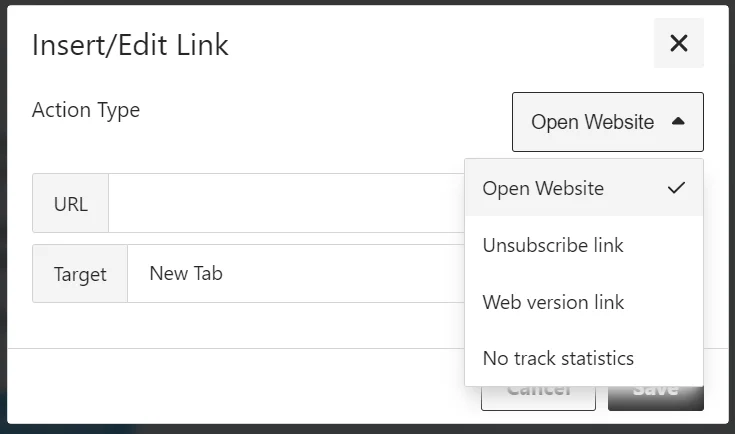
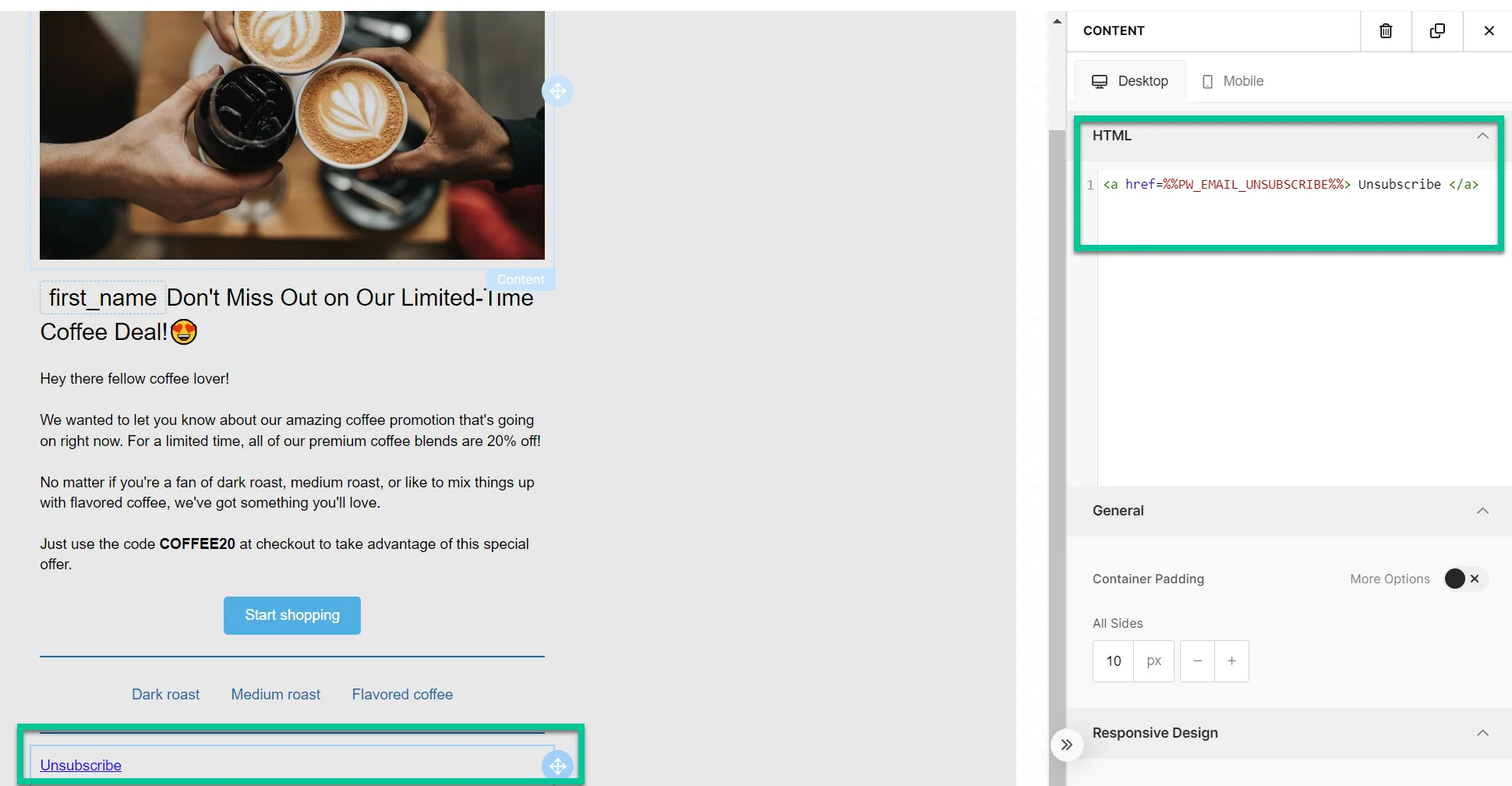
আনসাবস্ক্রাইব লিঙ্ক
Anchor link toপ্রাপকদের নিয়মাবলী এবং তাদের পছন্দের সাথে সামঞ্জস্য রেখে অপ্ট আউট করতে দেয়।
প্রাপক আনসাবস্ক্রাইব লিঙ্কে ক্লিক করলে কী হয়
Anchor link toযদি সাবস্ক্রিপশন পছন্দ কেন্দ্র সক্ষম করা থাকে
Anchor link toপ্রাপক কেবল সেই ইমেলের জন্য নির্ধারিত বিভাগ থেকে আনসাবস্ক্রাইব হন (যেমন, নিউজলেটার)। বিভাগের নামটি তাদের সাবস্ক্রাইব করা ইমেল বিভাগ ট্যাগ থেকে সরানো হয়।
আপনার আনসাবস্ক্রাইব ফ্লো অনুযায়ী, প্রাপককে প্রথমে আনসাবস্ক্রাইব নিশ্চিত করতে এবং একটি ছোট সমীক্ষার উত্তর দিতে হতে পারে। শেষ পৃষ্ঠায় পুনরায় সাবস্ক্রাইব করুন এবং পছন্দ পরিচালনা করুন বিকল্প থাকে। আরও জানুন।
যদি সাবস্ক্রিপশন পছন্দ কেন্দ্র সক্ষম করা না থাকে
Anchor link toপ্রাপক সমস্ত বিপণন ইমেল থেকে অপ্ট আউট হন এবং আনসাবস্ক্রাইব করা ইমেল ট্যাগটি true-তে সেট করা হয়। লেনদেনমূলক ইমেলগুলি প্রভাবিত হয় না এবং বিতরণ করা অব্যাহত থাকবে। বার্তার প্রকার সম্পর্কে আরও জানুন।
ক্লিকগুলি বার্তা ইতিহাস-এ আনসাবস্ক্রাইব হারে গণনা করা হয়।
ওয়েব সংস্করণ লিঙ্ক
Anchor link toপ্রাপকদের ইমেলের একটি ওয়েব সংস্করণে অ্যাক্সেস দেয়, যা তাদের ইনবক্সে এটি দেখতে সমস্যা হলে কার্যকর।
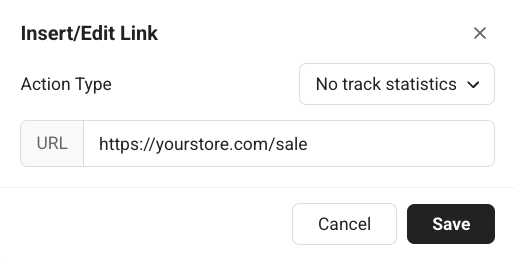
কোনো ট্র্যাক পরিসংখ্যান নেই
Anchor link toপ্রাপক ক্লিক করলে একটি লিঙ্ক খোলে, আপনার ইমেলের ক্লিক পরিসংখ্যানের দিকে ক্লিকটি গণনা না করে। URL-এ ঠিকানা লিখুন।
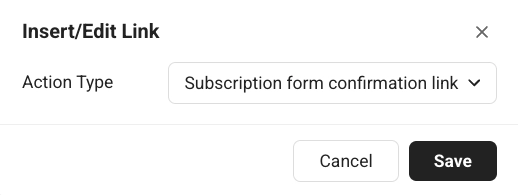
সাবস্ক্রিপশন ফর্ম নিশ্চিতকরণ লিঙ্ক
Anchor link toএকটি সাবস্ক্রিপশন ফর্ম জমা দেওয়ার জন্য একটি নিশ্চিতকরণ লিঙ্ক সন্নিবেশ করায় (উদাহরণস্বরূপ, একটি ডাবল অপ্ট-ইন নিশ্চিত করতে)। ডাবল অপ্ট-ইন সম্পর্কে আরও জানুন।