একটি Brand book তৈরি করুন
Brand book আপনার লোগো, রঙ, ফন্ট, ব্লক ডিফল্ট এবং ব্র্যান্ড ভয়েস একবার সংরক্ষণ করে, যাতে আপনি প্রতিবার স্ক্র্যাচ থেকে সেট আপ করার পরিবর্তে যেকোনো ইমেল বা ইন-অ্যাপ টেমপ্লেটে সামঞ্জস্যপূর্ণ স্টাইলিং প্রয়োগ করতে পারেন।
Brand book খুলুন
Anchor link toনিম্নলিখিত যেকোনো জায়গা থেকে Brand book খুলুন:
- Content → Email Content: হেডারে How to use-এর পাশে Brand book ক্লিক করুন। কোনো ইমেল কন্টেন্ট তৈরি করার আগে খালি তালিকার স্ক্রিনেও Brand book দেখানো হয়। এটি সরাসরি Brand book খোলে, কোনো ইমেল টেমপ্লেট না খুলে বা তৈরি না করে।
- ইমেল ড্র্যাগ অ্যান্ড ড্রপ এডিটর: ⋮ মেনু খুলুন এবং Brand book নির্বাচন করুন, অথবা Blocks বা Settings ট্যাবের নীচে পিন করা Brand book বোতামে ক্লিক করুন।
- বিল্ট-ইন ইন-অ্যাপ এডিটর: ⋮ মেনু খুলুন এবং Brand book নির্বাচন করুন।
এই সবগুলিই বর্তমান অ্যাপ্লিকেশনের জন্য একই Brand book খোলে, তাই আপনি কোনটি ব্যবহার করেন তা বিবেচ্য নয়। আপনার অ্যাকাউন্টের অন্য একটি অ্যাপ্লিকেশন তার নিজস্ব পৃথক Brand book রাখে।

আপনার ইমেল ইতিহাস থেকে প্রস্তাবিত একটি ব্র্যান্ড কিট গ্রহণ করুন
Anchor link toPushwoosh আপনার অ্যাপ দ্বারা ইতিমধ্যে পাঠানো টেমপ্লেট এবং বার্তাগুলি থেকে স্বয়ংক্রিয়ভাবে আপনার জন্য একটি ব্র্যান্ড কিট তৈরি করতে পারে এবং একটি খালি Brand bookের পরিবর্তে এটি একটি তৈরি করা প্রারম্ভিক বিন্দু হিসাবে অফার করতে পারে।
একবার একটি অ্যাপ পর্যাপ্ত ইমেল টেমপ্লেট এবং বার্তা পাঠালে, Pushwoosh একটি সাধারণ স্টাইলের জন্য সেগুলি স্ক্যান করে: রঙ, ফন্ট, লোগো এবং ভয়েসের টোন। আপনি Brand book কোথা থেকে খোলেন তার উপর নির্ভর করে পরামর্শটি কীভাবে দেখবেন।
এডিটরে পরামর্শটি সংরক্ষণ করুন
Anchor link to- ইমেল, ইন-অ্যাপ, বা ক্লাউড পেজ এডিটর খুলুন। পরামর্শটি একটি পপআপ হিসাবে খোলে এবং এটি কতগুলি টেমপ্লেট ও বার্তার উপর ভিত্তি করে তৈরি তা দেখায়।
- প্রস্তাবিত রঙ, ফন্ট, লোগো এবং ভয়েসের টোন পরীক্ষা করুন।
- কীভাবে সংরক্ষণ করবেন তা বেছে নিন:
- Save to Brand book পরামর্শটি যেমন আছে তেমনই সংরক্ষণ করে।
- Review & edit পরামর্শটি ফর্মে পূরণ করা অবস্থায় Brand book খোলে, যাতে আপনি সংরক্ষণ করার আগে এটি সামঞ্জস্য করতে পারেন।
পপআপে Save to Brand book অথবা ফর্মে Save brand ক্লিক না করা পর্যন্ত কিছুই সংরক্ষিত হয় না।
পরে সিদ্ধান্ত নিতে, পরামর্শটি স্থগিত করুন।
যখন লোগো স্বয়ংক্রিয়ভাবে বাছাই করা যায় না
Anchor link toযদি পপআপে একটি লোগো পাওয়া যায়নি লেবেল দেখায়, তাহলে Pushwoosh আত্মবিশ্বাসের সাথে একটি লোগো বাছাই করতে পারেনি। পরিবর্তে এটি আপনার ইমেল থেকে নেওয়া তিনটি পর্যন্ত প্রার্থী চিত্র দেখায়:
- ব্র্যান্ড কিটে নিয়ে যাওয়ার জন্য একটি বেছে নিন।
- আপনার বর্তমান Brand book লোগো অপরিবর্তিত রেখে কিটটি সংরক্ষণ করতে নির্বাচনটি খালি রাখুন।
আপনি নীচের লোগো বিভাগে পরে ম্যানুয়ালি লোগো সেট করতে পারেন।
যখন পর্যাপ্ত ভয়েস ডেটা না থাকে
Anchor link toযদি পপআপে একটি ভয়েসের টোন এড়িয়ে যাওয়া হয়েছে ব্যানার দেখায়, তাহলে আপনার অ্যাপ একটি নির্ভরযোগ্য টোন নির্ধারণ করার জন্য পর্যাপ্ত ইমেল কপি পাঠায়নি, তাই ভয়েসের টোন খালি থাকে। কিটটি সংরক্ষণ করার পরে নিজে ব্র্যান্ড ভয়েস পূরণ করুন, অথবা অ্যাপটি আরও ইমেল পাঠানো পর্যন্ত অপেক্ষা করুন।
পরামর্শটি স্থগিত করুন
Anchor link toপরে সিদ্ধান্ত নিতে Not now ক্লিক করুন, Esc চাপুন, অথবা পপআপের বাইরে ক্লিক করুন। কিছুই প্রয়োগ করা হয় না, এবং পপআপটি নিজে থেকে আবার খোলে না।
আপনি প্রস্তুত হলে, Brand book খুলুন। পরামর্শটি সেখানে অপেক্ষারত হিসাবে চিহ্নিত একটি ব্যানার হিসাবে থাকে। ব্যানার থেকে এটি পর্যালোচনা এবং সংরক্ষণ করুন।
Email Content তালিকা থেকে পরামর্শটি সংরক্ষণ করুন
Anchor link to- Content → Email Content থেকে Brand book খুলুন। পরামর্শটি প্যানেলের ভিতরে একটি ব্যানার হিসাবে দেখা যায়।
- পরামর্শটি দিয়ে ফর্ম পূরণ করতে Review ক্লিক করুন।
- প্রয়োজনে ক্ষেত্রগুলি সামঞ্জস্য করুন, তারপর Save brand ক্লিক করুন।
Review দুটি ক্ষেত্র ভিন্নভাবে পূরণ করে:
- Logo: আপনি এখনও কোনো লোগো সেট না করে থাকলেই কেবল সবচেয়ে সম্ভাব্য প্রার্থী দিয়ে পূরণ করা হয়। বিদ্যমান লোগো অপরিবর্তিত থাকে। আপনার ভিন্ন লোগো প্রয়োজন হলে নীচের লোগো-তে আপনার নিজের লোগো সেট করুন।
- Brand voice: পরামর্শে একটি মান থাকলেই পরামর্শের মান দিয়ে প্রতিস্থাপিত হয়, এমনকি আপনি ইতিমধ্যে নিজের মান সেট করে থাকলেও। পরামর্শে কোনো ভয়েস না থাকলে Brand voice যেমন আছে তেমনই থাকে, কোনো আলাদা বিজ্ঞপ্তি ছাড়াই। এটি খালি থাকলে নিজে ব্র্যান্ড ভয়েস-এ পূরণ করুন।
পরিবর্তে ব্যানারটি বাতিল করতে × ক্লিক করুন। কোনোটি ক্লিক না করে প্যানেল বন্ধ করলে ব্যানারটি পরের বারের জন্য থেকে যায়, ঠিক পপআপ পরামর্শ স্থগিত করার মতোই।
আপনার ব্র্যান্ড সেট আপ করুন
Anchor link toআপনার ব্র্যান্ড টেমপ্লেট জুড়ে কেমন দেখায় এবং শোনায় তা নির্ধারণ করুন: লোগো, রঙ, ফন্ট, ব্লক ডিফল্ট এবং ব্র্যান্ড ভয়েস। বেশিরভাগ ক্ষেত্র স্বয়ংক্রিয়ভাবে পূরণ করতে আপনার ওয়েবসাইট স্ক্যান করুন, অথবা নীচের বিভাগগুলিতে নিজে সেগুলি সেট করুন।
আপনার ওয়েবসাইট থেকে তৈরি করুন
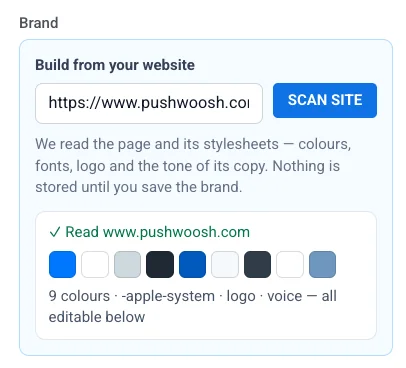
Anchor link toবেশিরভাগ ব্র্যান্ড ক্ষেত্র স্বয়ংক্রিয়ভাবে পূরণ করতে আপনার সাইট স্ক্যান করুন।
- আপনার ওয়েবসাইট থেকে তৈরি করুন ক্ষেত্রে আপনার ডোমেন লিখুন।
- সাইট স্ক্যান করুন ক্লিক করুন।
Pushwoosh পৃষ্ঠা এবং এর স্টাইলশীটগুলি রঙ, ফন্ট, লোগো এবং এর কপির টোনের জন্য পড়ে। এটি সর্বদা নীচের প্যালেট এবং ফন্টগুলি পূরণ করে, এবং সাইটটি প্রদান করলে লোগো এবং ব্র্যান্ড ভয়েসও পূরণ করে। আপনি Save brand ক্লিক না করা পর্যন্ত কিছুই সংরক্ষিত হয় না।
ব্র্যান্ড ভয়েস
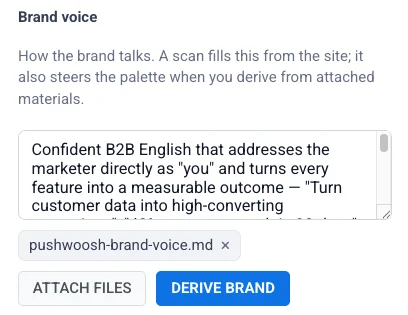
Anchor link toআপনার ব্র্যান্ড গ্রাহকদের সাথে কীভাবে কথা বলে তা বর্ণনা করুন, হয় নিজে লিখে অথবা Pushwoosh-কে একটি ফাইল থেকে এটি ডিরাইভ করতে দিয়ে।
- নিজে লিখুন: ব্র্যান্ড ভয়েস ক্ষেত্রে আপনার ব্র্যান্ড ভয়েস লিখুন। একটি সাইট স্ক্যান স্বয়ংক্রিয়ভাবে এটি পূরণ করে যখন সাইটটি এটি প্রদান করে।
- একটি ফাইল থেকে ডিরাইভ করুন: একটি ফাইল (একটি ছবি, একটি ব্র্যান্ড-বুক PDF, বা একটি ওয়েব বা টেক্সট ফাইল) সংযুক্ত করতে ফাইল সংযুক্ত করুন ক্লিক করুন, তারপর এটি থেকে একটি প্যালেট, ফন্ট এবং ভয়েস তৈরি করতে ব্র্যান্ড ডিরাইভ করুন ক্লিক করুন। আপনি যদি কোনো ছবি সংযুক্ত না করেন তবে আপনার বর্তমান লোগো স্বয়ংক্রিয়ভাবে একটি উৎস হিসাবে ব্যবহৃত হয়।
লোগো
Anchor link toআপনি যদি উপরে আপনার সাইট স্ক্যান করে থাকেন, তাহলে লোগো ইতিমধ্যে পূরণ করা থাকতে পারে। এটি ম্যানুয়ালি যোগ করতে বা পরিবর্তন করতে নীচের পদক্ষেপগুলি ব্যবহার করুন।
- লোগো বাছুন ক্লিক করুন।
- আপনার মিডিয়া স্টোরেজ থেকে একটি লোগো বাছুন, অথবা একটি হোস্ট করা ছবির URL পেস্ট করুন।
ইমেল এডিটরের লোগো হেডার ব্লক এই লোগো দিয়ে শুরু হয়। ডিফল্টভাবে সেই হেডারটি কেমন দেখাবে তা সেট করতে Logo-র নীচে Logo header অ্যাকর্ডিয়ন খুলুন:
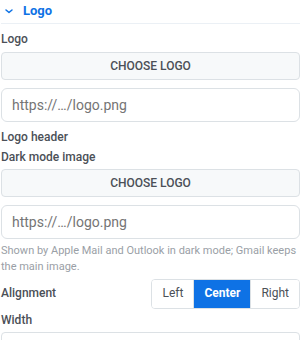
- Dark mode image: Apple Mail এবং Outlook ডার্ক মোডে এটি দেখায়। Gmail প্রধান ছবিটি রাখে।
- Alignment: বাম, কেন্দ্র বা ডান।
- Width: পিক্সেলে লোগোর প্রস্থ।
- URL: লোগোটি ক্লিকযোগ্য করার জন্য একটি গন্তব্য।
- Background: লোগোর পিছনে একটি ব্যাকগ্রাউন্ড রঙ সেট করতে এটি চালু করুন।
- Padding: লোগোর চারপাশে স্থান যোগ করতে এটি চালু করুন। ইউনিফর্ম প্যাডিং-এর জন্য All sides ব্যবহার করুন, অথবা প্রতিটি দিক আলাদাভাবে সেট করতে More options চালু করুন।
- Bottom border: হেডারের নীচে একটি লাইন আঁকতে এটি চালু করুন, তারপর Width এবং রঙ সেট করুন।
এই ডিফল্টগুলি কীভাবে আপনার ইমেলে পৌঁছায়:
- ইমেলে প্রতিটি লোগো হেডার ব্লক এই চেহারা থেকে শুরু হয় এবং পরের বার আপনি ব্র্যান্ড প্রয়োগ করলে এখানে আপনার পরিবর্তনগুলি গ্রহণ করে।
- ক্যানভাসে সরাসরি সম্পাদিত একটি হেডার পরিবর্তে তার নিজস্ব চেহারা ধরে রাখে, যতক্ষণ না আপনি এটি রিসেট করেন।
- একটি ক্যানভাস সমন্বয় এখানে ফিরিয়ে লিখতে সেই হেডারে Save to Brand book ব্যবহার করুন। লোগো হেডার দেখুন।
- ইমেল ফুটারের লোগোও এখান থেকে আসে। Logo সেট করা থাকলে, ব্র্যান্ড প্রয়োগ করলে ফুটারের লোগো Logo এবং ফুটারের ডার্ক মোড ইমেজ উপরের Dark mode image হিসাবে সেট হয়। Dark mode image খালি থাকলে, ফুটার ডার্ক মোডেও প্রধান লোগো দেখায়। ফুটারের অন্যান্য ক্ষেত্র যেমন আছে তেমনই থাকে। ইমেল ফুটার কনফিগার করুন দেখুন।
রঙ, ফন্ট এবং ব্লক ডিফল্ট
Anchor link toআপনি যদি উপরে আপনার সাইট স্ক্যান করে থাকেন, তাহলে প্যালেট এবং ফন্টগুলি ইতিমধ্যে পূরণ করা থাকতে পারে। লোগো-র নীচের অ্যাকর্ডিয়ন বিভাগগুলিতে রঙ, ফন্ট এবং ব্লক ডিফল্টগুলি সূক্ষ্মভাবে টিউন করুন (ইমেল এডিটরের সেটিংস ট্যাবের মতো একই স্টাইলিং বিকল্প)। আরও জানুন
আপনার ব্র্যান্ড সংরক্ষণ এবং প্রয়োগ করুন
Anchor link toআপনার সেটিংস সংরক্ষণ করতে Save brand ক্লিক করুন।
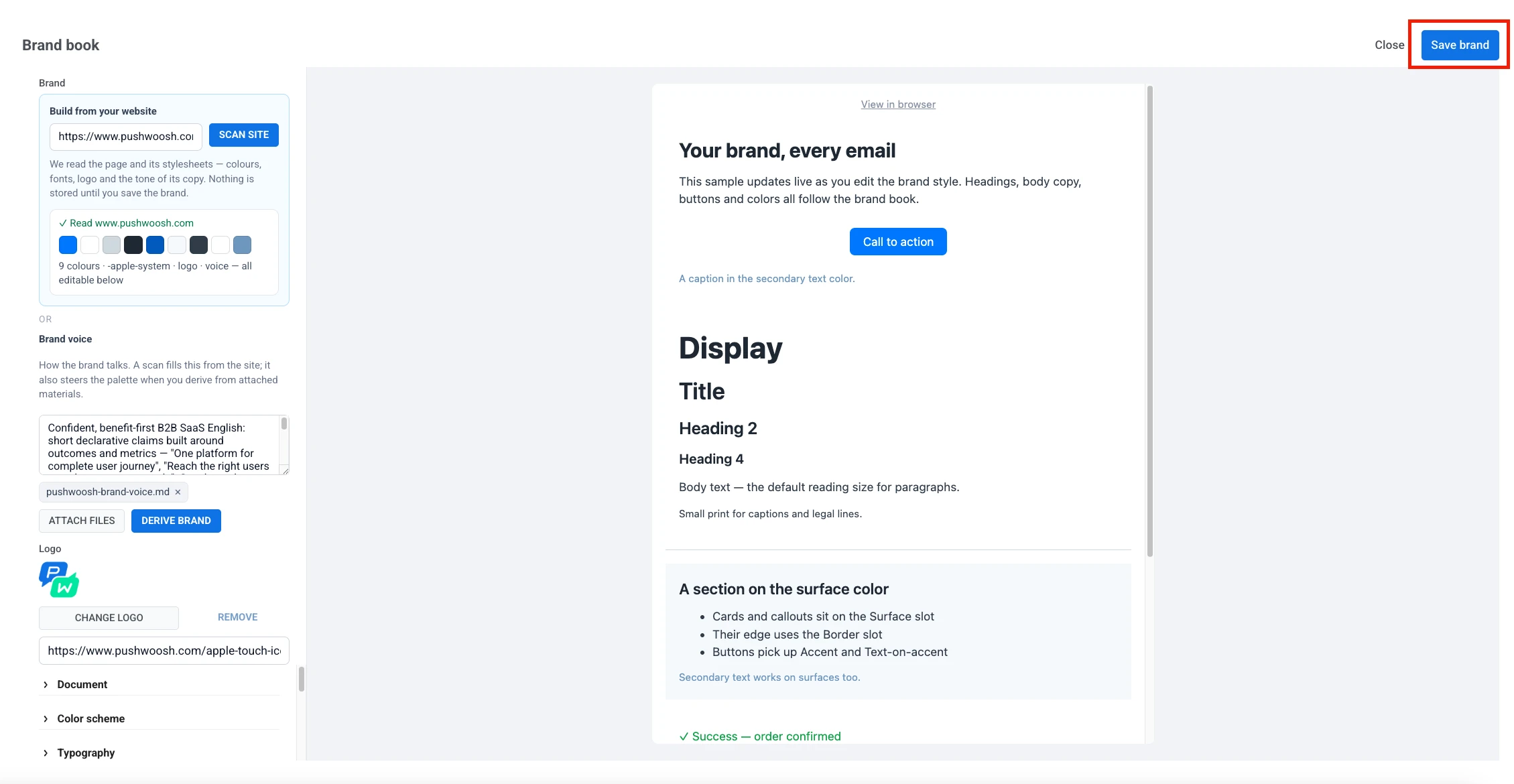
আপনি যদি একটি ইমেল বা ইন-অ্যাপ টেমপ্লেট সম্পাদনা করার সময় Brand book খুলে থাকেন, তাহলে আপনাকে ব্র্যান্ডটি তাতে প্রয়োগ করতে বলা হবে:
- প্রয়োগ করুন: আপনার সংরক্ষিত ব্র্যান্ড দিয়ে রঙগুলি পুনরায় আঁকে এবং ফন্ট ও ব্লক ডিফল্টগুলি প্রতিস্থাপন করে। বিষয়বস্তু নিজে প্রভাবিত হয় না।
- এখন নয়: আপনি যা সম্পাদনা করছেন তা পরিবর্তন না করে ব্র্যান্ডটি পরের জন্য সংরক্ষণ করে।
আপনি যদি পরিবর্তে Email Content তালিকা থেকে Brand book খুলে থাকেন, তাহলে ব্র্যান্ড প্রয়োগ করার জন্য কোনো টেমপ্লেট খোলা নেই। Save brand আপনার সেটিংস সংরক্ষণ করে এবং প্যানেলটি বন্ধ করে।
আপনি একইভাবে আপনার সংরক্ষিত ব্র্যান্ড অন্য যেকোনো ইমেল বা ইন-অ্যাপ টেমপ্লেটে প্রয়োগ করতে পারেন। সেখান থেকে Brand book খুলুন এবং আবার সংরক্ষণ করুন।
ব্র্যান্ড স্টাইল প্রয়োগ বা রিসেট করুন
Anchor link toআপনার সর্বশেষ সংরক্ষিত ব্র্যান্ডের সাথে আপনি ইতিমধ্যে তৈরি করা একটি টেমপ্লেটকে আপ-টু-ডেট করতে এই বিকল্পগুলি ব্যবহার করুন।
একটি ইমেল বা ইন-অ্যাপ টেমপ্লেট সম্পাদনা করার সময়, ⋮ মেনু খুলুন এবং ব্র্যান্ড স্টাইলস এর অধীনে বিকল্পগুলি ব্যবহার করুন:
- Brand book স্টাইল প্রয়োগ করুন: Brand book না খুলেই আপনার সংরক্ষিত ব্র্যান্ড টেমপ্লেটে প্রয়োগ করুন। আপনি অন্তত একবার একটি ব্র্যান্ড সংরক্ষণ না করা পর্যন্ত অনুপলব্ধ।
- কাস্টম স্টাইল রিসেট করুন: স্টাইল ওভাররাইডগুলি সরিয়ে দিন যাতে রঙ, ফন্ট এবং স্পেসিং আবার Brand book অনুসরণ করে। বিষয়বস্তু এবং লেআউট একই থাকে।
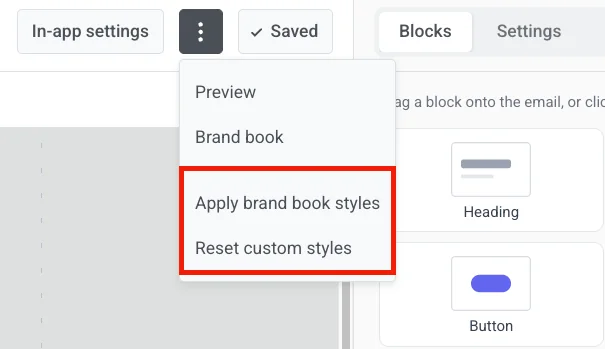
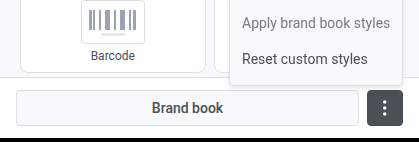
ইমেল ড্র্যাগ অ্যান্ড ড্রপ এডিটরে, একই দুটি কাজ একইভাবে এক ক্লিকেও করা যায়: Blocks বা Settings ট্যাবের নীচে পিন করা Brand book বোতামের পাশে ⋮ ক্লিক করুন।
অনুরোধ করা হলে প্রতিটি ক্রিয়া নিশ্চিত করুন। এটি বিপরীত করতে উপরের বারে আনডু ব্যবহার করুন।