একটি সাবস্ক্রিপশন ফর্ম তৈরি এবং এম্বেড করুন
Pushwoosh আপনাকে বিভিন্ন সাইনআপ পরিস্থিতির জন্য সাবস্ক্রিপশন ফর্ম তৈরি করার, আপনি যে ফিল্ডগুলি সংগ্রহ করেন তা কাস্টমাইজ করার এবং আপনার ওয়েবসাইটে ফর্মটিকে মোডাল বা ইনলাইন উইজেট হিসাবে প্রদর্শন করার সুবিধা দেয়।
কীভাবে একটি ফর্ম তৈরি করবেন
Anchor link toএকটি নতুন সাবস্ক্রিপশন ফর্ম তৈরি করতে:
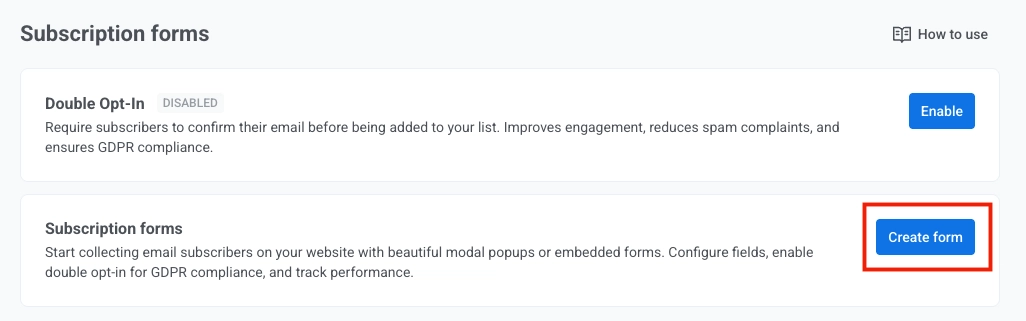
- Audience → Subscription forms-এ যান।
- Create form-এ ক্লিক করুন।
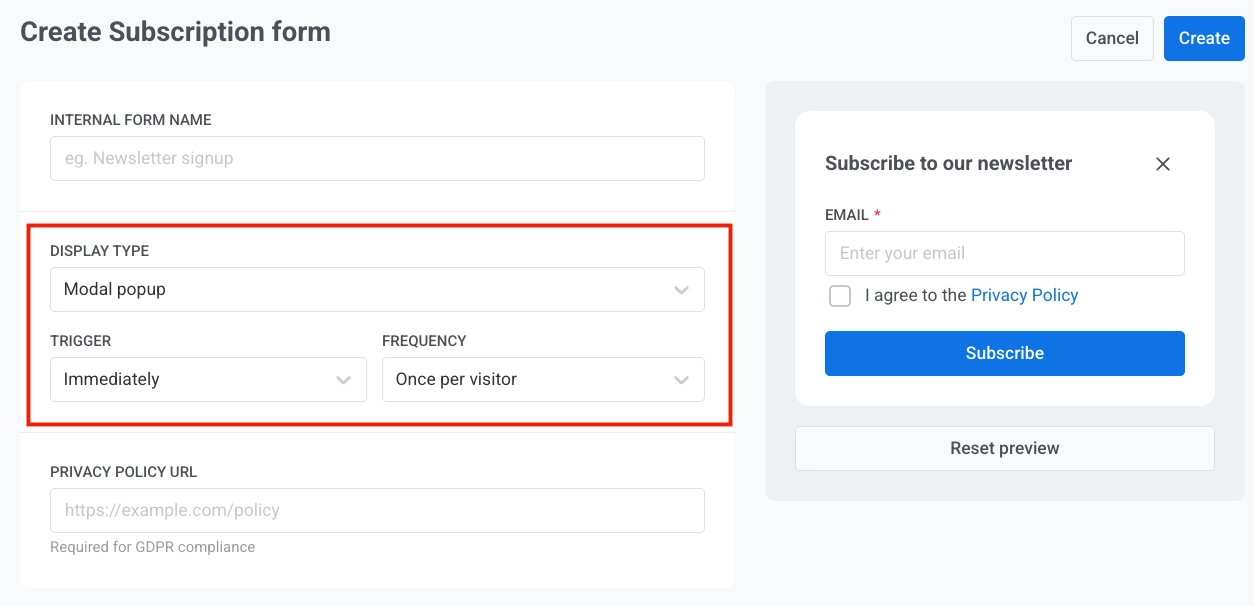
- ফর্মটি কনফিগার করুন। ডানদিকে একটি লাইভ প্রিভিউ দেখা যাবে এবং আপনি সেটিংস পরিবর্তন করার সাথে সাথে এটি আপডেট হবে।
সাধারণ সেটিংস কনফিগার করুন
Anchor link toনিম্নলিখিত ফিল্ডগুলি কনফিগার করুন।
এই বিভাগের সমস্ত ফিল্ড আবশ্যক।
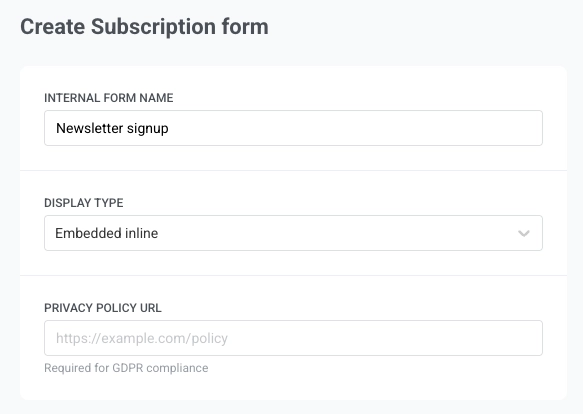
- অভ্যন্তরীণ ফর্মের নাম: শুধুমাত্র Pushwoosh-এর ভিতরে ব্যবহৃত হয়, সাবস্ক্রাইবারদের দেখানো হয় না। উদাহরণ: “Newsletter signup”।
- ডিসপ্লের ধরন: আপনার সাইটে ফর্মটি কীভাবে প্রদর্শিত হবে তা বেছে নিন:
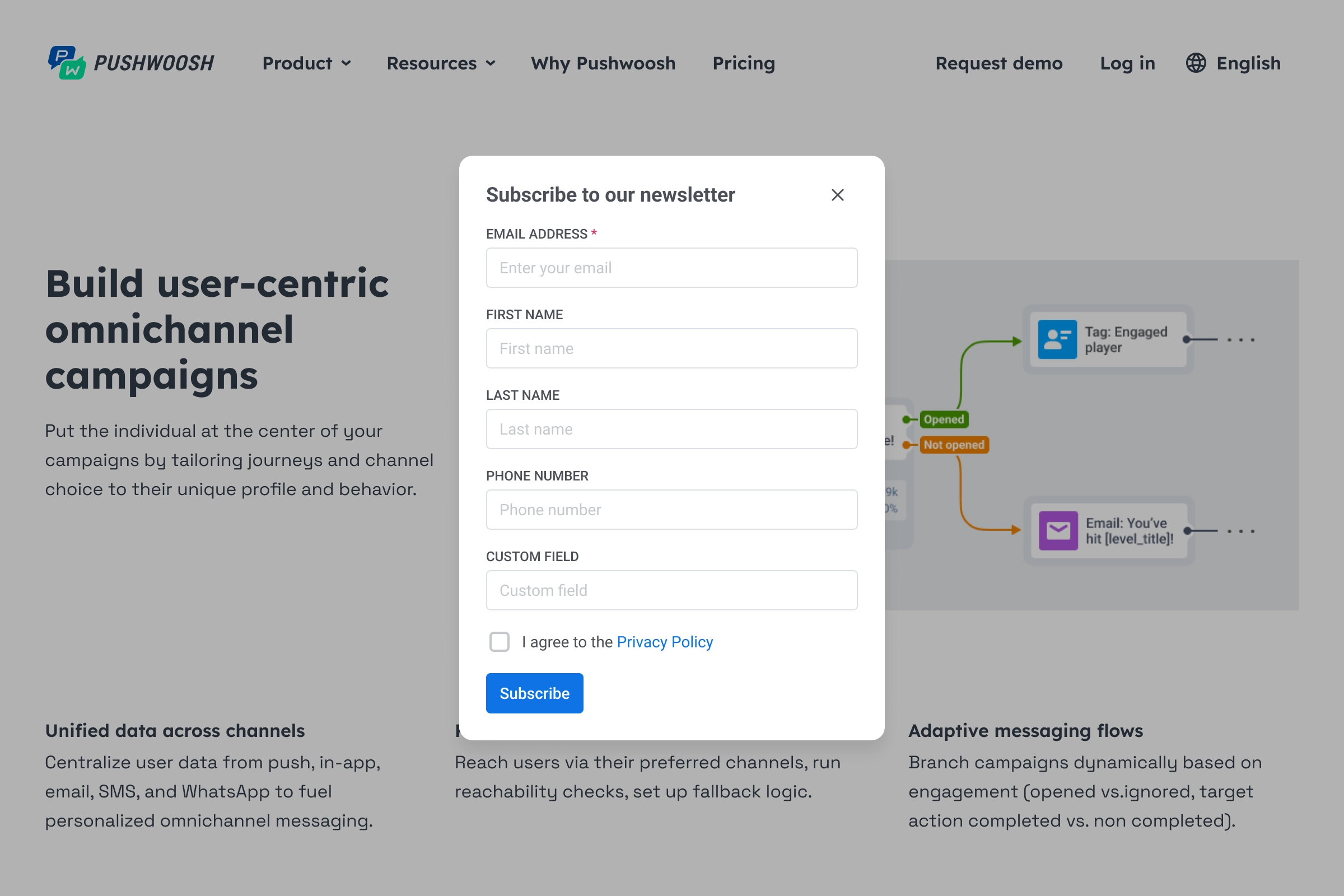
- মোডাল পপআপ: একটি পপআপ ওভারলে যা পেজের উপরে প্রদর্শিত হয় যখন আপনার সেট করা ট্রিগার সক্রিয় হয়, উদাহরণস্বরূপ অবিলম্বে বা কয়েক সেকেন্ড পরে (মোডাল পপআপ টাইমিং সেট করুন দেখুন)। নিউজলেটার সাইনআপ বা প্রচারমূলক অফারগুলির জন্য এটি ভাল যা আপনি চান যে ভিজিটররা লক্ষ্য করুক।
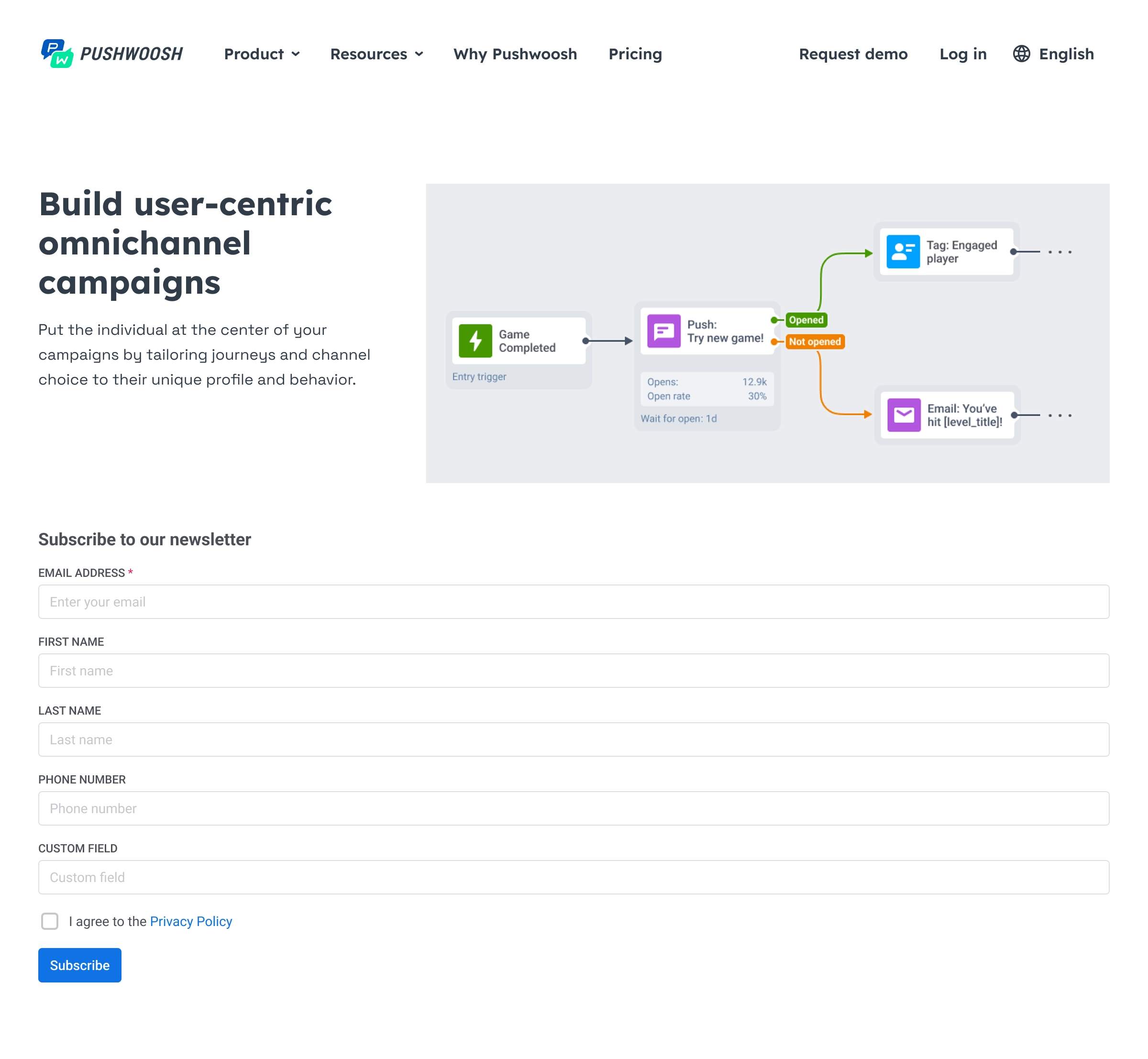
- এমবেডেড ইনলাইন: ফর্মটি আপনার পেজের কন্টেন্টের ভিতরে থাকে (যেমন সাইডবারে বা একটি আর্টিকেলের নীচে)। ভিজিটররা এটিকে পেজ লেআউটের অংশ হিসাবে দেখে, আলাদা পপআপ হিসাবে নয়।
- গোপনীয়তা নীতি URL: ফর্মটি একটি সম্মতি চেকবক্স (“আমি গোপনীয়তা নীতিতে সম্মত”) দেখায় যা এই URL-এর সাথে লিঙ্ক করে। উদাহরণ:
https://example.com/policy।
মোডাল পপআপ টাইমিং সেট করুন
Anchor link toশুধুমাত্র মোডাল পপআপ-এর জন্য:
- পেজে পপআপটি কখন প্রদর্শিত হবে তা নির্ধারণ করুন। ট্রিগার ড্রপডাউনে নির্বাচন করুন:
- অবিলম্বে (ডিফল্ট)
- ৩ সেকেন্ড পরে
- ৫ সেকেন্ড পরে
- ১০ সেকেন্ড পরে
- ফ্রিকোয়েন্সি ড্রপডাউনে প্রতিটি ভিজিটর কতবার পপআপটি দেখবে তা নির্বাচন করুন:
- প্রতি ভিজিটরে একবার (ডিফল্ট): প্রতি ডিভাইসে একবার
- প্রতি সেশনে একবার: প্রতি ব্রাউজার সেশনে একবার
- সর্বদা: প্রতিবার তারা পেজ ভিজিট করলে
ফর্ম ফিল্ড কনফিগার করুন
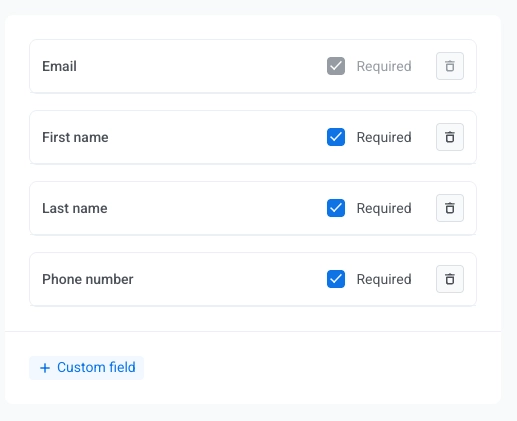
Anchor link toপ্রতিটি ফর্মে ডিফল্টভাবে একটি ইমেল ফিল্ড অন্তর্ভুক্ত থাকে (এটি সরানো যায় না)। আপনি মোট পাঁচটি ফিল্ডের জন্য আরও চারটি ফিল্ড যোগ করতে পারেন।
যোগ করতে + First name, + Last name, + Phone number, বা + Custom field-এ ক্লিক করুন।
প্রতিটি ফিল্ডের জন্য, যদি ভিজিটরকে এটি পূরণ করতে হয় তবে আবশ্যক চেক করুন (আবশ্যক ফিল্ডগুলি একটি তারকাচিহ্ন * দেখায়)। একটি ফিল্ড সরাতে ট্র্যাশ আইকন ব্যবহার করুন।
একটি কাস্টম ফিল্ড তৈরি করুন
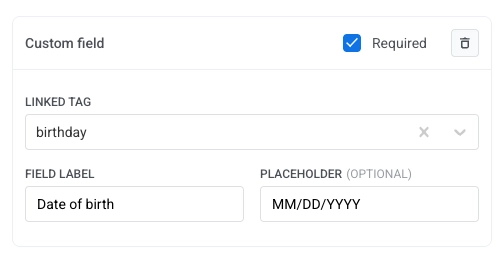
Anchor link to- ফিল্ড তালিকায় + Custom field-এ ক্লিক করুন।
- লিঙ্কড ট্যাগ-এর অধীনে, Pushwoosh ট্যাগটি বেছে নিন যা এই ফিল্ড থেকে জমা দেওয়া মান সংরক্ষণ করবে (উদাহরণস্বরূপ
birthday)। আপনাকে আগে থেকেই ট্যাগটি তৈরি করতে হবে। - ফিল্ড লেবেল সেট করুন: ইনপুটের পাশে ভিজিটররা যে টেক্সটটি দেখে (উদাহরণস্বরূপ
Date of birth)। - ঐচ্ছিকভাবে প্লেসহোল্ডার (ঐচ্ছিক) সেট করুন: খালি ফিল্ডের ভিতরে হিন্ট টেক্সট (উদাহরণস্বরূপ
MM/DD/YYYY)। - আবশ্যক চালু বা বন্ধ করুন।
ফর্ম লেবেল কাস্টমাইজ করুন
Anchor link toডিফল্টভাবে, সমস্ত ফর্ম টেক্সট ইংরেজিতে থাকে। ফর্মটিকে অন্য ভাষায় অনুবাদ করতে বা কোনো শব্দ পরিবর্তন করতে, লাইভ প্রিভিউয়ের নীচে লেবেল কাস্টমাইজ করুন-এ ক্লিক করুন।
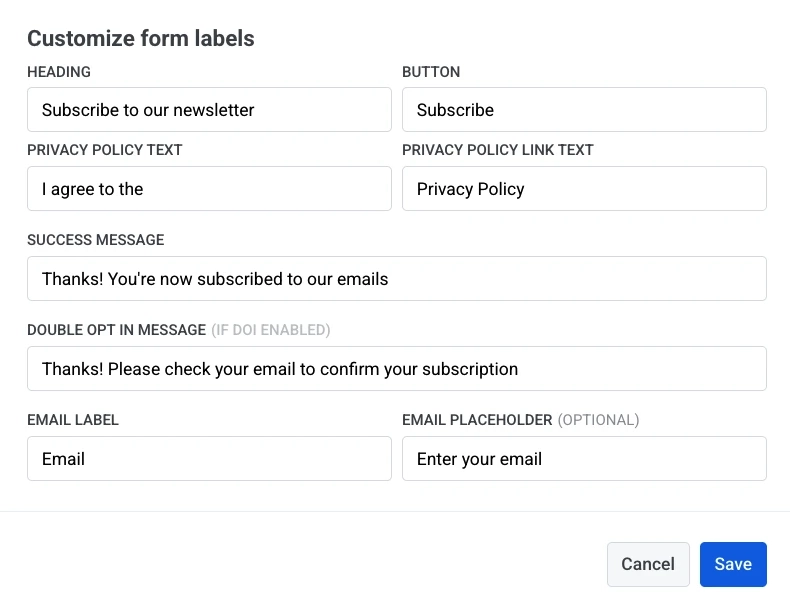
ফর্ম লেবেল কাস্টমাইজ করুন ডায়ালগে, আপনি সম্পাদনা করতে পারেন:
- শিরোনাম
- বোতাম
- গোপনীয়তা নীতি টেক্সট
- গোপনীয়তা নীতি লিঙ্ক টেক্সট
- সফল বার্তা
- ডাবল অপ্ট ইন বার্তা (শুধুমাত্র যদি ডাবল অপ্ট-ইন সক্রিয় থাকে তবে প্রযোজ্য)
- প্রতিটি ফর্ম ফিল্ডের জন্য লেবেল এবং ঐচ্ছিক প্লেসহোল্ডার
আপনার পরিবর্তনগুলি প্রয়োগ করতে সেভ করুন-এ ক্লিক করুন। সেগুলি অবিলম্বে লাইভ প্রিভিউতে প্রদর্শিত হবে। আপনি সাবস্ক্রিপশন ফর্মটি সেভ বা প্রকাশ করার পরে প্রকাশিত ফর্মটি আপডেট হয়।
ফর্মটি প্রিভিউ এবং সেভ করুন
Anchor link toসাবস্ক্রিপশন ফর্ম তৈরির ইন্টারফেসের ডানদিকে একটি লাইভ প্রিভিউ প্রদর্শিত হয় এবং আপনি সেটিংস পরিবর্তন করার সাথে সাথে আপডেট হয়। ডিফল্ট প্রিভিউ অবস্থা পুনরুদ্ধার করতে প্রিভিউয়ের নীচে প্রিভিউ রিসেট করুন ব্যবহার করুন।
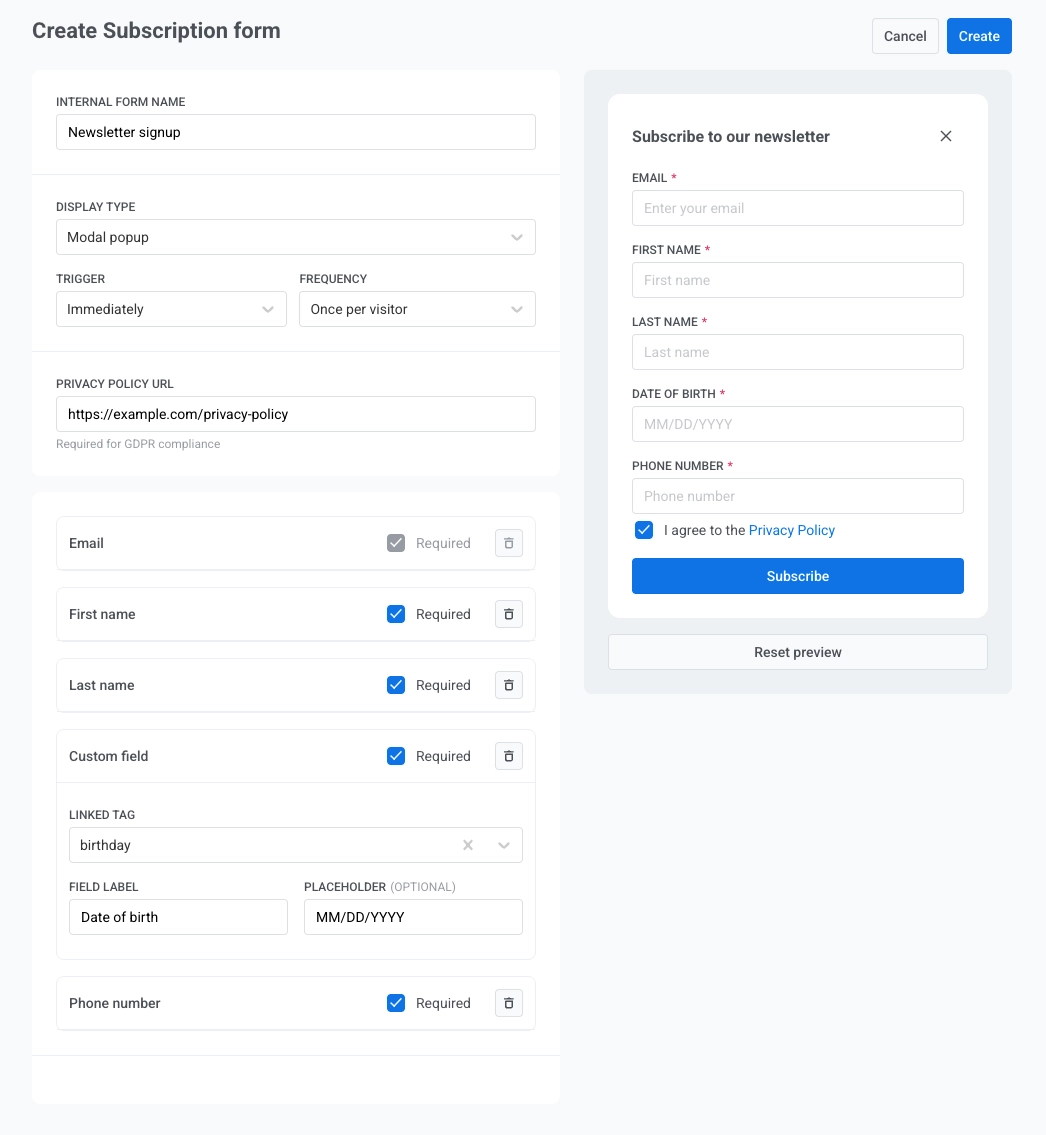
আপনি যখন ফর্মটি কনফিগার করা শেষ করবেন, তখন উপরের ডানদিকের কোণায় তৈরি করুন-এ ক্লিক করুন।
এম্বেড কোডটি কপি করুন এবং আপনার সাইটে যোগ করুন
Anchor link toআপনার ফর্মের জন্য এম্বেড কোড সহ একটি ডায়ালগ খোলে। ক্লিপবোর্ডে স্নিপেটটি কপি করতে কোড কপি করুন-এ ক্লিক করুন।
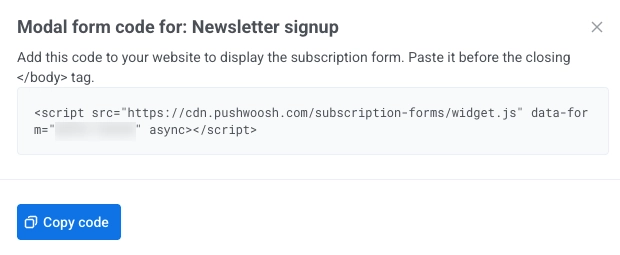
আপনার ওয়েবসাইটে এম্বেড কোডটি কোথায় পেস্ট করবেন
Anchor link toপেজের HTML-এ স্ক্রিপ্টটি যোগ করুন যেখানে এটি চালানো উচিত।
-
মোডাল পপআপ-এর জন্য, বন্ধ
</body>ট্যাগের আগে স্ক্রিপ্টটি স্থাপন করা সাধারণ পদ্ধতি। -
এমবেডেড ইনলাইন-এর জন্য, আপনার মার্কআপের ঠিক সেই জায়গায় স্নিপেটটি রাখুন যেখানে আপনি ফর্ম ব্লকটি দেখতে চান।
আপনার ওয়েবসাইটে বিভিন্ন ডিসপ্লের ধরন কেমন দেখায়
Anchor link toএই উদাহরণগুলি দেখায় যে প্রতিটি ফর্মের ধরন একটি লাইভ পেজে কীভাবে প্রদর্শিত হতে পারে। ফিল্ড লেবেল এবং আবশ্যক মার্কারগুলি ফর্ম বিল্ডারে আপনার কনফিগার করা জিনিসের সাথে মেলে।
পরবর্তী পদক্ষেপ
Anchor link to- ডাবল অপ্ট-ইন সক্রিয় করুন সাবস্ক্রাইবার যোগ করার আগে ইমেল কনফার্মেশন প্রয়োজন করতে
- সাবস্ক্রিপশন ফর্ম উইজেট কাস্টমাইজ করুন আপনার ওয়েবসাইটের সাথে ফর্মটি মেলাতে
- ফর্মের পারফরম্যান্স পর্যালোচনা করুন এবং সাবস্ক্রাইবারদের এক্সপোর্ট করুন ফলাফল ট্র্যাক করতে এবং সাবস্ক্রাইবার ডেটা ডাউনলোড করতে