এডিটরে আপনার ইমেল সেট আপ করুন
আপনি ইমেল কন্টেন্ট তৈরি করা শুরু করার আগে, নিশ্চিত করুন যে আপনি আপনার ইমেল সেট আপ করেছেন। ইমেল সেট আপ করার ধাপগুলি ড্র্যাগ অ্যান্ড ড্রপ এডিটর এবং HTML কোড এডিটর উভয়ের জন্য একই।
আপনার ইমেলে যে ভাষাগুলি ব্যবহার করতে চান তা নির্ধারণ করুন
Anchor link toডিফল্টরূপে, আপনার কন্টেন্ট একটি ভাষায় থাকে (এডিটরে Default হিসাবে উল্লেখ করা হয়)। তবে, আপনি যদি বিভিন্ন ভাষায় কথা বলা ব্যবহারকারীদের জন্য কন্টেন্ট কাস্টমাইজ করতে চান, তাহলে আপনি প্রদত্ত তালিকা থেকে অতিরিক্ত ভাষা যোগ করতে পারেন। উদাহরণস্বরূপ, যদি আপনার ডাটাবেসের বেশিরভাগ অংশ ইংরেজিতে থাকে, কিন্তু আপনি স্প্যানিশ ভাষাভাষীদের স্প্যানিশ এবং জার্মান ভাষাভাষীদের জার্মান পাঠাতে চান, তাহলে আপনি আপনার কন্টেন্ট ভাষার পছন্দগুলি নিম্নরূপ সেট আপ করবেন: default /es /de।
এর মানে হল যে ব্যবহারকারীরা ডিফল্টরূপে ইমেল পাওয়ার জন্য অপ্ট-ইন করেছেন তারা ইংরেজিতে কন্টেন্ট পাবেন, যখন স্প্যানিশ বা জার্মান ভাষার সেটিংস সহ ব্যবহারকারীরা তাদের নিজ নিজ ভাষায় কন্টেন্ট পাবেন।
আরও ভাষা যোগ করতে, প্লাস চিহ্নে ক্লিক করুন।
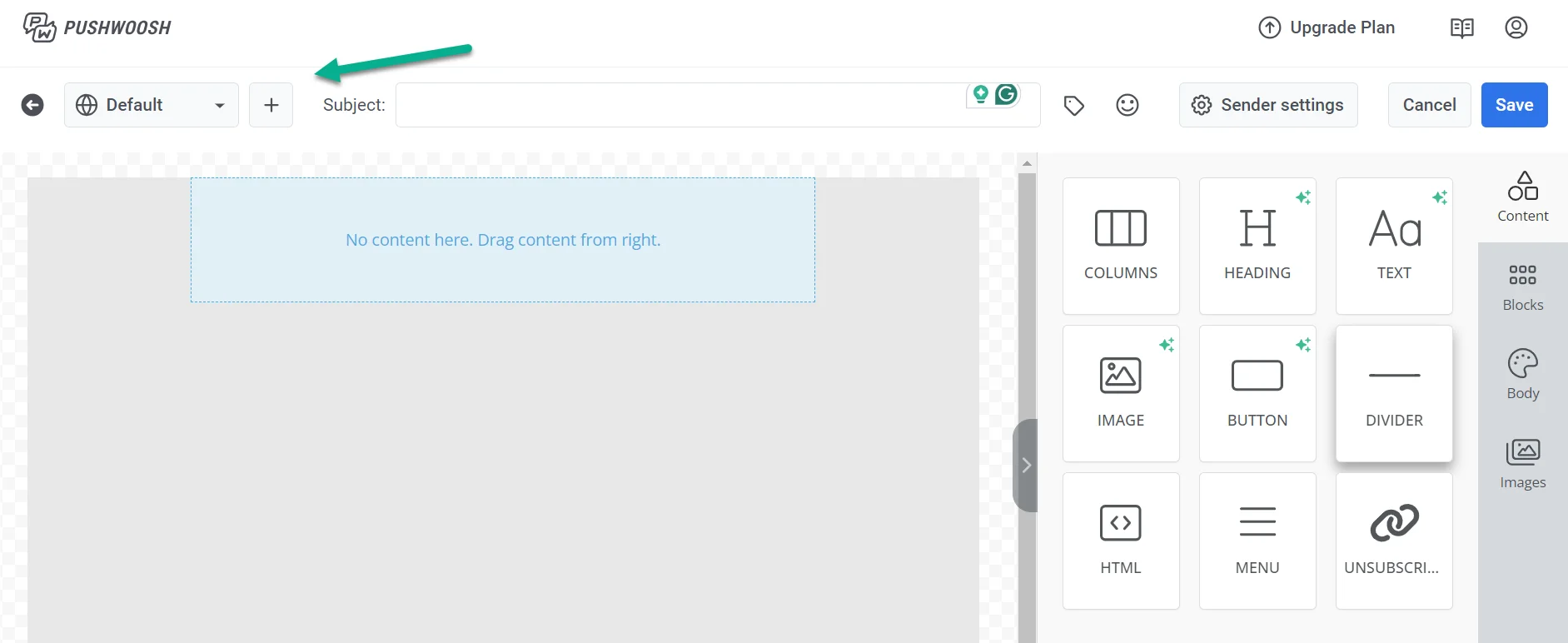
উপলব্ধ ভাষার তালিকা থেকে, আপনি আপনার ইমেলে যে ভাষাগুলি ব্যবহার করতে চান তা বেছে নিন। তারপর Apply ক্লিক করুন।
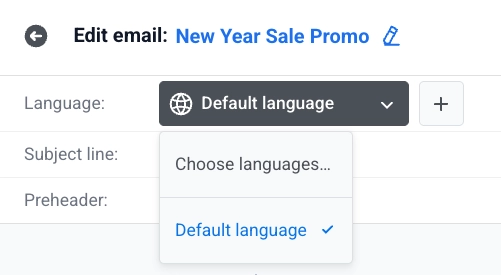
ক্যানভাসের উপরে থাকা ভাষা সুইচার ব্যবহার করে ভাষাগুলির মধ্যে পরিবর্তন করুন এবং প্রতিটির জন্য কন্টেন্ট সম্পাদনা করুন। বর্তমান ভাষার জন্য আপনি এখনও যে কন্টেন্ট অনুবাদ করেননি তা ম্লান দেখায়। অনুবাদ তৈরি করতে টাইপ করা শুরু করুন। আপনি এটি না করা পর্যন্ত ডিফল্ট ভাষা দেখানো হতে থাকবে।
অপর্যালোচিত অনুবাদ পর্যালোচনা করুন
Anchor link toকখনও কখনও একটি ভাষায় এমন কন্টেন্ট দেখায় যা আপনি নিজে টাইপ করেননি — একটি পেস্ট করা বা ডুপ্লিকেট করা ব্লক এটি ইতিমধ্যেই বহন করেছে, অথবা ভাষাটি নিজে থেকেই খুলে গেছে কারণ সাবজেক্ট লাইনে ইতিমধ্যেই এর জন্য একটি অনুবাদ ছিল। Pushwoosh এই কন্টেন্টটি অনুবাদহীন কন্টেন্টের জন্য ব্যবহৃত একই ড্যাশড আউটলাইন দিয়ে হাইলাইট করে; এটি কোন ক্ষেত্রে প্রযোজ্য তা দেখতে এর উপর হোভার করুন — অপর্যালোচিত কন্টেন্ট সতর্ক করে যে এটি অন্য ইমেলের হতে পারে। ম্যানুয়ালি একটি ভাষা যোগ করা একই পরীক্ষা চালায়; যদি Pushwoosh ডকুমেন্টে ইতিমধ্যেই মিলে যাওয়া কপি খুঁজে পায়, একটি টোস্ট রিপোর্ট করে যে এটি কতগুলি টেক্সট খুঁজে পেয়েছে।
এই ইমেলে এটি অন্তর্ভুক্ত কিনা তা নিশ্চিত করতে প্রতিটি চিহ্নিত টেক্সট সম্পাদনা করুন, অথবা সেই ভাষার জন্য সমস্ত অপর্যালোচিত অনুবাদ বাতিল করতে এবং ডিফল্ট কন্টেন্টে ফিরে যেতে ভাষা বারে Reset imported copy ক্লিক করুন। চিহ্নিতকরণ শুধুমাত্র বর্তমান সম্পাদনা সেশনের জন্য থাকে — পরে ইমেলটি পুনরায় খুললে পূর্বে অপর্যালোচিত অনুবাদগুলি নিয়মিত কন্টেন্ট হিসাবে দেখায়।
কন্টেন্ট স্বয়ংক্রিয়ভাবে অনুবাদ করুন
Anchor link toপ্রতিটি ভাষা হাতে টাইপ করার পরিবর্তে AI দিয়ে অনুপস্থিত অনুবাদগুলি পূরণ করতে ভাষা বারে Auto-translate ক্লিক করুন।
স্বয়ংক্রিয়-অনুবাদ পুরো ইমেলটি কভার করে: বডি টেক্সট, বোতাম, তালিকা, মেনু আইটেম, ছবির অল্ট টেক্সট, সাবজেক্ট লাইন, প্রিহেডার এবং ফুটার লিঙ্ক। আপনি ম্যানুয়ালি প্রবেশ করানো অনুবাদগুলি ওভাররাইট করা হয় না।

অনুবাদ আমদানি এবং রপ্তানি করুন
Anchor link toExport ইমেলের টেক্সট এবং অনুবাদের একটি CSV ডাউনলোড করে। এটি একজন অনুবাদকের জন্য একটি প্রারম্ভিক ফাইল হিসাবে ব্যবহার করুন, অথবা আপনি অটো-ট্রান্সলেট চালানোর আগে একটি ব্যাকআপ হিসাবে ব্যবহার করুন।
রপ্তানি এবং আমদানি স্বয়ংক্রিয়-অনুবাদ এর মতো একই কন্টেন্ট কভার করে: বডি টেক্সট, বোতাম, তালিকা, মেনু আইটেম, ছবির অল্ট টেক্সট, সাবজেক্ট লাইন, প্রিহেডার এবং ফুটার লিঙ্ক।

CSV কোন ভাষাগুলি বহন করবে তা বেছে নিতে:
- ভাষা বারে Export ক্লিক করুন।
- Languages-এ, ভাষা যোগ করুন বা সরান। আপনি যেকোনো ভাষা বেছে নিতে পারেন, শুধু ইমেলে থাকা ভাষাগুলিই নয়। ইমেলে ইতিমধ্যে যোগ করা ভাষাগুলি পূর্ব-নির্বাচিত থাকে, প্রতিটির বর্তমান অনুবাদগুলি ইতিমধ্যেই পূরণ করা থাকে।
- Download CSV ক্লিক করুন। অন্তত একটি ভাষা নির্বাচিত না হওয়া পর্যন্ত বোতামটি নিষ্ক্রিয় থাকে।
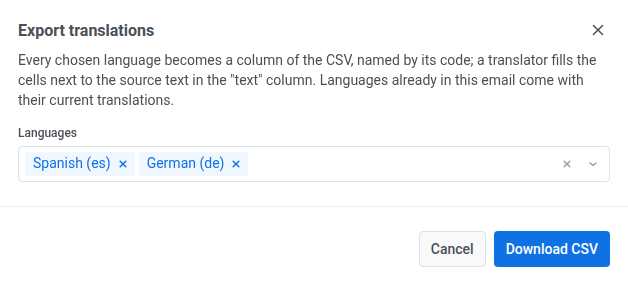
ডাউনলোড করা CSV-তে প্রতি টেক্সটের জন্য একটি সারি এবং আপনার বেছে নেওয়া প্রতি ভাষার জন্য একটি কলাম থাকে, যা তার ভাষা কোড দ্বারা নামকরণ করা হয়।
প্রতিটি ভাষা হাতে টাইপ করার পরিবর্তে একটি ফাইল থেকে অনুবাদ পূরণ করতে:
- ভাষা বারে Import ক্লিক করুন।
- একটি
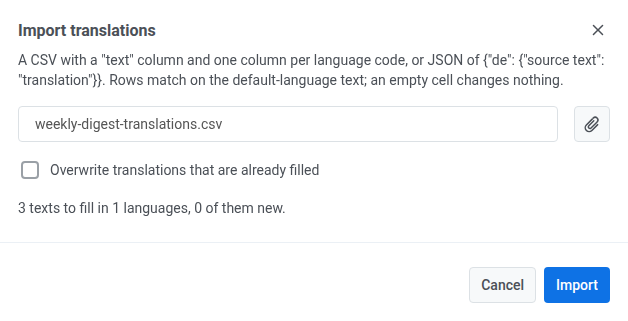
.csvবা.jsonফাইল বেছে নিন। একটি CSV-এর জন্য ডিফল্ট-ভাষার কপি সহ একটিtextকলাম এবং প্রতি ভাষা কোডের জন্য একটি কলাম প্রয়োজন। JSON-এর জন্য{"de": {"source text": "translation"}}আকার প্রয়োজন। - আপনার কাছে ইতিমধ্যে থাকা অনুবাদগুলি ফাইলের সংস্করণ দিয়ে প্রতিস্থাপন করতে Overwrite translations that are already filled চেক করুন, অথবা শুধুমাত্র যা অনুপস্থিত তা পূরণ করতে এটি আনচেকড রাখুন।
- আমদানি কতগুলি টেক্সট পূরণ করবে এবং কতগুলি ভাষায় তা সারাংশ পর্যালোচনা করুন।
- Import ক্লিক করুন।
যদি Pushwoosh ফাইলটি পড়তে না পারে
Anchor link toএকটি প্রিভিউয়ের পরিবর্তে, আপনি এই বার্তাগুলির মধ্যে একটি দেখতে পাবেন:
| বার্তা | কখন এটি ঘটে |
|---|---|
| ফাইলটি খালি। | ফাইলে কোনো কন্টেন্ট নেই। |
| ফাইলটি বৈধ JSON নয়। | একটি .json ফাইল (বা { দিয়ে শুরু হওয়া একটি ফাইল) JSON হিসাবে পার্স করা যায় না, অথবা এর শীর্ষ স্তরটি একটি অবজেক্ট নয়। |
| প্রথম কলামের নাম অবশ্যই “text” হতে হবে। | একটি CSV ফাইলের হেডার সারি তার প্রথম কলামের নাম text, source, default, বা original ছাড়া অন্য কিছু দেয়। |
| “text” কলামের পাশে প্রতি ভাষার জন্য একটি কলাম যোগ করুন। | একটি CSV ফাইলের হেডার সারিতে টেক্সট কলামের পরে কোনো কলাম নেই। |
| ফাইলে কোনো অনুবাদ পাওয়া যায়নি। | প্রতিটি সারিতে একটি ভাষা কোড, একটি টেক্সট, বা একটি অনুবাদ অনুপস্থিত, যা প্রয়োগ করার জন্য কিছুই রাখে না। |
একটি সাবজেক্ট লাইন যোগ করুন
Anchor link toক্যানভাসের উপরে, Subject line ক্ষেত্রে, আপনার ইমেলের জন্য সাবজেক্ট লাইন টাইপ করুন।
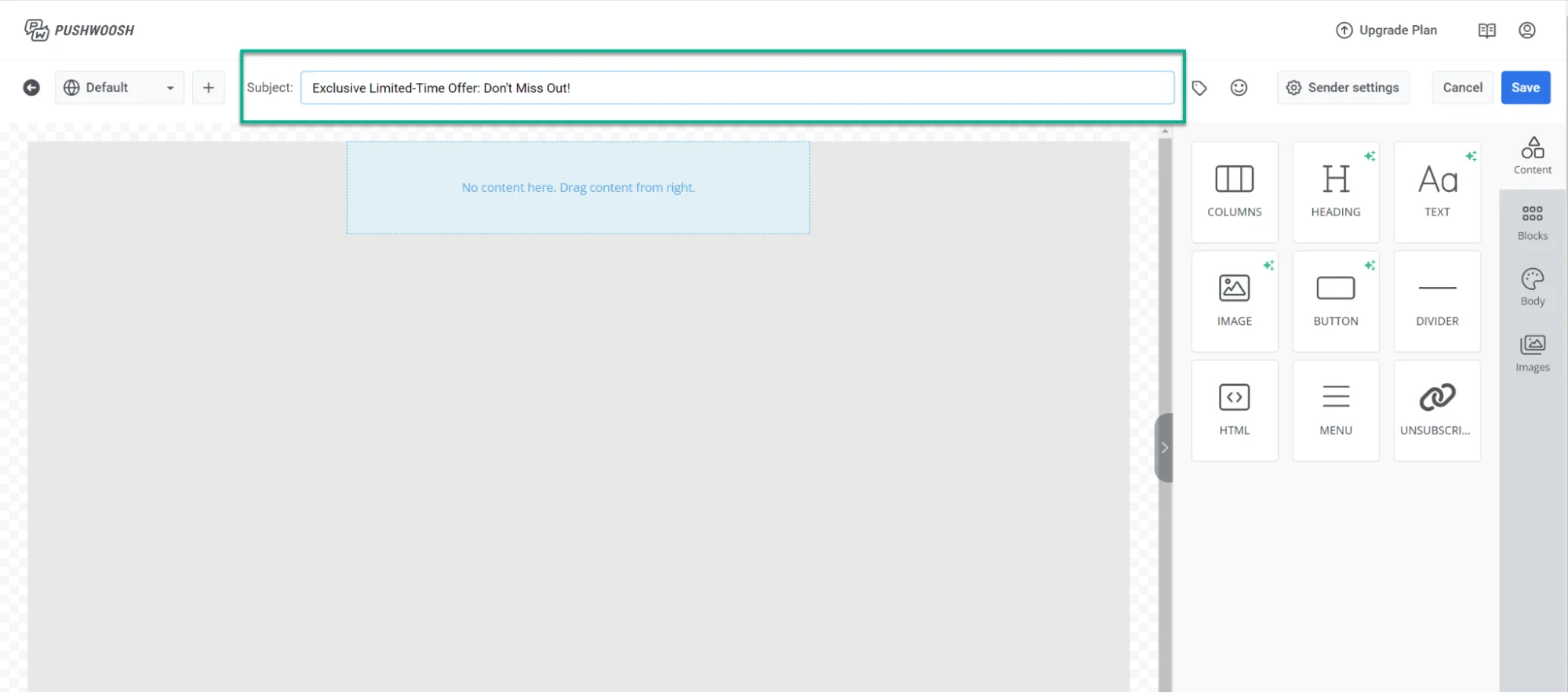
আপনি যদি আপনার সাবজেক্ট লাইনে একটি ইমোজি যোগ করতে চান, তাহলে Subject line ক্ষেত্রের পাশের ইমোজি আইকনে ক্লিক করুন।
আপনি AI দিয়ে একটি সাবজেক্ট লাইনও তৈরি করতে পারেন: আপনি ইতিমধ্যে যোগ করা ইমেল কন্টেন্ট থেকে এটি লেখার জন্য ক্ষেত্রের পাশের AI আইকনে ক্লিক করুন।
একটি প্রিহেডার যোগ করুন
Anchor link toসাবজেক্ট লাইনের নিচে, Preheader ক্ষেত্রটি ব্যবহার করে একটি সংক্ষিপ্ত সারাংশ যোগ করুন যা প্রাপকরা তাদের ইনবক্সে ইমেল দেখার সময় সাবজেক্ট লাইনের পরে প্রদর্শিত হয়।
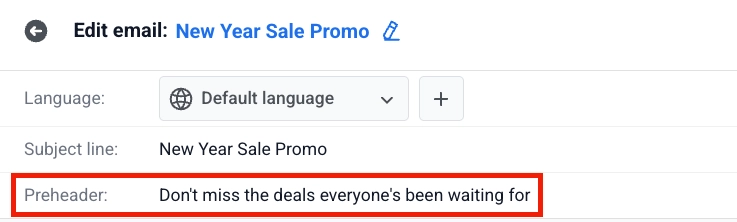
একটি ইমোজি যোগ করতে, Preheader ক্ষেত্রের পাশের ইমোজি আইকনে ক্লিক করুন।
AI দিয়ে একটি প্রিহেডার তৈরি করতে, ক্ষেত্রের পাশের AI আইকনে ক্লিক করুন। AI আপনি ইতিমধ্যে যোগ করা ইমেল কন্টেন্ট থেকে এটি লেখে।
ইমেল কন্টেন্ট তৈরি করুন
Anchor link toআপনি ভাষা, সাবজেক্ট লাইন এবং প্রিহেডার সেট করার পরে, ড্র্যাগ অ্যান্ড ড্রপ এডিটরে ইমেল বডি তৈরি করুন। কীভাবে করবেন জানুন
একই ইমেলে নির্দিষ্ট প্রাপকদের জন্য ব্লকগুলি দেখাতে বা লুকাতে, ক্যানভাসে ব্লক যোগ করার পরে ডিসপ্লে কন্ডিশন সেট করুন।
আপনার ইমেল সংরক্ষণ করুন
Anchor link toএকবার আপনি ইমেল কন্টেন্ট তৈরি এবং সেটিংস কনফিগার করার পরে, উপরের বারে Save ক্লিক করুন। আপনার ক্যাম্পেইন পাঠানোর আগে, আপনি এটি কেমন দেখাচ্ছে তা পরীক্ষা করার জন্য একটি টেস্ট ইমেলও পাঠাতে পারেন। আরও জানুন
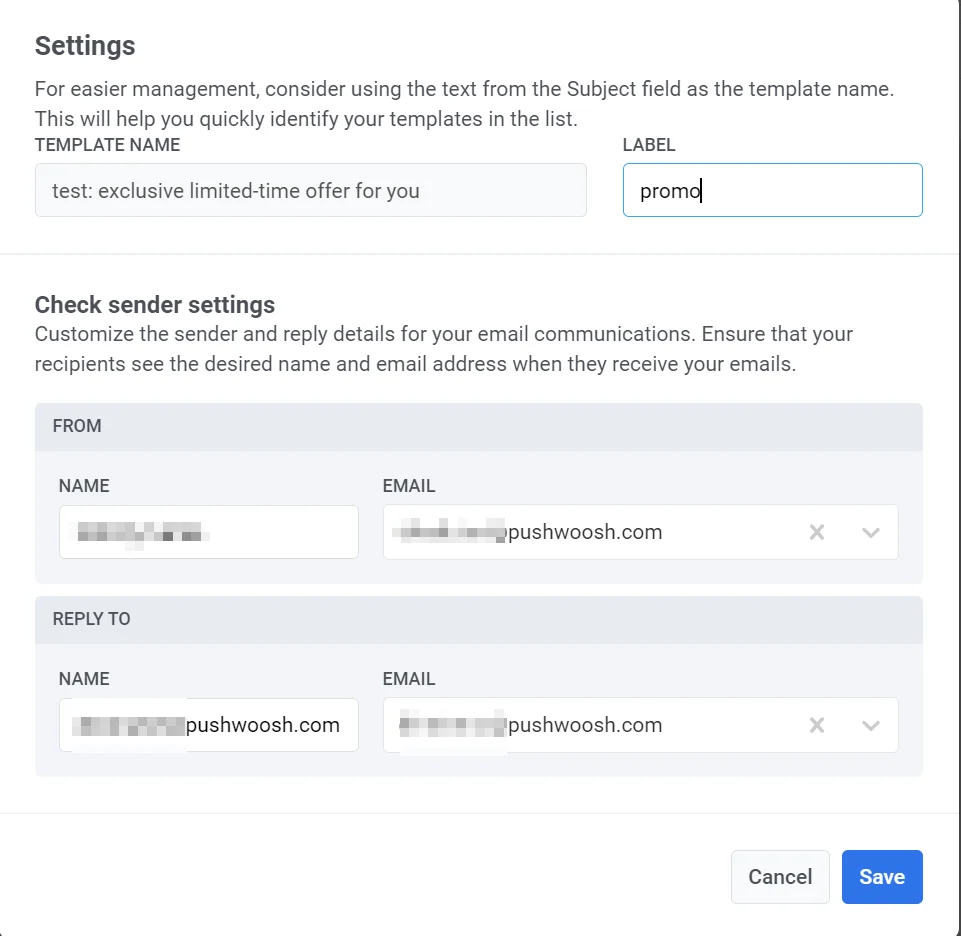
ইমেল কন্টেন্ট পরিচালনা করুন
Anchor link toআপনার ইমেল তৈরি এবং সংরক্ষণ করার পরে, এটি আপনার ইমেল কন্টেন্টের তালিকায় প্রদর্শিত হবে।
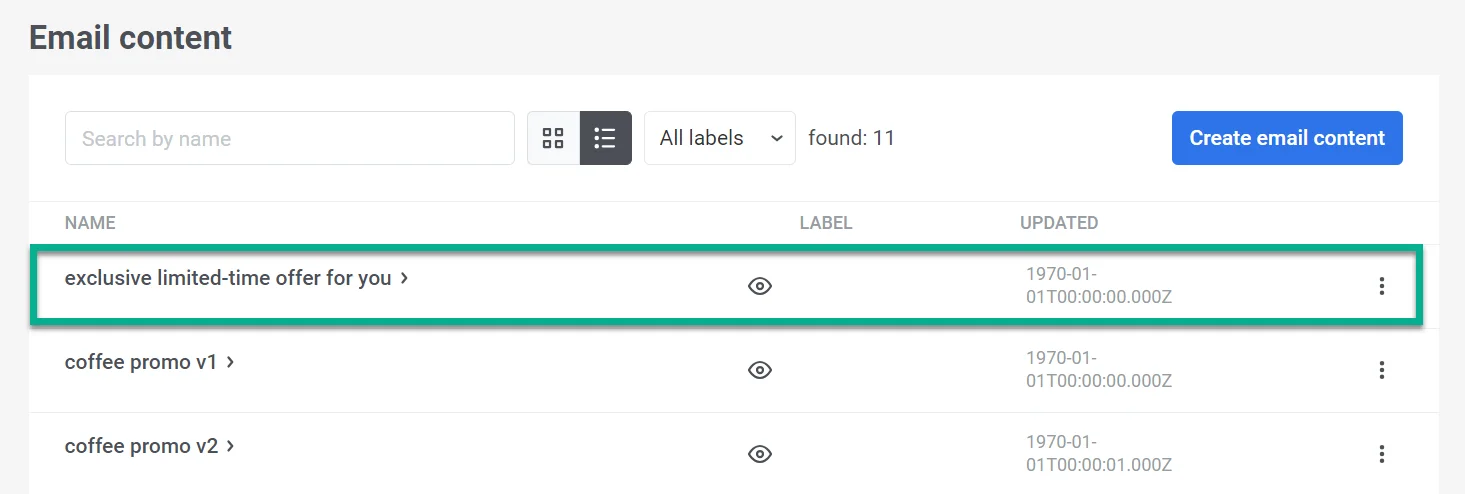
সেখান থেকে, আপনি অনায়াসে এটি আপনার গ্রাহক যাত্রায় অন্তর্ভুক্ত করতে পারেন। এটি আপনাকে স্বয়ংক্রিয়, ব্যক্তিগতকৃত বার্তা পাঠাতে এবং যেকোনো প্রয়োজনীয় সম্পাদনা করতে দেয়। আরও জানুন