রূপান্তর ইভেন্ট
রূপান্তর ইভেন্ট হল সেই ইভেন্টগুলি যা আপনার প্রচারাভিযানের জন্য রূপান্তর হিসাবে গণ্য হয়। এগুলির প্রতিটি রাজস্বও ট্র্যাক করতে পারে, যা Pushwoosh অ্যাট্রিবিউশন, বিশ্লেষণ এবং সেগমেন্টেশনের জন্য একটি অভিন্ন ফরম্যাটে সংগ্রহ করে।
রূপান্তর ইভেন্ট কী
Anchor link toরাজস্ব ইভেন্টগুলি খুব কমই এক আকারে আসে। আপনার SDK PW_InAppPurchase ফায়ার করতে পারে, আপনার ব্যাকএন্ড একটি কাস্টম OrderPlaced ইভেন্ট পাঠাতে পারে, এবং Stripe বা Shopify তাদের নিজস্ব ওয়েববুক ইভেন্ট সরবরাহ করে। একটি সাধারণ ফরম্যাট ছাড়া, রাজস্বের উপর টার্গেট করা বা রিপোর্ট করার অর্থ হল প্রতিটি উৎসের জন্য আলাদা লজিক লেখা।
Pushwoosh এই সমস্যার সমাধান করে PW_Conversion দিয়ে, যা একটি নির্দিষ্ট ফিল্ড সেট সহ একটি বিল্ট-ইন ইভেন্ট:
value: লেনদেনের পরিমাণcurrency: ISO 4217 মুদ্রা কোডtransaction_idএবংproduct_id: ঐচ্ছিক শনাক্তকারী
PW_Conversion ক্রয়, সাবস্ক্রিপশন পুনর্নবীকরণ, এবং তৃতীয় পক্ষের প্ল্যাটফর্ম থেকে পেমেন্ট কভার করে, মূল অর্থ ইভেন্ট যেখান থেকেই আসুক না কেন। একবার রাজস্ব PW_Conversion হিসাবে আসলে, RFM সেগমেন্টেশন, Customer Journeys, ড্যাশবোর্ড, এবং ManyMoney AI সবাই একই স্বাভাবিক ডেটা পড়ে, উৎস যাই হোক না কেন।
এই পৃষ্ঠায়, রূপান্তর ইভেন্ট বলতে PW_Conversion এবং সেই সঙ্গে আপনি রূপান্তর হিসাবে গণনার জন্য যে ডিফল্ট ও কাস্টম ইভেন্টগুলি বেছে নেন, সেগুলিকে বোঝায়।
রূপান্তর এবং রাজস্ব
Anchor link toপ্রতিটি রূপান্তর ইভেন্ট Project overview-এর কনভার্সন ট্যাবে গণনা করা হয়, যেখানে আপনি দেখতে পান কোন প্রচারাভিযানগুলি এর দিকে নিয়ে গেছে। আপনার বেছে নেওয়া একটি ইভেন্ট দুটি উপায়ের একটিতে গণনা করা হয়:
- শুধু রূপান্তর: আপনার বার্তাগুলির পরে ইভেন্টটি কতবার ঘটেছে তা Pushwoosh গণনা করে, উদাহরণস্বরূপ
signup_completedবাtrial_started। - রাজস্ব সহ রূপান্তর: Pushwoosh ইভেন্টের অ্যাট্রিবিউট থেকে দাম এবং মুদ্রাও পড়ে এবং পরিমাণটি
PW_Conversionহিসাবে রেকর্ড করে।
PW_Conversion সবসময় তালিকায় থাকে এবং সবসময় রাজস্ব ট্র্যাক করে। আপনি এটি সরাতে পারবেন না।
Pushwoosh-এ রাজস্ব কীভাবে পৌঁছায়
Anchor link toআপনি তিনটি উপায়ে একটি PW_Conversion রেকর্ড পান:
- সরাসরি আপনার কোড থেকে পাঠান: আপনার অ্যাপ বা ব্যাকএন্ড একটি ক্রয়ের পরে
PW_Conversionপাঠায়। - Control Panel-এ একটি বিদ্যমান ইভেন্টের রাজস্ব ট্র্যাক করুন: আপনি ইতিমধ্যে পাঠানো একটি ক্রয় ইভেন্টের দাম ও মুদ্রার অ্যাট্রিবিউটগুলি Pushwoosh-কে দেখিয়ে দিন, এবং এটি আপনার কোড পরিবর্তন না করেই
PW_Conversionরেকর্ড তৈরি করে। আপনি প্রতি অ্যাপ্লিকেশনে একাধিক ইভেন্টের রাজস্ব ট্র্যাক করতে পারেন। - যেকোনো ইভেন্টে
__amountএবং__currencyঅ্যাট্রিবিউট পাঠান: এমন একটি ইভেন্ট প্রথমবার আসার সময়, Pushwoosh রাজস্ব ট্র্যাকিং আগে থেকেই চালু রেখে এটিকে আপনার রূপান্তর ইভেন্টে যোগ করে, Control Panel-এ কোনো সেটআপ ছাড়াই। Automatic revenue mapping দেখুন।
ব্যবহারের ক্ষেত্র
Anchor link toএকবার রূপান্তর ইভেন্টগুলি সেট আপ হয়ে গেলে, সেই ডেটা Pushwoosh-এ রাজস্ব সম্পর্কিত সব জায়গায় ব্যবহারযোগ্য হয়ে ওঠে:
- Project overview-এর কনভার্সন ট্যাবে দেখুন কোন প্রচারাভিযান ও Journey রূপান্তর আনে এবং সেগুলি কত রাজস্ব নিয়ে আসে।
- প্রতিটি ইভেন্টের জন্য কাস্টম রাজস্ব লজিক ছাড়াই, ব্যয়ের পরিমাণ এবং সাম্প্রতিকতার উপর ভিত্তি করে উচ্চ-মূল্যের ব্যবহারকারীদের জন্য RFM সেগমেন্ট তৈরি করুন।
- একটি Customer Journey-তে
PW_Conversion-কে একটি কনভার্সন গোল হিসাবে সেট করুন যাতে দেখা যায় কোন ফ্লো গুলি আসলে ক্রয় চালায়, শুধু ক্লিক বা ওপেন নয়। - প্রতিটি ক্রয় ইভেন্টের জন্য কাস্টম লজিক তৈরি না করে ড্যাশবোর্ড এবং রিপোর্টে রাজস্ব দেখুন।
- SDK ক্রয় ইভেন্ট এবং পেমেন্ট ওয়েববুক (Stripe, Shopify) থেকে রাজস্ব একটি ডেটাসেটে একত্রিত করুন, প্রতিটি উৎস আলাদাভাবে বিশ্লেষণ করার পরিবর্তে।
- ManyMoney AI-কে তার সুপারিশ এবং প্রচারাভিযান অপ্টিমাইজেশনে আসল লেনদেনের ডেটা ব্যবহার করতে দিন।
কীভাবে রূপান্তর ইভেন্ট সেট আপ করবেন
Anchor link toরূপান্তর ইভেন্টগুলি প্রতি অ্যাপ্লিকেশনের জন্য কনফিগার করা হয়। রাজস্ব আপনার কোড থেকে, আপনি ইতিমধ্যে পাঠানো ইভেন্ট থেকে, বা উভয় থেকেই আসতে পারে। আপনার বাস্তবায়নের সাথে মানানসই পথের জন্য নির্দেশাবলী অনুসরণ করুন।
আপনার কোড থেকে PW_Conversion পাঠান
Anchor link toএই পথটি উপযুক্ত যখন আপনি আপনার অ্যাপ বা ব্যাকএন্ডে ইভেন্ট কোড যোগ বা পরিবর্তন করতে পারেন। প্রতিটি ক্রয়ের পরে, postEvent পদ্ধতির মাধ্যমে PW_Conversion পাঠান। এর রাজস্ব Control Panel-এ কোনো সেটআপ ছাড়াই RFM সেগমেন্টেশন, Journey এবং ড্যাশবোর্ডে পৌঁছায়। শুধুমাত্র PW_Conversion থাকলে, Project overview-এর কনভার্সন ট্যাবে পরিসংখ্যানের পরিবর্তে দেখুন কোন ক্যাম্পেইন কনভার্সন আনে ব্যানার দেখানো হয়। এই ট্যাবে রূপান্তর দেখতে, নিচে বর্ণিত পদ্ধতিতে অন্তত একটি অন্য ইভেন্ট বেছে নিন।
আপনার অ্যাপ বা ব্যাকএন্ডে যেখানেই একটি ক্রয় সম্পন্ন হয় সেখানে postEvent কলটি যোগ করুন।
জাভাস্ক্রিপ্টের জন্য উদাহরণ:
Pushwoosh.postEvent("PW_Conversion", { value: 49.99, currency: "USD", transaction_id: "ord_18274", product_id: "sku_premium_m"});Control Panel-এ রূপান্তর ইভেন্ট সেট আপ করার পরে, JavaScript, Swift, Objective-C এবং Java-এর নমুনাগুলি Audience > Events-এ কনভার্সন ইভেন্ট ট্র্যাকিং ব্যানারের কোড দেখুন-এর অধীনেও পাওয়া যায়।
postEvent কলের জন্য অ্যাট্রিবিউট
Anchor link toনিম্নলিখিত সারণীটি PW_Conversion পাঠানোর সময় আপনি যে অ্যাট্রিবিউটগুলি পাস করতে পারেন তার তালিকা দেয়।
| ফিল্ড | টাইপ | প্রয়োজনীয় | বিবরণ |
|---|---|---|---|
value | number | হ্যাঁ | লেনদেনের আর্থিক পরিমাণ। |
currency | string (ISO 4217) | হ্যাঁ | লেনদেনের মুদ্রা কোড, উদাহরণস্বরূপ USD বা EUR। |
transaction_id | string | না | লেনদেনের জন্য একটি অনন্য শনাক্তকারী। আপনার নিজের রেকর্ড রাখার জন্য প্রস্তাবিত। Pushwoosh এটি যেমন আছে তেমন সংরক্ষণ করে কিন্তু এটি নিজে থেকে রাজস্ব ডিডুপ্লিকেট করতে ব্যবহার করে না। |
product_id | string | না | ক্রয় করা পণ্য বা পরিকল্পনার শনাক্তকারী। |
রূপান্তর ইভেন্ট বেছে নিন এবং তাদের রাজস্ব ট্র্যাক করুন
Anchor link toএই পথটি উপযুক্ত যখন রূপান্তর বা ক্রয়ের ডেটা ইতিমধ্যে আপনার পাঠানো ইভেন্টগুলির মাধ্যমে প্রবাহিত হয় এবং আপনি আপনার কোড পরিবর্তন করতে চান না। আপনি প্রতি অ্যাপ্লিকেশনে PW_Conversion বাদে সর্বোচ্চ 100টি ইভেন্ট বেছে নিতে পারেন। এর বেশি নির্বাচন করলে, সংরক্ষণ করুন একটি ত্রুটি দিয়ে ব্যর্থ হয়।
-
Audience > Events-এ যান এবং দেখুন কোন ক্যাম্পেইন কনভার্সন আনে ব্যানারে ইভেন্ট সেট আপ করুন-এ ক্লিক করুন। আপনি Project overview-এর কনভার্সন ট্যাব থেকেও শুরু করতে পারেন।

-
কনভার্সন ইভেন্ট বেছে নিন-এ, রূপান্তর হিসাবে গণ্য হয় এমন অন্তত একটি ইভেন্ট নির্বাচন করুন এবং পরবর্তী-তে ক্লিক করুন।
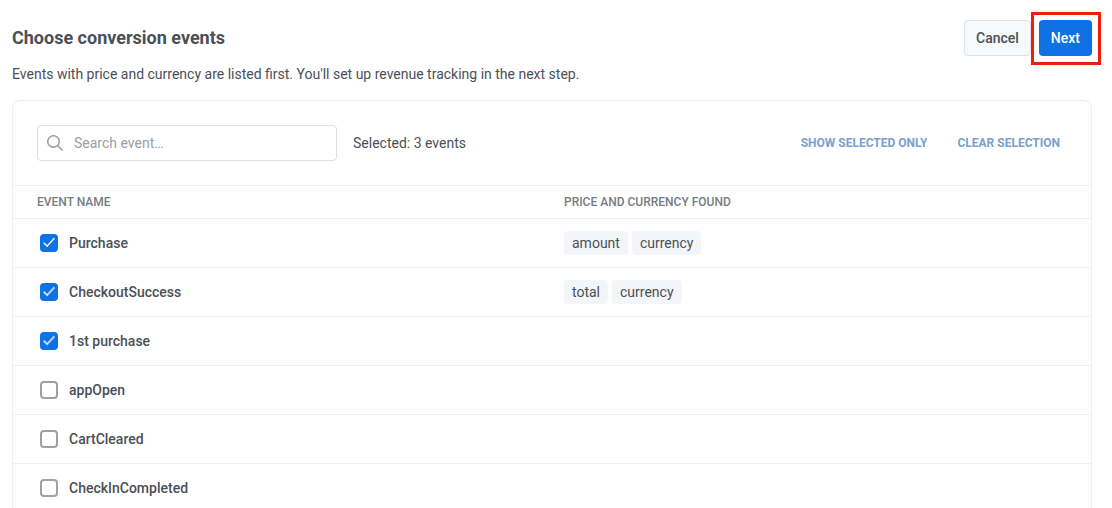
যে ইভেন্টগুলিতে ইতিমধ্যে দাম ও মুদ্রা আছে সেগুলি প্রথমে তালিকাভুক্ত হয়, এবং দাম ও মুদ্রা পাওয়া গেছে কলামে সেই অ্যাট্রিবিউটগুলির নাম দেখানো হয়। Pushwoosh দিনে একবার এমন ইভেন্ট খোঁজে।
-
কনভার্সন ইভেন্টের তালিকা-এ, যে ইভেন্টগুলিতে দাম আছে সেগুলির জন্য রাজস্ব সেট আপ করুন।
PW_Conversionডিফল্ট ব্যাজ সহ প্রথমে তালিকাভুক্ত থাকে এবং সবসময় রাজস্ব ট্র্যাক করে। যে ইভেন্টগুলির দাম ও মুদ্রা পাওয়া গেছে, সেগুলির জন্য Pushwoosh আপনার হয়ে সেই অ্যাট্রিবিউটগুলি পূরণ করে, এবং সেগুলি তালিকার সাথে সংরক্ষিত হয়। সেগুলির জন্য আপনাকে ডায়ালগ খুলতে হবে না।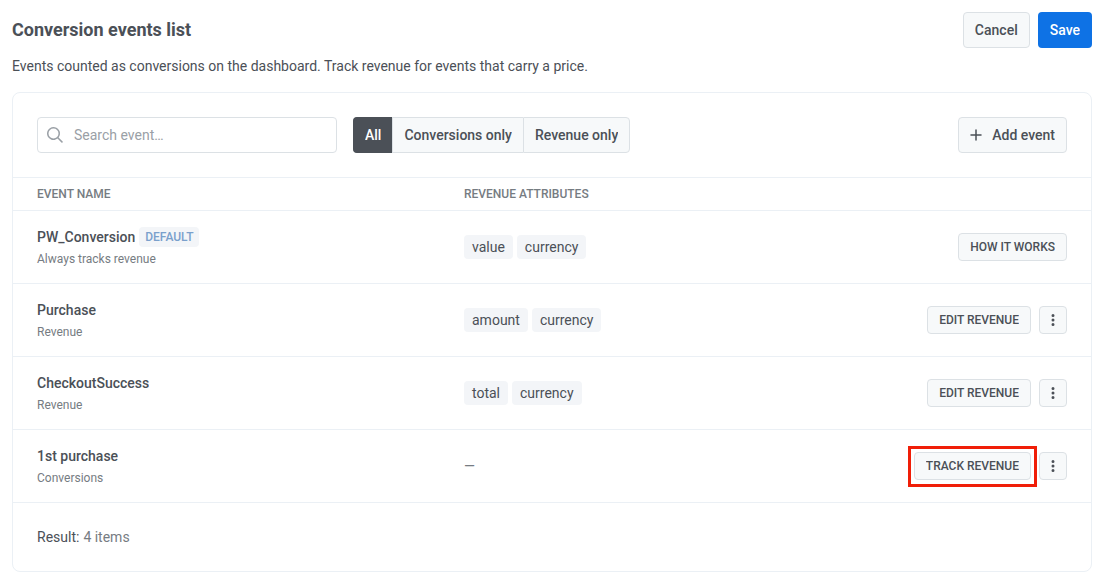
অন্য যেকোনো ইভেন্টের রাজস্ব সেট আপ করতে, রেভিনিউ ট্র্যাক করুন-এ (অথবা পরিবর্তন করতে রেভিনিউ সম্পাদনা করুন-এ) ক্লিক করুন এবং ইভেন্টের রেভিনিউ ট্র্যাকিং ডায়ালগটি পূরণ করুন:
- দাম-এ, লেনদেনের পরিমাণ সংরক্ষণকারী অ্যাট্রিবিউটটি নির্বাচন করুন।
- মুদ্রা-তে, মুদ্রা কোড সংরক্ষণকারী অ্যাট্রিবিউটটি নির্বাচন করুন।
- ঐচ্ছিকভাবে, ট্রানজ্যাকশন ID এবং প্রোডাক্ট ID অ্যাট্রিবিউট নির্বাচন করুন।
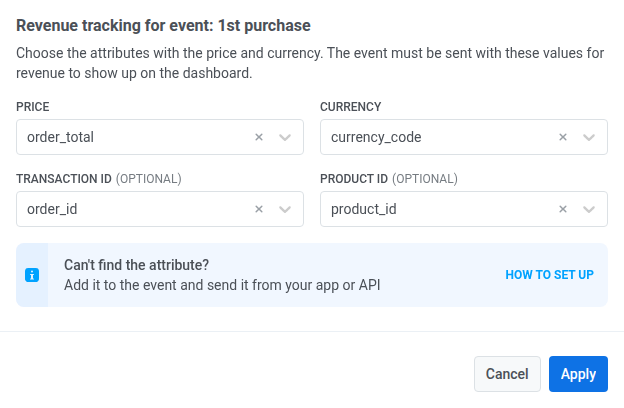
প্রয়োগ করুন-এ ক্লিক করুন। রাজস্ব ছাড়া ইভেন্টগুলি তখনও রূপান্তর হিসাবে গণ্য হয়।
-
সংরক্ষণ করুন-এ ক্লিক করুন।
পরে তালিকা পরিবর্তন করতে, Audience > Events-এ কনভার্সন ইভেন্ট ট্র্যাকিং ব্যানারের কনভার্সন ইভেন্ট সেটিংস (গিয়ার) আইকনে ক্লিক করুন। সেখানে আপনি:
- ইভেন্ট যোগ করুন দিয়ে আরেকটি ইভেন্ট যোগ করতে পারেন।
- ইভেন্টের অ্যাকশন মেনুতে রেভিনিউ ট্র্যাকিং বন্ধ করুন… দিয়ে কোনো ইভেন্টের রাজস্ব ট্র্যাকিং বন্ধ করতে পারেন। এটি তখনও রূপান্তর হিসাবে গণ্য হয়।
- ইভেন্টের অ্যাকশন মেনুতে ইভেন্ট সরান… দিয়ে কোনো ইভেন্ট সরাতে পারেন। এটি আর রূপান্তর হিসাবে গণ্য হয় না।
রূপান্তর ইভেন্ট নিরীক্ষণ করুন
Anchor link toঅন্তত একটি ইভেন্ট বেছে নেওয়ার পরে, Audience > Events-এর কনভার্সন ইভেন্ট ট্র্যাকিং ব্যানারটি নির্বাচিত অ্যাপ্লিকেশনের জন্য রূপান্তর কার্যকলাপের সারসংক্ষেপ দেখায়:
- কতগুলি রূপান্তর ইভেন্ট রাজস্ব ট্র্যাক করে,
PW_Conversionসহ। - কতগুলি শুধু রূপান্তর হিসাবে গণ্য হয়।
- গত 7 দিনে সমস্ত রূপান্তর ইভেন্ট কতবার ফায়ার হয়েছে।

ব্যানার থেকে আপনি:
PW_Conversionইন্টিগ্রেশন নমুনা খুলতে কোড দেখুন আইকনে ক্লিক করতে পারেন।- তালিকা সম্পাদনা করতে কনভার্সন ইভেন্ট সেটিংস আইকনে ক্লিক করতে পারেন।
- Project overview-এর কনভার্সন ট্যাবে কোন প্রচারাভিযানগুলি রূপান্তরের দিকে নিয়ে গেছে তা দেখতে কনভার্সন ড্যাশবোর্ড-এ ক্লিক করতে পারেন।