App Inbox
push এর মধ্য দিয়ে না গিয়ে, একটি journey থেকে সরাসরি ব্যবহারকারীর in-app ইনবক্সে একটি মেসেজ রাখতে App Inbox চ্যানেল এলিমেন্ট ব্যবহার করুন। App Inbox কীভাবে কাজ করে তা জানুন।
Channels থেকে App Inbox এলিমেন্টটি ক্যানভাসে টেনে আনুন, তারপর এর সেটিংস খুলতে এটিতে ক্লিক করুন।
App Inbox কন্টেন্ট নির্বাচন করুন বা তৈরি করুন
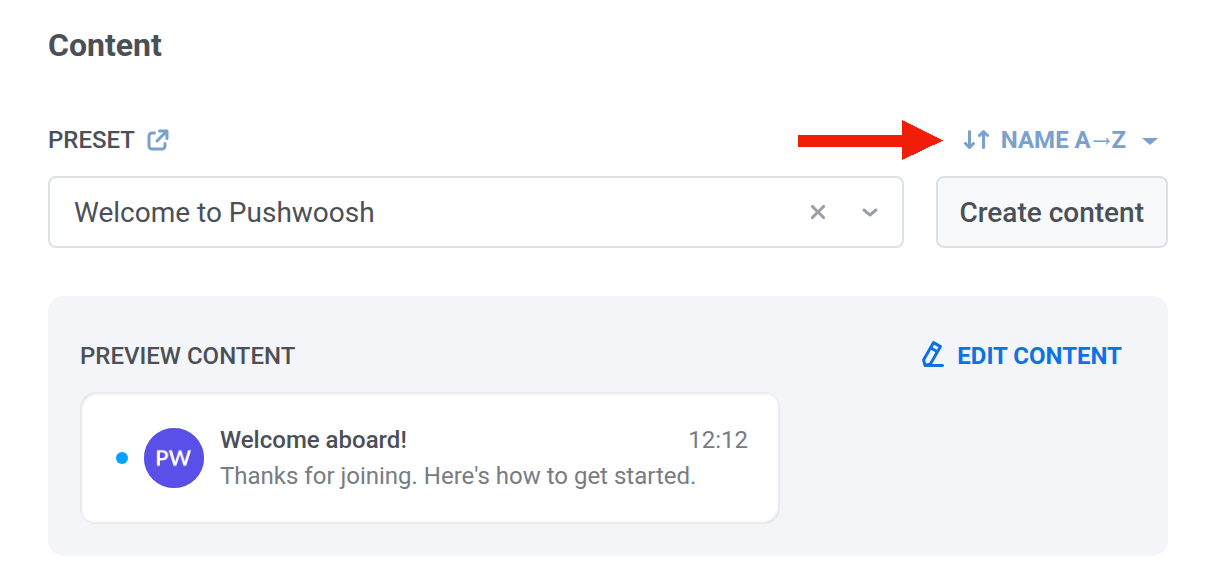
Anchor link toPreset-এ, একটি বিদ্যমান App Inbox প্রিসেট নির্বাচন করুন, অথবা এডিটর খুলতে Create content-এ ক্লিক করুন। Edit content নির্বাচিত প্রিসেটের জন্য একই এডিটর খোলে। ফিল্ডগুলি Inbox Presets-এর সাথে মেলে: লেআউট প্রকার, শিরোনাম, মেসেজ, মিডিয়া, এবং বাকিসব।
ড্রপডাউনে প্রিসেটের ক্রম পরিবর্তন করতে, এর উপরে সর্ট বোতামে ক্লিক করুন। আপনি অন্য ক্রম বেছে না নেওয়া পর্যন্ত ড্রপডাউনটি নাম A→Z অনুযায়ী সাজানো থাকে, এবং Pushwoosh আপনার বেছে নেওয়া ক্রম মনে রাখে এবং প্রতিটি App Inbox প্রিসেট ড্রপডাউনে তা ব্যবহার করে, ওয়ান-টাইম মেসেজ এবং journey উভয় ক্ষেত্রেই।
মেসেজের ধরন সেট করুন
Anchor link toএই এলিমেন্টের জন্য Marketing message অথবা Transactional message নির্বাচন করুন।
- Marketing message: ফ্রিকোয়েন্সি ক্যাপিং মেনে চলে। গ্লোবাল কন্ট্রোল গ্রুপ বাদ দেয়।
- Transactional message: ফ্রিকোয়েন্সি ক্যাপিং বাইপাস করে। গ্লোবাল কন্ট্রোল গ্রুপেও পাঠানো হয়।
কোনো মেসেজ টাইপ আগে থেকে নির্বাচিত থাকে না। আপনি একটি নির্বাচন না করা পর্যন্ত, এলিমেন্টটি একটি Message type not selected সতর্কতা দেখায়। যদি এলিমেন্টটিতে শুধুমাত্র একটি Audience-based entry থেকে পৌঁছানো যায়, তাহলে Marketing message একটি Default ব্যাজ সহ দেখানো হয়। মেসেজটি একটি সার্ভিস মেসেজ হলে Transactional message নির্বাচন করুন।

ক্লিকে হওয়া কার্যক্রম সেট করুন
Anchor link toOn click actions-এ, ব্যবহারকারী মেসেজে ট্যাপ করলে কী ঘটবে তা নির্বাচন করুন।
Mobile:
- No action on click: ব্যবহারকারী ট্যাপ করলে কিছুই খোলে না।
- Open Deep link: অ্যাপে একটি ডিপ লিঙ্ক খুলুন।
- Open URL in browser: ডিভাইসের ব্রাউজারে একটি URL খুলুন।
- Show in-app content: আপনার নির্বাচিত একটি in-app মেসেজ দেখান। in-app তালিকাটি নতুন আগে অনুযায়ী সাজানো থাকে, যতক্ষণ না আপনি এর সর্ট বোতাম দিয়ে অন্য ক্রম বেছে নেন।
Web:
- No action on click: ব্যবহারকারী ট্যাপ করলে কিছুই খোলে না।
- Open URL in browser: ব্রাউজারে একটি URL খুলুন।
- Show web pop-up: আপনার নির্বাচিত একটি ওয়েব পপআপ দেখান। তালিকাটি সম্প্রতি আপডেট করা দিয়ে শুরু হয়, যতক্ষণ না আপনি এর সর্ট বোতাম দিয়ে অন্য ক্রম বেছে নেন।
এক্সপায়ারেশন সেট করুন
Anchor link toExpires-এ, মেসেজটি কতক্ষণ ইনবক্সে থাকবে তা নির্বাচন করুন:
- 7 / 14 / 30 / 90 দিন পর, অথবা একটি নির্দিষ্ট তারিখ।
- আপনার ছোট বা বড় উইন্ডো প্রয়োজন না হলে After 30 days রেখে দিন।
সেই সময়ের পরে, Pushwoosh মেসেজটি ইনবক্স থেকে সরিয়ে দেয়।

ফ্রিকোয়েন্সি ক্যাপিং সেট করুন
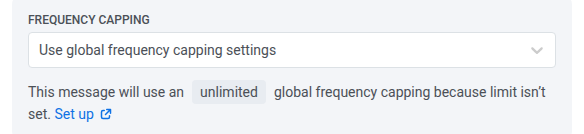
Anchor link toFrequency capping-এ, এই ব্যবহারকারী কত ঘন ঘন App Inbox মেসেজ পেতে পারে তা নির্বাচন করুন। সীমা App Inbox ফ্রিকোয়েন্সি ক্যাপিং চ্যানেল-এ প্রযোজ্য, যা push, email এবং অন্যান্য চ্যানেল থেকে আলাদা।
- Use global frequency capping settings: প্রজেক্ট-ব্যাপী App Inbox সীমা প্রয়োগ করুন।
- Send messages without global frequency capping: ব্যবহারকারী ইতিমধ্যে সেই সীমায় পৌঁছে গেলেও পাঠান। সতর্কতার সাথে ব্যবহার করুন।
- Use custom frequency capping: শুধুমাত্র এই এলিমেন্টের জন্য একটি সীমা সেট করুন।
এলিমেন্ট কনফিগার করার পরে, Apply-এ ক্লিক করুন।
এই পর্যায়ে ব্যবহারকারীদের ক্ষেত্রে কী ঘটে
Anchor link toটেবিলটি প্রান্তিক ক্ষেত্রগুলি কভার করে: মেসেজ রাখার জন্য কোনো ডিভাইস না থাকা, একাধিক ডিভাইস, এবং আপনি journey পজ বা স্টপ করলে কী ঘটে।
| কখন | কী ঘটে |
|---|---|
| মেসেজ ইনবক্সে রাখা হয়েছে | ব্যবহারকারী সাথে সাথে পরবর্তী ধাপে চলে যান (Sent)। তাদের আগে অ্যাপ খোলার প্রয়োজন নেই। |
| কোনো ডিভাইসে ইনবক্স নেই | শুধুমাত্র-ইমেল বা শুধুমাত্র-মেসেঞ্জার ব্যবহারকারী, এবং ইনবক্স প্ল্যাটফর্মে কোনো ডিভাইস নেই এমন অন্যান্য ব্যবহারকারীরা এই ধাপটি এড়িয়ে চালিয়ে যান। তারা পরিসংখ্যানে skipped হিসাবে দেখা যান। সাইটে SDK থাকলে Web গণনা করা হয়। |
| একাধিক ডিভাইস | মেসেজটি প্রতিটি ডিভাইসের ইনবক্সে দেখা যায় যা এটি সমর্থন করে। Sent ব্যক্তিকে একবার গণনা করে, প্রতিটি ডিভাইস নয়। |
| আপনি journey পজ বা শেষ করেন | ইনবক্সে ইতিমধ্যে থাকা মেসেজগুলি এক্সপায়ার না হওয়া পর্যন্ত থেকে যায়। journey বন্ধ করলে সেগুলি সরানো হয় না। |