এসএমএস এবং মেসেঞ্জার পরিসংখ্যান
Pushwoosh এসএমএস, হোয়াটসঅ্যাপ, ভাইবার এবং টেলিগ্রাম পাঠানোর প্রক্রিয়াটি পুশ এবং ইমেলের মতোই ট্র্যাক করে: একটি মেসেজ পরিসংখ্যান (Message stats) পেজ হিসেবে যা আপনি একটি পাঠানো মেসেজের জন্য খোলেন।
ক্যাম্পেইন (Campaigns) → এককালীন মেসেজ থেকে অথবা একটি জার্নিতে (Journey) মেসেজ এলিমেন্টের বিস্তারিত পরিসংখ্যান (Detailed statistics) থেকে এটি খুলুন। এর পরিসংখ্যান দেখতে মেসেজের নামের উপর ক্লিক করুন।
বিস্তারিত এসএমএস এবং মেসেঞ্জার পরিসংখ্যান
Anchor link toএকটি নির্দিষ্ট এসএমএস বা মেসেঞ্জার পাঠানোর পারফরম্যান্স কেমন ছিল তা পরীক্ষা করতে মেসেজ পরিসংখ্যান (Message stats) ব্যবহার করুন।
এই পেজে তিনটি ট্যাব আছে: ওভারভিউ (Overview), টাইমলাইন (Timeline), এবং ত্রুটি (Errors)।
যদি একই মেসেজ অন্যান্য চ্যানেলেও পাঠানো হয়, তাহলে ওভারভিউ / টাইমলাইন / ত্রুটি ট্যাবের উপরে চ্যানেল ট্যাব দেখা যাবে, যা চ্যানেল দ্বারা লেবেল করা থাকে (যেমন এসএমএস বা হোয়াটসঅ্যাপ)। একটি একক-চ্যানেল মেসেজের ক্ষেত্রে কোনো চ্যানেল ট্যাব দেখা যায় না।
ওভারভিউ ট্যাব
Anchor link toএই পাঠানোর জন্য রিচ, ডেলিভারি এবং ওপেন (যখন প্ল্যাটফর্ম রিপোর্ট করে) পরীক্ষা করতে ওভারভিউ (Overview) ট্যাব ব্যবহার করুন।
যদি মেসেজটির স্ট্যাটাস FAIL হয়, তাহলে ওভারভিউ (Overview) ট্যাবে সংখ্যার বদলে ড্যাশ এবং এটি কেন পাঠানো হয়নি তার কারণসহ একটি নোটিশ দেখানো হয়। দেখুন কেন একটি মেসেজ ব্যর্থ হয়েছে।
ক্যাম্পেইনের পারফরম্যান্স
Anchor link toআপনি কোন কার্ডগুলি দেখবেন তা চ্যানেলের উপর নির্ভর করে:
- সবসময়: অডিয়েন্স (Audience) এবং সেন্ট (Sent)
- ওপেনড (Opened): শুধুমাত্র যখন প্ল্যাটফর্ম ওপেন রিপোর্ট করে। বর্তমানে এটি হোয়াটসঅ্যাপের জন্য প্রযোজ্য। ভাইবার এবং টেলিগ্রামে এটি দেখা যায় না। এসএমএসে এটি কখনও দেখা যায় না: এসএমএসে ট্র্যাক করার জন্য কোনো ওপেন ইভেন্ট নেই।
সঠিক ফর্মুলা জানতে যেকোনো কার্ডের ⓘ এর উপর হোভার করুন।
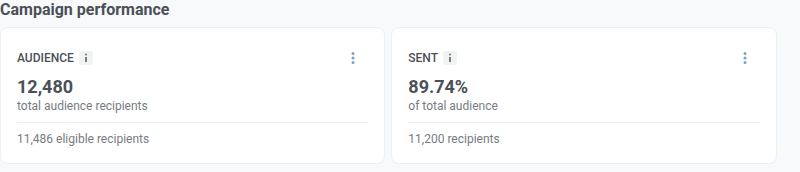
| কার্ড | এটি কী দেখায় |
|---|---|
| অডিয়েন্স | এই পাঠানোর জন্য আপনি কতজন লোককে টার্গেট করেছেন এবং বর্জনের পরে কতজন যোগ্য রয়েছেন। |
| সেন্ট | আপনি যাদের টার্গেট করেছেন, তাদের মধ্যে মেসেজিং প্রদানকারী পাঠানোর জন্য কত শতাংশ গ্রহণ করেছে। গৃহীত মানে প্রদানকারী পাঠানোটি প্রক্রিয়া শুরু করেছে, মেসেজটি পৌঁছে গেছে এমন নয়। |
| ওপেনড | পাঠানো প্রাপকদের মধ্যে কত শতাংশ মেসেজটি খুলেছে। শুধুমাত্র যখন প্ল্যাটফর্ম ওপেন রিপোর্ট করে। |
ক্যাম্পেইন ডিস্ট্রিবিউশন
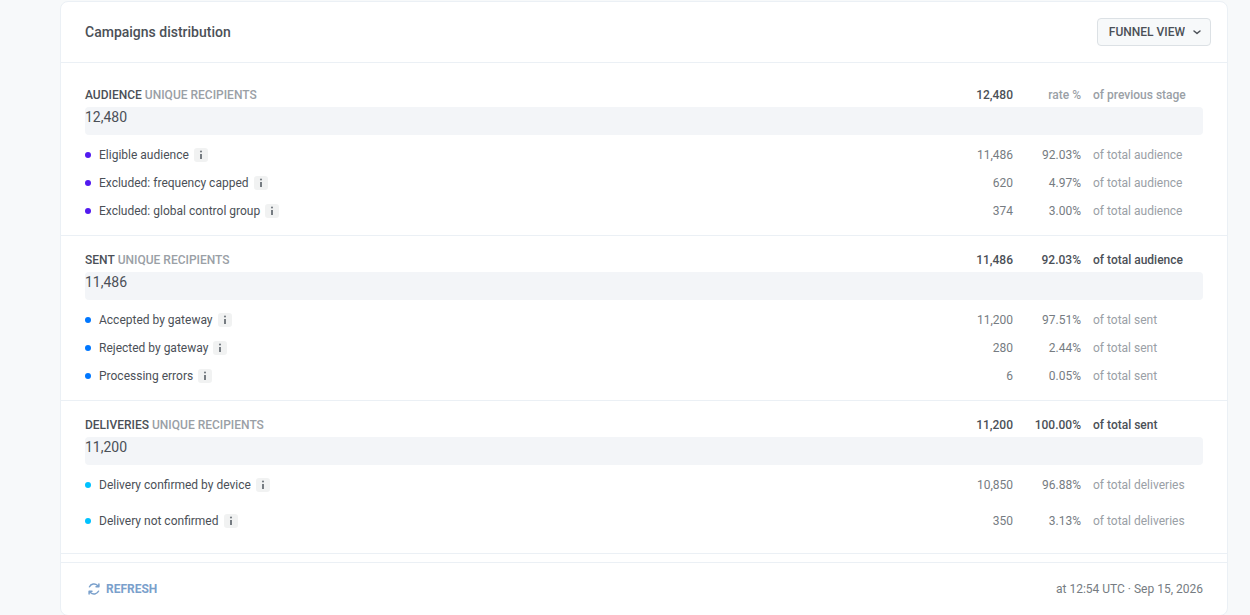
Anchor link toক্যাম্পেইন ডিস্ট্রিবিউশন (Campaigns distribution) এই পাঠানোকে কয়েকটি ধাপে বিভক্ত করে:
- অডিয়েন্স (Audience): আপনি কাকে টার্গেট করেছেন
- সেন্ট (Sent): পাঠানোর জন্য কাকে গ্রহণ করা হয়েছে
- ডেলিভারি (Deliveries): কে ডেলিভারি কনফার্মেশন পেয়েছে
- ওপেনড (Opened): কে খুলেছে (শুধুমাত্র যখন প্ল্যাটফর্ম ওপেন রিপোর্ট করে, বর্তমানে হোয়াটসঅ্যাপ)
অন্যথায়, এসএমএস সহ, ফানেলটি অডিয়েন্স → সেন্ট → ডেলিভারি-তে থেমে যায়।
আপনি একই ব্রেকডাউন দুটি উপায়ে দেখতে পারেন: একটি ফানেল (ডিফল্ট) হিসাবে, অথবা একটি টেবিল হিসাবে। টেবিল খুলতে টেবিল ভিউ (Table view) ক্লিক করুন। আবার ফানেলে ফিরে যেতে ফানেল ভিউ (Funnel view) ক্লিক করুন।
সংখ্যাগুলি পুনরায় লোড করতে রিফ্রেশ (Refresh) ক্লিক করুন। এর পাশের “Updated at …” লাইনটি দেখায় পরিসংখ্যান শেষ কখন লোড হয়েছিল (সর্বদা UTC)।
ফানেলটি কীভাবে পড়বেন
Anchor link to- এই চ্যানেলের জন্য যে ধাপগুলি দেখা যায়, সেই পথ ধরে নিচে যান।
- একটি ধাপের বড় শতাংশটি হল উপরের ধাপ থেকে সেখানে পৌঁছানোর শেয়ার।
- একটি ধাপের নিচের তালিকাটি দেখায় সেই ব্যক্তিরা কীভাবে বিভক্ত হয়েছে (উদাহরণস্বরূপ গৃহীত বনাম প্রত্যাখ্যাত)।
- যদি একটি সারি অনুপস্থিত থাকে, তাহলে এই পাঠানোর সময় কেউ সেই গ্রুপে পড়েনি।
- সেন্ট (Sent) কার্ড এবং সেন্ট (Sent) ফানেল ধাপের মধ্যে অমিল থাকতে পারে: কার্ডটি আপনার টার্গেট করা প্রত্যেককে গণনা করে, আর ফানেল ধাপটি শুধুমাত্র যোগ্য ব্যক্তিদের গণনা করে।
প্রতিটি ধাপে কী অন্তর্ভুক্ত
Anchor link toকারা যোগ্য রয়েছেন, এবং কারা বাদ পড়েছেন (উদাহরণস্বরূপ ফ্রিকোয়েন্সি ক্যাপিং বা একটি গ্লোবাল কন্ট্রোল গ্রুপ)।
যোগ্য ব্যক্তিরা বিভক্ত:
- গেটওয়ে দ্বারা গৃহীত (Accepted by gateway): প্রদানকারী পাঠানো প্রক্রিয়া শুরু করেছে, এটি পৌঁছে গেছে এমন নয়।
- গেটওয়ে দ্বারা প্রত্যাখ্যাত (Rejected by gateway): একটি প্রদানকারী-পার্শ্বের সমস্যা। বিস্তারিত ত্রুটি (Errors) ট্যাবে রয়েছে।
- প্রসেসিং ত্রুটি (Processing errors): একটি Pushwoosh-পার্শ্বের ব্যর্থতা। আরও জানুন
কে ডেলিভারি কনফার্মেশন পেয়েছে (ওপেন নয়)।
- সাধারণত: নিশ্চিত, এবং নিশ্চিত নয়।
- এসএমএস এবং হোয়াটসঅ্যাপ সাধারণত ডেলিভারির বিস্তারিত দেখায়।
- ভাইবার এবং টেলিগ্রাম প্রায়শই ডেলিভারি কনফার্মেশন পাঠায় না, তাই সেখানে খালি ডেলিভারি সারিগুলির অর্থ সাধারণত “কোনো কনফার্মেশন ডেটা নেই”, ব্যর্থ পাঠানো নয়।
কে খুলেছে, যখন এই ধাপটি দেখানো হয় (বর্তমানে হোয়াটসঅ্যাপ)।
টাইমলাইন ট্যাব
Anchor link toএই পাঠানোটি ঘণ্টার পর ঘণ্টা (বা দিনের পর দিন) কেমন পারফর্ম করেছে তা দেখতে টাইমলাইন (Timeline) ট্যাব ব্যবহার করুন, শুধুমাত্র ওভারভিউ-এর মোট সংখ্যা নয়। উদাহরণস্বরূপ, আপনি পাঠানোর পরে কখন ডেলিভারি কনফার্মেশন এসেছে, বা কখন প্রত্যাখ্যান জমা হয়েছে তা দেখতে পারেন। চার্টে চারটি লাইন রয়েছে:
- গেটওয়ে দ্বারা গৃহীত (Accepted by gateway): প্রদানকারী পাঠানোটি প্রক্রিয়া শুরু করেছে।
- গেটওয়ে দ্বারা প্রত্যাখ্যাত (Rejected by gateway): প্রদানকারী পাঠানোটি প্রত্যাখ্যান করেছে।
- ডেলিভারি কনফার্মেশন (Delivery confirmations): প্রদানকারী বা ডিভাইস ডেলিভারি রিপোর্ট করেছে। এটি একটি ওপেন নয়।
- ওপেন (Opens): কেউ মেসেজটি খুলেছে (যখন প্ল্যাটফর্ম ওপেন রিপোর্ট করে)।
চার্টের নিচে একটি সারাংশ টেবিল নির্বাচিত উইন্ডোর জন্য প্রতিটি মেট্রিকের মোট সংখ্যা দেখায়।
চার্টটি কনফিগার করতে:
- সময়ের পরিসর (time range) সেট করুন। সময় UTC-তে। একটি ছোট পরিসরের জন্য চার্টটি ঘণ্টার ভিত্তিতে পয়েন্ট দেখায়। একটি দীর্ঘ পরিসরের জন্য এটি দিনের ভিত্তিতে (বা একটি বড় ধাপে) পয়েন্টগুলিকে গ্রুপ করে।
- চারটি লাইন একসাথে প্লট করতে মেট্রিক তুলনা করুন (Compare metrics) বা একটি মেট্রিকের জন্য প্ল্যাটফর্ম তুলনা করতে প্ল্যাটফর্ম তুলনা করুন (Compare platforms) বেছে নিন।
এই নিয়ন্ত্রণগুলি চার্ট, সারাংশ টেবিল এবং নিচের ইভেন্টস (Events) টেবিলের জন্য প্রযোজ্য। এগুলি ওভারভিউ কার্ড বা ফানেল পরিবর্তন করে না।
হোয়াটসঅ্যাপ মেসেজ পড়ার পরে কাস্টম ইভেন্ট
Anchor link toহোয়াটসঅ্যাপের ক্ষেত্রে, চার্টের নিচের ইভেন্টস (Events) টেবিলটি প্রাপকরা এই মেসেজটি পড়ার পরে আপনার অ্যাপ বা ওয়েবসাইট যে কাস্টম ইভেন্টগুলি পাঠিয়েছে তা দেখায়। এটি শুধুমাত্র তখনই পূরণ হয় যখন আপনার অ্যাপ বা ওয়েবসাইট Pushwoosh-এ ইভেন্ট পাঠায়।
প্রতিটি ইভেন্ট সেই মেসেজে যায় যেটিতে ব্যবহারকারী ইভেন্টের আগের ৭২ ঘন্টার মধ্যে শেষবার ক্লিক করেছেন:
- কোনটি ক্লিক হিসেবে গণ্য হয়: মেসেজ পড়া।
- অন্য মেসেজে ক্লিক: একই অ্যাপের সমস্ত মেসেজের ক্লিক গণনা করা হয়, তাই পরবর্তী কোনো মেসেজে ক্লিকের পরে আসা ইভেন্ট সেই পরবর্তী মেসেজে যায়, এটিতে নয়।
- সীমাবদ্ধতা: একটি ইভেন্ট কেবল একটি মেসেজেই যায়।
| কলাম | এটি কী দেখায় |
|---|---|
| ইভেন্ট | ইভেন্টের নাম। |
| হিটস | এই মেসেজে কতগুলি ইভেন্ট গেছে। মেসেজটি পড়ার পরে ব্যবহারকারী যে প্রতিটি ইভেন্ট পাঠান তা গণনা করা হয়, যতক্ষণ না ব্যবহারকারী অন্য কোনো মেসেজে ক্লিক করেন বা ৭২ ঘন্টা পেরিয়ে যায়। |
| ইউনিক | কতজন স্বতন্ত্র ব্যবহারকারী অন্তত একবার ইভেন্টটি পাঠিয়েছেন। |
ইভেন্টগুলি মেসেজের সাথে ডিভাইস দ্বারা নয়, User ID দ্বারা মেলানো হয়। যদি একটি ফোন নম্বর এমন একটি User ID-এর অধীনে নিবন্ধিত থাকে যা একই ব্যক্তির জন্য আপনার অ্যাপ বা ওয়েবসাইট যে User ID ব্যবহার করে তা থেকে ভিন্ন, তাহলে সেই ব্যক্তির ইভেন্টগুলি এখানে ০ হিসেবে দেখায়।
সময়ের পরিসর পড়া নয়, ইভেন্টগুলি ফিল্টার করে। পরিসর শুরুর আগের একটি পড়া এখনও পরিসরের ভিতরের কোনো ইভেন্টের জন্য গণনা করা হয়। প্রতিটি সারিতে একটি এক্সপোর্ট আইকন রয়েছে, যা একই নিয়মে গণনা করা সেই সারির পিছনের ডিভাইসগুলি CSV হিসেবে ডাউনলোড করে।
এসএমএসে কোনো ক্লিক বা ওপেন নেই, তাই একটি এসএমএস পাঠানোর ক্ষেত্রে টেবিলের পরিবর্তে SMS-এর জন্য ইভেন্ট উপলব্ধ নয় দেখায়। ভাইবার এবং টেলিগ্রাম পাঠানোর ক্ষেত্রে কোনো ইভেন্টস (Events) টেবিল নেই।
ত্রুটি ট্যাব
Anchor link toপাঠানো কেন প্রত্যাখ্যান করা হয়েছিল তা দেখতে ত্রুটি (Errors) ট্যাব ব্যবহার করুন। ট্যাবটি কী দেখায় এবং কী দেখায় না তার জন্য ত্রুটি (Errors) ট্যাব কীভাবে পড়বেন দেখুন, এবং প্রতিটি ত্রুটি কোডের অর্থ কী তার জন্য পাঠানোর ত্রুটি দেখুন।
কনটেন্ট প্যানেল
Anchor link toডানদিকের কনটেন্ট (Content) প্যানেলটি মেসেজটি প্রাপকদের কাছে কেমন দেখায় তা প্রদর্শন করে। হোয়াটসঅ্যাপ একটি চ্যাট বাবল ব্যবহার করে। এসএমএস এবং ভাইবার আপাতত একটি সাধারণ কার্ড প্রিভিউ ব্যবহার করে।
প্রিভিউর নিচে ডেলিভারি এবং সেটিংস (Delivery and settings) দেখায় এই পাঠানোটি কীভাবে কনফিগার করা হয়েছিল। এসএমএসের জন্য, এই মানগুলি আপনি যখন এককালীন এসএমএস তৈরি করেছিলেন তখন থেকে আসে:
- স্ট্যাটাস (Status): এই পাঠানোটি শেষ হয়েছে কিনা (সম্পন্ন বা Done) নাকি এখনও প্রক্রিয়াধীন
- পাঠানোর তারিখ (Sent date): এই মেসেজটি আসলে কখন পাঠানো হয়েছিল
- শিডিউলিং (Scheduling): অবিলম্বে বা নির্বাচিত সময়
- টার্গেট সেগমেন্ট (Target segment): আপনি যে অডিয়েন্স সেট করেছেন
- টার্গেট প্ল্যাটফর্ম (Target platforms): এই চ্যানেলের জন্য আপনি যে প্ল্যাটফর্মগুলি নির্বাচন করেছেন
হোয়াটসঅ্যাপ সেটআপের জন্য, দেখুন এককালীন হোয়াটসঅ্যাপ মেসেজ পাঠান। ভাইবারের জন্য, দেখুন ভাইবার মেসেজ পাঠান।
শুধুমাত্র যদি আপনার প্রযুক্তিগত বিবরণের প্রয়োজন হয় তবে সমস্ত প্রপার্টি দেখান (Show all properties) ক্লিক করুন। রিকোয়েস্ট আইডি সাপোর্ট বা আপনার ডেভেলপারদের জন্য এই নির্দিষ্ট পাঠানোটি ট্রেস করার জন্য। জার্নি এবং কিছু স্বয়ংক্রিয় পাঠানোর ক্ষেত্রে প্রায়শই কোনো রিকোয়েস্ট আইডি থাকে না। আপনি যদি শুধুমাত্র পারফরম্যান্স পরীক্ষা করেন তবে এটি এড়িয়ে যান।
মেসেজ কোড কপি করুন
Anchor link toসাপোর্ট বা আপনার ডেভেলপারদের জন্য এই পাঠানোটি ট্রেস করার জন্য একটি আইডি পেতে:
- পেজের শীর্ষে, মেসেজ কোড (Message code) ক্লিক করুন।
- আইডিটি আপনার ক্লিপবোর্ডে কপি হয়ে যাবে।
পরিসংখ্যান পড়ার জন্য সাধারণত আপনার এটির প্রয়োজন হয় না।
প্রাপকদের এক্সপোর্ট করুন এবং একটি সেগমেন্ট তৈরি করুন
Anchor link toপ্রাপকদের এক্সপোর্ট করুন
Anchor link toপ্রাপকদের এক্সপোর্ট করতে আপনার ভূমিকায় Personal data অনুমতি প্রয়োজন।
পেজের শীর্ষ থেকে প্রাপকদের CSV হিসাবে ডাউনলোড করতে:
- পরিসংখ্যান এক্সপোর্ট করুন (Export stats) ক্লিক করুন।
- ডাউনলোড নিশ্চিত করুন।
আপনি এছাড়াও তালিকা এক্সপোর্ট করুন (Export list) ক্লিক করতে পারেন:
- ওভারভিউ (Overview)-তে একটি কার্ডের তিন-ডট মেনু (⋮) থেকে
- ত্রুটি (Errors) ট্যাবের একটি ত্রুটি সারি থেকে
পরিসংখ্যান এক্সপোর্ট করুন (Export stats) এবং তালিকা এক্সপোর্ট করুন (Export list) উভয়ই একই প্রতি-প্রাপক লগ থেকে ডেটা নেয়, যা শুধুমাত্র শেষ ৩০ দিন কভার করে। পুরানো প্রাপকরা ফাইলে থাকে না। ডাউনলোড শুরু হওয়ার আগে কনফার্মেশন ডায়ালগ এই সীমাটি উল্লেখ করে।
সেন্ট থেকে একটি সেগমেন্ট তৈরি করুন
Anchor link toআপনি যখন একই ব্যক্তিদের আবার মেসেজ করতে চান, তখন এটি ব্যবহার করুন, উদাহরণস্বরূপ প্রদানকারী যাদের পাঠানোর জন্য গ্রহণ করেছে।
- ওভারভিউ (Overview)-তে, সেন্ট (Sent) কার্ডটি খুঁজুন।
- সেই কার্ডের তিন-ডট মেনু (⋮) ক্লিক করুন।
- সেগমেন্ট তৈরি করুন (Create segment) ক্লিক করুন।
- সেগমেন্ট তৈরি করুন (Create segment) ডায়ালগে, সেগমেন্টের নাম (Segment name)-এ একটি নাম লিখুন।
- তৈরি করুন (Create) ক্লিক করুন।
নতুন সেগমেন্ট সেই কার্ডের ব্যক্তিদের অন্তর্ভুক্ত করবে।