Pushwoosh-এ ইভেন্ট বোঝা
ইভেন্ট অ্যাপে ব্যবহারকারীর করা বিভিন্ন কাজ রেকর্ড করার জন্য তৈরি। ট্যাগ-এর মতো নয় যা ফ্ল্যাট ডেটা (যেমন দেশ, ডিভাইসের মডেল বা ইনস্টলেশন ডেটা) সঞ্চয় করে, ইভেন্ট ডেটা ঐতিহাসিকভাবে সংরক্ষণ করা হয়। এটি স্ট্যাটিক ডিভাইস তথ্যের পরিবর্তে ব্যবহারকারীর আচরণের একটি ইতিহাস তৈরি করে। ইভেন্ট সম্পর্কে সমস্ত প্রাসঙ্গিক তথ্য অ্যাট্রিবিউট এবং তাদের ভ্যালু হিসাবে পাস করা যেতে পারে।
Pushwoosh ইভেন্টগুলি তিনটি বিভাগে বিভক্ত: ডিফল্ট ইভেন্ট যা আগে থেকেই উপলব্ধ, কাস্টম ইভেন্ট যা আপনি আপনার অ্যাপের জন্য সংজ্ঞায়িত করেন, এবং কনভার্সন ইভেন্ট যা একটি ইউনিফাইড ফরম্যাটে আয় ট্র্যাক করার জন্য ব্যবহৃত হয়।
সঠিকভাবে সংগ্রহ করা হলে, এই ডেটা ব্যবহার করা যেতে পারে:
- আচরণ-ভিত্তিক মেসেজ ট্রিগার করতে।
- অ্যাপে একটি নির্দিষ্ট কাজ করা ব্যবহারকারীদের সেগমেন্ট তৈরি করতে।
- ব্যবহারকারীর ফ্লো, ব্যবহারের মেট্রিক্স এবং অন্যান্য পরিসংখ্যানগত ডেটা সম্পর্কে ধারণা পেতে।
বাস্তবায়ন
Anchor link to১. Pushwoosh কন্ট্রোল প্যানেলে ইভেন্ট তৈরি করুন
Anchor link toআপনার অ্যাপ কোনো কাস্টম ইভেন্ট পাঠানোর আগে সেটি তৈরি করার দরকার নেই, কারণ Pushwoosh সেটি প্রথমবার আসার সময়ই তৈরি করে। স্বয়ংক্রিয়ভাবে তৈরি ইভেন্ট দেখুন। আপনি যখন নিজে অ্যাট্রিবিউট টাইপ বেছে নিতে চান বা প্রথম ইভেন্ট আসার আগেই এর উপর ভিত্তি করে সেগমেন্ট ও জার্নি তৈরি করতে চান, তখন প্রথমে এখানে ইভেন্টটি তৈরি করুন।
একটি ইভেন্ট তৈরি করতে, আপনার কন্ট্রোল প্যানেলের Events বিভাগে যান এবং Add event বোতাম টিপুন। নাম এবং বিবরণ লিখুন এবং প্রয়োজনে অ্যাট্রিবিউট যোগ করুন।
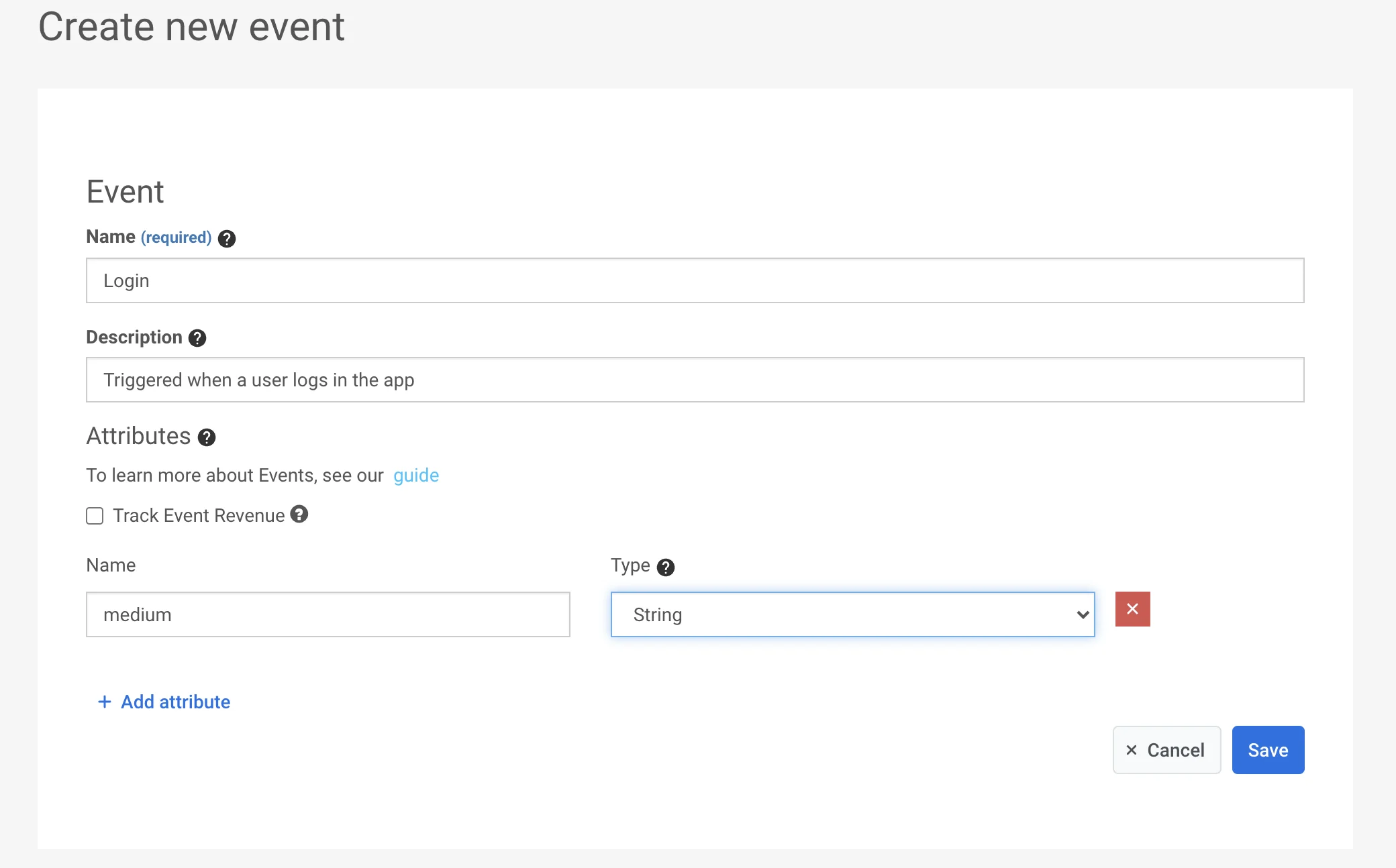
২. অ্যাট্রিবিউট সেট করুন
Anchor link toএকটি ইভেন্ট বর্ণনা করার সমস্ত বিবরণ তার অ্যাট্রিবিউটগুলির সাথে সরবরাহ করা হয়। অ্যাট্রিবিউটগুলি হল কী/ভ্যালু পেয়ার। কন্ট্রোল প্যানেলে আপনি এই টাইপগুলির মধ্যে একটি বেছে নিতে পারেন:
- integer
- string
- boolean
- list
- decimal (price)
- date
- version
- time zone

উদাহরণস্বরূপ, আপনি ব্যবহারকারীর লগইন ট্র্যাক করতে পারেন এবং লগইন ক্রেডেনশিয়াল (যেমন, Facebook, Google, Twitter, বা ইমেল দিয়ে লগইন করা হয়েছে), ইন্টারনেট সংযোগের ধরন (wifi, cellular, unknown), এবং এটি সফল ছিল কি না (true বা false ভ্যালু) একটি একক Login ইভেন্টের মাধ্যমে তার অ্যাট্রিবিউটগুলি নিম্নরূপ নির্দিষ্ট করে সংগ্রহ করতে পারেন:
| অ্যাট্রিবিউট | টাইপ | ভ্যালু |
|---|---|---|
| type | string | facebook, google, twitter, email |
| connection | string | wifi, cellular, unknown |
| success | boolean | true, false |
এই ইভেন্টটি Pushwoosh-এ অ্যাট্রিবিউট ভ্যালু এবং একটি টাইমস্ট্যাম্প সহ রেকর্ড করা হবে, যাতে পরে এটি সেগমেন্ট তৈরি, মেসেজ টার্গেট করা এবং পরিসংখ্যান সংগ্রহের জন্য ব্যবহার করা যায়।
৩. /postEvent API কল করুন
Anchor link toস্বয়ংক্রিয়ভাবে তৈরি ইভেন্ট
Anchor link toআপনার অ্যাপ বা সার্ভার যখন এমন নামের একটি ইভেন্ট পাঠায় যা Pushwoosh এখনও চেনে না, তখন Pushwoosh সঙ্গে সঙ্গে ইভেন্টটি তৈরি করে। এটি প্রতিটি অ্যাপ্লিকেশন এবং ইভেন্ট পাঠানোর প্রতিটি উপায়ের জন্য কাজ করে: iOS, Android এবং Web SDK থেকে postEvent, এবং আপনার সার্ভার থেকে /postEvent API কল।
Pushwoosh-এর কাছে নতুন একটি ইভেন্টের নাম সর্বোচ্চ 128 অক্ষরের হতে হবে এবং এতে কন্ট্রোল ক্যারেক্টার থাকতে পারবে না। যে অজানা ইভেন্ট এই শর্তগুলো পূরণ করে না, Pushwoosh সেটি প্রত্যাখ্যান করে এবং তৈরি করে না।
Pushwoosh তৈরি করে:
- ইভেন্ট, ঠিক যে নামে পাঠানো হয়েছে সেই নামে। বিবরণ হয়
Autogenerated Event। - ইভেন্টের প্রতিটি কী-এর জন্য একটি অ্যাট্রিবিউট, যার টাইপ নির্ধারিত হয় প্রথমে আসা ভ্যালু থেকে:
| পাঠানো ভ্যালু | অ্যাট্রিবিউট টাইপ |
|---|---|
12 | integer |
12.5 | decimal (price) |
"12" | string |
true বা false | boolean |
["gold", "pvp"] | list |
"2026-10-07" বা অন্য কোনো তারিখের স্ট্রিং | date |
"1.2.3" | version |
ভ্যালুতে দুটি বা চারটি অংশ থাকলে version টাইপের জন্য সঠিক অ্যাট্রিবিউট নামও প্রয়োজন। "2.5" কেবল তখনই version হয় যখন অ্যাট্রিবিউটের নামে version, build বা release-এর উল্লেখ থাকে, যেমন app_version বা build_number। অন্যথায় এটি string হয়।
Pushwoosh কখনোই স্বয়ংক্রিয়ভাবে time zone অ্যাট্রিবিউট তৈরি করে না। "Europe/Berlin"-এর মতো ভ্যালু string হয়। time zone অ্যাট্রিবিউট পেতে, প্রথম ইভেন্ট আসার আগে নিজেই ইভেন্ট এবং অ্যাট্রিবিউট তৈরি করুন।
খালি ভ্যালু বা null কোনো অ্যাট্রিবিউট তৈরি করে না। প্রথম অ-খালি ভ্যালু এলে Pushwoosh সেটি তৈরি করে।
এরপর টাইপ স্থির থাকে, এবং পরে আসা যে ভ্যালুগুলি সেই টাইপের সাথে মেলে না সেগুলি রেকর্ড করা হয় না। উদাহরণস্বরূপ:
- যদি একটি লেভেল নম্বর প্রথমবার স্ট্রিং
"12"হিসেবে আসে, অ্যাট্রিবিউটটি string হয়ে যায়, এবং আপনি সেগমেন্টে এটিকে সংখ্যা হিসেবে তুলনা করতে পারবেন না। - একটি Unix টাইমস্ট্যাম্প সংখ্যা হিসেবে আসে, তাই এটি date নয়, integer হয়।
ট্যাগের ক্ষেত্রে নিয়ম আলাদা। setTags একটি স্ট্রিংয়ের ভেতরে কী আছে তা দেখে, তাই ট্যাগ হিসেবে পাঠানো "12" integer হয়। কীভাবে একটি কাস্টম ট্যাগ সেট আপ করবেন দেখুন।
প্রথম ইভেন্ট আসার আগে Events-এ নিজেই ইভেন্টটি তৈরি করুন যখন:
- আপনি অ্যাট্রিবিউট টাইপ সেট করতে চান, যেমন লেভেলের জন্য integer বা মেয়াদ শেষের সময়ের জন্য date।
- আপনার অ্যাপ প্রথমবার ইভেন্টটি পাঠানোর আগেই আপনি এর উপর ভিত্তি করে সেগমেন্ট ও জার্নি তৈরি করতে চান।
- আপনি
Autogenerated Event-এর পরিবর্তে একটি অর্থবহ বিবরণ চান।
স্বয়ংক্রিয়ভাবে তৈরি অ্যাট্রিবিউটগুলি প্রতি ইভেন্টে অ্যাট্রিবিউটের সীমা-র মধ্যে গণনা করা হয়।
ইভেন্টটি তৈরি হয়েছে কিনা তা যাচাই করতে, Events খুলুন এবং তালিকায় এটি খুঁজুন। একজন ব্যবহারকারী কোন ইভেন্টগুলি পাঠিয়েছেন তা দেখতে, ইউজার এক্সপ্লোরার এবং Events History ট্যাব খুলুন।
আপনার অ্যাপের পাঠানো কোনো ইভেন্ট Events-এ না দেখা গেলে, যাচাই করুন যে এটি সঠিক অ্যাপ্লিকেশনে যাচ্ছে, তারপর Pushwoosh Support-এর সাথে যোগাযোগ করুন।
ইভেন্ট ইম্পোর্ট করা
Anchor link toইভেন্ট ইম্পোর্ট ফিচারটি আপনাকে একটি CSV ফাইল থেকে ইভেন্ট ডেটা আপলোড করার সুযোগ দেয়, যা ব্যবহারকারীর কার্যকলাপ বাল্ক আকারে ট্র্যাক এবং বিশ্লেষণ করা সহজ করে তোলে। আপনি আপনার ডেটা উন্নত করতে এবং সেগমেন্টেশন উন্নত করতে বিভিন্ন অ্যানালিটিক্স এবং CRM সিস্টেম থেকে ইভেন্ট ইম্পোর্ট করতে পারেন।
ইভেন্ট ইম্পোর্ট করতে, Audience → Import CSV → Import events-এ যান।

ধাপ ১. CSV আপলোড করুন
Anchor link toইভেন্ট ডেটা সহ একটি CSV ফাইল আপলোড করুন। ফাইলটিতে নিম্নলিখিত প্রয়োজনীয় কলামগুলি অবশ্যই অন্তর্ভুক্ত থাকতে হবে:
- Event name: ইভেন্টের নাম।
- Event date: ইভেন্টটি ঘটার তারিখ এবং সময়।
- HWID or User ID: ইভেন্টের সাথে যুক্ত ব্যবহারকারীর জন্য একটি ইউনিক আইডেন্টিফায়ার।
আপনি আপনার ডেটা উন্নত করতে ঐচ্ছিক ইভেন্ট অ্যাট্রিবিউটের জন্য অতিরিক্ত কলামও অন্তর্ভুক্ত করতে পারেন।
আপনার ফাইল আপলোড করতে, CSV ফাইলটি আপলোড এলাকায় ড্র্যাগ এবং ড্রপ করুন অথবা আপনার ডিভাইস থেকে একটি ফাইল নির্বাচন করতে ক্লিক করুন। অনুমোদিত সর্বোচ্চ ফাইলের আকার হল ১০০ MB।
ধাপ ২. কলাম ম্যাপ করুন
Anchor link toফাইল আপলোড করার পরে, আপনাকে CSV কলামগুলিকে Pushwoosh-এর সংশ্লিষ্ট ইভেন্ট অ্যাট্রিবিউটগুলির সাথে ম্যাপ করতে হবে।
- প্রতিটি প্রয়োজনীয় ফিল্ড (Event Name, Event Date, HWID, বা User ID) আপনার ফাইলের সঠিক কলামে বরাদ্দ করুন।
- যদি আপনার CSV-তে কাস্টম অ্যাট্রিবিউট থাকে, তবে সেগুলিকে অর্থপূর্ণ নামে ম্যাপ করুন যা আপনার ডেটা ট্র্যাকিং প্রয়োজনের সাথে সামঞ্জস্যপূর্ণ।
- প্রয়োজনে অতিরিক্ত ফিল্ড যোগ করতে Add attribute-এ ক্লিক করুন।
সমস্ত কলাম সঠিকভাবে ম্যাপ করা হয়ে গেলে, Import events-এ ক্লিক করুন।
ইম্পোর্ট সফলভাবে সম্পন্ন হলে, একটি কনফার্মেশন মেসেজ প্রদর্শিত হবে। আপনি এখন আপনার ক্যাম্পেইনের সম্ভাবনাকে সর্বাধিক করতে এই ইভেন্টগুলি ব্যবহার করতে পারেন।
প্রয়োজনে, আপনি অতিরিক্ত ডেটা ইম্পোর্ট চালিয়ে যেতে অন্য একটি ফাইল আপলোড করতে পারেন।
আপনি ইউজার এক্সপ্লোরার-এর Events History বিভাগে ইম্পোর্ট করা ইভেন্টগুলি খুঁজে পেতে পারেন।
ইভেন্ট মুছে ফেলা
Anchor link toএকসাথে একাধিক ইভেন্ট মুছতে:
- Events বিভাগে বাল্ক অ্যাকশন → মুছুন…-এ ক্লিক করুন।
- ইভেন্টগুলি নির্বাচন করুন।
- তালিকার উপরে মুছুন বোতামে ক্লিক করুন।
ক্যাম্পেইন, সেগমেন্ট বা ইন্টিগ্রেশনে ব্যবহৃত ইভেন্টগুলি বাদ দেওয়া হয়। মুছে ফেলা ইভেন্টগুলির কনভার্সন সেটিংসও তাদের সাথে মুছে যায়, এবং ডায়ালগ আপনাকে তা নিশ্চিত করতে বলে। মুছে ফেলা পূর্বাবস্থায় ফেরানো যাবে না।