এককালীন WhatsApp বার্তা পাঠান
Pushwoosh-এ এককালীন WhatsApp বার্তা পাঠাতে, Campaigns বিভাগে যান, One-time messages নির্বাচন করুন, এবং Send message > WhatsApp-এ ক্লিক করুন।
WhatsApp বিষয়বস্তু নির্বাচন করুন
Anchor link toContent ধাপে, ড্রপডাউন থেকে একটি অনুমোদিত WhatsApp টেমপ্লেট বেছে নিন, অথবা নিজের টেক্সট লিখতে তালিকার শীর্ষে Custom message নির্বাচন করুন। ডানদিকের প্রিভিউতে বার্তাটি প্রাপক যেভাবে দেখবেন সেভাবে দেখা যাবে।

ড্রপডাউনে টেমপ্লেটের ক্রম পরিবর্তন করতে, এর উপরের সর্ট বোতামে ক্লিক করুন। আপনি অন্য কোনো ক্রম বেছে না নেওয়া পর্যন্ত ড্রপডাউনটি নাম A→Z অনুসারে সাজানো থাকে, এবং Pushwoosh আপনার বেছে নেওয়া ক্রম মনে রাখে এবং প্রতিটি WhatsApp টেমপ্লেট ড্রপডাউনে এটি ব্যবহার করে, ওয়ান-টাইম মেসেজ এবং জার্নি উভয় ক্ষেত্রেই।
একটি কাস্টম বার্তা লিখুন
Anchor link toকাস্টম বার্তা হলো টেমপ্লেট ছাড়াই campaign-এর মধ্যেই আপনার লেখা ফ্রি-ফর্ম টেক্সট। WhatsApp ফ্রি-ফর্ম টেক্সট শুধুমাত্র ব্যবহারকারীর সর্বশেষ ইনবাউন্ড বার্তা দ্বারা খোলা ২৪-ঘণ্টার কাস্টমার সার্ভিস উইন্ডোর মধ্যে ডেলিভারি করে, তাই একটি কাস্টম বার্তা শুধুমাত্র সেইসব কন্টাক্টের কাছে যায় যাদের উইন্ডো এখনও খোলা আছে।
একটি কাস্টম বার্তা লিখতে:
- টেমপ্লেট ড্রপডাউনে, Custom message নির্বাচন করুন।
- Message text-এ টেক্সট লিখুন। আপনি ব্যবহারকারীর ডেটা দিয়ে এটি পার্সোনালাইজ করতে এবং ইমোজি যোগ করতে পারেন। টেক্সট সর্বোচ্চ ৪০৯৬ অক্ষর পর্যন্ত হতে পারে।
- ঐচ্ছিকভাবে, Attachment URL-এ একটি অ্যাটাচমেন্ট যোগ করুন। একটি পাবলিক https লিঙ্ক লিখুন, অথবা আপনার মিডিয়া স্টোরেজ থেকে একটি ছবি বেছে নিতে অ্যাটাচমেন্ট আইকনে ক্লিক করুন।
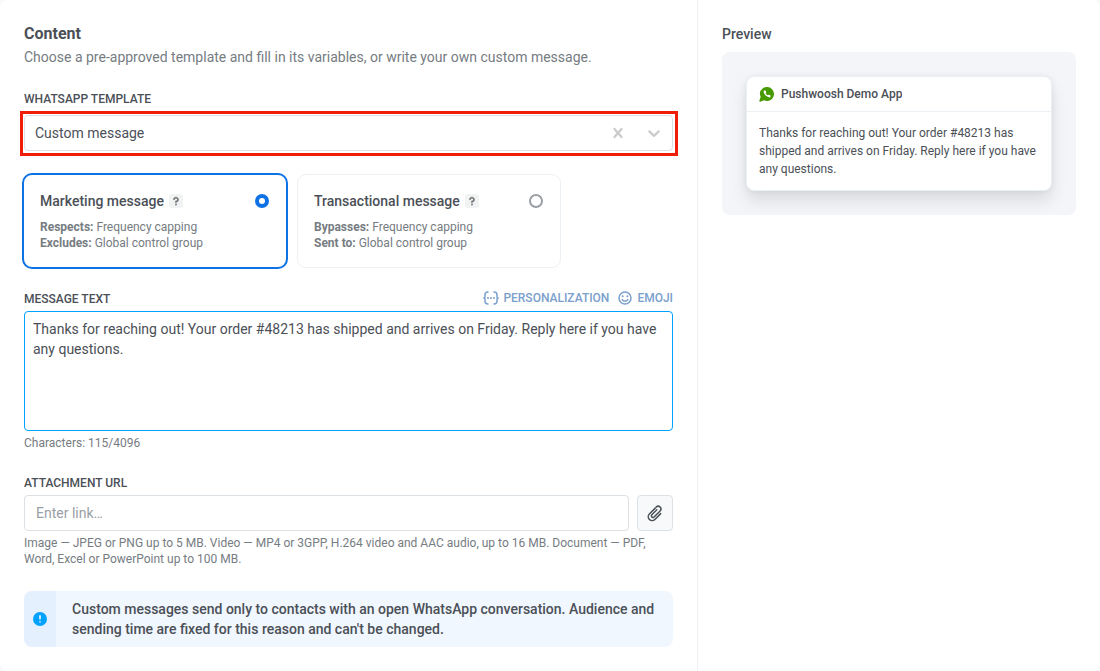
অ্যাটাচমেন্ট থাকলে, টেক্সটটি এর ক্যাপশন হিসেবে পাঠানো হয় এবং সর্বোচ্চ ১০২৪ অক্ষর পর্যন্ত হতে পারে। লিঙ্কটি অবশ্যই একটি সমর্থিত এক্সটেনশন দিয়ে শেষ হতে হবে:
- ছবি: JPEG বা PNG, সর্বোচ্চ ৫ MB। মিডিয়া স্টোরেজ শুধুমাত্র ছবি অফার করে এবং ৫ MB-এর বেশি ফাইল প্রত্যাখ্যান করে।
- ভিডিও: MP4 বা 3GPP, সর্বোচ্চ ১৬ MB।
- ডকুমেন্ট: PDF, Word, Excel, PowerPoint, বা TXT, সর্বোচ্চ ১০০ MB।
WhatsApp লিঙ্ক থেকে ফাইলটি নিজেই ডাউনলোড করে। লিঙ্কটি পাবলিকভাবে অ্যাক্সেসযোগ্য না হলে বা ফাইলটি এই প্রয়োজনীয়তাগুলি পূরণ না করলে, বার্তাটি ডেলিভারি হয় না।
যখন আপনি Custom message নির্বাচন করেন, তখন দর্শক এবং পাঠানোর সময় নির্দিষ্ট থাকে। campaign-টি WhatsApp: 24h window open দর্শকের কাছে যায় এবং অবিলম্বে পাঠানো হয়। দর্শক নির্বাচন করুন এবং WhatsApp বার্তার সময়সূচী করুন দেখুন।
টেমপ্লেট ভেরিয়েবল কনফিগার করুন
Anchor link toযদি নির্বাচিত টেমপ্লেটে হেডার, বডি বা বোতামের URL-এ প্লেসহোল্ডার থাকে, তাহলে এগিয়ে যাওয়ার আগে প্রতিটির জন্য একটি মান কনফিগার করুন।
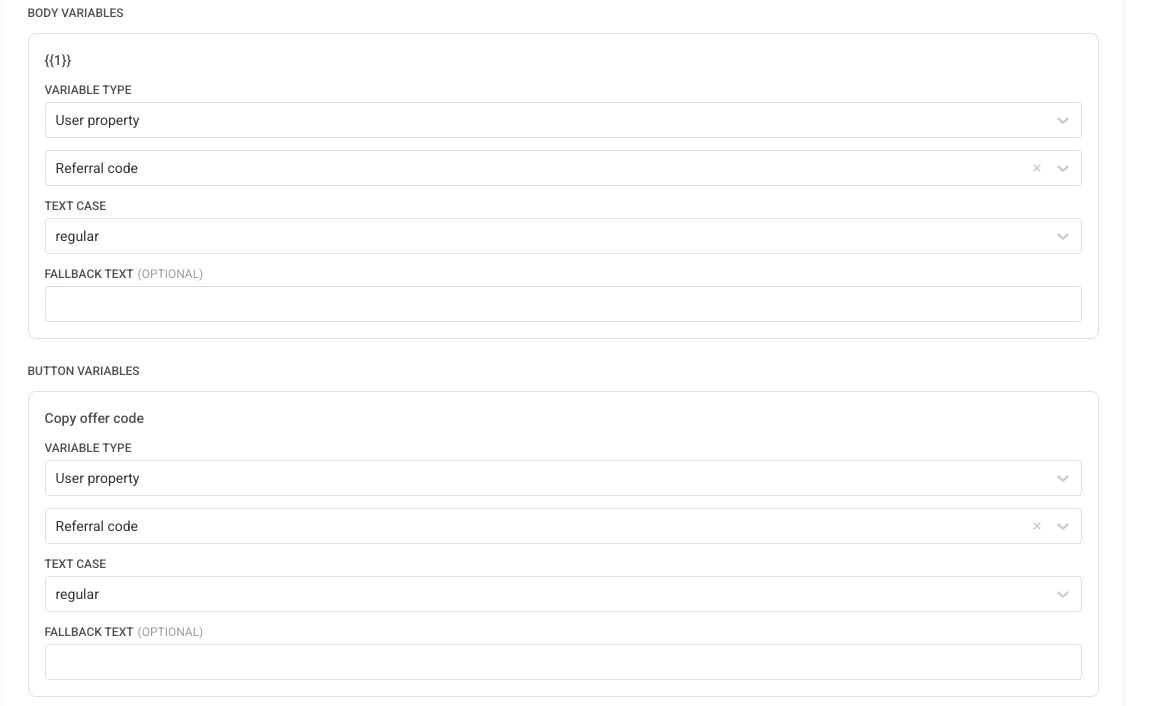
প্রতিটি প্লেসহোল্ডারের জন্য, ভেরিয়েবলের ধরন বেছে নিন:
- ট্যাগ: ব্যবহারকারীর ট্যাগ থেকে মান (যেমন
first_name)। ট্যাগটি নির্বাচন করুন, একটি টেক্সট-কেস মডিফায়ার, এবং ঐচ্ছিক ফলব্যাক টেক্সট যা ট্যাগ খালি থাকলে ব্যবহৃত হয়। উপলব্ধ মডিফায়ারগুলি ট্যাগের ধরনের উপর নির্ভর করে। স্ট্রিং ট্যাগগুলি CapitalizeFirst, CapitalizeAllFirst, UPPERCASE, lowercase, এবং regular অফার করে। Integer, Price, এবং Date ট্যাগগুলি পরিবর্তে মুদ্রা এবং তারিখ ফর্ম্যাট অফার করে। ট্যাগ টাইপ অনুযায়ী মডিফায়ারগুলির সম্পূর্ণ তালিকার জন্য কিভাবে একটি পুশ ব্যক্তিগতকরণ করবেন দেখুন। - কাস্টম টেক্সট: ম্যানুয়ালি প্রবেশ করানো একটি নির্দিষ্ট মান।
বার্তার ধরন নির্বাচন করুন
Anchor link toএই WhatsApp বার্তাটি সাবস্ক্রিপশন এবং ডেলিভারি নিয়মের জন্য কীভাবে বিবেচিত হবে তা বেছে নিন:
- মার্কেটিং বার্তা: ফ্রিকোয়েন্সি ক্যাপিং মেনে চলে। কন্ট্রোল গ্রুপ ব্যবহারকারীদের কাছে পাঠানো হয় না।
- ট্রানজ্যাকশনাল বার্তা: সাবস্ক্রিপশন স্ট্যাটাস নির্বিশেষে সকল ব্যবহারকারীকে পাঠানো হয়। ফ্রিকোয়েন্সি ক্যাপিং বাইপাস করে। কন্ট্রোল গ্রুপ ব্যবহারকারীদের কাছে ডেলিভারি করা হয়।
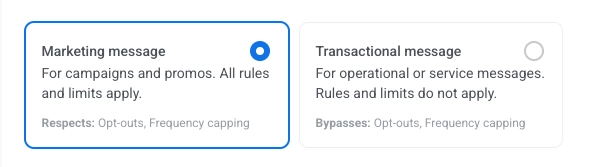
বার্তার ধরন কীভাবে ডেলিভারিকে প্রভাবিত করে তা জানুন।
আপনার WhatsApp campaign-এর জন্য দর্শক নির্বাচন করুন
Anchor link toAudience ধাপে, আপনার WhatsApp বার্তা কে পাবে তা নির্ধারণ করুন।
একটি কাস্টম বার্তা-এর জন্য, এই ধাপটি লক করা থাকে। দর্শক হলো WhatsApp: 24h window open, অর্থাৎ যাদের ২৪-ঘণ্টার কাস্টমার সার্ভিস উইন্ডো এই মুহূর্তে খোলা আছে এমন প্রতিটি কন্টাক্ট, এবং ধাপটি দেখায় এতে কতজন প্রাপক আছেন। যদি কারও উইন্ডো খোলা না থাকে, তাহলে আপনি বার্তাটি পাঠাতে পারবেন না। আপনি Send now ক্লিক করলে সংখ্যাটি আবার পরীক্ষা করা হয়, কারণ ফর্ম খোলা থাকার সময়ও উইন্ডোগুলি বন্ধ হতে থাকে।
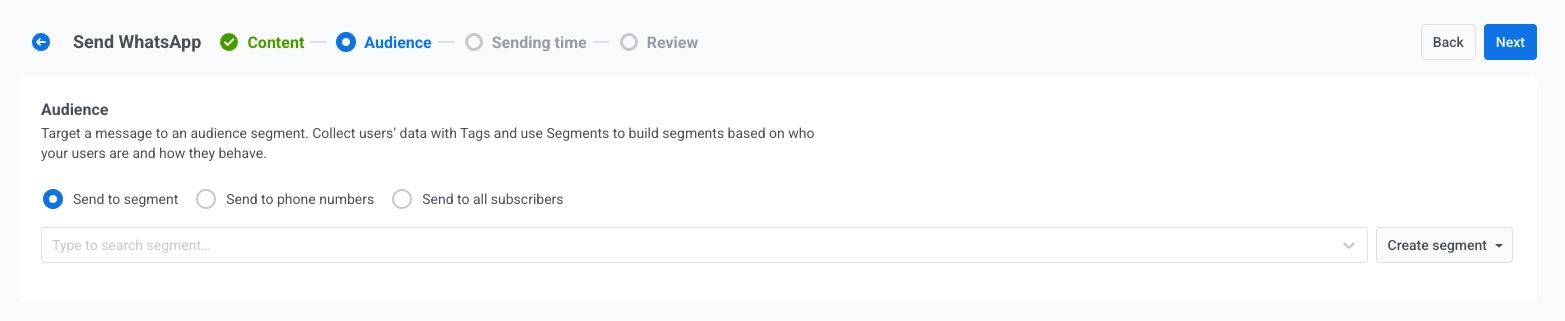
সেগমেন্টে পাঠান
Anchor link toট্যাগ, ইভেন্ট বা আচরণের উপর ভিত্তি করে আপনার দর্শকদের একটি পূর্বনির্ধারিত সেগমেন্ট লক্ষ্য করুন। ড্রপডাউন থেকে একটি সেগমেন্ট নির্বাচন করুন, অথবা একটি তৈরি বা ইম্পোর্ট করতে Create segment-এ ক্লিক করুন।
ফোন নম্বরের একটি তালিকায় পাঠান
Anchor link toসরাসরি ফর্মে প্রবেশ করানো ফোন নম্বরগুলির একটি নির্দিষ্ট তালিকায় বার্তাটি পাঠান। যে ফোন নম্বরগুলি এখনও আপনার প্রজেক্টে নেই সেগুলি স্বয়ংক্রিয়ভাবে WhatsApp ডিভাইস হিসাবে নিবন্ধিত হয় এবং পাঠানোর তালিকায় অন্তর্ভুক্ত হয়।
সকল গ্রাহকদের কাছে পাঠান
Anchor link toআপনার সম্পূর্ণ WhatsApp-রিচেবল দর্শকদের লক্ষ্য করুন।
একবার আপনি আপনার দর্শক সেট করে ফেললে, সময়সূচী ধাপে এগিয়ে যেতে Next-এ ক্লিক করুন।
WhatsApp বার্তার সময়সূচী করুন
Anchor link toআপনার WhatsApp বার্তা কখন পাঠাবেন তা বেছে নিন। একটি কাস্টম বার্তা সবসময় অবিলম্বে পাঠানো হয়, তাই এর জন্য সময়সূচীর বিকল্পগুলি লক করা থাকে।
অবিলম্বে পাঠান
Anchor link tocampaign সেটআপ সম্পূর্ণ হওয়ার সাথে সাথে বার্তাটি পাঠান। এটি জরুরি বা সময়-সংবেদনশীল বার্তাগুলির জন্য আদর্শ।
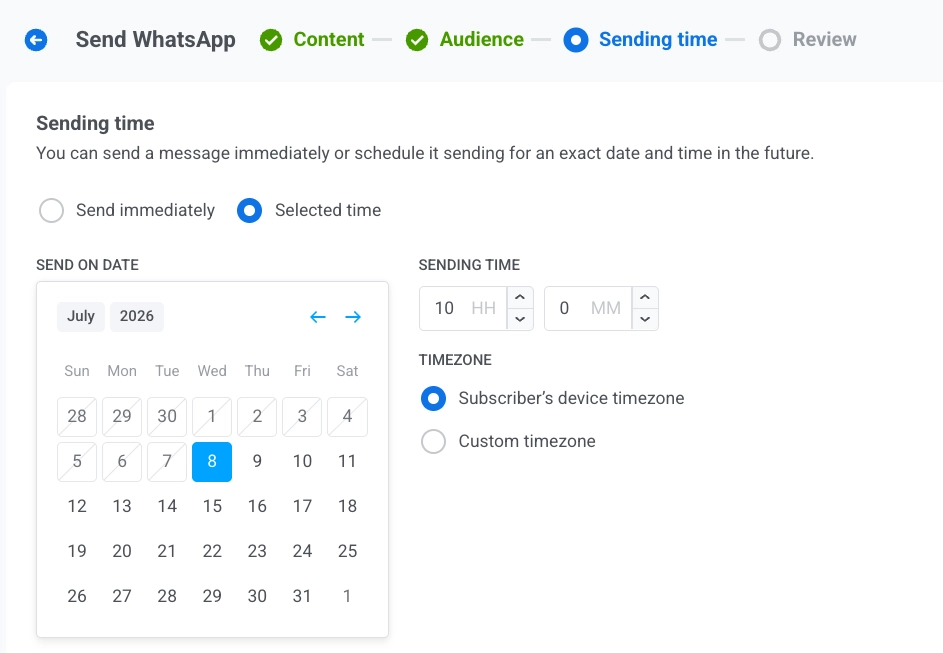
নির্বাচিত সময়
Anchor link toএকটি নির্দিষ্ট তারিখ এবং সময়ের জন্য আপনার WhatsApp বার্তার সময়সূচী করুন।
- তারিখ এবং সময় সেট করুন: তারিখ বাছাই করতে ক্যালেন্ডার ব্যবহার করুন, তারপর ঘন্টা এবং মিনিটে (২৪-ঘণ্টার ফর্ম্যাট) সময় নির্দিষ্ট করুন।
- টাইমজোন নির্বাচন করুন:
- গ্রাহকের ডিভাইস টাইমজোন: বার্তাটি প্রতিটি প্রাপকের জন্য নির্দিষ্ট স্থানীয় সময়ে পাঠানো হয়।
- কাস্টম টাইমজোন: বার্তাটি সকল প্রাপকের জন্য একই সময়ে পাঠানো হয়, যা একটি নির্দিষ্ট অঞ্চলকে লক্ষ্য করার জন্য উপযোগী।
বার্তা ডেলিভারি সেটিংস কনফিগার করুন
Anchor link toফ্রিকোয়েন্সি ক্যাপিং সেট করুন
Anchor link toব্যবহারকারীরা কত ঘন ঘন WhatsApp বার্তা পাবেন তা সীমিত করতে Frequency capping ব্যবহার করুন, যা অতিরিক্ত বার্তা পাঠানো প্রতিরোধ করে এবং অপ্ট-আউট কমায়। নিম্নলিখিত বিকল্পগুলির মধ্যে একটি বেছে নিন:
-
গ্লোবাল ফ্রিকোয়েন্সি ক্যাপিং সেটিংস ব্যবহার করুন
আপনার গ্লোবাল ফ্রিকোয়েন্সি ক্যাপিং সেটিংস-এ কনফিগার করা প্রজেক্ট-ব্যাপী সীমা প্রয়োগ করুন। উদাহরণস্বরূপ, যদি গ্লোবাল সীমা ৯ দিনে ৩টি বার্তা হয়, তবে এই সীমা অতিক্রমকারী অতিরিক্ত বার্তাগুলি এড়িয়ে যাওয়া হবে।

-
গ্লোবাল ফ্রিকোয়েন্সি ক্যাপিং ছাড়া বার্তা পাঠান
ব্যবহারকারী এই বার্তাটি পাবেন এমনকি যদি তারা চ্যানেলের বার্তা সীমা অতিক্রম করে থাকেন। অতিরিক্ত বার্তা পাঠানো এড়াতে সতর্কতার সাথে ব্যবহার করুন।

-
কাস্টম ফ্রিকোয়েন্সি ক্যাপিং ব্যবহার করুন
এই বার্তার জন্য একটি কাস্টম বার্তা সীমা সেট করুন। যদি ব্যবহারকারী এই কাস্টম ক্যাপ অতিক্রম করে, বার্তাটি এড়িয়ে যাওয়া হবে। গণনার মোড-এর অধীনে, পাঠানো বার্তাগুলি কীভাবে গণনা করা হবে তা বেছে নিন:
- রোলিং উইন্ডো: প্রতিটি পাঠানোর আগের শেষ N×২৪ ঘণ্টার মধ্যে পাঠানো বার্তা গণনা করে, যেখানে N হলো সীমার দিনের সংখ্যা। উদাহরণস্বরূপ, প্রতি ২ দিনে ৩টি বার্তার সীমা সহ, সোমবার সকাল ৯টায় পাঠানো একটি বার্তা বুধবার সকাল ৯টায় গণনা থেকে বেরিয়ে যায়।
- ক্যালেন্ডার ডে: আজ এবং তার আগের N-1 ক্যালেন্ডার দিনে, মধ্যরাত থেকে শুরু করে, পাঠানো বার্তা গণনা করে। একই প্রতি ২ দিনে ৩টি বার্তার সীমা সহ, বুধবারে মঙ্গলবার মধ্যরাত থেকে পাঠানো প্রতিটি বার্তা গণনা করা হয়। মধ্যরাতের ঠিক পরে, উইন্ডোটি বুধবার এবং বৃহস্পতিবারে সরে যায়। মধ্যরাত কখন পড়বে তা নির্ধারণ করতে একটি ক্যাপিং টাইমজোন নির্বাচন করুন। আপনি যদি কোনোটি নির্বাচন না করেন, তাহলে ক্যালেন্ডার দিন UTC-তে গণনা করা হয়।

প্রেরণের হার সীমা সেট করুন
Anchor link toSend rate সেটিং নিয়ন্ত্রণ করে যে আপনার দর্শকদের কাছে বার্তাগুলি কত দ্রুত ডেলিভারি করা হবে। প্রেরণের হার সামঞ্জস্য করা আপনাকে ডেলিভারির গতি পরিচালনা করতে, ব্যাকএন্ড ওভারলোড প্রতিরোধ করতে এবং সামগ্রিক ডেলিভারিবিলিটি উন্নত করতে সহায়তা করে।
নিম্নলিখিত বিকল্পগুলির মধ্যে একটি বেছে নিন:
-
গ্লোবাল প্রেরণের হার সেটিংস ব্যবহার করুন
আপনার প্রজেক্টের বার্তা ডেলিভারি সেটিংসে কনফিগার করা প্রেরণের হার সীমা প্রয়োগ করে। যদি কোনো সীমা সেট করা না থাকে, তবে সমস্ত বার্তা অবিলম্বে পাঠানো হয়। গ্লোবাল প্রেরণের হার সীমা সম্পর্কে আরও জানুন

-
গ্লোবাল প্রেরণের হার ছাড়া বার্তা পাঠান
যেকোনো গ্লোবাল প্রেরণের হার সীমা উপেক্ষা করে যত দ্রুত সম্ভব বার্তা পাঠায়। ডেলিভারি স্পাইক এড়াতে সতর্কতার সাথে ব্যবহার করুন।

-
কাস্টম প্রেরণের হার ব্যবহার করুন
শুধুমাত্র এই বার্তার জন্য গ্লোবাল প্রেরণের হার ওভাররাইড করে। ডেলিভারির গতির উপর সম্পূর্ণ নিয়ন্ত্রণের জন্য প্রতি মিনিটে পাঠানো বার্তার সংখ্যা নির্দিষ্ট করুন।

একবার আপনি বিকল্পগুলি কনফিগার করে ফেললে, নিশ্চিতকরণ ধাপে এগিয়ে যেতে Next-এ ক্লিক করুন।
পর্যালোচনা করুন এবং পাঠান
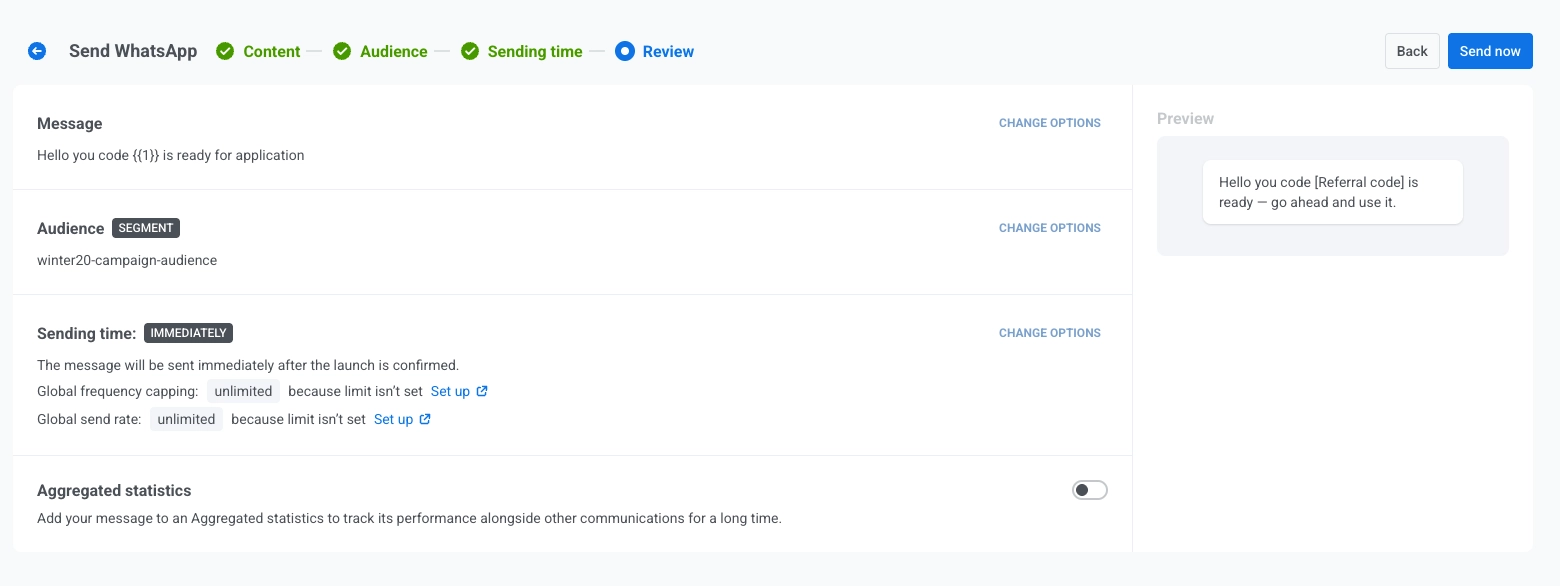
Anchor link toReview-তে, বিষয়বস্তু, দর্শক এবং সময়সূচীর জন্য প্রিভিউ এবং সারাংশ পরীক্ষা করুন। পাঠানোর আগে যা কিছু পরিবর্তন করার প্রয়োজন তা আপডেট করুন।
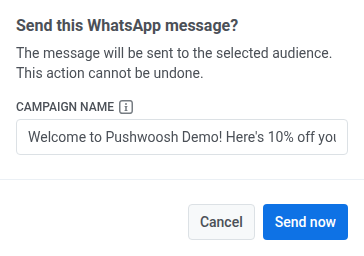
Campaign name ফিল্ডসহ একটি Send this WhatsApp message? ডায়ালগ খুলতে Schedule বা Send Now ক্লিক করুন: এই একটি পাঠানোর জন্য একটি ফ্রি-টেক্সট লেবেল।
Campaign name নির্বাচিত টেমপ্লেটের নিজস্ব টেক্সট দিয়ে, অথবা কাস্টম বার্তার ক্ষেত্রে আপনার টেক্সট দিয়ে প্রি-ফিলড থাকে (মাল্টি-লাইন টেক্সট একটি লাইন হিসেবে প্রি-ফিল হয়)। এটি মুছে ফেললে Message History এই ফিল্ডটি থাকার আগে যেমন ছিল, সেই একইভাবে টেমপ্লেটের নামে ফিরে যায়। এটি ২৫৫ অক্ষর বা তার কম রাখুন। সীমার বেশি টাইপ করলে সতর্কতা ছাড়াই টেক্সট কেটে যায়।
একবার সেট করা হলে, ক্যাম্পেইন নাম Message History ও এর CSV এক্সপোর্টে, টেমপ্লেট নামের জায়গায় এই বার্তার বোল্ড শিরোনাম হয়ে যায়। One-time messages তালিকায়, একটি কাস্টম বার্তার সারির শিরোনাম হয় Custom, যা এই বার্তার ধরনের জন্য তালিকার সংক্ষিপ্ত লেবেল, এবং এর নিচে এর টেক্সট দেখানো হয়। আপনার নির্বাচিত সময়সূচী বিকল্পের উপর নির্ভর করে, শেষ করতে ডায়ালগে আবার নিশ্চিত করুন।
একটি নির্ধারিত WhatsApp বার্তা বাতিল বা সম্পাদনা করুন
Anchor link toযে WhatsApp বার্তাগুলি নির্ধারিত হয়েছে এবং এখনও পাঠানো হয়নি (স্ট্যাটাস PENDING), সেগুলি আপনি পরিবর্তন বা বাতিল করতে পারেন। Campaigns → One-time messages-এ বার্তাগুলির তালিকা খুলুন, তারপর বার্তাটির জন্য অ্যাকশন মেনু (⋮) খুলুন:
- বার্তা সম্পাদনা করুন: বার্তা ডেটা লোড সহ WhatsApp ফর্মটি খোলে। আপনি বিষয়বস্তু, দর্শক, সময়সূচী এবং ডেলিভারি সেটিংস আপডেট করতে পারেন। Review-এ, বোতামের লেবেল Schedule বা Send Now-এর পরিবর্তে Apply changes হয়। এতে ক্লিক করুন, তারপর ক্যাম্পেইন নামের যেকোনো পরিবর্তনসহ আপনার পরিবর্তনগুলি সেভ করতে Send this WhatsApp message? ডায়ালগে আবার নিশ্চিত করুন।
- Rename: সম্পূর্ণ এডিট ফর্ম আবার না খুলে ক্যাম্পেইন নাম সেট বা পরিবর্তন করতে একটি ছোট ডায়ালগ খোলে। পাঠানোর সময় সেট করা Campaign name ফিল্ডের মতোই ২৫৫ অক্ষরের সীমা। নাম মুছতে ফিল্ডটি খালি করুন এবং সেভ করুন। সারিটি তার আগের ডিফল্ট শিরোনামে ফিরে যাবে।
- বার্তা মুছুন: নির্ধারিত ডেলিভারি বাতিল করে এবং স্ট্যাটাস Canceled-এ পরিবর্তন করে।
উদাহরণ পরিস্থিতি
Anchor link toকল্পনা করুন আপনি একটি ই-কমার্স স্টোর চালান এবং গত ৯০ দিনে কেনাকাটা করা গ্রাহকদের কাছে WhatsApp-এর মাধ্যমে একটি ফ্ল্যাশ-সেল অ্যালার্ট পাঠাতে চান, যা সেল শুরু হওয়ার সকালে নির্ধারিত।
১. Campaigns-এ যান, One-time messages নির্বাচন করুন, Send message-এ ক্লিক করুন, এবং WhatsApp বেছে নিন।
২. Content ধাপে, Flash Sale Alert টেমপ্লেটটি নির্বাচন করুন এবং এর প্লেসহোল্ডারগুলি পূরণ করুন। উদাহরণস্বরূপ, বডির {{1}} ভেরিয়েবলটিকে discount ট্যাগের সাথে 50% ফলব্যাক সহ ম্যাপ করুন।
বার্তার ধরন Marketing হিসাবে রাখুন যাতে এটি ফ্রিকোয়েন্সি ক্যাপিং মেনে চলে।
৩. Audience ধাপে, Send to segment বেছে নিন এবং Recent buyers (90 days) নির্বাচন করুন।
৪. Schedule ধাপে, Selected time বেছে নিন, তারিখ এবং সময় সেলের শুরুতে সেট করুন, এবং Subscriber’s device timezone নির্বাচন করুন যাতে প্রতিটি গ্রাহক একই স্থানীয় সময়ে এটি পায়।
৫. Review-তে, প্রিভিউ এবং দর্শক ও সময়সূচীর সারাংশ পরীক্ষা করুন, তারপর campaign চূড়ান্ত করতে Schedule-এ ক্লিক করুন।