একটি টেস্ট জার্নি তৈরি করুন
আপনি আসল ব্যবহারকারীদের জন্য জার্নি তৈরি করার আগে Pushwoosh Customer Journey Builder নিয়ে কাজ করতে পারেন এবং এর মূল কার্যকারিতা শিখতে পারেন। এটি করার জন্য, Push On মোবাইল অ্যাপটি ব্যবহার করুন যা আমরা বিশেষভাবে Pushwoosh ফিচারগুলো পরীক্ষা করার জন্য তৈরি করেছি।
মোবাইল ব্যবহারকারীদের জন্য আপনার প্রথম টেস্ট জার্নি কীভাবে তৈরি করবেন তা শিখতে নীচের পদক্ষেপগুলো অনুসরণ করুন।
১. Push On ডেমো অ্যাপটি ইনস্টল করুন
Anchor link to- QR কোড স্ক্যান করে বা নীচের লিঙ্কে ক্লিক করে অ্যাপটি ডাউনলোড করুন:
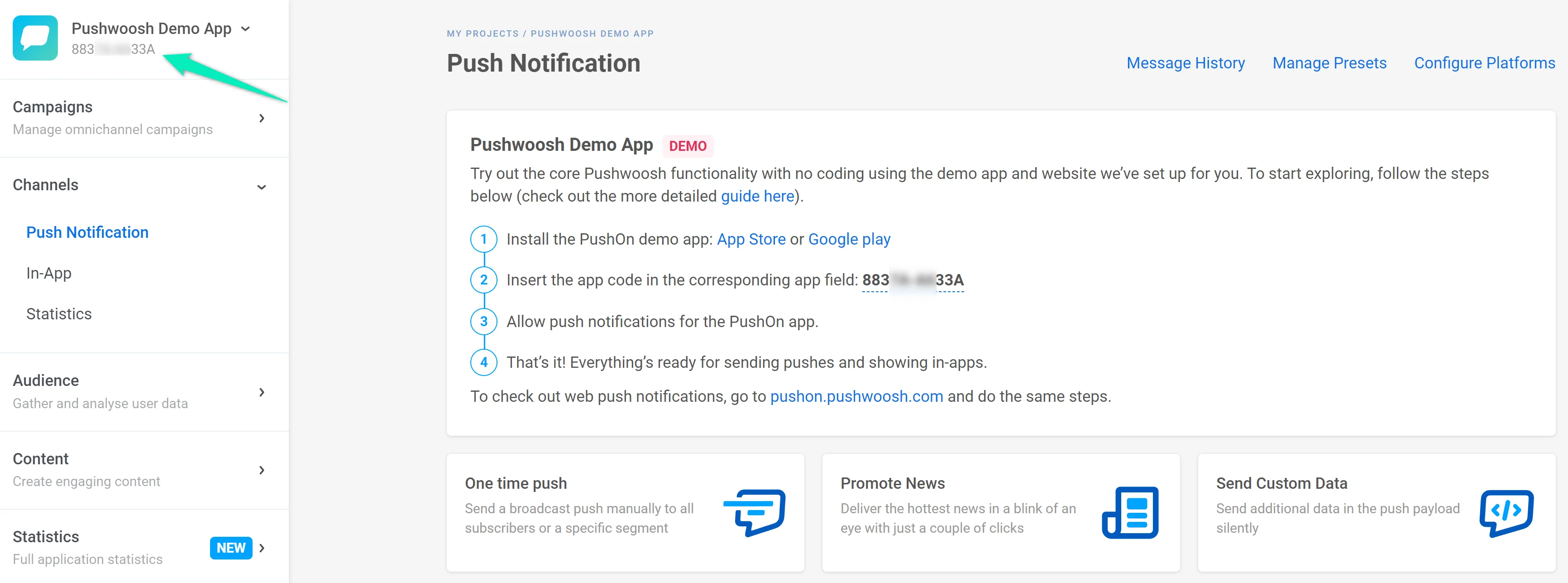
- আপনার Pushwoosh অ্যাকাউন্টে, ডিফল্ট Pushwoosh Demo App খুলুন এবং কন্ট্রোল প্যানেলের উপরের বাম কোণে আপনার Application code খুঁজুন।
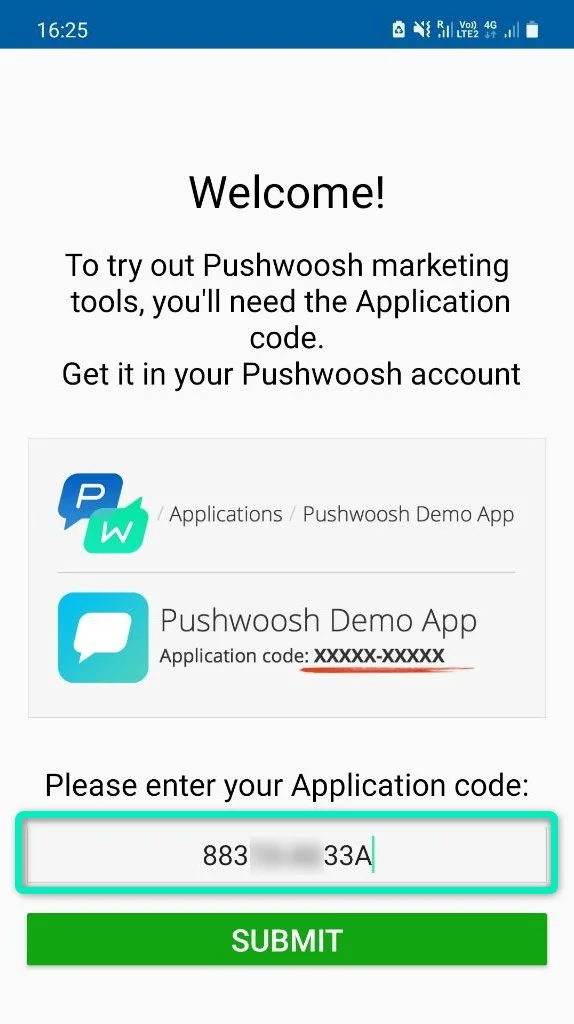
- Push On অ্যাপটি খুলুন। যদি আপনি পুশ পাঠানোর বিষয়ে একটি পপ-আপ দেখেন, তাহলে আপনার অনুমতি নিশ্চিত করুন। এরপর, আপনার Application code লিখুন এবং Submit-এ ক্লিক করুন:
- নিশ্চিত করুন যে Push On অ্যাপটিকে পুশ নোটিফিকেশন পাঠানোর অনুমতি দেওয়া হয়েছে।
২. একটি জার্নি তৈরি করুন
Anchor link toধরুন আপনার একটি শপিং অ্যাপ আছে, এবং আপনি আপনার অ্যাপ ব্যবহারকারীদের ক্রেতাতে রূপান্তরিত করতে যাচ্ছেন। একজন ব্যবহারকারী আপনার অ্যাপে এসে তাদের শপিং কার্টে কিছু পণ্য যোগ করে কিন্তু কোনো কারণে কেনাকাটা সম্পন্ন করে না। এখন সময় এসেছে তাদের একটি পুশ নোটিফিকেশন পাঠানোর, মনে করিয়ে দেওয়ার জন্য যে শপিং কার্টটি তাদের ফিরে আসার জন্য অপেক্ষা করছে! এই ক্ষেত্রে আপনার মার্কেটিং লক্ষ্য হলো ব্যবহারকারীর দ্বারা সফলভাবে একটি কেনাকাটা সম্পন্ন করা।
নীচের পদক্ষেপগুলো আমাদের উদাহরণ ক্ষেত্রের জন্য একটি কাস্টমার জার্নি তৈরির বর্ণনা দেয়।
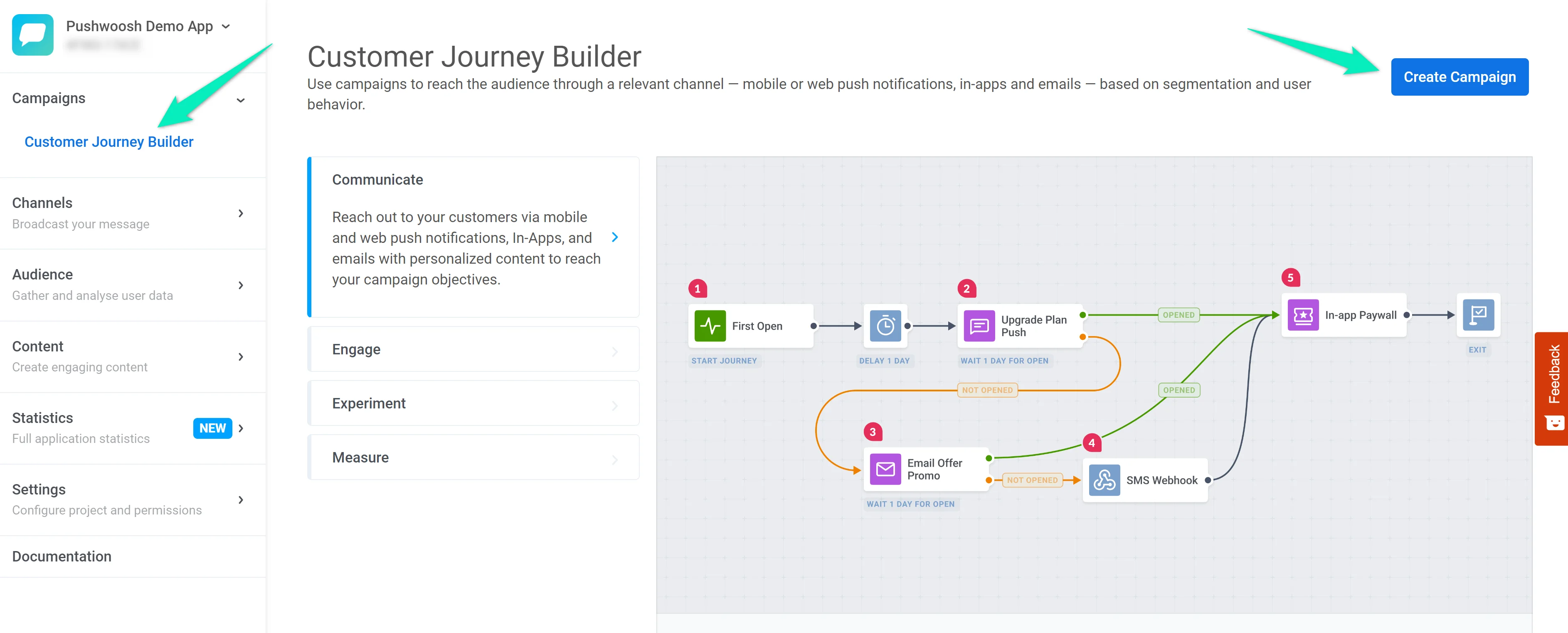
- আপনার Pushwoosh অ্যাকাউন্টে, Pushwoosh Demo App-এ যান। Customer Journey Builder বিভাগটি খুলুন এবং Create Campaign-এ ক্লিক করুন:
- আমরা চাই যে ব্যবহারকারী কার্টে একটি আইটেম যোগ করার সাথে সাথেই জার্নি শুরু হোক। এই উদ্দেশ্যে, আমরা একটি Trigger-based Entry ব্যবহার করব, যা একটি নতুন ক্যাম্পেইন তৈরি করার সময় স্বয়ংক্রিয়ভাবে যোগ করা হয়। এন্ট্রি এলিমেন্টে ডাবল-ক্লিক করুন এবং ProductAdd ইভেন্টটি নির্বাচন করুন:
- এখন চলুন ব্যবহারকারীদেরকে তাদের মধ্যে ভাগ করি যারা চেকআউট প্রক্রিয়া সম্পন্ন করেছে এবং যারা তাদের কার্টটি পরিত্যাগ করেছে। এটি করার জন্য, Wait for Trigger এলিমেন্ট যোগ করুন, CheckoutSuccess ইভেন্টটি বেছে নিন, এবং এলিমেন্টটিকে ১ মিনিটের জন্য অপেক্ষা করতে সেট করুন:
যদি একজন ব্যবহারকারী কার্টে কিছু যোগ করার ১ মিনিটের মধ্যে চেকআউট সম্পন্ন করে, তাহলে তারা Triggered শাখায় যাবে। অন্যথায়, তারা Not triggered শাখায় যাবে।
- চলুন Not triggered শাখার ব্যবহারকারীদের কেনাকাটায় ফিরে আসতে উৎসাহিত করার জন্য একটি পুশ নোটিফিকেশন পাঠাই:
- আপনার যোগাযোগের কার্যকারিতা ট্র্যাক করার জন্য আরও একটি Wait for Trigger এলিমেন্ট যোগ করুন – আপনার পুশ নোটিফিকেশনের পরে ব্যবহারকারীরা তাদের কেনাকাটা সম্পন্ন করছে কিনা তা পরীক্ষা করুন। এবার প্রথম পুশ পাঠানোর পর ৫ মিনিটের জন্য অপেক্ষা করা যাক:
- যদি একজন ব্যবহারকারী ৫ মিনিটের মধ্যে কেনাকাটা সম্পন্ন না করে, তাহলে পরিত্যক্ত কার্টটি পুনরুদ্ধার করতে আরেকটি পুশ পাঠান:
- এখানে Exit এলিমেন্ট যোগ করে জার্নি শেষ করুন, অথবা কেবল শাখাটিকে একটি বহির্গামী সংযোগ ছাড়াই ছেড়ে দিন — উভয়ই জার্নির শেষ চিহ্নিত করে:
- Conversion Goals দিয়ে আপনার ফলাফল ট্র্যাক করুন – আপনার জার্নির সাফল্যের সূচক হিসাবে CheckoutSuccess ইভেন্টটি সেট আপ করুন এবং জার্নির মধ্যে কতজন ব্যবহারকারী এই লক্ষ্যে পৌঁছায় তা পরীক্ষা করুন:
-
Pre-launch check চালানোর জন্য Launch campaign-এ ক্লিক করুন।
-
যদি জার্নি প্রস্তুত থাকে, একটি কনফার্মেশন ডায়ালগ খুলবে। Launch-এ ক্লিক করুন।
৩. আপনার জার্নি পরীক্ষা করুন
Anchor link toআপনি এখন Push On অ্যাপ ব্যবহার করে জার্নিটি পরীক্ষা করতে পারেন।
- যদি আপনি এখনও পুশ পাঠানোর বিষয়ে পপ-আপ না দেখে থাকেন, তাহলে Settings বিভাগে যান এবং Communication manager বোতামে ক্লিক করুন:
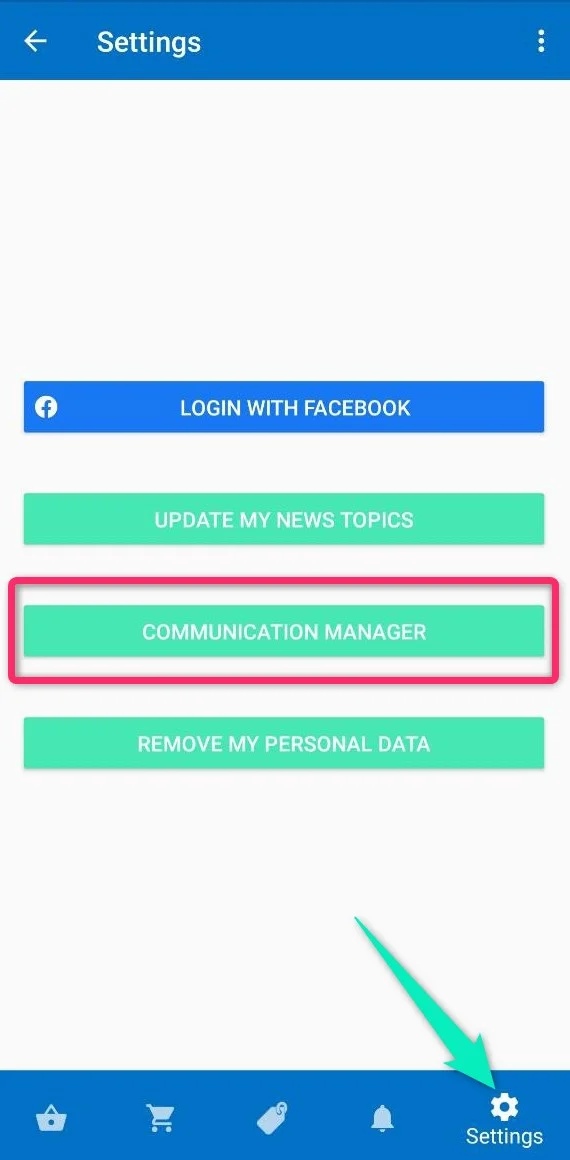
পুশ নোটিফিকেশন সক্রিয় করতে বক্সটি চেক করুন এবং Confirm-এ ক্লিক করুন।
- Explore বিভাগে যান এবং কার্টে যেকোনো আইটেম যোগ করুন:
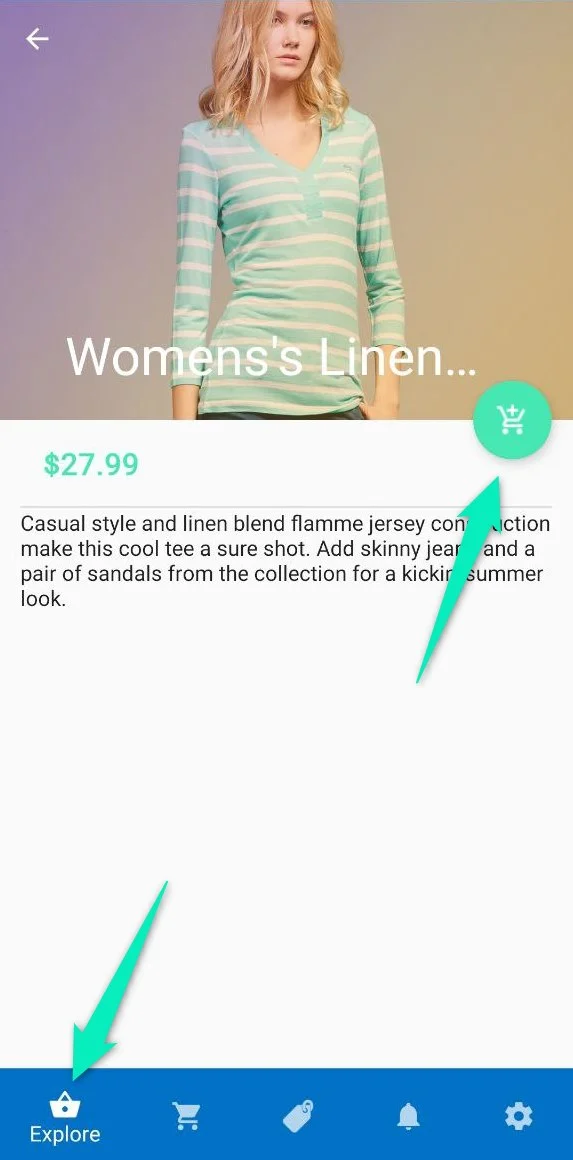
- Cart খুলুন, Checkout-এ ক্লিক করুন, এবং Continue as guest নির্বাচন করুন। এটি ProductAdd ইভেন্টটি ট্রিগার করবে।
- যদি আপনি আর কিছু না করেন, এক মিনিট পরে আপনি প্রথম পুশ নোটিফিকেশন পাবেন। যদি আপনি আরও ৫ মিনিট অপেক্ষা করেন, তাহলে আপনি দ্বিতীয় পুশ নোটিফিকেশন পাবেন।
- যদি আপনি Proceed-এ ক্লিক করেন, তাহলে আপনি CheckoutSuccess ইভেন্টটি ট্রিগার করবেন এবং ProductAdd ইভেন্ট ট্রিগার করার পর কত সময় কেটেছে তার উপর নির্ভর করে পুশ নোটিফিকেশন নাও পেতে পারেন।
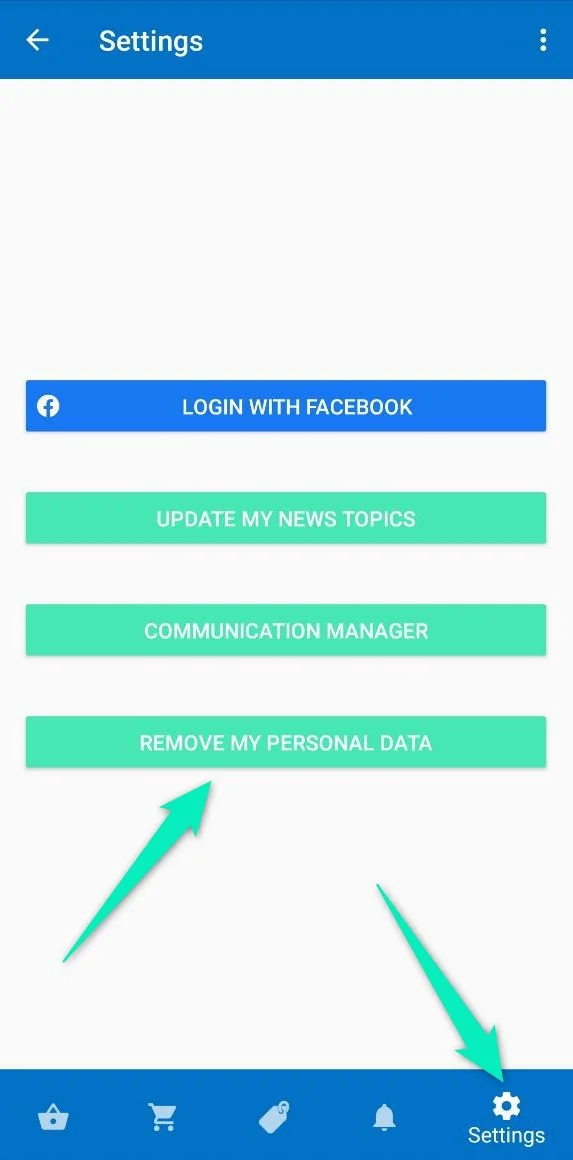
- যদি আপনি ভিন্ন ব্যবহারকারী হিসাবে জার্নির ধাপগুলো আবার পার করতে চান, তাহলে Settings বিভাগে যান এবং Remove my personal data-তে ক্লিক করুন। এরপর, আপনি একজন নতুন ব্যবহারকারী হিসাবে জার্নি শুরু করতে পারেন (ধাপ ১-এ বর্ণিত হিসাবে পুশ নোটিফিকেশন আবার সক্রিয় করতে ভুলবেন না)।
পরবর্তী পদক্ষেপ
Anchor link toএখন আপনি আসল ব্যবহারকারীদের জন্য একটি জার্নি তৈরি করা শুরু করতে পারেন। নিম্নলিখিত নিবন্ধগুলো আপনাকে সাহায্য করবে:
আপনি ব্যবহারকারী জীবনচক্রের প্রতিটি পর্যায়ের জন্য জার্নির উদাহরণও দেখতে পারেন: