ডিফল্ট ইভেন্ট
ডিফল্ট ইভেন্ট কী
Anchor link toডিফল্ট ইভেন্ট হলো ব্যবহারকারীদের অ্যাপ বা ওয়েবসাইটে করা সাধারণ ইন্টারঅ্যাকশন, যা তাদের শিল্প বা কার্যকারিতা নির্বিশেষে ঘটে। এই মূল ব্যবহারকারী অ্যাকশনগুলো গ্রাহক যোগাযোগের মূল ভিত্তি তৈরি করে এবং গ্রাহক জীবনচক্রের যেকোনো পর্যায়ে যেকোনো পণ্য এবং গ্রাহকের জন্য ব্যবহার করা যেতে পারে।
আপ-টু-ডেট SDK সংস্করণগুলোর জন্য ডিফল্ট ইভেন্টগুলো আউট-অফ-দ্য-বক্স উপলব্ধ। PW_InAppPurchase ছাড়া এগুলোর জন্য কোনো অতিরিক্ত সেটিংসের প্রয়োজন নেই (নিচে বিস্তারিত দেখুন)।
SDK প্রথমবার একটি ডিফল্ট ইভেন্ট পাঠালে সেটি স্বয়ংক্রিয়ভাবে Audience → Events-এ দেখা যায়। ডেটা সংগ্রহ শুরু করতে আপনাকে এটি সক্রিয় করতে হবে না।
SDK পাঠানোর আগেই তালিকায় যোগ করতে আপনি একটি ডিফল্ট ইভেন্ট সক্রিয়ও করতে পারেন। এর ফলে প্রথম ডেটা আসার আগেই আপনি একটি সেগমেন্ট বা Customer Journey তৈরি করতে পারবেন। একটি ডিফল্ট ইভেন্ট সক্রিয় করতে:
- Audience বিভাগের মধ্যে Events ট্যাবে নেভিগেট করুন।
- Create Event-এ ক্লিক করুন।
- ড্রপ-ডাউন মেনু থেকে Default Event নির্বাচন করুন।
- পপ-আপ উইন্ডোতে, পছন্দসই ইভেন্টটি বেছে নিন এবং Activate-এ ক্লিক করুন।
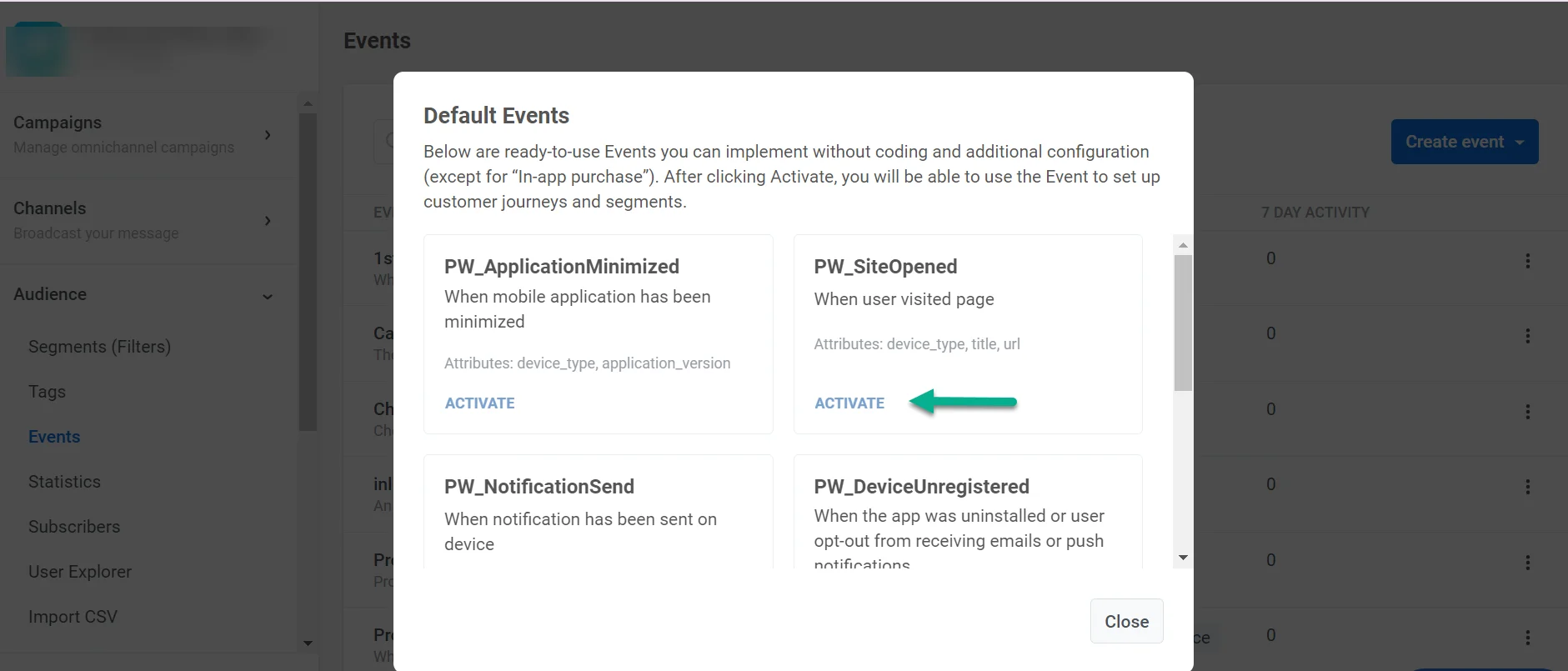
আচরণ-ভিত্তিক মেসেজিংয়ে ডিফল্ট ইভেন্টগুলো ব্যবহার করুন। উদাহরণস্বরূপ, Customer Journey-তে Trigger-based Entry হিসেবে বা In-App মেসেজের জন্য ট্রিগার হিসেবে ব্যবহার করুন।
ডিভাইস এবং অ্যাপ ব্যবহার
Anchor link toPW_DeviceRegistered
Anchor link toপুশ টোকেন নেই এমন কোনো ডিভাইস টোকেন পেলে এই ইভেন্টটি ফায়ার হয়। অ্যাপ registerForPushNotifications কল করলে SDK টোকেনের অনুরোধ করে, তাই অ্যাপ লঞ্চের সময় পুশ নোটিফিকেশনের জন্য রেজিস্টার করলে তবেই এটি প্রথমবার অ্যাপ লঞ্চের সময় ঘটে। iOS-এ একই কল অনুমতির প্রম্পটও দেখায়। iOS ও Android অ্যাপে ব্যবহারকারী নোটিফিকেশনের অনুমতি না দিলেও ডিভাইস পুশ টোকেন পায়, তাই এই ব্যবহারকারীদের জন্যও ইভেন্টটি ফায়ার হয়। টোকেন হারানো কোনো ডিভাইস নতুন টোকেন পেলে এটি আবার ফায়ার হয়। বিদ্যমান টোকেনকে নতুন টোকেন দিয়ে প্রতিস্থাপন করলে এটি ফায়ার হয় না।
ইভেন্ট অ্যাট্রিবিউট
- platform (string): নিবন্ধিত ডিভাইসের প্ল্যাটফর্মের নাম।
- platform_id (integer): প্ল্যাটফর্ম কোড, registerDevice-এ device_type-এর মতো একই মান।
ব্যবহারের ক্ষেত্র
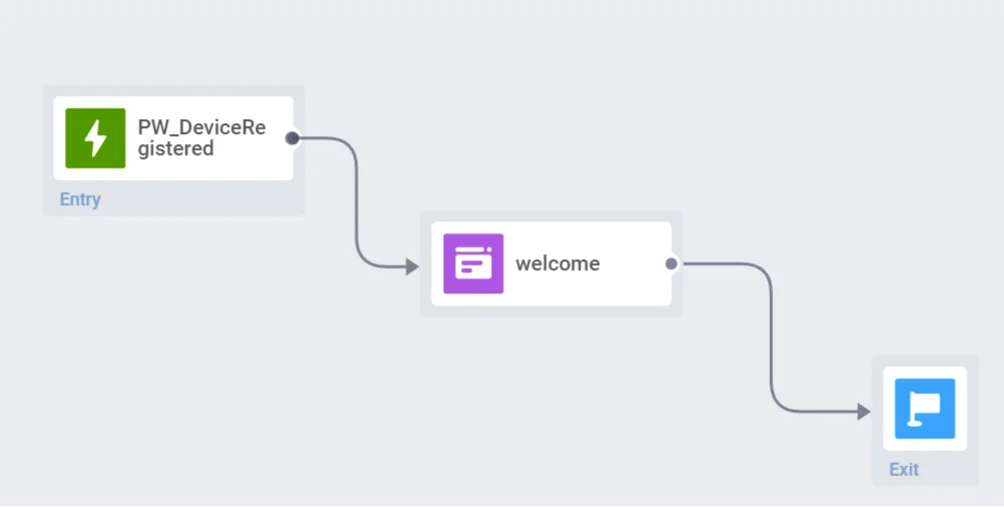
- নতুন নিবন্ধিত ব্যবহারকারীদের জন্য একটি অনবোর্ডিং ক্যাম্পেইন চালু করুন। একটি অনবোর্ডিং Customer Journey-তে PW_DeviceRegistered ইভেন্ট ব্যবহার করে ট্রিগার-ভিত্তিক এন্ট্রি যোগ করুন।
- ইভেন্ট পরিসংখ্যানের মাধ্যমে সেইসব অধিগ্রহণ কার্যক্রম চিহ্নিত করুন যা আপনার জন্য আরও নতুন ব্যবহারকারী নিয়ে আসে।
- ব্যবহারকারীদের প্রথম ভিজিটেই তাদের সাথে যুক্ত হন। DeviceRegistered ইভেন্ট দ্বারা ট্রিগার করা In-Apps দিয়ে তাদের স্বাগত জানান।
PW_DeviceUnregistered
Anchor link toকোনো ডিভাইস তার পুশ সাবস্ক্রিপশন হারালে এই ইভেন্টটি ফায়ার হয়। এটি ঘটে যখন:
- পুশ সার্ভিস টোকেনটিকে অবৈধ হিসেবে জানায়, যেমন অ্যাপ আনইনস্টল করার পরে।
- অ্যাপ SDK-এর মাধ্যমে ডিভাইসের নিবন্ধন বাতিল করে।
- কোনো ব্যবহারকারী ইমেল থেকে আনসাবস্ক্রাইব করেন।
এই ডিভাইসগুলো আপনার নিজস্ব ডেটাবেসের সাথে সিঙ্ক করতে, নিবন্ধন বাতিল হওয়া ডিভাইসগুলো আপনার সিস্টেমের সাথে সিঙ্ক করুন দেখুন।
ইভেন্ট অ্যাট্রিবিউট
- message_id (string)
- message_code (string)
- campaign_id (string)
- platform (string)
- platform_id (integer)
ব্যবহারের ক্ষেত্র
- ব্যবহারকারীরা যখন আপনার অ্যাপ ব্যবহার করা বন্ধ করার সিদ্ধান্ত নেয় তখন তাদের ধরে রাখুন। উদাহরণস্বরূপ, আপনি প্রতিটি ব্যবহারকারীকে একটি বিশেষ অফার সহ একটি ইমেল পাঠাতে পারেন যারা অ্যাপটি আনইনস্টল করেছে।
- আপনার কোনো একটি চ্যানেল থেকে আনসাবস্ক্রাইব করা ব্যবহারকারীদের সাথে যোগাযোগ বজায় রাখুন। উদাহরণস্বরূপ, যদি কোনো ব্যবহারকারী আর পুশ নোটিফিকেশন পেতে না চায়, তাহলে আপনি একটি ইমেল পাঠাতে পারেন বা একটি ইন-অ্যাপ দেখাতে পারেন যা তাদের অ্যাপটি আরও ঘন ঘন ব্যবহার করতে উৎসাহিত করবে।
PW_PushAlertsChanged
Anchor link toশুধুমাত্র মোবাইল অ্যাপের জন্য
এই ইভেন্টটি তখন ফায়ার হয় যখন কোনো ব্যবহারকারী ডিভাইস সেটিংসে আপনার অ্যাপের পুশ নোটিফিকেশন বন্ধ বা চালু করে। এটি iOS, Android, Huawei এবং Amazon ডিভাইসের জন্য উপলব্ধ। Pushwoosh উভয় দিকের পরিবর্তন রেকর্ড করে: সক্রিয় থেকে নিষ্ক্রিয় (অপ্ট-আউট) এবং নিষ্ক্রিয় থেকে সক্রিয় (অপ্ট-ইন)।
আপনাকে এই ইভেন্টটি সক্রিয় করতে হবে না। এটি প্রথমবার ফায়ার হওয়ার সময় আপনার অ্যাপে দেখা যায় এবং Default Event ড্রপ-ডাউন মেনুতে তালিকাভুক্ত নয়। আপনি Control Panel-এ এটি মুছে ফেলতে পারবেন না।
Pushwoosh কখন পরিবর্তনটি রেকর্ড করে
অ্যাপ চালু হওয়ার সময় SDK নোটিফিকেশন অনুমতির অবস্থা রিপোর্ট করে। যে ব্যবহারকারী ডিভাইস সেটিংসে নোটিফিকেশন বন্ধ করেন, তা শুধুমাত্র পরবর্তী অ্যাপ চালুর সময় রেকর্ড হয়, যা কয়েক ঘণ্টা বা কয়েক দিন পরেও হতে পারে। ইভেন্টের সময় হল Pushwoosh যখন পরিবর্তনটি পেয়েছে সেই সময়, ব্যবহারকারী যখন সেটিং পরিবর্তন করেছেন সেই সময় নয়।
ইভেন্টটির জন্য এমন একটি মোবাইল SDK প্রয়োজন যা অনুমতির অবস্থা রিপোর্ট করে:
- iOS: iOS SDK 5.7.2 থেকে শুরু করে
- Android ও Amazon: Android SDK 5.7.5 থেকে শুরু করে
- Huawei: Android SDK 6.1.0 থেকে শুরু করে
নিম্নলিখিত ক্ষেত্রে ইভেন্টটি ফায়ার হয় না:
- ডিভাইসটি প্রথমবার রেজিস্টার হয়। Pushwoosh প্রথম রেজিস্ট্রেশনের অনুমতিকে শুরুর অবস্থা হিসেবে সংরক্ষণ করে, তাই অনুমতির প্রম্পটে ব্যবহারকারীর প্রথম উত্তর, অনুমতি দিন বা প্রত্যাখ্যান করুন, ইভেন্টটি ফায়ার করে না।
- ব্যবহারকারী আপনার অ্যাপের ভেতরে আনসাবস্ক্রাইব করেন, অথবা ডিভাইসটির নিবন্ধন বাতিল হয়। এসব ক্ষেত্রে PW_DeviceUnregistered ব্যবহার করুন।
Android 13 ও পরবর্তী সংস্করণে আপনার অ্যাপ অনুমতির প্রম্পট না দেখিয়েই ডিভাইস রেজিস্টার করতে পারে এবং প্রম্পটটি পরে দেখাতে পারে। এই ক্ষেত্রে ডিভাইসটি নোটিফিকেশন নিষ্ক্রিয় অবস্থায় রেজিস্টার হয়। ব্যবহারকারী পরের প্রম্পটে নোটিফিকেশনের অনুমতি দিলে ইভেন্টটি new_value true-এর সমান হয়ে ফায়ার হয়। ব্যবহারকারী তা প্রত্যাখ্যান করলে ইভেন্টটি ফায়ার হয় না, কারণ অনুমতি নিষ্ক্রিয়ই থাকে।
ইভেন্ট অ্যাট্রিবিউট
- old_value (boolean): আগের অনুমতির অবস্থা।
trueমানে নোটিফিকেশন সক্রিয় ছিল। - new_value (boolean): নতুন অনুমতির অবস্থা।
falseমানে ব্যবহারকারী নোটিফিকেশন বন্ধ করেছেন (অপ্ট-আউট),trueমানে ব্যবহারকারী তা চালু করেছেন (অপ্ট-ইন)। - reason (string): কীসের কারণে নতুন অবস্থা সেট হয়েছে।
- source (string): যে API মেথড পরিবর্তনটি রিপোর্ট করেছে, যেমন
registerDevice,applicationOpen,multiRegisterDevice, বাsetTags। - token_in_request (boolean): অনুরোধে পুশ টোকেন অন্তর্ভুক্ত ছিল কি না।
applicationOpen-এর জন্য সবসময়false। - request_ts (integer): Pushwoosh যে Unix সময়ে অনুরোধটি পেয়েছে।
- prev_app_open_at (integer): পরিবর্তনের আগের অ্যাপ চালুর Unix সময়। request_ts-এর সাথে একত্রে এটি সেই সময়সীমা দেখায় যার মধ্যে ব্যবহারকারী সেটিং পরিবর্তন করেছেন। শুধুমাত্র জানা থাকলে অন্তর্ভুক্ত করা হয়।
- app_version (version): অ্যাপের সংস্করণ। শুধুমাত্র অনুরোধে থাকলে অন্তর্ভুক্ত করা হয়।
- os_version (version): ডিভাইসের OS সংস্করণ। শুধুমাত্র অনুরোধে থাকলে অন্তর্ভুক্ত করা হয়।
reason অ্যাট্রিবিউটটি এই মানগুলোর একটি নেয়:
| মান | এর অর্থ |
|---|---|
sdk | Pushwoosh SDK ডিভাইস থেকে অনুমতি রিপোর্ট করেছে। ব্যবহারকারীদের করা পরিবর্তন ট্র্যাক করতে এই মানটি ব্যবহার করুন। |
api_field | অনুমতিটি আপনার সার্ভার থেকে একটি API অনুরোধে বা ডেটা ইমপোর্টের মাধ্যমে পাঠানো হয়েছে। |
set_tags | Push Alerts Enabled ট্যাগ সরাসরি পরিবর্তন করা হয়েছে, উদাহরণস্বরূপ, setTags দিয়ে। |
default_true | ডিভাইসে একটি পুশ টোকেন আছে কিন্তু অনুরোধে অনুমতি অন্তর্ভুক্ত ছিল না, তাই Pushwoosh এটিকে সক্রিয় হিসেবে সেট করেছে। |
ব্যবহারের ক্ষেত্র
- যে ব্যবহারকারীরা নোটিফিকেশন বন্ধ করেছেন তাদের ফিরিয়ে আনুন। new_value
falseসহ PW_PushAlertsChanged-এ একটি Trigger-based Entry দিয়ে একটি Customer Journey শুরু করুন এবং ইমেল, SMS বা একটি অপ্ট-আউট রিকভারি পপআপ-এর মাধ্যমে তাদের কাছে পৌঁছান। - একটি নির্দিষ্ট সময়ের মধ্যে নোটিফিকেশন নিষ্ক্রিয় করা ব্যবহারকারীদের Segments তৈরি করুন। শুধুমাত্র ব্যবহারকারীরা নিজেদের ডিভাইসে যে পরিবর্তন করেছেন তা রাখতে reason
sdkদিয়ে ফিল্টার করুন। - যে ব্যবহারকারীরা নোটিফিকেশন আবার চালু করেছেন তাদের এমন একটি পুশ দিয়ে স্বাগত জানান যা তারা কী মিস করেছেন তা তুলে ধরে।
- Events history এবং ইভেন্ট পরিসংখ্যানে নির্দিষ্ট ক্যাম্পেইনের পরে ব্যবহারকারীরা কত ঘন ঘন অপ্ট-আউট করে তা ট্র্যাক করুন।
PW_ApplicationOpen
Anchor link toশুধুমাত্র মোবাইল অ্যাপের জন্য
ApplicationOpen ইভেন্টটি প্রতিবার যখন একজন ব্যবহারকারী তাদের ডিভাইসে আপনার মোবাইল অ্যাপ চালু করে তখন ট্রিগার হয়।
ইভেন্ট অ্যাট্রিবিউট
- device_type (integer): ডিভাইস টাইপ কোড। বিস্তারিত জানতে registerDevice দেখুন।
- application_version (string): অ্যাপ সংস্করণ।
ব্যবহারের ক্ষেত্র
- ApplicationOpen ইভেন্টের পরিসংখ্যানের উপর ভিত্তি করে ব্যবহারকারী ধরে রাখার পরিসংখ্যান সংগ্রহ করুন।
- অ্যাপে সক্রিয় ব্যবহারকারীদের জন্য ইন-অ্যাপ মেসেজিং ক্যাম্পেইন চালান।
PW_ScreenOpen
Anchor link toশুধুমাত্র মোবাইল অ্যাপের জন্য
এই ইভেন্টটি প্রতিবার একজন ব্যবহারকারী আপনার মোবাইল অ্যাপের একটি নির্দিষ্ট স্ক্রিন দেখলে ফায়ার হয়।
ইভেন্ট অ্যাট্রিবিউট
- application_version (string): অ্যাপ সংস্করণ।
- device_type (integer): ডিভাইস টাইপ কোড। বিস্তারিত জানতে registerDevice দেখুন।
- screen_name (string): আপনার অ্যাপ থেকে প্রাপ্ত প্রযুক্তিগত স্ক্রিনের নাম।
ব্যবহারের ক্ষেত্র
- PW_ScreenOpen ইভেন্টের মাধ্যমে Customer Journeys শুরু করে নির্দিষ্ট অ্যাপ বিভাগে আগ্রহ দেখানো ব্যবহারকারীদের কাছে সম্পূর্ণ প্রাসঙ্গিক মেসেজ পাঠান।
- আপনার প্রচারের কার্যকারিতা মূল্যায়ন এবং উন্নত করুন। আপনার অফারের দুটি বা একাধিক সংস্করণের A/B/n পরীক্ষা করুন, ScreenOpen ইভেন্ট ঘটার জন্য অপেক্ষা করুন, এবং তারপর দেখুন কোন বিষয়বস্তু সবচেয়ে ভালো পারফর্ম করেছে।
- কোন অ্যাপ স্ক্রিনগুলো সবচেয়ে বেশি পরিদর্শন করা হয় তা জানুন। স্ক্রিনের নাম দ্বারা ইভেন্ট পরিসংখ্যান ফিল্টার করুন।
PW_ApplicationMinimized
Anchor link toশুধুমাত্র মোবাইল অ্যাপের জন্য
এই ইভেন্টটি তখন ফায়ার হয় যখন একজন ব্যবহারকারী তাদের ডিভাইসে অ্যাপটি মিনিমাইজ করে (কিন্তু ফোর্স স্টপ করে না)।
ইভেন্ট অ্যাট্রিবিউট
- device_type (integer): ডিভাইস টাইপ কোড। বিস্তারিত জানতে registerDevice দেখুন।
- application_version (string): অ্যাপ সংস্করণ।
ব্যবহারের ক্ষেত্র
- ApplicationOpen এবং ApplicationMinimized ইভেন্টের মধ্যে গড় সেশন সময় ট্র্যাক করুন।
- ব্যবহারকারীদের মনোযোগ আকর্ষণ করতে এবং তাদের অ্যাপে ফিরিয়ে আনতে অ্যাপটি ব্যাকগ্রাউন্ডে চলার সময় পুশ নোটিফিকেশন পাঠান।
PW_UserIdle
Anchor link toশুধুমাত্র মোবাইল অ্যাপের জন্য
এই ইভেন্টটি তখন ফায়ার হয় যখন একজন ব্যবহারকারী আপনার অ্যাপের ভিতরে থাকে কিন্তু একটি নির্দিষ্ট সময় ধরে স্ক্রিনের সাথে ইন্টারঅ্যাক্ট করেনি। PW_ApplicationMinimized-এর মতো নয়, যা ব্যবহারকারী অ্যাপ ছেড়ে যাওয়ার পরে ট্রিগার হয়, PW_UserIdle ব্যবহারকারী অ্যাপে থাকাকালীন ফায়ার হয়। এটি সেই মুহূর্তটি ক্যাপচার করে যখন মনোযোগ কমে যায়, ব্যবহারকারী দ্বিধাগ্রস্ত হয়, বা বিভ্রান্ত হয়। এটিকে একটি সময়োপযোগী In-App দেখানোর জন্য, সহায়তা প্রদানের জন্য, বা ব্যবহারকারীকে পরবর্তী পদক্ষেপের দিকে ঠেলে দেওয়ার জন্য একটি সার্ভার-সাইড সংকেত হিসাবে ব্যবহার করুন।
উভয় প্ল্যাটফর্মে নিষ্ক্রিয়তা সনাক্তকরণ ডিফল্টরূপে অক্ষম থাকে। যখন টাইমআউট কী অনুপস্থিত থাকে বা 0 তে সেট করা থাকে, তখন কোনো PW_UserIdle ইভেন্ট পাঠানো হয় না। এটি সক্ষম করতে, আপনার অ্যাপের প্ল্যাটফর্ম কনফিগারেশনে টাইমআউট (ন্যূনতম ৩০ সেকেন্ড) সেট করুন:
- iOS: আপনার অ্যাপের Info.plist-এ
Pushwoosh_IDLE_TIMEOUT_SECONDSকী (Number, ন্যূনতম 30) যোগ করুন। - Android: আপনার AndroidManifest.xml-এ
com.pushwoosh.idle_timeout_secondsমেটা-ডেটা (integer, ন্যূনতম 30) যোগ করুন।
ইভেন্ট অ্যাট্রিবিউট
- screen_name (string): যে স্ক্রিনে ব্যবহারকারী নিষ্ক্রিয় হয়ে গিয়েছিল। Android-এ, যখন বর্তমান স্ক্রিনটি নেস্টেড থাকে তখন
ActivityName/FragmentNameহিসাবে ফর্ম্যাট করা হয়। অন্যথায়, অ্যাক্টিভিটির নাম। iOS-এ, নেস্টেড থাকলেParentVC/ChildVCহিসাবে ফর্ম্যাট করা হয়। অন্যথায়, ভিউ কন্ট্রোলারের নাম। - idle_seconds (integer): কনফিগার করা নিষ্ক্রিয়তার সময়সীমা যা অতিবাহিত হয়েছে।
- session_duration (integer): অ্যাপটি শেষবার ফোরগ্রাউন্ডে আনার পর থেকে সেকেন্ড।
- device_type (integer): ডিভাইস টাইপ কোড। বিস্তারিত জানতে registerDevice দেখুন।
- application_version (string): অ্যাপ সংস্করণ।
আচরণ
- প্রতি ফোরগ্রাউন্ড সেশনে সর্বাধিক একবার ফায়ার হয়। ব্যাকগ্রাউন্ডে ফিরে যাওয়া এবং আবার ফোরগ্রাউন্ডে আসা একটি নতুন সেশন শুরু করে।
- সফট কীবোর্ড খোলা থাকা অবস্থায়, একটি মোডাল ডায়ালগ বা সিস্টেম প্রম্পট স্ক্রিনে থাকা অবস্থায়, এবং অ্যাপটি ব্যাকগ্রাউন্ডে থাকা অবস্থায় টাইমারটি স্বয়ংক্রিয়ভাবে পজ হয়ে যায়।
- স্ক্রিনের সাথে শারীরিক ইন্টারঅ্যাকশন (স্পর্শ, স্ক্রোলিং এবং টাইপিং) টাইমারটি রিসেট করে।
ব্যবহারের ক্ষেত্র
- যখন ব্যবহারকারীরা কোনো উচ্চ-উদ্দেশ্যমূলক স্ক্রিনে (কার্ট, মূল্য নির্ধারণ, চেকআউট) কোনো পদক্ষেপ না নিয়ে দীর্ঘ সময় ধরে থাকে, তখন একটি In-App অফার বা ইন-কনটেক্সট সহকারী ট্রিগার করুন।
- যখন ব্যবহারকারীরা অনবোর্ডিংয়ের কোনো ধাপে আটকে যায়, তখন একটি ইঙ্গিত বা টিউটোরিয়াল দেখান।
screen_nameদ্বারা নিষ্ক্রিয় ইভেন্ট পরিসংখ্যান ফিল্টার করে ব্যবহারকারীরা কোথায় গতি হারায় তা চিহ্নিত করুন।
PW_ApplicationExit
Anchor link toশুধুমাত্র মোবাইল অ্যাপের জন্য
এই ইভেন্টটি তখন ফায়ার হয় যখন একজন ব্যবহারকারী অ্যাপটিকে ব্যাকগ্রাউন্ডে নিয়ে যায় এবং একটি নির্দিষ্ট টাইমআউটের মধ্যে ফিরে আসে না। PW_ApplicationMinimized-এর মতো নয়, যা ব্যবহারকারী চলে যাওয়ার সাথে সাথে ফায়ার হয়, PW_ApplicationExit শুধুমাত্র নির্ধারিত বিলম্ব অতিবাহিত হওয়ার পরে ফায়ার হয়। এটি নিশ্চিত করে যে ব্যবহারকারী সংক্ষিপ্তভাবে অ্যাপ পরিবর্তন করার পরিবর্তে সেশনটি সত্যিই ছেড়ে দিয়েছে। এটি সেইসব ব্যবহারকারীদের পুনরায় যুক্ত করতে ব্যবহার করুন যারা সেশনের মাঝপথে চলে গেছে, অথবা একটি নিশ্চিত প্রস্থানের পরে ফলো-আপ ক্যাম্পেইন ট্রিগার করতে ব্যবহার করুন।
প্রস্থান অভিপ্রায় সনাক্তকরণ ডিফল্টরূপে অক্ষম থাকে। এটি সক্ষম করতে, আপনার অ্যাপের প্ল্যাটফর্ম কনফিগারেশনে টাইমআউট (১০-৩০ সেকেন্ড, এই পরিসরের বাইরের মান স্বয়ংক্রিয়ভাবে ক্ল্যাম্প করা হয়) সেট করুন:
- Android: আপনার AndroidManifest.xml-এ
com.pushwoosh.exit_intent_timeout_secondsমেটা-ডেটা (integer, 10–30) যোগ করুন। - iOS: আপনার অ্যাপের Info.plist-এ
Pushwoosh_APPLICATION_EXIT_TIMEOUT_SECONDSকী (Number, 10–30) যোগ করুন।
ইভেন্ট অ্যাট্রিবিউট
- screen_name (string): ব্যবহারকারী অ্যাপটি ব্যাকগ্রাউন্ডে নিয়ে যাওয়ার সময় সক্রিয় থাকা শেষ স্ক্রিন।
- session_duration (integer): অ্যাপটি শেষবার ফোরগ্রাউন্ডে আনার পর থেকে সেকেন্ড।
- exit_intent_seconds (integer): ইভেন্টটি ফায়ার হওয়ার আগে অতিবাহিত হওয়া কার্যকর সময়সীমা (১০-৩০ সেকেন্ড)।
- device_type (integer): ডিভাইস টাইপ কোড। বিস্তারিত জানতে registerDevice দেখুন।
- application_version (string): অ্যাপ সংস্করণ।
আচরণ
- অ্যাপটি ব্যাকগ্রাউন্ডে গেলে টাইমার শুরু হয় এবং সময়সীমা শেষ হওয়ার আগে ব্যবহারকারী ফিরে আসলে বাতিল হয়ে যায়।
- স্ক্রিনের নাম এবং সেশনের সময়কাল ব্যাকগ্রাউন্ডে যাওয়ার মুহূর্তে ক্যাপচার করা হয়, ইভেন্টটি ফায়ার হওয়ার সময় নয়।
- প্রস্থান অভিপ্রায় সনাক্তকরণ অক্ষম থাকলে (টাইমআউট কী
0বা সেট করা না থাকলে) ইভেন্টটি ফায়ার হয় না।
ব্যবহারের ক্ষেত্র
- ক্রয় বা সাইন-আপ প্রক্রিয়া ত্যাগ করা ব্যবহারকারীদের পুনরায় যুক্ত করুন। একটি অনুস্মারক বা ডিসকাউন্ট সহ একটি পুশ নোটিফিকেশন বা ইমেল ট্রিগার করুন।
- একটি মূল ক্রিয়া সম্পন্ন না করে প্রস্থান করা ব্যবহারকারীদের জন্য একটি উইন-ব্যাক Customer Journey শুরু করুন (যেমন, একটি কার্ট ছেড়ে যাওয়া বা অনবোর্ডিংয়ের মাঝখানে থেমে যাওয়া)।
screen_nameদ্বারা ইভেন্ট পরিসংখ্যান ফিল্টার করে উচ্চ-ড্রপ-অফ স্ক্রিনগুলো চিহ্নিত করুন।
ওয়েব
Anchor link toPW_SiteOpened
Anchor link toশুধুমাত্র ওয়েবের জন্য
SiteOpened ইভেন্টটি প্রতিবার একজন ব্যবহারকারী আপনার ওয়েবসাইটের যেকোনো পৃষ্ঠা খুললে ফায়ার হয়।
ইভেন্ট অ্যাট্রিবিউট
- device_type (integer): ডিভাইস টাইপ কোড। বিস্তারিত জানতে registerDevice দেখুন।
- title (string): পরিদর্শন করা পৃষ্ঠার শিরোনাম।
- url (string): পরিদর্শন করা পৃষ্ঠার URL।
- path (string): পরিদর্শন করা পৃষ্ঠার পাথ, ডোমেইন, কোয়েরি স্ট্রিং বা ফ্র্যাগমেন্ট ছাড়া, পাঠযোগ্য রূপে ডিকোড করা, অক্ষরের কেস অপরিবর্তিত রেখে। উদাহরণস্বরূপ,
https://example.com/Catalog/Shoes/?size=42#reviewsপাঠানো হয়/Catalog/Shoes/হিসেবে। WebSDK 3.102.0 থেকে 3.104.0 দ্বারা পাঠানো ইভেন্টেpathছোট হাতের অক্ষরে থাকে।
ব্যবহারের ক্ষেত্র
- আপনার সাইটের ট্র্যাফিক বন্টন বিশ্লেষণ করুন এবং ব্যবহারকারীরা নির্দিষ্ট সাইট পৃষ্ঠাগুলো কতবার খোলে তার সংখ্যা তুলনা করুন। এর জন্য, ইভেন্টের অ্যাট্রিবিউট দ্বারা পরিসংখ্যান ফিল্টার করুন।
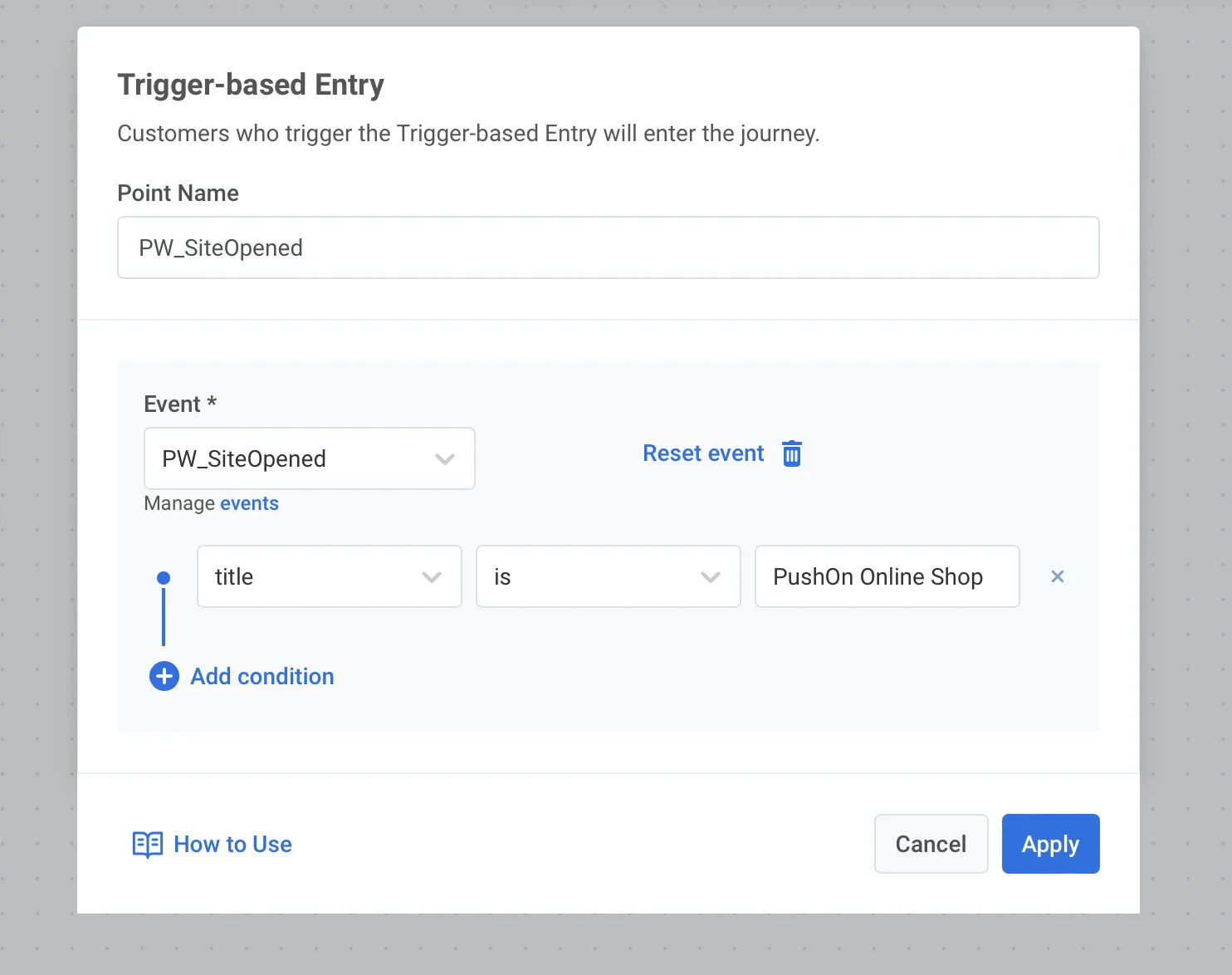
- একজন ব্যবহারকারীর ওয়েবসাইট পরিদর্শনের পরে একটি প্রাসঙ্গিক যোগাযোগের মাধ্যমে ফলো-আপ করুন। একটি নির্দিষ্ট
titleবাurlঅ্যাট্রিবিউটের জন্য সেট করা SiteOpened ইভেন্ট দিয়ে একটি জার্নি তৈরি করুন। - সাইটের একটি নির্দিষ্ট বিভাগের ভিজিটরদের টার্গেট করুন। SiteOpened ইভেন্ট দিয়ে একটি সেগমেন্ট তৈরি করুন, যেখানে
pathঅ্যাট্রিবিউট/Catalog/দিয়ে শুরু। মানটি আপনার সাইটের অক্ষরের কেস অনুযায়ী লিখুন, কারণ SDKpathএভাবেই পাঠায়। অ-ইংরেজি অক্ষরযুক্ত পাথ যেভাবে পড়া হয় সেভাবে লিখুন, উদাহরণস্বরূপ/café/,/caf%C3%A9/নয়। ছোট হাতেরpathদিয়ে সংরক্ষিত সেগমেন্ট বা শর্তে মানটি আবার লিখতে হবে।
কমার্স
Anchor link toPW_InAppPurchase
Anchor link toশুধুমাত্র মোবাইল অ্যাপের জন্য
InAppPurchase ইভেন্টটি প্রতিবার একজন ব্যবহারকারী আপনার অ্যাপে একটি ইন-অ্যাপ আইটেম কিনলে ফায়ার হয়। উদাহরণস্বরূপ পেইড সাবস্ক্রিপশন, গেম মেকানিক্স উপাদান, ইন-অ্যাপ মুদ্রা ইত্যাদি।
In-App Purchase ইভেন্ট বাস্তবায়ন করতে:
- iOS: Pushwoosh iOS SDK-এর
Pushwoosh_PURCHASE_TRACKING_ENABLEDপ্যারামিটারটিyes-এ সেট করুন। - Android: Pushwoosh-এ ক্রয়ের তথ্য পাঠানোর জন্য এই গাইডটি ব্যবহার করে কনফিগার করুন।
ইভেন্ট অ্যাট্রিবিউট
- productIdentifier (string): App Store থেকে প্রাপ্ত।
- quantity (integer): কেনা আইটেমের সংখ্যা।
- transactionDate (string): ক্রয়ের তারিখ।
- status (string): ক্রয়ের অবস্থা।
ব্যবহারের ক্ষেত্র
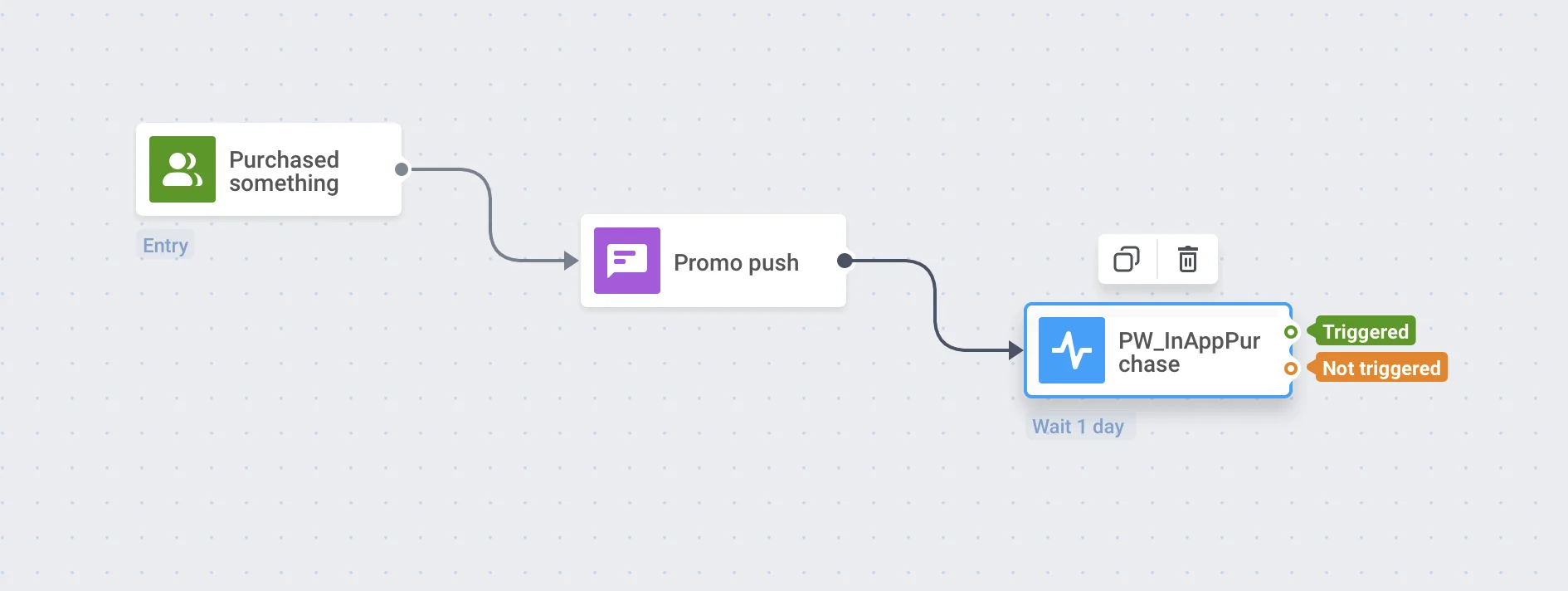
- ইন-অ্যাপ ক্রয়ের পরিসংখ্যান সংগ্রহ করুন।
- প্রচার চালান এবং তাদের সাফল্য ট্র্যাক করুন। প্রচারমূলক মেসেজের পরে Wait for Trigger ইভেন্ট সেট করুন।
পুশ নোটিফিকেশন
Anchor link toPW_NotificationSend
Anchor link toশুধুমাত্র মোবাইল এবং ওয়েবের জন্য
এই ইভেন্টটি একবার ফায়ার হয় যখন একটি Pushwoosh মেসেজ ব্যবহারকারীর ডিভাইসে পাঠানো হয়।
ইভেন্ট অ্যাট্রিবিউট
- message_id (string)
- message_code (string)
- campaign_id (string)
ব্যবহারের ক্ষেত্র
- ব্যবহৃত চ্যানেল নির্বিশেষে একটি মেসেজ পাঠানো হয়েছে কিনা তা ট্র্যাক করুন।
- পাঠানো মেসেজের সংখ্যার উপর ভিত্তি করে ব্যবহারকারী Segments তৈরি করুন।
- Events history-তে একজন ব্যবহারকারীকে পাঠানো সমস্ত মেসেজ দেখুন এবং ব্যবহারকারীর পরবর্তী আচরণ বিশ্লেষণ করুন।
PW_NotificationOpen
Anchor link toশুধুমাত্র মোবাইল এবং ওয়েবের জন্য
এই ইভেন্টটি প্রতিবার একজন ব্যবহারকারী Pushwoosh দিয়ে পাঠানো একটি পুশ নোটিফিকেশন খুললে ফায়ার হয়।
ব্যবহারের ক্ষেত্র
- পুশ পাঠানোর সর্বোত্তম সময় কনফিগার করুন।
- একটি নির্দিষ্ট সময়সীমার মধ্যে নোটিফিকেশনের পারফরম্যান্সের উপর ভিত্তি করে Segments তৈরি করুন।
ইমেল
Anchor link toPW_EmailSent
Anchor link toশুধুমাত্র ইমেলের জন্য
এই ইভেন্টটি একবার ফায়ার হয় যখন একটি ইমেল, ইমেল প্রদানকারীর কাছে পাঠানো হয়। ফলাফলের জন্য status_code দেখুন।
ইভেন্ট অ্যাট্রিবিউট
- message_id (string): মেসেজের ID।
- message_code (string): নির্দিষ্ট ইমেল মেসেজের অনন্য শনাক্তকারী।
- status_code (integer): এই পাঠানোর প্রচেষ্টার জন্য ইমেল প্রদানকারী দ্বারা ফেরত দেওয়া ডেলিভারি স্ট্যাটাস কোড।
- campaign_id (string): ক্যাম্পেইনের ID। শুধুমাত্র যদি ইমেলটি একটি ক্যাম্পেইনের অংশ হিসাবে পাঠানো হয় তবে অন্তর্ভুক্ত করা হয়।
- campaign_code (string): ক্যাম্পেইনের অনন্য কোড। যখন পাঠানোটি একটি ক্যাম্পেইনের অংশ হয় এবং ক্যাম্পেইন লুকআপ সফল হয় তখন অন্তর্ভুক্ত করা হয়। campaign_id উপস্থিত থাকলেও campaign_code অনুপস্থিত থাকতে পারে।
ব্যবহারের ক্ষেত্র
- status_code ব্যবহার করে প্রেরণের ফলাফল ট্র্যাক করুন, ইমেলটি পরে খোলা বা ক্লিক করা হয়েছিল কিনা তা থেকে আলাদাভাবে।
- পাঠানো ইমেলের সংখ্যার উপর ভিত্তি করে ব্যবহারকারী Segments তৈরি করুন।
- Events history-তে একজন ব্যবহারকারীকে পাঠানো সমস্ত ইমেল দেখুন এবং ব্যবহারকারীর পরবর্তী আচরণ বিশ্লেষণ করুন।
PW_EmailOpen
Anchor link toশুধুমাত্র ইমেলের জন্য
এই ইভেন্টটি তখন ফায়ার হয় যখন একজন ব্যবহারকারী Pushwoosh-এর মাধ্যমে পাঠানো একটি ইমেল খোলে। মেইল স্ক্যানারের ওপেন এটি ফায়ার করে না, তাই এই ইভেন্ট ব্যবহারকারী জার্নি, সেগমেন্ট এবং ইন্টিগ্রেশন সেগুলিতে সাড়া দেয় না।
ইভেন্ট অ্যাট্রিবিউট
- campaign_code (string): ইমেলের সাথে যুক্ত ক্যাম্পেইনের অনন্য কোড।
- campaign_id (string): ক্যাম্পেইনের ID।
- message_code (string): নির্দিষ্ট ইমেল মেসেজের অনন্য শনাক্তকারী।
- message_id (string): মেসেজের ID।
- opened_by (string): কে বা কী খোলার ট্রিগার করেছে:
userপ্রাপকের দ্বারা একটি প্রকৃত খোলার জন্য, অথবা ট্র্যাকিং পিক্সেল প্রি-ফেচিং করে Apple Mail Privacy Protection দ্বারা ট্রিগার করা একটি স্বয়ংক্রিয় খোলার জন্যampp।
ব্যবহারের ক্ষেত্র
- আপনার ইমেলের সাথে সক্রিয়ভাবে জড়িত ব্যবহারকারীদের সনাক্ত করতে ইমেল খোলা ট্র্যাক করুন। এই ডেটা ব্যবহার করে ফলো-আপ ক্যাম্পেইন তৈরি করুন, যেমন প্রচারমূলক ইমেল খোলা ব্যবহারকারীদের ডিসকাউন্ট কোড পাঠানো।
- যদি ব্যবহারকারীরা একটি ইমেল খোলে কিন্তু কাঙ্ক্ষিত ক্রিয়া সম্পন্ন না করে (যেমন, একটি ক্রয় করা), আপনি অনুস্মারক বা ব্যক্তিগতকৃত অফার সহ ফলো-আপ ইমেল ট্রিগার করতে পারেন।
- পণ্য লঞ্চ বা মৌসুমী প্রচারের মতো ক্যাম্পেইনের জন্য আপনার বিষয় লাইন এবং ইমেল সময় কৌশল পরিমার্জন করতে ক্যাম্পেইন জুড়ে খোলা হার বিশ্লেষণ করুন।
- AMPP-ট্রিগার করা খোলা বাদ দিয়ে, ইমেল খোলা প্রাপকদের লক্ষ্য করতে opened_by
user-এর সমান সহ PW_EmailOpen-এর উপর ভিত্তি করে একটি সেগমেন্ট তৈরি করুন।
PW_EmailLinkClicked
Anchor link toশুধুমাত্র ইমেলের জন্য
এই ইভেন্টটি প্রতিবার একজন ব্যবহারকারী একটি ইমেলের লিঙ্কে ক্লিক করলে ফায়ার হয়। মেইল স্ক্যানারের ক্লিক এটি ফায়ার করে না, তাই এই ইভেন্ট ব্যবহারকারী জার্নি, সেগমেন্ট এবং ইন্টিগ্রেশন সেগুলিতে সাড়া দেয় না।
ইভেন্ট অ্যাট্রিবিউট
- message_id (string)
- message_code (string)
- campaign_id (string)
- redirect_link (string)
- original_link (string)
ব্যবহারের ক্ষেত্র
- একটি ইমেলের নির্দিষ্ট লিঙ্কে ক্লিক করা ব্যবহারকারীদের জন্য লক্ষ্যযুক্ত ক্যাম্পেইন চালান।
- প্রথম ইমেলের লিঙ্কটি উপেক্ষা করা ব্যবহারকারীদের কাছে অন্য একটি মেসেজ পাঠান যাতে তারা এটিতে ক্লিক করতে (বা অন্য কোনো পদক্ষেপ নিতে) উৎসাহিত হয়।
PW_EmailSubscribed
Anchor link toশুধুমাত্র ইমেলের জন্য
এই ইভেন্টটি তখন ফায়ার হয় যখন একজন ব্যবহারকারী এক বা একাধিক ইমেল বিভাগে সাবস্ক্রাইব করে, একটি preference center জমা বা পুনরায় সাবস্ক্রাইব লিঙ্ক থেকে, এবং যখন একটি নতুন ইমেল ডিভাইস প্রথম রেজিস্টার করে তখন স্বয়ংক্রিয়-সাবস্ক্রিপশনেও।
ইভেন্ট অ্যাট্রিবিউট
- message_id (string): সাবস্ক্রিপশন ট্রিগার করা মেসেজের ID, যদি প্রযোজ্য হয়।
- campaign_id (string): সংশ্লিষ্ট ক্যাম্পেইনের ID, যদি প্রযোজ্য হয়।
- message_code (string): নির্দিষ্ট মেসেজের অনন্য শনাক্তকারী, যদি প্রযোজ্য হয়।
- categories (array of strings): ব্যবহারকারী যে ইমেল বিভাগগুলোতে সাবস্ক্রাইব করেছে তাদের নাম; যদি কোনোটি প্রযোজ্য না হয় তবে বাদ দেওয়া হয় (যেমন কোনো স্বয়ংক্রিয়-সাবস্ক্রাইব করা বিভাগ ছাড়া নিবন্ধন)।
- resubscribe (boolean): যেকোনো প্রেফারেন্স সেন্টার বা পুনরায় সাবস্ক্রাইব-লিঙ্ক জমা দেওয়ার জন্য
true— সেখানে করা একজন ব্যবহারকারীর প্রথম সাবস্ক্রিপশন সহ; ডিভাইস নিবন্ধনে স্বয়ংক্রিয়-সাবস্ক্রিপশনের জন্য বাদ দেওয়া হয়।
ব্যবহারের ক্ষেত্র
- নিবন্ধনে স্বয়ংক্রিয়-সাবস্ক্রিপশন থেকে প্রেফারেন্স-সেন্টার-চালিত সাবস্ক্রিপশনকে আলাদা করতে resubscribe ব্যবহার করুন।
- একটি নির্দিষ্ট বিভাগে সাবস্ক্রাইব করা ব্যবহারকারীদের Segments তৈরি করুন।
PW_EmailUnsubscribed
Anchor link toশুধুমাত্র ইমেলের জন্য
এই ইভেন্টটি তখন ফায়ার হয় যখন একজন ব্যবহারকারী এক বা একাধিক ইমেল বিভাগ থেকে আনসাবস্ক্রাইব করে, এবং সমস্ত মার্কেটিং ইমেল থেকে সম্পূর্ণ অপ্ট-আউট করার সময়ও (Unsubscribed Emails ট্যাগ) — সেক্ষেত্রে categories বাদ দেওয়া হয়। যদি একজন ব্যবহারকারী একবারে একাধিক বিভাগ থেকে আনসাবস্ক্রাইব করে, categories সেগুলোর সবগুলোকে তালিকাভুক্ত করে।
ইভেন্ট অ্যাট্রিবিউট
- message_id (string): ব্যবহারকারী যে মেসেজ থেকে আনসাবস্ক্রাইব করেছে তার ID, যদি প্রযোজ্য হয়।
- campaign_id (string): সংশ্লিষ্ট ক্যাম্পেইনের ID, যদি প্রযোজ্য হয়।
- message_code (string): নির্দিষ্ট মেসেজের অনন্য শনাক্তকারী, যদি প্রযোজ্য হয়।
- categories (array of strings): ব্যবহারকারী যে ইমেল বিভাগগুলো থেকে আনসাবস্ক্রাইব করেছে তাদের নাম; সম্পূর্ণ অপ্ট-আউটে বাদ দেওয়া হয়।
ব্যবহারের ক্ষেত্র
- একটি নির্দিষ্ট বিভাগ থেকে অপ্ট-আউট করা ব্যবহারকারীদের Segments তৈরি করুন যাতে তাদের সেই বিভাগের জন্য ভবিষ্যতের ক্যাম্পেইন থেকে বাদ দেওয়া যায়।
- একটি বিভাগ থেকে আনসাবস্ক্রাইব করা ব্যবহারকারীদের জন্য একটি উইন-ব্যাক জার্নি ট্রিগার করুন।
ইন-অ্যাপ মেসেজ
Anchor link toPW_InAppShown
Anchor link toশুধুমাত্র মোবাইল অ্যাপের জন্য
এই ইভেন্টটি তখন ফায়ার হয় যখন ব্যবহারকারীকে একটি ইন-অ্যাপ মেসেজ দেখানো হয়।
ইভেন্ট অ্যাট্রিবিউট
- message_code (string): ইন-অ্যাপের সাথে যুক্ত নির্দিষ্ট মেসেজের অনন্য শনাক্তকারী।
- message_id (integer): মেসেজের ID।
- campaign_code (string): ইন-অ্যাপের সাথে যুক্ত ক্যাম্পেইনের অনন্য কোড।
- campaign_id (integer): ইন-অ্যাপ ট্রিগার করা ক্যাম্পেইনের ID।
- rich_media_code (string): ইন-অ্যাপে প্রদর্শিত রিচ মিডিয়া সামগ্রীর অনন্য শনাক্তকারী।
- inapp_code (string): দেখানো নির্দিষ্ট ইন-অ্যাপ মেসেজ শনাক্তকারী অনন্য কোড।
ব্যবহারের ক্ষেত্র
- আপনার মেসেজিং কৌশল সামঞ্জস্য করতে ইন-অ্যাপ মেসেজ দেখার ফ্রিকোয়েন্সি ট্র্যাক করুন, যেমন অপ্রয়োজনীয় মেসেজগুলো সরিয়ে ফেলা যা ব্যবহারকারীদের বিরক্ত করতে পারে।
- ফ্ল্যাশ সেল বা সাবস্ক্রিপশন আপগ্রেডের মতো প্রচারমূলক ক্যাম্পেইনের নাগাল মূল্যায়ন করতে ইন-অ্যাপ ইমপ্রেশন ডেটা ব্যবহার করুন।
- যদি একটি ইন-অ্যাপ মেসেজ দেখানো হয় কিন্তু ক্লিক করা না হয়, আপনি একটি ফলো-আপ অ্যাকশন ট্রিগার করতে পারেন, যেমন মেসেজটিকে শক্তিশালী করতে একই বিষয়বস্তু সহ একটি পুশ নোটিফিকেশন পাঠানো।
PW_InAppClicked
Anchor link toশুধুমাত্র মোবাইল অ্যাপের জন্য
এই ইভেন্টটি তখন ফায়ার হয় যখন একজন ব্যবহারকারী একটি ইন-অ্যাপ মেসেজে ক্লিক করে তার সাথে ইন্টারঅ্যাক্ট করে।
ইভেন্ট অ্যাট্রিবিউট
- message_code (string): ইন-অ্যাপের সাথে যুক্ত নির্দিষ্ট মেসেজের অনন্য শনাক্তকারী।
- message_id (integer): মেসেজের ID।
- campaign_code (string): ইন-অ্যাপের সাথে যুক্ত ক্যাম্পেইনের অনন্য কোড।
- campaign_id (integer): ইন-অ্যাপ ট্রিগার করা ক্যাম্পেইনের ID।
- rich_media_code (string): ইন-অ্যাপে প্রদর্শিত রিচ মিডিয়া সামগ্রীর অনন্য শনাক্তকারী (যদি প্রযোজ্য হয়)।
- inapp_code (string): ক্লিক করা নির্দিষ্ট ইন-অ্যাপ মেসেজ শনাক্তকারী অনন্য কোড।
- element_id (string): ইন-অ্যাপ মেসেজের মধ্যে যে নির্দিষ্ট উপাদানটি ক্লিক করা হয়েছিল তার শনাক্তকারী (যেমন, একটি বোতাম বা লিঙ্ক)।
- link (string): ক্লিক করা উপাদানের সাথে যুক্ত URL বা ডিপ লিঙ্ক।
ব্যবহারের ক্ষেত্র
- ব্যবহারকারীরা কোন বোতাম বা লিঙ্কগুলোর সাথে সবচেয়ে বেশি ইন্টারঅ্যাক্ট করে তা সনাক্ত করতে ক্লিক আচরণ বিশ্লেষণ করুন এবং ভবিষ্যতের ইন-অ্যাপ মেসেজ ডিজাইন অপ্টিমাইজ করুন। উদাহরণস্বরূপ, সাবস্ক্রিপশন আপগ্রেড ক্যাম্পেইনে বিভিন্ন CTA পরীক্ষা করুন।
- ব্যবহারকারীর ক্লিকের উপর ভিত্তি করে স্বয়ংক্রিয় ক্রিয়া ট্রিগার করুন, যেমন ব্যবহারকারীদের একটি নির্দিষ্ট পণ্য পৃষ্ঠায় পুনঃনির্দেশিত করা বা একটি পুশ নোটিফিকেশন পাঠানো।
PW_SMSSent
Anchor link toশুধুমাত্র SMS-এর জন্য
এই ইভেন্টটি একবার ফায়ার হয় যখন একটি SMS, SMS প্রদানকারীর কাছে পাঠানো হয়। ফলাফলের জন্য status_code দেখুন।
ইভেন্ট অ্যাট্রিবিউট
- message_id (string): মেসেজের ID।
- message_code (string): নির্দিষ্ট SMS মেসেজের অনন্য শনাক্তকারী।
- status_code (integer): এই পাঠানোর প্রচেষ্টার জন্য SMS প্রদানকারী দ্বারা ফেরত দেওয়া ডেলিভারি স্ট্যাটাস কোড। সাফল্য থেকে ব্যর্থতা বলতে এটি ব্যবহার করুন।
- campaign_id (string): ক্যাম্পেইনের ID। শুধুমাত্র যদি SMSটি একটি ক্যাম্পেইনের অংশ হিসাবে পাঠানো হয় তবে অন্তর্ভুক্ত করা হয়।
- campaign_code (string): ক্যাম্পেইনের অনন্য কোড। যখন পাঠানোটি একটি ক্যাম্পেইনের অংশ হয় এবং ক্যাম্পেইন লুকআপ সফল হয় তখন অন্তর্ভুক্ত করা হয়। campaign_id উপস্থিত থাকলেও campaign_code অনুপস্থিত থাকতে পারে।
ব্যবহারের ক্ষেত্র
- status_code ব্যবহার করে প্রেরণের ফলাফল ট্র্যাক করুন, একই জার্নিতে অন্য কোথাও ব্যবহৃত চ্যানেল নির্বিশেষে।
- পাঠানো SMS মেসেজের সংখ্যার উপর ভিত্তি করে ব্যবহারকারী Segments তৈরি করুন।
- Events history-তে একজন ব্যবহারকারীকে পাঠানো সমস্ত SMS মেসেজ দেখুন এবং ব্যবহারকারীর পরবর্তী আচরণ বিশ্লেষণ করুন।
PW_WhatsAppSent
Anchor link toশুধুমাত্র WhatsApp-এর জন্য
এই ইভেন্টটি একবার ফায়ার হয় যখন একটি WhatsApp মেসেজ, WhatsApp প্রদানকারীর কাছে পাঠানো হয়। ফলাফলের জন্য status_code দেখুন।
ইভেন্ট অ্যাট্রিবিউট
- message_id (string): মেসেজের ID।
- message_code (string): নির্দিষ্ট WhatsApp মেসেজের অনন্য শনাক্তকারী।
- status_code (integer): এই পাঠানোর প্রচেষ্টার জন্য WhatsApp প্রদানকারী দ্বারা ফেরত দেওয়া ডেলিভারি স্ট্যাটাস কোড। সাফল্য থেকে ব্যর্থতা বলতে এটি ব্যবহার করুন।
- campaign_id (string): ক্যাম্পেইনের ID। শুধুমাত্র যদি WhatsApp মেসেজটি একটি ক্যাম্পেইনের অংশ হিসাবে পাঠানো হয় তবে অন্তর্ভুক্ত করা হয়।
- campaign_code (string): ক্যাম্পেইনের অনন্য কোড। যখন পাঠানোটি একটি ক্যাম্পেইনের অংশ হয় এবং ক্যাম্পেইন লুকআপ সফল হয় তখন অন্তর্ভুক্ত করা হয়। campaign_id উপস্থিত থাকলেও campaign_code অনুপস্থিত থাকতে পারে।
ব্যবহারের ক্ষেত্র
- status_code ব্যবহার করে প্রেরণের ফলাফল ট্র্যাক করুন, ডেলিভারি বা পঠিত অবস্থা থেকে আলাদাভাবে।
- পাঠানো WhatsApp মেসেজের সংখ্যার উপর ভিত্তি করে ব্যবহারকারী Segments তৈরি করুন।
- Events history-তে একজন ব্যবহারকারীকে পাঠানো সমস্ত WhatsApp মেসেজ দেখুন এবং ব্যবহারকারীর পরবর্তী আচরণ বিশ্লেষণ করুন।
PW_WhatsAppReceived
Anchor link toশুধুমাত্র WhatsApp-এর জন্য
এই ইভেন্টটি তখন ফায়ার হয় যখন সিস্টেমের মাধ্যমে একটি WhatsApp মেসেজ গৃহীত হয়।
ইভেন্ট অ্যাট্রিবিউট
- message (string): প্রাপ্ত মেসেজের বিষয়বস্তু। অবস্থান মেসেজের জন্য,
"latitude,longitude"ফরম্যাটে স্থানাঙ্ক থাকে (যেমন"55.751244,37.618423")। - latitude (number): শেয়ার করা অবস্থানের অক্ষাংশ। শুধুমাত্র যখন ব্যবহারকারী তাদের বর্তমান অবস্থান শেয়ার করে তখন অন্তর্ভুক্ত করা হয়।
- longitude (number): শেয়ার করা অবস্থানের দ্রাঘিমাংশ। শুধুমাত্র যখন ব্যবহারকারী তাদের বর্তমান অবস্থান শেয়ার করে তখন অন্তর্ভুক্ত করা হয়।
এই অ্যাট্রিবিউটগুলো শুধুমাত্র তখনই অন্তর্ভুক্ত করা হয় যদি WhatsApp প্রদানকারী সেগুলো পাঠায়, একটি Click-to-WhatsApp কথোপকথনের প্রথম মেসেজে:
- ctwa_clid (string): কথোপকথন শুরু করা Click-to-WhatsApp বিজ্ঞাপনের ক্লিক ID। রূপান্তর অ্যাট্রিবিউশনের জন্য এটি ব্যবহার করুন — প্রতিটি মান প্রতি ক্লিকে অনন্য, তাই এটি সেগমেন্টেশনের জন্য দরকারী নয়।
- referral_source_id (string): কথোপকথন শুরু করা বিজ্ঞাপন বা পোস্টের ID। যখন উৎস একটি বিজ্ঞাপন হয়, এটি মেটা অ্যাডস ম্যানেজারে দেখানো একই বিজ্ঞাপন ID; পোস্টগুলো সেখানে তালিকাভুক্ত নয়।
- referral_source_type (string): রেফারেল উৎসের প্রকার, যেমন একটি বিজ্ঞাপন বা একটি পোস্ট।
- referral_source_url (string): কথোপকথন শুরু করা বিজ্ঞাপন বা পোস্টের URL।
- referral_headline (string): বিজ্ঞাপনের শিরোনাম পাঠ্য।
- referral_body (string): বিজ্ঞাপনের মূল পাঠ্য।
ব্যবহারের ক্ষেত্র
- আগত WhatsApp মেসেজের প্রতিক্রিয়ায় ফলো-আপ ক্রিয়া স্বয়ংক্রিয় করুন (যেমন একটি Customer Journey শুরু করা বা ব্যবহারকারীর এনগেজমেন্ট ইভেন্ট ট্র্যাক করা)।
- লক্ষ্যযুক্ত মেসেজিং বা ব্যক্তিগতকৃত ক্যাম্পেইন সক্ষম করতে তাদের WhatsApp মেসেজ ইন্টারঅ্যাকশনের উপর ভিত্তি করে ব্যবহারকারীদের সেগমেন্ট করুন।
- যখন একজন ব্যবহারকারী তাদের অবস্থান শেয়ার করে তখন অবস্থান-ভিত্তিক জার্নি ট্রিগার করতে
latitudeএবংlongitudeঅ্যাট্রিবিউট ব্যবহার করুন। - একটি কথোপকথনকে নির্দিষ্ট Click-to-WhatsApp বিজ্ঞাপনের সাথে অ্যাট্রিবিউট করতে
ctwa_clidএবংreferral_*অ্যাট্রিবিউট ব্যবহার করুন যা এটি শুরু করেছিল। - একটি বিজ্ঞাপন ক্লিক করা এবং পরে রূপান্তরিত হওয়া ব্যবহারকারীদের Segments তৈরি করতে
WhatsApp Ad Click IDএবংWhatsApp Ad Click Dateডিভাইস ট্যাগ ব্যবহার করুন, যা কথোপকথনের পরেও স্থায়ী থাকে।