মিডিয়া স্টোরেজ
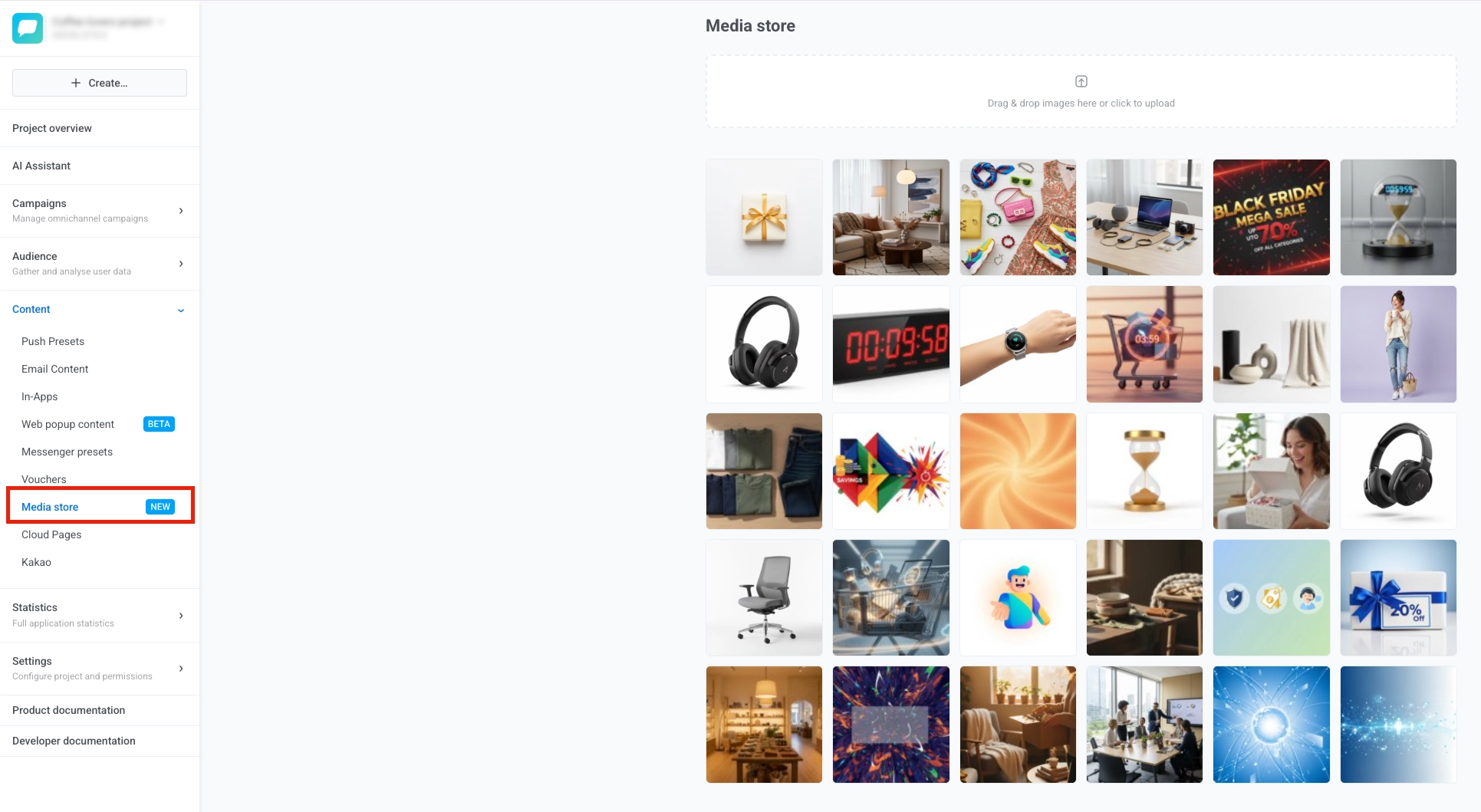
মিডিয়া স্টোরেজ হল আপনার প্রজেক্টের বিল্ট-ইন ইমেজ লাইব্রেরি। একবার ছবি আপলোড করুন এবং পুশ নোটিফিকেশন, ওয়েব পুশ, ইমেল, ইন-অ্যাপ মেসেজ, ক্লাউড পেজ এবং অন্যান্য কন্টেন্টে সরাসরি এডিটর থেকে বা একটি স্থিতিশীল URL-এর মাধ্যমে পুনরায় ব্যবহার করুন।
মিডিয়া স্টোরেজ খুলতে, Pushwoosh কন্ট্রোল প্যানেলে কন্টেন্ট > মিডিয়া স্টোরেজ-এ যান।
ছবি আপলোড করুন
Anchor link toমিডিয়া স্টোরেজে ছবি আপলোড করতে:
- আপলোড এরিয়াতে এক বা একাধিক ইমেজ ফাইল ড্র্যাগ অ্যান্ড ড্রপ করুন।
- ফাইল পিকার খুলতে এবং আপনার ডিভাইস থেকে ছবি নির্বাচন করতে আপলোড এরিয়াতে ক্লিক করুন।

আপলোড শেষ হলে, আপনার ছবিগুলি নীচের গ্রিডে সবচেয়ে নতুনগুলি প্রথমে দেখা যাবে, এবং প্রয়োজনে পুরোনো পেজগুলি ব্রাউজ করতে আপনি Previous বা Next ক্লিক করতে পারেন।
ইমেজ ভেরিয়েন্ট তৈরি করুন
Anchor link toএকটি ভেরিয়েন্ট হল একটি নির্দিষ্ট অ্যাসপেক্ট রেশিওতে একটি আসল ছবির রিসাইজ করা, ক্রপ করা কপি। ভেরিয়েন্টগুলি উপযোগী যখন একই ছবির বিভিন্ন চ্যানেল বা প্লেসমেন্টের জন্য বিভিন্ন অনুপাতের প্রয়োজন হয়।
একটি ভেরিয়েন্ট তৈরি করতে:
- একটি ছবির উপর হোভার করুন এবং Edit বোতামে ক্লিক করুন। Create variant প্যানেলটি খুলবে।
- ক্রপ করা ছবির আকৃতি সেট করতে একটি Aspect ratio বেছে নিন যাতে এটি যেখানে ব্যবহার করবেন সেখানে ফিট করে।
- Size সেট করুন। আপনার মানটি Width বা Height নির্ধারণ করবে কিনা তা বেছে নিন, তারপর পিক্সেলের সংখ্যা লিখুন। Pushwoosh নির্বাচিত অ্যাসপেক্ট রেশিও থেকে অন্য ডাইমেনশনটি গণনা করে।
- JPEG ছবির জন্য, JPEG quality মান ১ থেকে ১০০ এর মধ্যে সেট করুন। উচ্চতর মান আরও ডিটেইল রাখে কিন্তু একটি বড় ফাইল তৈরি করে।
- Create variant-এ ক্লিক করুন।
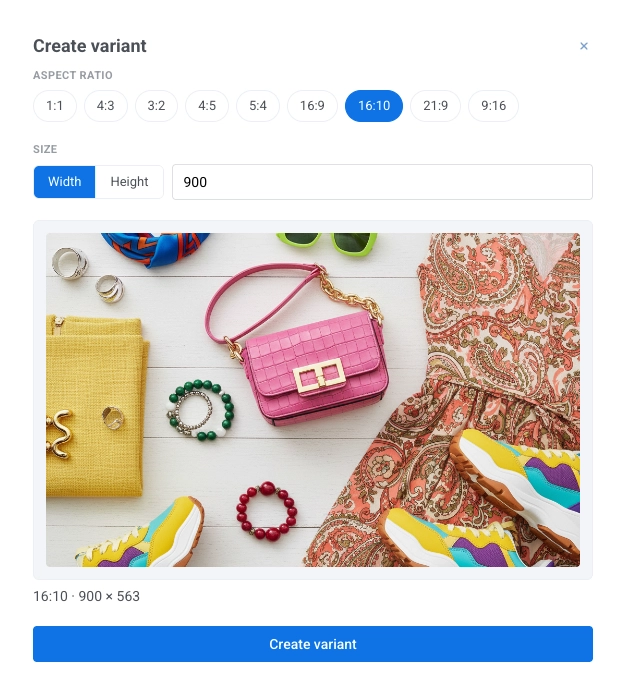
নতুন ভেরিয়েন্টটি আসলের পাশাপাশি সেভ করা হয়। আপনি প্রতিটি ছবির জন্য প্রতি অ্যাসপেক্ট রেশিওতে একটি ভেরিয়েন্ট তৈরি করতে পারেন। যদি নির্বাচিত রেশিও সহ একটি ভেরিয়েন্ট ইতিমধ্যে বিদ্যমান থাকে, Pushwoosh আপনাকে জানিয়ে দেয় যাতে আপনি একটি ডুপ্লিকেট তৈরি না করেন।
ছবি ডিলিট করুন
Anchor link toআপনার আর প্রয়োজন নেই এমন ছবি আপনি ডিলিট করতে পারেন, হয় একটি আসল তার সমস্ত ভেরিয়েন্ট সহ, অথবা শুধুমাত্র একটি ভেরিয়েন্ট।
একটি আসল ছবি ডিলিট করুন
Anchor link to- গ্রিডে ছবির উপর হোভার করুন এবং Delete আইকনে ক্লিক করুন।
- কনফার্মেশন উইন্ডোতে, Delete-এ ক্লিক করুন।
আসলটি রিমুভ না করে একটি ভেরিয়েন্ট ডিলিট করুন
Anchor link to- ছবির উপর হোভার করুন এবং Create variant প্যানেল খুলতে Edit বোতামে ক্লিক করুন।
- বিদ্যমান ভেরিয়েন্টের তালিকায়, আপনি যেটি রিমুভ করতে চান সেটি খুঁজুন এবং তার Delete বোতামে ক্লিক করুন।
- কনফার্মেশন উইন্ডোতে, Delete-এ ক্লিক করুন।
একবারে একাধিক ছবি ডিলিট করুন
Anchor link toএকবারে বেশ কয়েকটি আসল ছবি রিমুভ করতে:
- আপনি যে প্রতিটি ছবি ডিলিট করতে চান তার চেকবক্সে টিক দিন, অথবা বর্তমান পেজের প্রতিটি ছবি নির্বাচন করতে Select all on page-এ ক্লিক করুন।
- Delete selected-এ ক্লিক করুন।
- কনফার্মেশন উইন্ডোতে, Delete-এ ক্লিক করুন।
আপনার কন্টেন্টে ছবি ব্যবহার করুন
Anchor link toআপনি কীভাবে একটি মিডিয়া স্টোরেজ ছবি যোগ করবেন তা কন্টেন্টের ধরনের উপর নির্ভর করে।
এডিটরে একটি ছবি নির্বাচন করুন
Anchor link toকিছু কন্টেন্টের ধরনে আপনি URL কপি না করেই সরাসরি এডিটর থেকে একটি মিডিয়া স্টোরেজ ছবি বেছে নিতে পারেন। ধাপগুলি কন্টেন্টের ধরন অনুযায়ী ভিন্ন হয়:
- পুশ নোটিফিকেশন এবং ওয়েব পুশ কন্টেন্ট: Push presets-এ মিডিয়া কন্টেন্ট যোগ করুন দেখুন।
- ওয়েব পপআপ: Web popup content-এ ছবি দেখুন।
- AI Email Builder দিয়ে তৈরি ইমেল
একটি ছবির URL কপি করুন
Anchor link toমিডিয়া স্টোরেজ থেকে একটি URL কপি করুন এবং আপনার কন্টেন্ট এডিটরে পেস্ট করুন।
URL কপি করতে:
- মিডিয়া স্টোরেজ গ্রিডে আপনি যে ছবিটি চান তার উপর হোভার করুন।
- ছবির Select বোতামে (চেকমার্ক আইকন) ক্লিক করুন।
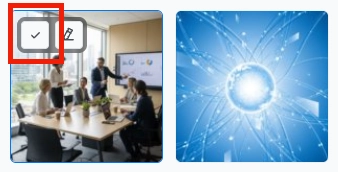
URL আপনার ক্লিপবোর্ডে কপি হয়ে গেলে, আপনি যে এডিটর ব্যবহার করছেন তাতে পেস্ট করুন।
আপনি এটি কোথায় পেস্ট করবেন তা এডিটরের উপর নির্ভর করে:
- Image URL field: ড্র্যাগ অ্যান্ড ড্রপ এডিটর এবং ক্লাউড পেজ এডিটর — ইমেজ ব্লক, অথবা ইন-অ্যাপ এডিটর
- HTML
srcattribute: HTML কোড এডিটরে ছবি যোগ করুন দেখুন
একটি আসল বা একটি ভেরিয়েন্ট নির্বাচন করুন
Anchor link toএকটি আসল বা একটি ভেরিয়েন্টের URL কপি করতে:
- গ্রিডে ছবির উপর হোভার করুন। যদি এর ভেরিয়েন্ট থাকে, তবে এর টাইলে একটি ব্যাজ দিয়ে সংখ্যাটি দেখানো হবে (উদাহরণস্বরূপ, 2 var.)।
- মেনু খুলতে Select বোতামে ক্লিক করুন।
- পূর্ণ-আকারের ছবির URL কপি করতে Original বেছে নিন, অথবা সেই ভেরিয়েন্টের URL কপি করতে তার অ্যাসপেক্ট রেশিও দ্বারা তালিকাভুক্ত একটি ভেরিয়েন্ট বেছে নিন।