ইমেইল
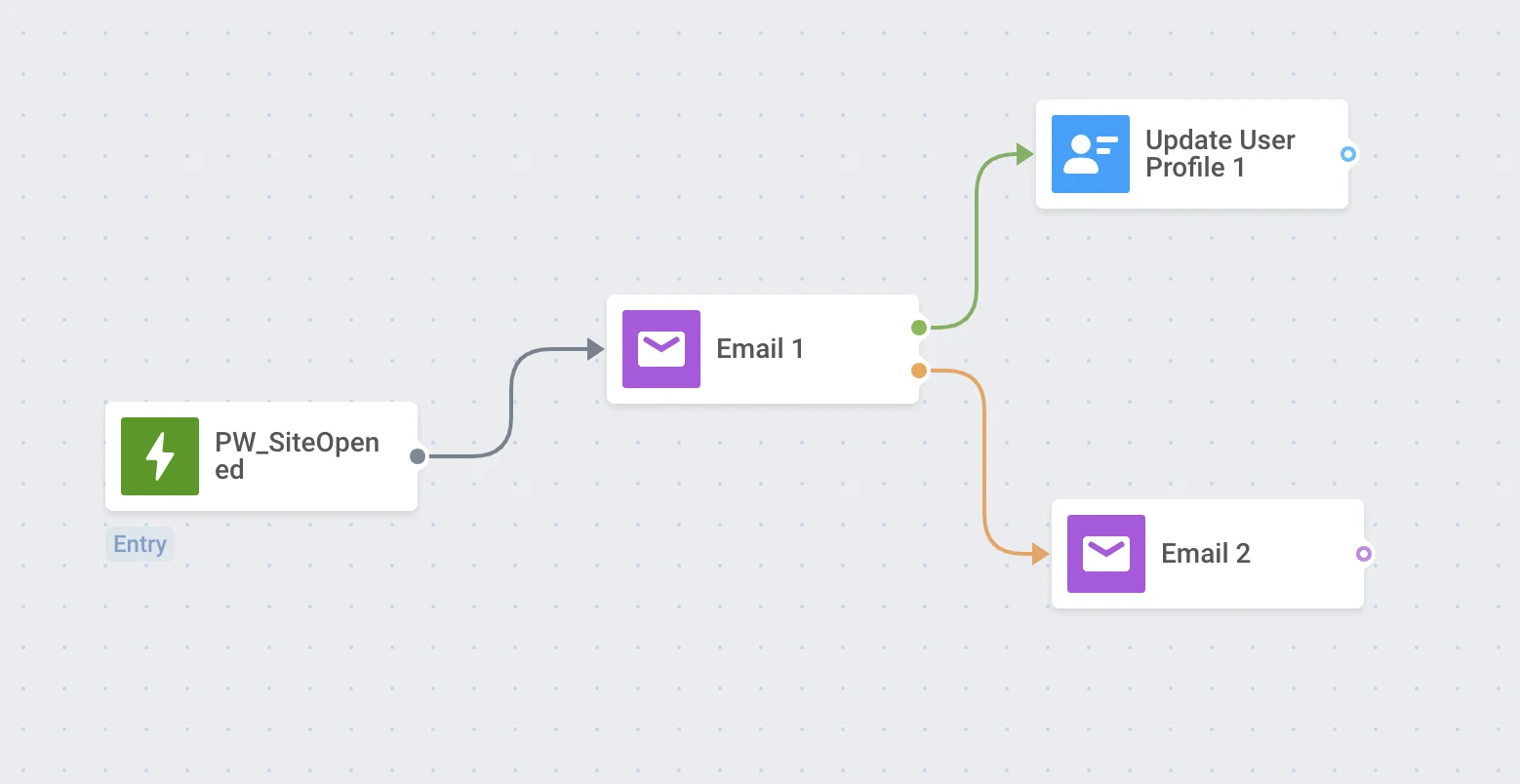
ইমেইল এলিমেন্টটি গ্রাহকের সাথে ইমেইল বার্তার মাধ্যমে যোগাযোগের একটি বিন্দু নির্দেশ করে।
গ্রাহক জার্নির কোনো মুহূর্তে একটি ইমেইল পাঠাতে, ক্যানভাসে ইমেইল এলিমেন্টটি যোগ করুন, যে এলিমেন্টটিকে আপনি যোগাযোগের জন্য উপযুক্ত ভিত্তি হিসেবে বিবেচনা করেন তার পরে।
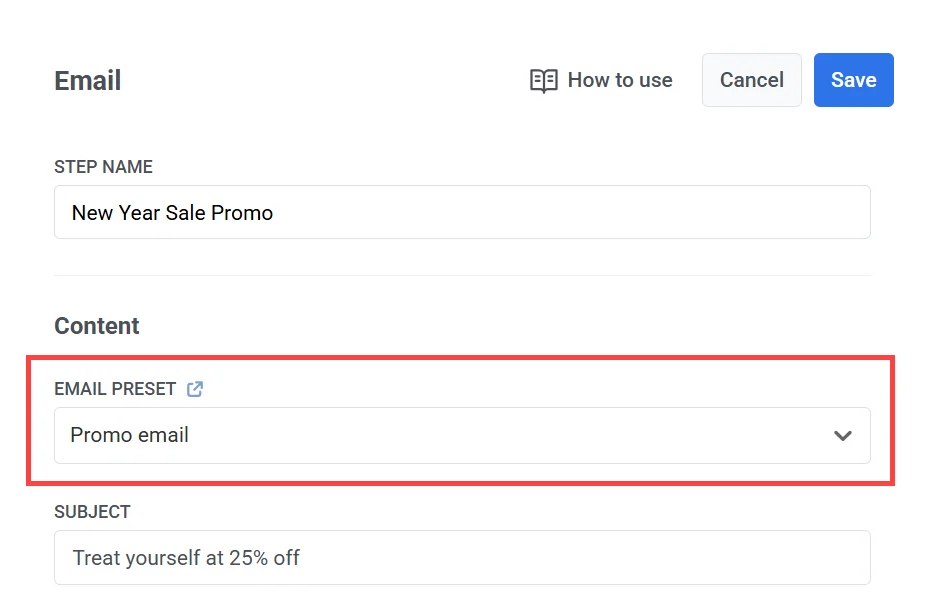
ইমেইল কন্টেন্ট নির্বাচন করুন
Anchor link toআপনি যে ইমেইল কন্টেন্ট ব্যবহার করতে চান তা বেছে নিন।
ড্রপডাউনে ইমেইল কন্টেন্টের ক্রম পরিবর্তন করতে, এর উপরে সর্ট বোতামে ক্লিক করুন। আপনি অন্য কোনো ক্রম বেছে না নেওয়া পর্যন্ত ড্রপডাউনটি নতুন আগে অনুযায়ী সাজানো থাকে, এবং Pushwoosh আপনার বেছে নেওয়া ক্রম মনে রাখে এবং প্রতিটি ইমেইল কন্টেন্ট ড্রপডাউনে তা ব্যবহার করে, ওয়ান-টাইম মেসেজ এবং জার্নি উভয় ক্ষেত্রেই।
যদি আপনার অ্যাকাউন্টের জন্য কন্টেন্ট অনুমোদন চালু থাকে, তবে এখানে শুধুমাত্র অনুমোদিত সংস্করণগুলি নির্বাচন করা যাবে। অন্যান্য সংস্করণগুলি তাদের স্ট্যাটাস দেখায় এবং নিষ্ক্রিয় থাকে।
বার্তার ধরণ সেট করুন
Anchor link toমার্কেটিং বার্তা অথবা ট্রানজ্যাকশনাল বার্তা বেছে নিন:
- মার্কেটিং বার্তা: সাবস্ক্রিপশন পছন্দ, অপ্ট-আউট এবং ফ্রিকোয়েন্সি ক্যাপিংকে সম্মান করে। কন্ট্রোল গ্রুপে পাঠানো হয় না। আপনি যদি এটি বেছে নেন, তবে ড্রপডাউন থেকে একটি সাবস্ক্রিপশন বিভাগ (যেমন প্রোডাক্ট আপডেট, নিউজলেটার) নির্বাচন করুন যাতে বার্তাটি সাবস্ক্রাইবারদের পছন্দের সাথে মিলে যায়।
- ট্রানজ্যাকশনাল বার্তা: সাবস্ক্রিপশন স্ট্যাটাস নির্বিশেষে সকল ব্যবহারকারীকে পাঠানো হয়। কন্ট্রোল গ্রুপে ডেলিভার করা হয়। বার্তার ধরণ কীভাবে ডেলিভারিকে প্রভাবিত করে তা জানুন

সাবস্ক্রিপশন বিভাগ নির্বাচন করুন
Anchor link toআপনি যদি মার্কেটিং বার্তা বেছে নেন, তবে ড্রপডাউন থেকে একটি বিভাগ (যেমন প্রোডাক্ট আপডেট, নিউজলেটার, প্রোমোশনাল) বাছুন যাতে বার্তাটি আপনার সাবস্ক্রাইবারদের পছন্দের সাথে মিলে যায়।
বিভাগগুলি সাবস্ক্রিপশন প্রেফারেন্স সেন্টারে সংজ্ঞায়িত করা আছে।
সাবজেক্ট লাইন সেট করুন
Anchor link toসাবজেক্ট লাইন-এ, এই ধাপের জন্য সাবজেক্ট কীভাবে সেট করা হবে তা বেছে নিন:
- কাস্টম: সাবজেক্ট ফিল্ডে একটি সাবজেক্ট টাইপ করুন। ফিল্ডটি প্রিসেট থেকে সাবজেক্ট দিয়ে আগে থেকেই পূরণ করা থাকে, কিন্তু আপনি এটি সম্পাদনা করতে পারেন। একটি কাস্টম সাবজেক্ট প্রিসেটকে ওভাররাইড করে এবং এই ধাপের সমস্ত ইমেইলে প্রযোজ্য হয়।

- প্রিসেট থেকে: নির্বাচিত ইমেইল প্রিসেটে সেভ করা সাবজেক্ট ব্যবহার করুন। আপনি যদি পরে প্রিসেটে সাবজেক্ট আপডেট করেন, তবে পরিবর্তনটি স্বয়ংক্রিয়ভাবে প্রযোজ্য হবে। যদি প্রিসেটে কোনো সাবজেক্ট না থাকে, তবে প্রথমে প্রিসেটে একটি যোগ করুন।

আপনার সাবজেক্ট লাইন ছোট, স্পষ্ট এবং আকর্ষণীয় রাখুন। এটিই প্রথম জিনিস যা প্রাপকরা তাদের ইনবক্সে দেখেন।
প্রেরকের বিবরণ এবং উত্তর দেওয়ার ঠিকানা নির্ধারণ করুন
Anchor link toপ্রেরকের তথ্য-তে, প্রেরকের বিবরণ কীভাবে সেট করা হবে তা বেছে নিন:
- ম্যানুয়ালি নির্দিষ্ট করুন: এই ধাপে সরাসরি প্রেরকের বিবরণ টাইপ করুন। একবার সেট করা হলে, এই মানগুলি এই ধাপের সমস্ত ইমেইলের জন্য প্রযোজ্য হবে এবং প্রিসেটের সাথে সিঙ্ক হবে না।
- প্রিসেট থেকে: নির্বাচিত ইমেইল প্রিসেটে সেভ করা প্রেরকের বিবরণ ব্যবহার করুন। আপনি যদি পরে প্রিসেটে বিবরণ আপডেট করেন, তবে পরিবর্তনটি স্বয়ংক্রিয়ভাবে প্রযোজ্য হবে। যদি প্রিসেটের প্রেরকের বিবরণের কোনো অংশ অনুপস্থিত থাকে, তবে ধাপটি আপনার ডিফল্ট প্রেরকের বিবরণ থেকে এটি পূরণ করে। যদি সেগুলিও অনুপস্থিত থাকে, তবে প্রি-লঞ্চ চেক জার্নি চালু করার আগে এটি ফ্ল্যাগ করে।
ম্যানুয়ালি প্রেরকের বিবরণ সেট করতে:
Anchor link to- From Email ফিল্ডে প্রেরকের ঠিকানা লিখুন (যেমন,
marketing@testdomain.com)। ফিল্ডটি আপনার অ্যাকাউন্টের জন্য যাচাই করা প্রতিটি ডোমেনের জন্য পরিচিত মেলবক্সের নাম প্রস্তাব করে। - From Name ফিল্ডে প্রেরকের নাম লিখুন।
- (ঐচ্ছিক) যদি আপনি চান যে উত্তরগুলি একই ঠিকানায় যাক, তবে উত্তর গ্রহণ এবং ট্র্যাক করার জন্য এটি reply-to ঠিকানা হিসাবে ব্যবহার করুন সক্রিয় করুন।
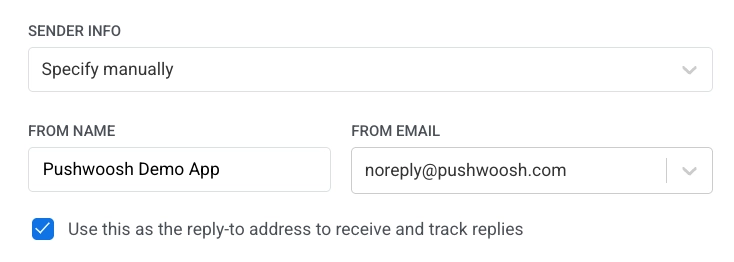
দ্রষ্টব্য: ইমেইল ঠিকানাটি আপনার Pushwoosh প্রজেক্টের একটি যাচাইকৃত ডোমেনের অন্তর্গত হতে হবে। বিস্তারিত জানতে ইমেইল কনফিগারেশন গাইড দেখুন।
বার্তা ডেলিভারি সেটিংস কনফিগার করুন
Anchor link toফ্রিকোয়েন্সি ক্যাপিং সেট করুন
Anchor link toব্যবহারকারীরা কত ঘন ঘন ইমেইল বার্তা পাবেন তা নিয়ন্ত্রণ করতে ফ্রিকোয়েন্সি ক্যাপিং ব্যবহার করুন, যা অতিরিক্ত বার্তা পাঠানো প্রতিরোধ করতে এবং আনসাবস্ক্রাইব কমাতে সাহায্য করে।
নিম্নলিখিত অপশনগুলির মধ্যে একটি বেছে নিন:
-
গ্লোবাল ফ্রিকোয়েন্সি ক্যাপিং সেটিংস ব্যবহার করুন। আপনার গ্লোবাল ফ্রিকোয়েন্সি ক্যাপিং সেটিংস-এ সেট করা প্রজেক্ট-ব্যাপী ইমেইল সীমা প্রয়োগ করুন। উদাহরণ: যদি সীমা ৯ দিনে ৩টি ইমেইল হয়, তবে সেই সময়ের মধ্যে যেকোনো অতিরিক্ত ইমেইল এড়িয়ে যাওয়া হবে।
-
গ্লোবাল ফ্রিকোয়েন্সি ক্যাপিং ছাড়াই বার্তা পাঠান। ব্যবহারকারী ইতিমধ্যে কতগুলি বার্তা পেয়েছে তা নির্বিশেষে ইমেইলটি পাঠান। প্রাপকদের অভিভূত করা এড়াতে এটি সতর্কতার সাথে ব্যবহার করুন।
-
কাস্টম ফ্রিকোয়েন্সি ক্যাপিং ব্যবহার করুন। এই ইমেইল ধাপের জন্য একটি কাস্টম সীমা দিয়ে গ্লোবাল সেটিংস ওভাররাইড করুন। যদি ব্যবহারকারী আপনার কাস্টম সীমা অতিক্রম করে, তবে ইমেইলটি পাঠানো হবে না, এবং তারা জার্নির পরবর্তী ধাপে চলে যাবে। আরও জানুন
এই কাস্টম সীমার জন্য একটি কাউন্টিং মোড বেছে নিন: রোলিং উইন্ডো বা ক্যালেন্ডার দিন।
প্রেরণের হার সীমা নির্ধারণ করুন
Anchor link toপ্রেরণের হার সেটিং আপনার দর্শকদের কাছে বার্তা কত দ্রুত পৌঁছে দেওয়া হবে তা নিয়ন্ত্রণ করে। প্রেরণের হার সামঞ্জস্য করা আপনাকে ডেলিভারির গতি পরিচালনা করতে, ব্যাকএন্ড ওভারলোড প্রতিরোধ করতে এবং সামগ্রিক ডেলিভারিবিলিটি উন্নত করতে সাহায্য করে।
নিম্নলিখিত অপশনগুলির মধ্যে একটি বেছে নিন:
- গ্লোবাল প্রেরণের হার সেটিংস ব্যবহার করুন
আপনার প্রজেক্টের বার্তা ডেলিভারি সেটিংসে কনফিগার করা প্রেরণের হার সীমা প্রয়োগ করে। যদি কোনো সীমা নির্ধারণ করা না থাকে, তবে সমস্ত বার্তা অবিলম্বে পাঠানো হবে। যখন আপনি চান যে ডেলিভারির গতি আপনার প্রজেক্টের ডিফল্ট নিয়ম অনুসরণ করুক, তখন এই অপশনটি ব্যবহার করুন। গ্লোবাল প্রেরণের হার সীমা সম্পর্কে আরও জানুন

- গ্লোবাল প্রেরণের হার ছাড়া বার্তা পাঠান
যেকোনো গ্লোবাল প্রেরণের হার সীমা উপেক্ষা করে যত দ্রুত সম্ভব বার্তা পাঠায়। আপনার ব্যাকএন্ড ওভারলোড করা বা ডেলিভারি স্পাইক তৈরি করা এড়াতে সতর্কতার সাথে ব্যবহার করুন।

- কাস্টম প্রেরণের হার ব্যবহার করুন
শুধুমাত্র এই বার্তার জন্য গ্লোবাল প্রেরণের হারকে ওভাররাইড করে। আপনাকে প্রতি মিনিটে পাঠানো বার্তার সংখ্যা নির্দিষ্ট করতে দেয়, যা আপনাকে ডেলিভারির গতির উপর সম্পূর্ণ নিয়ন্ত্রণ দেয়। বার্তাগুলি আপনার বার্তা এলিমেন্টে সংজ্ঞায়িত কাস্টম হারে পাঠানো হবে।

পাঠানোর সেরা সময় সক্ষম করুন
Anchor link toআপনি যদি চান যে প্রত্যেক ব্যবহারকারী এমন সময়ে একটি ইমেইল পান যখন তারা এটি খোলার এবং এর সাথে যুক্ত হওয়ার সম্ভাবনা সবচেয়ে বেশি, তবে পাঠানোর সেরা সময় অপশনটি সক্ষম করুন। প্রতিটি ব্যবহারকারীর জন্য সর্বোত্তম ডেলিভারি সময় তাদের অতীত আচরণ এবং পূর্বে পাঠানো ইমেইলের পারফরম্যান্সের উপর ভিত্তি করে গণনা করা হয়।

পাঠানোর সেরা সময়-এর নির্ভুলতা প্রতিটি প্রাপকের জন্য কতটা ঐতিহাসিক এনগেজমেন্ট ডেটা উপলব্ধ তার উপর নির্ভর করে। যদি ব্যবহারকারীর উপর পর্যাপ্ত ডেটা না থাকে, তবে তারা তাদের টাইমজোন অনুযায়ী আপনার নির্দিষ্ট করা ডিফল্ট সময়ে একটি ইমেইল পাবে।
BCC (ব্লাইন্ড কার্বন কপি) চালু করুন
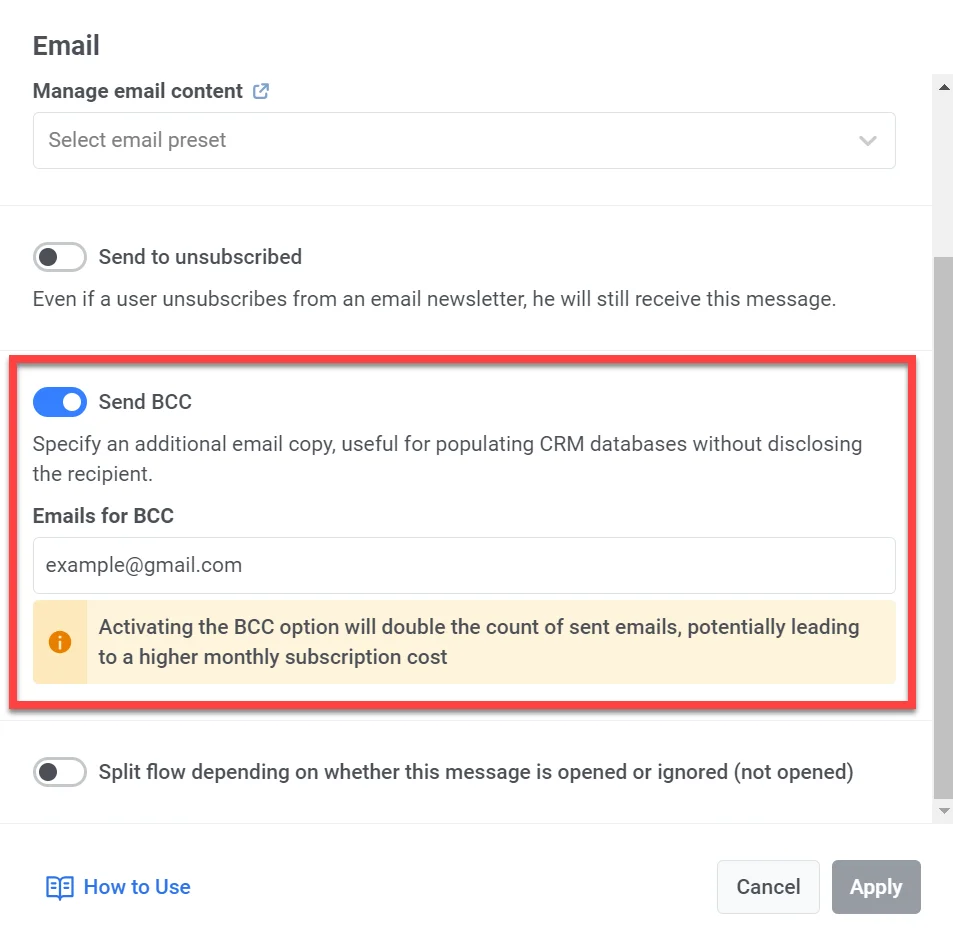
Anchor link toআপনি গ্রাহক জার্নিতে ইমেইল পাঠানোর সময় BCC (ব্লাইন্ড কার্বন কপি) অপশনটি চালু করতে পারেন। BCC আপনাকে মূল প্রাপক(দের) কাছে তাদের ঠিকানা প্রকাশ না করে একজন অতিরিক্ত প্রাপকের কাছে ইমেইলের একটি কপি পাঠাতে দেয়।
এই বৈশিষ্ট্যটি আপনাকে করতে দেয়:
- উন্নত গ্রাহক পরিষেবার জন্য আপনার CRM সিস্টেমে গ্রাহক যোগাযোগের একটি রেকর্ড রাখুন।
- নিশ্চিত করুন যে অভ্যন্তরীণ দলগুলি (যেমন কমপ্লায়েন্স এবং সেলস ম্যানেজার) রেফারেন্সের জন্য কপি পায়।
কীভাবে BCC সক্ষম করবেন
Anchor link to- ইমেইল এলিমেন্টে, BCC পাঠান সুইচটি টগল করুন।
- আপনি যে ইমেইল ঠিকানাগুলিতে BCC কপি পেতে চান সেগুলি লিখুন। আপনি একাধিক ঠিকানা যোগ করতে পারেন।
- প্রয়োগ করুন-এ ক্লিক করুন।
ভাউচার ব্যবহার করুন
Anchor link toআপনি একটি পূর্বনির্ধারিত পুল থেকে একটি অনন্য ভাউচার কোড সংযুক্ত করে ইমেইল বার্তা ব্যক্তিগতকৃত করতে পারেন। এটি প্রচার, ছাড় এবং আনুগত্য প্রচারের জন্য দরকারী।
শুরু করার আগে, নিশ্চিত করুন যে আপনার ইমেইল কন্টেন্টে {{voucher}} প্লেসহোল্ডারটি অন্তর্ভুক্ত আছে যেখানে কোডটি প্রদর্শিত হবে।
ইমেইলে একটি ভাউচার অন্তর্ভুক্ত করতে:
- ভাউচার ব্যবহার করুন ON-এ টগল করুন।
- ভাউচার পুল ফিল্ডে, আপনার উপলব্ধ ভাউচার কোড ধারণকারী পুলটি নির্বাচন করুন। পুলটি আগে থেকে তৈরি করতে হবে।
- (ঐচ্ছিক) ট্যাগ বরাদ্দ করুন ফিল্ডে, একটি ট্যাগ নির্দিষ্ট করুন যা ভাউচার প্রাপ্ত ব্যবহারকারীদের জন্য প্রয়োগ করা হবে। এটি সেগমেন্টেশন এবং রিপোর্টিংয়ে সাহায্য করতে পারে।
এই বার্তাটি খোলা হয়েছে নাকি উপেক্ষা করা হয়েছে তার উপর নির্ভর করে ফ্লো বিভক্ত করুন
Anchor link toইমেইলটি খোলা হয়েছে নাকি উপেক্ষা করা হয়েছে তার উপর ভিত্তি করে আপনি অবশিষ্ট জার্নি ফ্লো বিভক্ত করতে পারেন। উদাহরণস্বরূপ, পুশ বা ইন-অ্যাপের মাধ্যমে ব্যবহারকারীদের কাছে পৌঁছানোর চেষ্টা করা বা আরও বেশি মূল্য প্রদানকারী আরও একটি ইমেইল পাঠানো সহায়ক হতে পারে।
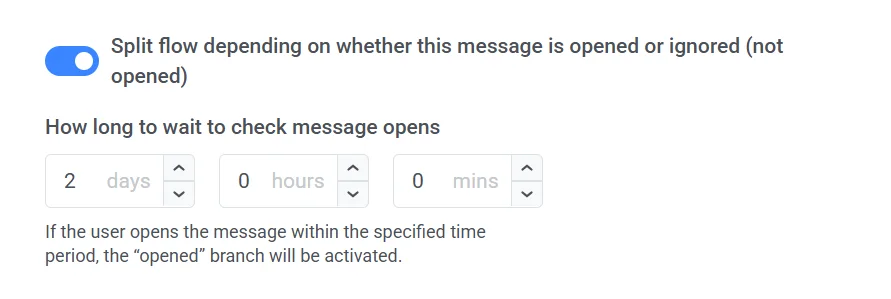
ইমেইল পাঠানোর পরে অপেক্ষা করার সময়কাল সেট করুন – সেই সময়কালের পরে, যে সমস্ত ব্যবহারকারী ইমেইলটি খুলবেন তারা খোলা হয়েছে জার্নি শাখায় যাবেন, এবং অন্যরা খোলা হয়নি শাখার মধ্য দিয়ে যাবেন।
অপেক্ষার সময়কাল ৭ দিন পর্যন্ত সেট করা যেতে পারে।