ফিচার ফ্ল্যাগ
ফিচার ফ্ল্যাগ (feature flag) হলো আপনার অ্যাপ বা ওয়েবসাইটের কোনো ফিচারের জন্য একটি চালু/বন্ধ সুইচ। আপনি এটি Control Panel-এ পরিবর্তন করেন, কোনো নতুন রিলিজ ছাড়াই।
প্রতিটি ফ্ল্যাগের জন্য আপনি বেছে নেন কে ফিচারটি পাবে: কোনো সেগমেন্টের ব্যবহারকারীরা, সমস্ত ব্যবহারকারীর একটি শতাংশ, অথবা উভয়ই। উদাহরণস্বরূপ, প্রথমে 10% ব্যবহারকারীকে একটি নতুন স্ক্রিন দেখান, তারপর শতাংশ বাড়ান। কোনো সমস্যা হলে, আপনি সবার জন্য বন্ধ করুন বোতাম দিয়ে সবার জন্য ফিচারটি বন্ধ করতে পারেন। একটি ফ্ল্যাগে প্রপার্টিও থাকতে পারে, যেমন বোতামের রং বা ছাড়ের সীমা, যা আপনি প্রতিটি অডিয়েন্সের জন্য আলাদাভাবে সেট করেন।
শুরু করার আগে
Anchor link to- প্ল্যান: ফিচার ফ্ল্যাগ শুধুমাত্র সেই প্ল্যানগুলোতে উপলব্ধ যেগুলোতে এটি অন্তর্ভুক্ত। অন্যান্য প্ল্যানে, অডিয়েন্স মেনুতে ফিচার ফ্ল্যাগ দেখা যায় না। এটি চালু করতে, আপনার অ্যাকাউন্ট ম্যানেজারের সাথে যোগাযোগ করুন।
- অ্যাক্সেস: আপনি যে প্রতিটি অ্যাপ্লিকেশন দেখতে পান, তাতে ফিচার ফ্ল্যাগ দেখা যায়। ফ্ল্যাগ তৈরি ও পরিবর্তন করতে, আপনার অ্যাপ্লিকেশন পরিবর্তন করুন অনুমতি প্রয়োজন, অথবা এই অ্যাপ্লিকেশনের অ্যাপ-নির্দিষ্ট অনুমতিতে একই অনুমতি।
- ডেভেলপার সেটআপ: একটি ফ্ল্যাগ ব্যবহারকারীদের উপর তখনই প্রভাব ফেলে, যখন আপনার ডেভেলপাররা অ্যাপ বা ওয়েবসাইটের কোডে সেটির key দিয়ে সেটি পড়েন। তাদের Web SDK 3.94.1 বা পরবর্তী, Android SDK 6.16.0 বা পরবর্তী, অথবা iOS SDK 7.2.10 বা পরবর্তী সংস্করণ প্রয়োজন। যে অ্যাপ্লিকেশনে এখনও কোনো ফ্ল্যাগ নেই, সেখানে ফিচার ফ্ল্যাগ পেজে Web, Android এবং iOS-এর জন্য তৈরি কোড নমুনা দেখা যায়। ফ্ল্যাগের key সহ সেগুলো আপনার ডেভেলপারদের দিন। তাদের সাথে Web SDK গাইড, Android SDK গাইড অথবা iOS SDK গাইড শেয়ার করুন।
আপনার প্ল্যানে ফিচার ফ্ল্যাগ আর অন্তর্ভুক্ত না থাকলে, ডিভাইসগুলো ফ্ল্যাগ পাওয়া বন্ধ করে এবং আপনার অ্যাপ বা ওয়েবসাইট তার কোডে সেট করা মানগুলো ব্যবহার করে। তখন ফ্ল্যাগ তৈরি বা রিস্টোর করা আপনার প্ল্যানে ফিচার ফ্ল্যাগ উপলব্ধ নয় বার্তা দিয়ে ব্যর্থ হয়, উদাহরণস্বরূপ Control Panel-এর এমন একটি ট্যাবে যা প্ল্যান পরিবর্তনের আগে খোলা হয়েছিল।
একটি ফ্ল্যাগ কীভাবে ঠিক করে প্রতিটি ব্যবহারকারী কী পাবে
Anchor link toপ্রতিটি ফ্ল্যাগে নিয়মের একটি তালিকা থাকে। প্রতিটি নিয়মে থাকে একটি সেগমেন্ট, যে শতাংশ ব্যবহারকারীর জন্য ফ্ল্যাগ চালু হয় (রোলআউট, %), এবং ঐচ্ছিক প্রপার্টি মান। প্রতিটি ডিভাইসের জন্য, Pushwoosh উপর থেকে নিচে নিয়মগুলো পরীক্ষা করে:
- যে প্রথম নিয়মের সেগমেন্টের সাথে ডিভাইসটি মেলে, সেটিই সিদ্ধান্ত নেয়। সেগমেন্ট ছাড়া একটি নিয়ম প্রতিটি ডিভাইসের সাথে মেলে।
- নিয়মের রোলআউট, % ঠিক করে এই ব্যবহারকারীর জন্য ফ্ল্যাগ চালু হবে কি না। 20%-এ, প্রতি দশজন ব্যবহারকারীর মধ্যে দুজন এটি পান।
- যে ব্যবহারকারীর জন্য ফ্ল্যাগ চালু হয়, তিনি সেই নিয়মে সেট করা প্রপার্টি মানগুলো পান। যার জন্য এটি বন্ধ থাকে, তিনি ডিফল্ট প্রপার্টি মানগুলো পান।
একটি ডিভাইস কোনো নিয়মের সাথে মিলে গেলে, পরের নিয়মগুলো এড়িয়ে যাওয়া হয়, এমনকি যখন সেই নিয়মটি তার জন্য ফ্ল্যাগ বন্ধ করে দেয়। যে ডিভাইস কোনো নিয়মের সাথে মেলে না, তার জন্য ফ্ল্যাগ বন্ধ থাকে।
একজন ব্যবহারকারী প্রতিটি ভিজিটে একই ফলাফল পান। একই User ID দিয়ে সাইন ইন করা ডিভাইসগুলো একই নিয়মের সাথে মিললে একই ফলাফল পায়, কারণ Pushwoosh প্রতিটি ডিভাইসের জন্য সেগমেন্ট পরীক্ষা করে। Pushwoosh একজন ব্যবহারকারীকে User ID দিয়ে শনাক্ত করে, অথবা User ID সেট না থাকলে ডিভাইস ID দিয়ে। আপনি শতাংশ বাড়ালে, যে ব্যবহারকারীদের কাছে আগে থেকেই ফ্ল্যাগ আছে তারা সেটি রাখেন এবং নতুন ব্যবহারকারীরা তাদের সাথে যুক্ত হন।
একটি ফ্ল্যাগ তৈরি করুন
Anchor link to-
অডিয়েন্স → ফিচার ফ্ল্যাগ-এ যান।
-
ফিচার ফ্ল্যাগ তৈরি করুন-এ ক্লিক করুন।

-
কী লিখুন, উদাহরণস্বরূপ
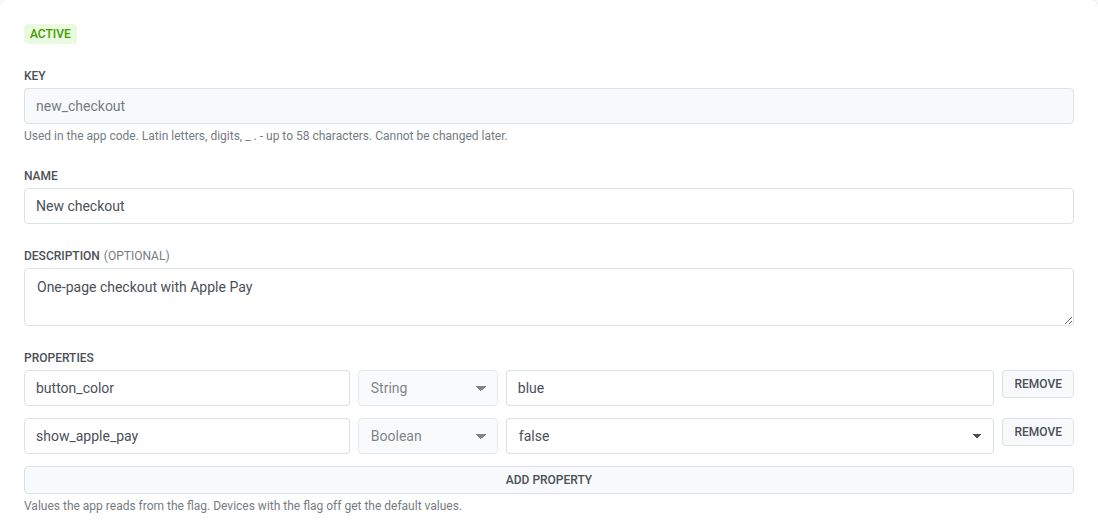
new_checkout। Key আপনার বেছে নেওয়া যেকোনো নাম হতে পারে, কিন্তু আপনার ডেভেলপাররা কোডে ঠিক এই key দিয়েই ফ্ল্যাগটি পড়েন, অক্ষরের কেস সহ। ফ্ল্যাগ সংরক্ষণ করার আগে তাদের সাথে এটি নিয়ে একমত হন। -
একটি নাম এবং, ঐচ্ছিকভাবে, একটি বিবরণ লিখুন, যাতে আপনার টিম জানে ফ্ল্যাগটি কী নিয়ন্ত্রণ করে।
Key এই নিয়মগুলো মেনে চলে:
- ল্যাটিন অক্ষর, অঙ্ক,
_,., এবং-, সর্বোচ্চ 58 অক্ষর। - পরে আপনি key পরিবর্তন করতে পারবেন না।
- অ্যাপ্লিকেশনের অন্য কোনো ফ্ল্যাগের key, এমনকি আর্কাইভ করা ফ্ল্যাগের key-ও, আপনি পুনরায় ব্যবহার করতে পারবেন না, এবং এমন key-ও না যা শুধু অক্ষরের কেসে আলাদা, যেমন
New_Checkoutএবংnew_checkout।
প্রপার্টি যোগ করুন
Anchor link toপ্রপার্টি হলো সেই মানগুলো যা অ্যাপ বা ওয়েবসাইট ফ্ল্যাগ থেকে পড়ে, উদাহরণস্বরূপ একটি ব্যানারের টেক্সট বা রেকমেন্ডেশন ব্লকে আইটেমের সংখ্যা। ফ্ল্যাগটি যদি শুধু কোনো ফিচার চালু ও বন্ধ করে, তাহলে এই ধাপটি বাদ দিন।
- প্রপার্টি-তে, প্রপার্টি যোগ করুন-এ ক্লিক করুন।
- প্রপার্টির কী লিখুন, উদাহরণস্বরূপ
button_color। ল্যাটিন অক্ষর, অঙ্ক এবং_ব্যবহার করুন, সর্বোচ্চ 64 অক্ষর। প্রপার্টি key আপনার বেছে নেওয়া যেকোনো নাম হতে পারে, কিন্তু আপনার ডেভেলপাররা কোডে ঠিক এই key দিয়েই মানটি পড়েন, অক্ষরের কেস সহ। ফ্ল্যাগ সংরক্ষণ করার আগে তাদের সাথে এটি নিয়ে একমত হন। - টাইপ বেছে নিন: স্ট্রিং, সংখ্যা, বুলিয়ান, অথবা JSON। ফ্ল্যাগ সংরক্ষণ করার পরে আপনি টাইপ পরিবর্তন করতে পারবেন না।
- ডিফল্ট মান লিখুন। যে ব্যবহারকারীদের জন্য ফ্ল্যাগ বন্ধ থাকে, তারা এই মান পান।
একটি ফ্ল্যাগে সর্বোচ্চ 50টি প্রপার্টি থাকতে পারে।
নিয়ম যোগ করুন
Anchor link to- নিয়ম-এ, নিয়ম যোগ করুন-এ ক্লিক করুন।
- একটি নিয়মের নাম লিখুন, উদাহরণস্বরূপ
Paying customers। - সেগমেন্ট-এ, বেছে নিন নিয়মটি কার উপর প্রযোজ্য। নিয়মটি সমস্ত ব্যবহারকারীর উপর প্রয়োগ করতে এটি খালি রাখুন।
- রোলআউট, %-এ, সেগমেন্টের সেই শতাংশ লিখুন যার জন্য ফ্ল্যাগ চালু হয়, 0 থেকে 100 পর্যন্ত, সর্বোচ্চ দুই দশমিক স্থান সহ।
- যে ব্যবহারকারীদের জন্য এই নিয়ম ফ্ল্যাগ চালু করে তাদের মান-এ, সেই প্রপার্টিগুলো পরিবর্তন করুন যেগুলো এই ব্যবহারকারীদের জন্য ডিফল্ট থেকে আলাদা হওয়া উচিত। যে প্রপার্টিগুলো আপনি পরিবর্তন করেন না, সেগুলো তাদের ডিফল্ট মান রাখে।
- আরেকটি অডিয়েন্স যোগ করতে, ধাপগুলো পুনরাবৃত্তি করুন। ক্রম পরিবর্তন করতে উপরে এবং নিচে ব্যবহার করুন, কারণ প্রথম মিলে যাওয়া নিয়মটিই সিদ্ধান্ত নেয়।
একটি ফ্ল্যাগে সর্বোচ্চ 10টি নিয়ম থাকতে পারে।
রোলআউট, %-এর নিচে, প্রতিটি নিয়ম দেখায় যে এটি আনুমানিক কতগুলো ডিভাইসের জন্য ফ্ল্যাগ চালু করে, উদাহরণস্বরূপ ≈ 1,200টি ডিভাইস। Pushwoosh নিয়মের সেগমেন্টের আকারকে শতাংশ দিয়ে গুণ করে। সেগমেন্ট ছাড়া নিয়মের জন্য, এটি অ্যাপ্লিকেশনের সমস্ত ডিভাইস নেয়। সংখ্যাটিকে নিয়মটি সর্বোচ্চ কতদূর পৌঁছাতে পারে তা হিসেবে পড়ুন, কারণ যে ডিভাইস আগের কোনো নিয়মের সাথে মেলে, সেটি সেখানেই থেমে যায়।
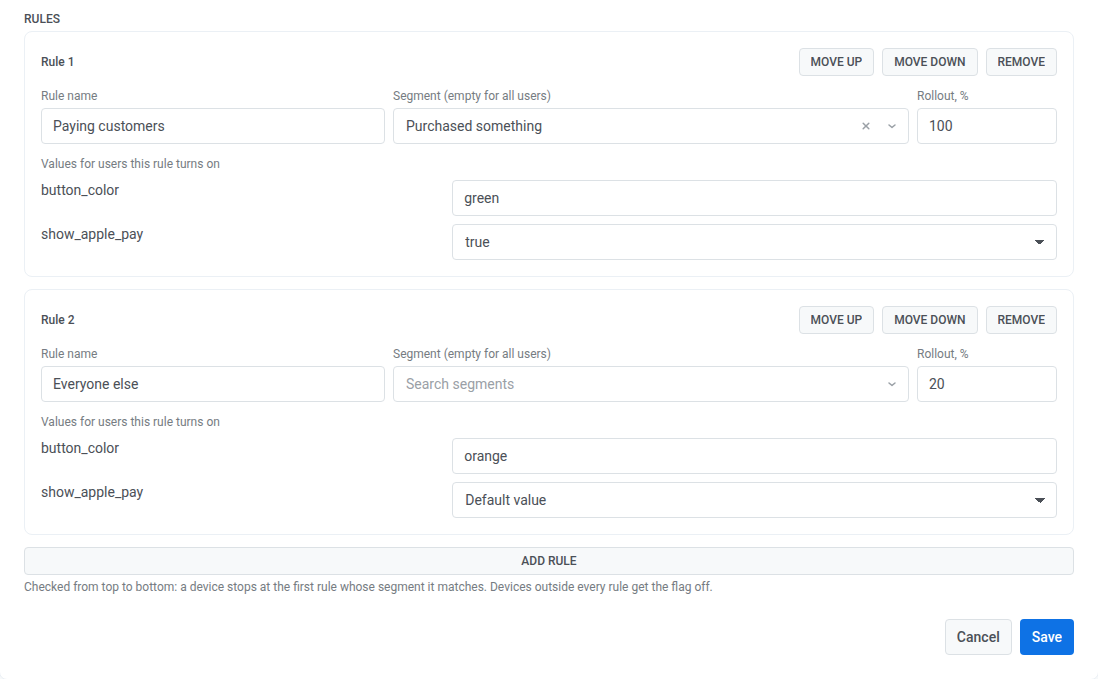
উদাহরণস্বরূপ, সমস্ত অর্থপ্রদানকারী গ্রাহক এবং বাকি সবার 20%-কে একটি নতুন চেকআউট দিতে, দুটি নিয়ম তৈরি করুন:
| নিয়ম | সেগমেন্ট | রোলআউট, % | যে ব্যবহারকারীদের জন্য এই নিয়ম ফ্ল্যাগ চালু করে তাদের মান |
|---|---|---|---|
| Paying customers | Purchased something | 100 | button_color = green, show_apple_pay = true |
| Everyone else | — | 20 | button_color = orange |
ফ্ল্যাগ সংরক্ষণ করুন
Anchor link toসংরক্ষণ করুন-এ ক্লিক করুন। ফ্ল্যাগটি সক্রিয় হিসেবে তৈরি হয়, এবং ডিভাইসগুলো পরের বার ফ্ল্যাগ পরীক্ষা করার সময় এটি পায়।
ফ্ল্যাগ পরিচালনা করুন
Anchor link toফ্ল্যাগের তালিকায় প্রতিটি ফ্ল্যাগের নাম, key, স্ট্যাটাস, নিয়মের সংখ্যা এবং শেষ আপডেটের সময় দেখানো হয়। আর্কাইভ করা ফ্ল্যাগ দেখতে, আর্কাইভ করা দেখান চালু করুন। একটি ফ্ল্যাগ খুলতে, তার নামে ক্লিক করুন। তালিকার উপরে এবং প্রতিটি ফ্ল্যাগের উপরে থাকা SDK সাপোর্ট ব্লকটি দেখায় অ্যাপ্লিকেশনের কত অংশ ডিভাইস পুরোনো SDK-তে আছে, যদি তাদের ডিভাইসগুলো SDK সংস্করণ জানায়। ব্যবহারকারীরা অ্যাপ আপডেট না করা পর্যন্ত এই ডিভাইসগুলো ফ্ল্যাগ পায় না।
একটি ফ্ল্যাগের তিনটি স্ট্যাটাসের একটি থাকে:
| স্ট্যাটাস | ব্যবহারকারীরা কী পান | অ্যাকশন |
|---|---|---|
| সক্রিয় | ফ্ল্যাগটি তার নিয়ম অনুযায়ী কাজ করে। | আবার মিশ্রিত করুন, সবার জন্য বন্ধ করুন, আর্কাইভ করুন |
| বন্ধ করা | ফ্ল্যাগটি প্রত্যেক ব্যবহারকারীর জন্য বন্ধ, ডিফল্ট প্রপার্টি মান সহ। নিয়ম ও প্রপার্টি সংরক্ষিত থাকে। | আবার চালু করুন, আর্কাইভ করুন |
| আর্কাইভ করা | ডিভাইসগুলো আর ফ্ল্যাগটি পায় না, তাই কোড সেই মানগুলো ব্যবহার করে যা আপনার ডেভেলপাররা তাতে সেট করেছেন। | পুনরুদ্ধার করুন |
একটি ফ্ল্যাগ পরিবর্তন করুন
Anchor link to- ফ্ল্যাগটি খুলুন।
- নাম, বিবরণ, প্রপার্টি বা নিয়ম সম্পাদনা করুন।
- সংরক্ষণ করুন-এ ক্লিক করুন।
- আপনি নিয়ম বা ডিফল্ট প্রপার্টি মান পরিবর্তন করলে, পরিবর্তনগুলো দেখুন ডায়ালগ জানায় ডিভাইসগুলোর কী হবে। এটি পরীক্ষা করুন এবং সংরক্ষণ করুন-এ ক্লিক করুন।
ডায়ালগটি প্রতিটি পরিবর্তনের জন্য একটি লাইন দেখায়:
- একটি নিয়মের রোলআউট: আনুমানিক আরও কতগুলো ডিভাইস ফ্ল্যাগটি পায়, অথবা কতগুলো এটি হারায়।
- একটি নিয়মের মান: আনুমানিক কতগুলো ডিভাইস নতুন মান পায়, এবং প্রতিটি প্রপার্টির পুরোনো ও নতুন মান।
- নতুন বা সরানো নিয়ম, ভিন্ন সেগমেন্ট, বা নিয়মের নতুন ক্রম: ডিভাইসগুলো কোথায় যায়। উদাহরণস্বরূপ, সরানো নিয়মের ডিভাইসগুলো পরের সেই নিয়মে চলে যায় যার সাথে সেগুলো মেলে।
- ডিফল্ট মান: ফ্ল্যাগ বন্ধ থাকা ডিভাইসগুলো যে পুরোনো ও নতুন মান পায়।
শুধু নাম বা বিবরণের পরিবর্তন ডায়ালগ ছাড়াই সংরক্ষিত হয়।
একটি ফিচার ধীরে ধীরে রোল আউট করতে, একটি নিয়মের রোলআউট, % ধাপে ধাপে বাড়ান।
আপনি সম্পাদনা করার সময় অন্য কেউ ফ্ল্যাগটি সংরক্ষণ করলে, Control Panel তাদের পরিবর্তনগুলো ওভাররাইট করে না এবং আপনাকে ফ্ল্যাগটি রিলোড করতে বলে। আবার লোড করুন-এ ক্লিক করুন এবং আপনার পরিবর্তনগুলো আবার করুন।
সবার জন্য একটি ফ্ল্যাগ বন্ধ করুন
Anchor link toযখন কোনো ফিচার সমস্যা সৃষ্টি করে এবং আপনাকে সবার জন্য সেটি থামাতে হয়, তখন সবার জন্য বন্ধ করুন ব্যবহার করুন:
-
ফ্ল্যাগটি খুলুন এবং সবার জন্য বন্ধ করুন-এ ক্লিক করুন।

-
নিশ্চিত করুন। প্রতিটি ডিভাইস পরের বার ফ্ল্যাগ পরীক্ষা করার সময় ডিফল্ট প্রপার্টি মান সহ ফ্ল্যাগটি বন্ধ অবস্থায় পায়।
আপনার ওয়েবসাইট বা অ্যাপ খোলা থাকা অবস্থায়, ডিভাইসগুলো এক ঘণ্টার মধ্যে পরিবর্তনটি পায়। দেখুন Web SDK, Android SDK এবং iOS SDK কীভাবে ফ্ল্যাগ পরীক্ষা করে।
ফ্ল্যাগটিকে তার আগের নিয়ম সহ আবার চালু করতে, আবার চালু করুন-এ ক্লিক করুন।
ব্যবহারকারীদের একটি ভিন্ন নমুনা বেছে নিন
Anchor link toআবার মিশ্রিত করা প্রতিটি ব্যবহারকারীকে একটি নতুন গ্রুপে রাখে, ফলে একই শতাংশ ব্যবহারকারী ভিন্ন মানুষদের নিয়ে গঠিত হয়। যখন আপনি একটি নতুন নমুনা চান, উদাহরণস্বরূপ একটি নতুন টেস্ট শুরু করতে, তখন এটি ব্যবহার করুন।
- একটি সক্রিয় ফ্ল্যাগ খুলুন এবং আবার মিশ্রিত করুন-এ ক্লিক করুন।
- নিশ্চিত করুন। যাদের জন্য ফ্ল্যাগ চালু আছে তাদের কেউ কেউ সেটি হারান এবং অন্যরা তাদের ডিভাইস পরের বার ফ্ল্যাগ পরীক্ষা করার সময় সেটি পান, যখন শতাংশ একই থাকে।
একটি ফ্ল্যাগ আর্কাইভ ও রিস্টোর করুন
Anchor link toফিচারটি সম্পূর্ণভাবে রিলিজ হয়ে গেলে বা কোড থেকে সরিয়ে ফেলা হলে ফ্ল্যাগটি আর্কাইভ করুন। আর্কাইভ করা ফ্ল্যাগ আপনার প্ল্যানের প্রতি অ্যাপ্লিকেশনে ফ্ল্যাগের সীমার মধ্যে গণনা করা হয় না, এবং এর key সংরক্ষিত থাকে।
- ফ্ল্যাগটি খুলুন এবং আর্কাইভ করুন-এ ক্লিক করুন।
- নিশ্চিত করুন।
আর্কাইভ করা ফ্ল্যাগ সম্পাদনা করা যায় না। এটি ফিরিয়ে আনতে, তালিকায় আর্কাইভ করা দেখান চালু করুন, ফ্ল্যাগটি খুলুন এবং পুনরুদ্ধার করুন-এ ক্লিক করুন। রিস্টোর করা ফ্ল্যাগ বন্ধ করা হিসেবে ফিরে আসে, তাই এটি নিজে থেকে ব্যবহারকারীদের কাছে পৌঁছায় না। প্রস্তুত হলে আবার চালু করুন-এ ক্লিক করুন।
কে একটি ফ্ল্যাগ পরিবর্তন করেছে তা দেখুন
Anchor link toপরিবর্তনের ইতিহাস একটি ফ্ল্যাগের প্রতিটি সংরক্ষিত সংস্করণ দেখায়: কী পরিবর্তন হয়েছে, কে পরিবর্তন করেছে এবং কখন। যে কেউ ফ্ল্যাগটি খুলতে পারেন, তিনিই এর ইতিহাস দেখতে পারেন।
ইতিহাস 13 অক্টোবর, 2026 থেকে হওয়া পরিবর্তনগুলোর জন্য রেকর্ড করা হয়। যে ফ্ল্যাগে কোনো পরিবর্তন রেকর্ড করা নেই, সেটি এখনও কোনো পরিবর্তন নেই দেখায়। সেই তারিখের আগে তৈরি ফ্ল্যাগের ক্ষেত্রে, সবচেয়ে পুরোনো এন্ট্রিতে পরিবর্তনের কোনো তালিকা দেখা যায় না, কারণ তুলনা করার মতো কোনো আগের সংস্করণ নেই।
- ফ্ল্যাগটি খুলুন।
- ইতিহাস-এ ক্লিক করুন।
পরিবর্তনের ইতিহাস প্যানেল ফ্ল্যাগের সংস্করণগুলো তালিকাভুক্ত করে, সবচেয়ে নতুনটি প্রথমে। প্রতিটি এন্ট্রিতে দেখা যায়:
- অ্যাকশন, উদাহরণস্বরূপ সম্পাদিত।
- কে পরিবর্তনটি করেছেন: ব্যবহারকারীর ইমেইল, অথবা যে API টোকেনের মাধ্যমে পরিবর্তনটি এসেছে, উদাহরণস্বরূপ API টোকেন “Release pipeline”, অথবা নামহীন টোকেনের জন্য API টোকেন।
- তারিখ ও সময়।
- সংস্করণ নম্বর, উদাহরণস্বরূপ v4।
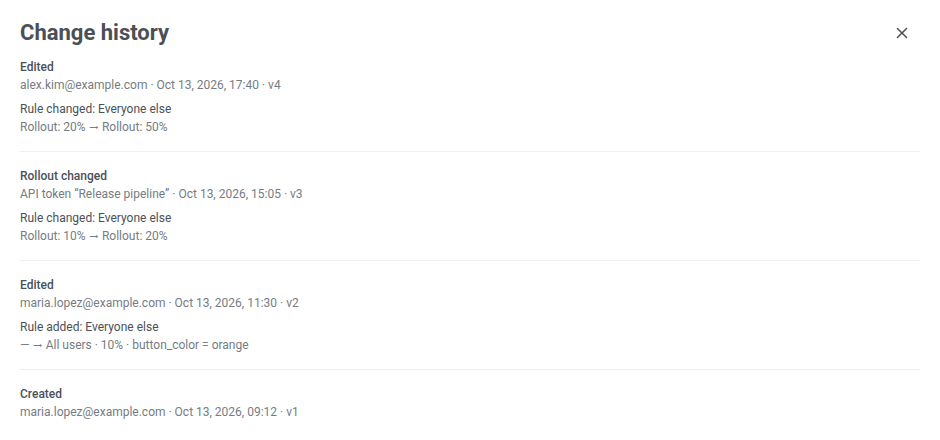
আগের এন্ট্রিগুলো লোড করতে, আরও দেখান-এ ক্লিক করুন।
| অ্যাকশন | কী ঘটেছে |
|---|---|
| তৈরি হয়েছে | ফ্ল্যাগটি তৈরি করা হয়েছে। |
| সম্পাদিত | কেউ ফ্ল্যাগে পরিবর্তন সংরক্ষণ করেছেন। |
| রোলআউট পরিবর্তিত | একটি নিয়মের রোলআউট API বা MCP সার্ভারের মাধ্যমে পরিবর্তন করা হয়েছে। Control Panel-এ, রোলআউটের পরিবর্তন সম্পাদিত হিসেবে সংরক্ষিত হয়। |
| বন্ধ করা হয়েছে | কেউ সবার জন্য বন্ধ করুন-এ ক্লিক করেছেন। |
| আবার চালু | কেউ আবার চালু করুন-এ ক্লিক করেছেন। |
| আর্কাইভ করা হয়েছে | ফ্ল্যাগটি আর্কাইভ করা হয়েছে। |
| পুনরুদ্ধার করা হয়েছে | ফ্ল্যাগটি আর্কাইভ থেকে রিস্টোর করা হয়েছে। |
| ব্যবহারকারীরা পুনর্বিন্যস্ত | কেউ আবার মিশ্রিত করুন-এ ক্লিক করেছেন। |
প্রতিটি এন্ট্রির নিচে, প্যানেলটি কী পরিবর্তন হয়েছে তা আগের ও পরের মান হিসেবে দেখায়: নাম, বিবরণ, স্ট্যাটাস, বৈশিষ্ট্য, নিয়মের ক্রম, এবং প্রতিটি যোগ করা, সরানো বা পরিবর্তিত নিয়ম। পরিবর্তিত নিয়মের জন্য, এটি শুধু সেই ফিল্ডগুলো দেখায় যেগুলো আলাদা: নাম, সেগমেন্ট, রোলআউট বা মান। সেগমেন্ট ছাড়া একটি নিয়ম সব ব্যবহারকারী দেখায়।
ফ্ল্যাগ অনুযায়ী ব্যবহারকারীদের সেগমেন্ট করুন
Anchor link toএকটি সেগমেন্টে ফিচার ফ্ল্যাগ শর্ত সেই ডিভাইসগুলো খুঁজে বের করে যেগুলো একটি ফ্ল্যাগ চালু অবস্থায় পেয়েছে, বন্ধ অবস্থায় পেয়েছে, এর কোনো নিয়মের সাথে মিলেছে, অথবা অ্যাপের সেই অংশে পৌঁছেছে যা ফ্ল্যাগটি নিয়ন্ত্রণ করে। নতুন ফিচার দেখা ব্যবহারকারীদের বার্তা পাঠাতে এটি ব্যবহার করুন, উদাহরণস্বরূপ মতামত চাইতে, অথবা তাদের ঘিরে একটি Journey তৈরি করতে।
- সেগমেন্ট বিল্ডার খুলুন, যেমন কিভাবে সেগমেন্ট তৈরি করবেন-এ বর্ণনা করা হয়েছে।
- শর্তের তালিকায় ফিচার ফ্ল্যাগ-এ ক্লিক করুন।
- ফিচার ফ্ল্যাগ বেছে নিন…-এ ফ্ল্যাগটি বেছে নিন। আর্কাইভ করা ফ্ল্যাগ তালিকায় থাকে না।
- অবস্থা বেছে নিন:
- চালু: যে ডিভাইসগুলো ফ্ল্যাগটি চালু অবস্থায় পেয়েছে।
- বন্ধ: যে ডিভাইসগুলো ফ্ল্যাগটি বন্ধ অবস্থায় পেয়েছে।
- নিয়মে আছে: যে ডিভাইসগুলো কোনো নিয়মের সেগমেন্টের সাথে মিলেছে, নিয়মের রোলআউট, % তাদের জন্য ফ্ল্যাগ চালু করুক বা না করুক। নিয়ম বেছে নিন…-এ নিয়মটি বেছে নিন।
- ফিচারটি দেখেছে (৩০ দিন): যে ডিভাইসগুলো গত 30 দিনে ফ্ল্যাগের অন্তত একটি ইম্প্রেশন পাঠিয়েছে, অর্থাৎ অ্যাপটি এই ফ্ল্যাগ key-এর জন্য
logImpressionকল করেছে। দেখুন যে ব্যবহারকারীরা একটি ফিচারে পৌঁছেছেন তাদের খুঁজুন।
ফিচার ফ্ল্যাগ সেগমেন্ট বিল্ডারে শুধুমাত্র সেই প্ল্যানগুলোতে দেখা যায় যেগুলোতে ফিচার ফ্ল্যাগ অন্তর্ভুক্ত। High Speed Delivery সেগমেন্টগুলো, যেগুলোতে শুধু ট্যাগ শর্ত থাকতে পারে, এটি ব্যবহার করতে পারে না।
প্রতিটি অবস্থায় কোন ডিভাইসগুলো থাকে
Anchor link toএকটি ডিভাইসের অবস্থা নির্ভর করে সেটি শেষবার যে ফ্ল্যাগগুলো পেয়েছে এবং ফ্ল্যাগের বর্তমান স্ট্যাটাসের উপর:
- যে ডিভাইস কখনো ফ্ল্যাগটির অনুরোধ করেনি, উদাহরণস্বরূপ কারণ এর SDK ফ্ল্যাগ পড়ে না, সেটি কোনো অবস্থাতেই থাকে না।
- আপনি নিয়ম বা কোনো নিয়মের রোলআউট, % পরিবর্তন করার পরে, একটি ডিভাইস অন্য অবস্থায় যায় শুধু তখনই যখন সেটি আবার ফ্ল্যাগের অনুরোধ করে।
- আপনি ফ্ল্যাগটি বন্ধ বা আর্কাইভ করলে, চালু এবং নিয়মে আছে প্রায় 10 সেকেন্ডের মধ্যে খালি হয়ে যায়, ডিভাইসগুলো আবার ফ্ল্যাগের অনুরোধ করার অপেক্ষা না করেই। তখন বন্ধ-এ থাকে সেই প্রতিটি ডিভাইস যা কখনো ফ্ল্যাগটি পেয়েছে।
যে ব্যবহারকারীরা একটি ফিচারে পৌঁছেছেন তাদের খুঁজুন
Anchor link toচালু করা ফিচারটি যে ব্যবহারকারীরা দেখেছেন তাদের খুঁজতে:
- ফ্ল্যাগটির জন্য ফিচারটি দেখেছে (৩০ দিন) যোগ করুন।
- একই ফ্ল্যাগের জন্য চালু যোগ করুন এবং দুটি শর্তকে AND দিয়ে যুক্ত করুন।
ফিচারটি দেখেছে (৩০ দিন) সেই ব্যবহারকারীদের সাথে মেলে যারা ফ্ল্যাগ-নিয়ন্ত্রিত স্ক্রিন বা কোডে পৌঁছেছেন, তাদের জন্য ফ্ল্যাগ চালু থাকুক বা বন্ধ। এই কারণেই আপনি চালু যোগ করেন: এটি শুধু সেই ব্যবহারকারীদের রাখে যারা নতুন সংস্করণ পেয়েছেন। ফলাফল কাছাকাছি, কিন্তু নির্ভুল নয়। চালু একটি ডিভাইস শেষবার যে ফ্ল্যাগ পেয়েছে তা প্রতিফলিত করে, আর এর ইম্প্রেশন এমন কোনো আগের ভিজিট থেকে আসতে পারে যখন ফ্ল্যাগ বন্ধ ছিল।
অ্যাপ ইম্প্রেশন লগ না করলে সেগমেন্টটি খালি থাকে। সেগুলো লগ করতে, Web SDK, Android SDK বা iOS SDK গাইডে Log impressions দেখুন।
ফ্ল্যাগটি বন্ধ বা আর্কাইভ করলে এই অবস্থা খালি হয় না। একটি ডিভাইস তার শেষ ইম্প্রেশনের 30 দিন পরে এটি ছেড়ে যায়।
Journey-তে ফ্ল্যাগ সেগমেন্ট ব্যবহার করুন
Anchor link toফিচার ফ্ল্যাগ শর্তযুক্ত একটি সেগমেন্ট অডিয়েন্স-ভিত্তিক এন্ট্রি এবং কন্ডিশন স্প্লিট-এ কাজ করে। উদাহরণস্বরূপ, যে ব্যবহারকারীরা নতুন চেকআউট পেয়েছেন তাদের যারা পাননি তাদের থেকে আলাদা করুন এবং প্রতিটি গ্রুপকে তার নিজস্ব বার্তা পাঠান।
সীমা
Anchor link toফ্ল্যাগ সংরক্ষণ করার সময় Control Panel এবং API এই সীমাগুলো প্রয়োগ করে:
| সীমা | মান |
|---|---|
| প্রতি ফ্ল্যাগে নিয়ম | 10 |
| প্রতি ফ্ল্যাগে প্রপার্টি | 50 |
| একটি ফ্ল্যাগের প্রপার্টির আকার (key, টাইপ এবং ডিফল্ট মান) | 10,000 বাইট |
| একটি JSON মানের নেস্টিং গভীরতা | 5 স্তর |
| প্রতি অ্যাপ্লিকেশনে ফ্ল্যাগ | আপনার প্ল্যান দ্বারা নির্ধারিত, আর্কাইভ করা ফ্ল্যাগ গণনা করা হয় না |
| অ্যাপ্লিকেশনের সমস্ত ফ্ল্যাগের জন্য একটি ডিভাইস যে ডেটা পায় | 64 KB |
API-এর মাধ্যমে ফ্ল্যাগ পরিচালনা করুন
Anchor link toআপনার ডেভেলপাররা Feature Flags API দিয়ে তাদের নিজস্ব সিস্টেম থেকে ফ্ল্যাগ তৈরি ও পরিবর্তন করতে পারেন, এবং Pushwoosh MCP সার্ভারের মাধ্যমে সংযুক্ত AI অ্যাসিস্ট্যান্টরা একই অপারেশন দিয়ে ফ্ল্যাগ পরিচালনা করতে পারে।