ফেসবুক মেসেঞ্জার বার্তা পাঠান
Pushwoosh-এ এককালীন ফেসবুক মেসেঞ্জার বার্তা পাঠাতে:
- Campaigns-এ যান।
- One-time messages খুলুন।
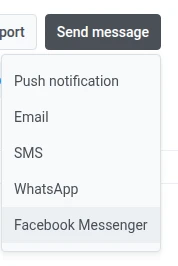
- Send message → Facebook Messenger-এ ক্লিক করুন।
আপনার বার্তা রচনা করুন
Anchor link toContent ধাপে, বার্তার ধরন সেট করুন, টেক্সট লিখুন, এবং প্রয়োজনে একটি বার্তা ট্যাগ বাছুন।
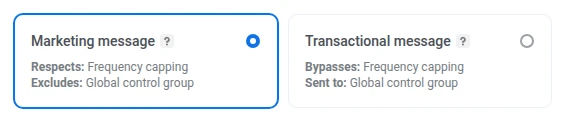
বার্তার ধরন নির্বাচন করুন
Anchor link toসাবস্ক্রিপশন এবং ডেলিভারি নিয়মের জন্য এই বার্তাটি কীভাবে বিবেচিত হবে তা বাছুন:
- Marketing message: ফ্রিকোয়েন্সি ক্যাপিং মেনে চলে। কন্ট্রোল গ্রুপ ব্যবহারকারীদের কাছে পাঠানো হয় না।
- Transactional message: সাবস্ক্রিপশন স্ট্যাটাস নির্বিশেষে সমস্ত ব্যবহারকারীকে পাঠানো হয়। ফ্রিকোয়েন্সি ক্যাপিং বাইপাস করে। কন্ট্রোল গ্রুপ ব্যবহারকারীদের কাছে ডেলিভারি করা হয়।
বার্তার ধরন মেটা-র ২৪-ঘণ্টার উইন্ডো বা বার্তা-ট্যাগ নিয়ম প্রতিস্থাপন করে না। বার্তার ধরন কীভাবে ডেলিভারিকে প্রভাবিত করে তা জানুন।
বার্তার টেক্সট লিখুন
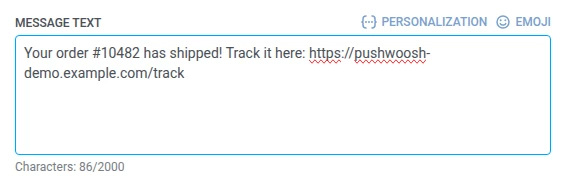
Anchor link toMessage text ফিল্ডে আপনার বার্তা লিখুন।
২৪-ঘণ্টার উইন্ডোর বাইরে একটি বার্তা ট্যাগ ব্যবহার করুন
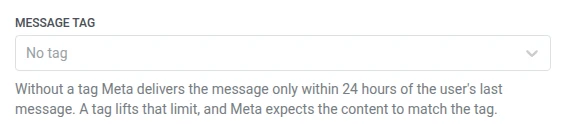
Anchor link toমেটা শুধুমাত্র ব্যবহারকারীর কাছ থেকে আসা ইনবাউন্ড বার্তার মাধ্যমে খোলা ২৪-ঘণ্টার উইন্ডোর মধ্যে ফ্রি-ফর্ম কন্টেন্ট ডেলিভারি করে। যখন আপনি সেই উইন্ডোর মধ্যে বার্তা পাঠাচ্ছেন, তখন Message tag-কে No tag-এ সেট করে রাখুন।
সেই উইন্ডোর বাইরে, মেটা-র অনুমোদিত ব্যবহারের ক্ষেত্রগুলির মধ্যে একটির সাথে মিলে যাওয়া একটি Message tag নির্বাচন করুন, নতুবা প্রেরণ ব্যর্থ হবে:
- CONFIRMED_EVENT_UPDATE: প্রাপক যে ইভেন্টে যোগ দিতে নির্ধারিত আছেন তার একটি রিমাইন্ডার বা আপডেট।
- POST_PURCHASE_UPDATE: প্রাপক ইতিমধ্যে করা একটি ক্রয়ের সাথে সম্পর্কিত একটি আপডেট।
- ACCOUNT_UPDATE: প্রাপকের অ্যাকাউন্টে একটি পরিবর্তনের বিষয়ে একটি নন-রিকারিং আপডেট।
- HUMAN_AGENT: প্রাপকের প্রতিক্রিয়ায় একজন মানব এজেন্টের কাছ থেকে একটি বার্তা।
বার্তার আসল কারণের সাথে মিলে যাওয়া একটি ট্যাগ বাছুন। বার্তা ট্যাগ এবং বন্ধ উইন্ডো সম্পর্কে আরও জানুন।
আপনার ফেসবুক মেসেঞ্জার ক্যাম্পেইনের জন্য দর্শক নির্বাচন করুন
Anchor link toAudience ধাপে, আপনার বার্তা কারা পাবে তা নির্ধারণ করুন।
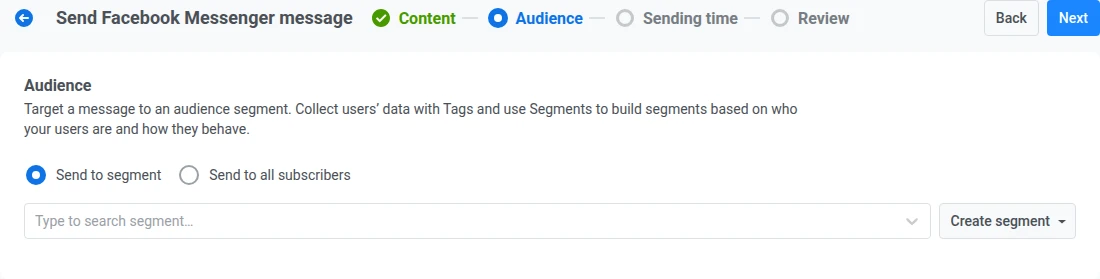
সেগমেন্টে পাঠান
Anchor link toট্যাগ, ইভেন্ট বা আচরণের উপর ভিত্তি করে আপনার দর্শকের একটি পূর্বনির্ধারিত সেগমেন্ট-কে লক্ষ্য করুন। ড্রপডাউন থেকে একটি সেগমেন্ট নির্বাচন করুন, অথবা একটি তৈরি করতে বা ইম্পোর্ট করতে Create segment-এ ক্লিক করুন।
সমস্ত গ্রাহকদের কাছে পাঠান
Anchor link toআপনার সম্পূর্ণ ফেসবুক মেসেঞ্জার-যোগ্য দর্শকদের লক্ষ্য করুন।
আপনার দর্শক সেট করার পরে, Sending time ধাপে যেতে Next-এ ক্লিক করুন।
ফেসবুক মেসেঞ্জার বার্তার সময়সূচী করুন
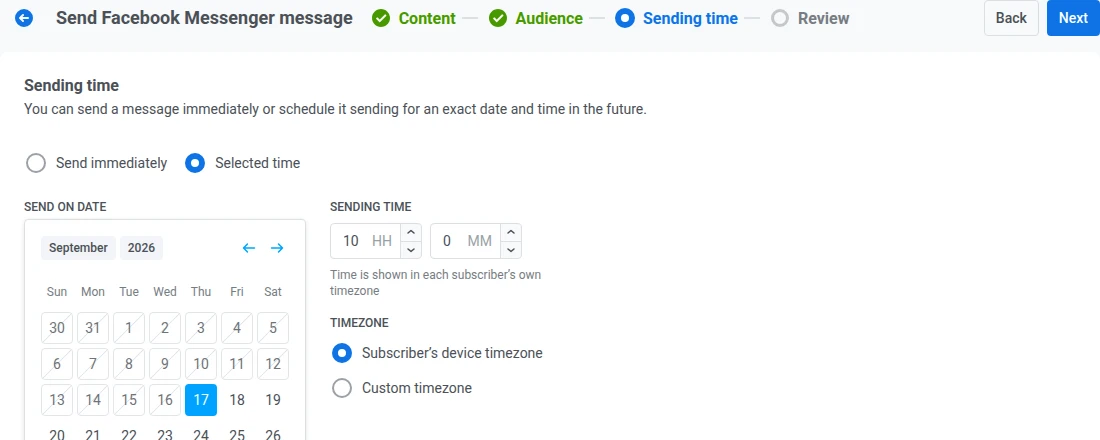
Anchor link toSending time ধাপে, আপনার ফেসবুক মেসেঞ্জার বার্তা কখন পাঠাতে হবে তা বাছুন।
অবিলম্বে পাঠান
Anchor link toক্যাম্পেইন সেটআপ সম্পূর্ণ হওয়ার সাথে সাথে বার্তাটি পাঠান। এটি জরুরি বা সময়-সংবেদনশীল বার্তাগুলির জন্য আদর্শ।
নির্বাচিত সময়
Anchor link toআপনার বার্তা একটি নির্দিষ্ট তারিখ এবং সময়ের জন্য সময়সূচী করুন।
- তারিখ এবং সময় সেট করুন: তারিখ বাছতে ক্যালেন্ডার ব্যবহার করুন, তারপর ঘন্টা এবং মিনিটে সময় নির্দিষ্ট করুন (২৪-ঘণ্টার ফর্ম্যাট)।
- টাইমজোন নির্বাচন করুন:
- Subscriber’s device timezone: বার্তাটি প্রতিটি প্রাপকের জন্য নির্দিষ্ট স্থানীয় সময়ে পাঠানো হয়।
- Custom timezone: বার্তাটি সমস্ত প্রাপকের জন্য একই সময়ে পাঠানো হয়, যা একটি নির্দিষ্ট অঞ্চলকে লক্ষ্য করার জন্য উপযোগী।
ফ্রিকোয়েন্সি ক্যাপিং সেট করুন
Anchor link toFrequency capping ব্যবহার করে ব্যবহারকারীরা কত ঘন ঘন ফেসবুক মেসেঞ্জার বার্তা পাবেন তা সীমিত করুন, অতিরিক্ত বার্তা পাঠানো প্রতিরোধ করুন। নিম্নলিখিত বিকল্পগুলির মধ্যে একটি বাছুন:
-
Use global frequency capping settings
আপনার Global frequency capping settings-এ কনফিগার করা প্রজেক্ট-ব্যাপী সীমা প্রয়োগ করুন। উদাহরণস্বরূপ, যদি বিশ্বব্যাপী সীমা ৯ দিনে ৩টি বার্তা হয়, তবে এই সীমা অতিক্রমকারী অতিরিক্ত বার্তাগুলি এড়িয়ে যাওয়া হবে।

-
Send messages without global frequency capping
ব্যবহারকারী এই বার্তাটি পাবেন এমনকি যদি তারা চ্যানেলের বার্তা সীমা অতিক্রম করে থাকেন। অতিরিক্ত বার্তা পাঠানো এড়াতে সতর্কতার সাথে ব্যবহার করুন।

-
Use custom frequency capping
এই বার্তার জন্য একটি কাস্টম বার্তা সীমা সেট করুন। যদি ব্যবহারকারী এই কাস্টম ক্যাপ অতিক্রম করে, বার্তাটি এড়িয়ে যাওয়া হবে। Counting mode-এর অধীনে, পাঠানো বার্তাগুলি কীভাবে গণনা করা হবে তা বেছে নিন:
- Rolling window: প্রতিটি পাঠানোর আগের শেষ N×২৪ ঘণ্টার মধ্যে পাঠানো বার্তা গণনা করে, যেখানে N হলো সীমার দিনের সংখ্যা। উদাহরণস্বরূপ, প্রতি ২ দিনে ৩টি বার্তার সীমা সহ, সোমবার সকাল ৯টায় পাঠানো একটি বার্তা বুধবার সকাল ৯টায় গণনা থেকে বেরিয়ে যায়।
- Calendar day: আজ এবং তার আগের N-1 ক্যালেন্ডার দিনে, মধ্যরাত থেকে শুরু করে, পাঠানো বার্তা গণনা করে। একই প্রতি ২ দিনে ৩টি বার্তার সীমা সহ, বুধবারে মঙ্গলবার মধ্যরাত থেকে পাঠানো প্রতিটি বার্তা গণনা করা হয়। মধ্যরাতের ঠিক পরে, উইন্ডোটি বুধবার এবং বৃহস্পতিবারে সরে যায়। মধ্যরাত কখন পড়বে তা নির্ধারণ করতে একটি Capping timezone নির্বাচন করুন। আপনি যদি কোনোটি নির্বাচন না করেন, তাহলে ক্যালেন্ডার দিন UTC-তে গণনা করা হয়।

প্রেরণের হার সীমা নির্ধারণ করুন
Anchor link toSend rate সেটিং নিয়ন্ত্রণ করে বার্তাগুলি কত দ্রুত পাঠানো হবে। যখন আপনি সম্পূর্ণ দর্শককে যত দ্রুত সম্ভব ডেলিভারি করার পরিবর্তে একটি স্থির প্রেরণ চান তখন এটি ব্যবহার করুন।
নিম্নলিখিত বিকল্পগুলির মধ্যে একটি বাছুন:
-
Use global send rate settings
আপনার প্রজেক্টের বার্তা ডেলিভারি সেটিংসে কনফিগার করা প্রেরণ হার সীমা প্রয়োগ করে। যদি কোনো সীমা সেট করা না থাকে, সমস্ত বার্তা অবিলম্বে পাঠানো হয়। বিশ্বব্যাপী প্রেরণ হার সীমা সম্পর্কে আরও জানুন

-
Send messages without global send rate
যেকোনো বিশ্বব্যাপী প্রেরণ হার সীমা উপেক্ষা করে যত দ্রুত সম্ভব বার্তা পাঠায়। ডেলিভারি স্পাইক এড়াতে সতর্কতার সাথে ব্যবহার করুন।

-
Use custom send rate
শুধুমাত্র এই বার্তার জন্য বিশ্বব্যাপী প্রেরণ হার ওভাররাইড করে। ডেলিভারি গতির উপর সম্পূর্ণ নিয়ন্ত্রণের জন্য প্রতি মিনিটে পাঠানো বার্তার সংখ্যা নির্দিষ্ট করুন।

পর্যালোচনা করুন এবং পাঠান
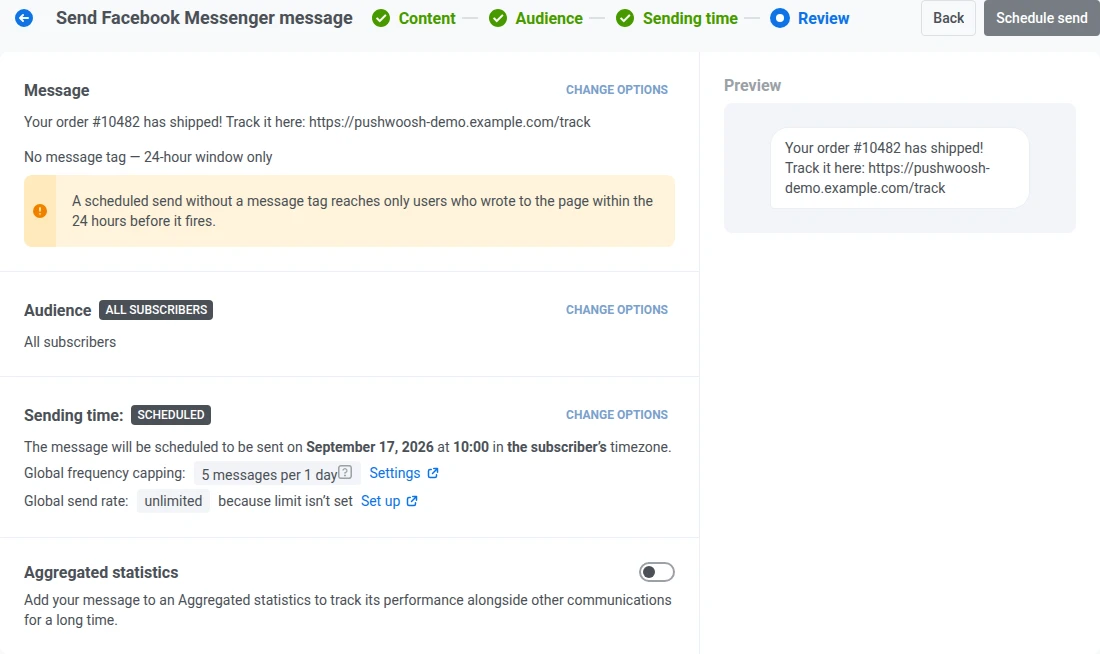
Anchor link toReview-এ, প্রিভিউ এবং কন্টেন্ট, দর্শক এবং সময়সূচীর সারাংশ পরীক্ষা করুন। পাঠানোর আগে যা কিছু পরিবর্তন করার প্রয়োজন তা আপডেট করুন।
যদি আপনি একটি বার্তা ট্যাগ ছাড়া একটি প্রেরণ সময়সূচী করেন, ক্যাম্পেইনটি শুধুমাত্র সেই ব্যবহারকারীদের কাছে পৌঁছাবে যারা এটি চালু হওয়ার ২৪ ঘন্টা আগে পেজে লিখেছিলেন।
Campaign name ফিল্ডসহ একটি Send this message? ডায়ালগ খুলতে Schedule send বা Send now ক্লিক করুন: এই একটি বার্তার জন্য একটি ফ্রি-টেক্সট লেবেল।
Campaign name আপনার Message text-এ লেখা বার্তার টেক্সট দিয়ে প্রি-ফিলড থাকে (মাল্টি-লাইন বার্তা একটি লাইন হিসেবে প্রি-ফিল হয়)। এটি মুছে ফেললে বার্তার ইতিহাস এই ফিল্ডটি থাকার আগে যেমন ছিল, সেই একইভাবে তার আগের ডিফল্টে ফিরে যায়। এটি ২৫৫ অক্ষর বা তার কম রাখুন। সীমার বেশি টাইপ করলে সতর্কতা ছাড়াই টেক্সট কেটে যায়।
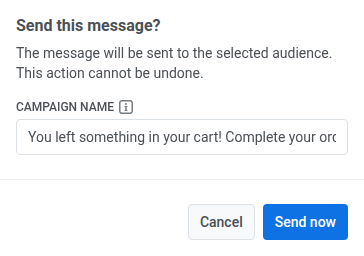
একবার সেট করা হলে, ক্যাম্পেইন নাম বার্তার ইতিহাস ও এর CSV এক্সপোর্টে এই বার্তার বোল্ড শিরোনাম হয়ে যায়। আপনার নির্বাচিত সময়সূচী বিকল্পের উপর নির্ভর করে, শেষ করতে ডায়ালগে আবার নিশ্চিত করুন।
একটি নির্ধারিত বার্তা পরিচালনা করুন
Anchor link toফেসবুক মেসেঞ্জার বার্তাগুলির জন্য যা নির্ধারিত এবং এখনও পাঠানো হয়নি (স্ট্যাটাস PENDING), আপনি সেগুলি পরিবর্তন বা বাতিল করতে পারেন। Campaigns → One-time messages-এ বার্তাগুলির তালিকা খুলুন, তারপর বার্তার জন্য অ্যাকশন মেনু (⋮) খুলুন:
- Edit message: বার্তা ডেটা লোড সহ ফেসবুক মেসেঞ্জার ফর্ম খোলে। আপনি কন্টেন্ট, বার্তা ট্যাগ, দর্শক, সময়সূচী এবং ডেলিভারি সেটিংস আপডেট করতে পারেন। Review-এ, বোতামের লেবেল Schedule send বা Send now-এর পরিবর্তে Apply changes হয়। এতে ক্লিক করুন, তারপর ক্যাম্পেইন নামের যেকোনো পরিবর্তনসহ আপনার পরিবর্তনগুলি সেভ করতে Send this message? ডায়ালগে আবার নিশ্চিত করুন।
- Rename: সম্পূর্ণ এডিট ফর্ম আবার না খুলে ক্যাম্পেইন নাম সেট বা পরিবর্তন করতে একটি ছোট ডায়ালগ খোলে। পাঠানোর সময় সেট করা Campaign name ফিল্ডের মতোই ২৫৫ অক্ষরের সীমা। নাম মুছতে ফিল্ডটি খালি করুন এবং সেভ করুন। সারিটি তার আগের ডিফল্ট শিরোনামে ফিরে যাবে।
- Delete message: নির্ধারিত ডেলিভারি বাতিল করে এবং স্ট্যাটাসকে Canceled-এ পরিবর্তন করে।