ইউজার এক্সপ্লোরার
ইউজার এক্সপ্লোরার বিভাগটি আপনার দর্শকদের একটি বিস্তারিত চিত্র প্রদান করে, যা আপনাকে পৃথক ব্যবহারকারীর ডেটা, তাদের ডিভাইস, প্রাপ্ত বার্তা এবং ইন্টারঅ্যাকশন অন্বেষণ করতে দেয়। এটি একাধিক টাচপয়েন্ট থেকে গ্রাহকের ডেটা সংগ্রহ ও সংগঠিত করে, রিয়েল-টাইম অন্তর্দৃষ্টিগুলিকে কেন্দ্রীভূত ব্যবহারকারী প্রোফাইলে গঠন করে। এটি কার্যকর ডিবাগিং, ব্যবহারকারী সেগমেন্টেশন এবং লক্ষ্যযুক্ত বিপণন কৌশল সক্ষম করে।
একজন ব্যবহারকারীকে খুঁজুন
Anchor link toকোনো নির্দিষ্ট ব্যবহারকারীকে খুঁজে পেতে, সার্চ ফিল্ডে তাদের ইউজার আইডি, HWID, অথবা পুশ টোকেন লিখুন এবং সার্চ ক্লিক করুন।
যদি একজন ব্যবহারকারীর একাধিক ডিভাইস থাকে, তাহলে আপনি ব্যবহারকারীর সাথে লিঙ্ক করা ডিভাইসগুলির একটি তালিকা দেখতে পাবেন, যার মধ্যে রয়েছে:
- HWID (হার্ডওয়্যার আইডি) – প্রতিটি ডিভাইসের জন্য একটি অনন্য শনাক্তকারী।
- প্ল্যাটফর্ম – ব্যবহৃত অপারেটিং সিস্টেম (যেমন, Android, iOS, Chrome)।
- ডিভাইস মডেল – নির্দিষ্ট ডিভাইসের ধরন (যেমন, iPad Mini 4)।

এই পৃষ্ঠায়, আপনি আরও পাবেন:
- ইউজার ট্যাগ – ব্যবহারকারীকে নির্ধারিত সমস্ত ট্যাগ এবং তাদের মান।
- ইভেন্টের ইতিহাস – ব্যবহারকারীর ইন্টারঅ্যাকশন, যেমন অ্যাপ খোলা, কেনাকাটা এবং ক্যাম্পেইনে অংশগ্রহণ।
ব্যবহারকারীর ডিভাইস পরিচালনা
Anchor link toএকটি টেস্ট ডিভাইস সেট করা
Anchor link toইউজার এক্সপ্লোরার আপনাকে নির্দিষ্ট ডিভাইসগুলিকে টেস্ট ডিভাইস হিসাবে চিহ্নিত করার অনুমতি দেয়, যা আপনাকে বৃহত্তর দর্শকদের কাছে চালু করার আগে টেস্ট বার্তা পাঠাতে এবং ক্যাম্পেইনের কার্যকারিতা যাচাই করতে সক্ষম করে।
একটি টেস্ট ডিভাইস সেট করতে:
- সক্রিয় ব্যবহারকারী ডিভাইস তালিকায় ডিভাইসটি খুঁজুন।
- ডিভাইসের পাশের তিন-ডট মেনুতে (⋮) ক্লিক করুন এবং টেস্ট ডিভাইস হিসাবে সেট করুন নির্বাচন করুন।

- পপ-আপ উইন্ডোতে:
- টেস্ট ডিভাইসের জন্য একটি শনাক্তযোগ্য নাম দিন।
- (ঐচ্ছিক) পরে এটি সনাক্ত করতে সাহায্য করার জন্য একটি বিবরণ যোগ করুন।
- প্রয়োগ করুন ক্লিক করুন।
ডিভাইসটি এখন একটি টেস্ট ডিভাইস হিসাবে চিহ্নিত এবং টেস্ট বার্তা গ্রহণ করতে পারে। আপনি যেকোনো সময় টেস্ট ডিভাইস থেকে সরান নির্বাচন করে এটিকে টেস্ট তালিকা থেকে সরাতে পারেন।
ইমেল ডিভাইস পরিচালনা
Anchor link toইমেল ডিভাইসগুলির জন্য আপনি আরও করতে পারেন:
- ক্যাম্পেইন চালু করার আগে টেস্ট বার্তা পাঠানোর জন্য ইমেলটিকে একটি টেস্ট ইমেল হিসাবে চিহ্নিত করুন।
- আপনার ইমেল ক্যাম্পেইনের গ্রাহক তালিকায় ইমেল ঠিকানাটি যোগ করুন।

একটি ডিভাইস মুছে ফেলা
Anchor link toযদি কোনো ডিভাইসের আর প্রয়োজন না থাকে, আপনি সরাসরি ইউজার এক্সপ্লোরারের মধ্যে থেকে এটি মুছে ফেলতে পারেন। এটি সিস্টেম থেকে ডিভাইসটিকে স্থায়ীভাবে সরিয়ে দেয়, যার মানে এটি আর পুশ নোটিফিকেশন পাবে না বা ব্যবহারকারীর প্রোফাইলের সাথে লিঙ্ক করা থাকবে না।
গ্রাহকের তথ্য দেখুন
Anchor link toএকটি নির্দিষ্ট ডিভাইসে ব্যবহারকারীর আচরণ সম্পর্কে বিস্তারিত অন্তর্দৃষ্টির জন্য, ডিভাইস তালিকার সক্রিয় ডিভাইসে ক্লিক করুন।
ব্যবহারকারীর তথ্য ট্যাব
Anchor link toব্যবহারকারীর তথ্য পৃষ্ঠাটি একজন ব্যবহারকারীর ডিভাইস, অ্যাপ্লিকেশন কার্যকলাপ এবং কাস্টম ট্যাগ সহ বিস্তারিত তথ্য প্রদান করে। এই ডেটা আপনাকে ব্যবহারকারীর আচরণ বিশ্লেষণ করতে, সেগমেন্টেশন পরিচালনা করতে এবং মেসেজিং ব্যক্তিগতকৃত করতে সহায়তা করে।
ব্যবহারকারীর পরিচয়
Anchor link toব্যবহারকারীর পরিচয় বিভাগটি একজন ব্যবহারকারীর অনন্য শনাক্তকারী এবং প্রাথমিক জনসংখ্যাতাত্ত্বিক বিবরণ দেখায়।
এই বিভাগে মূল ব্যবহারকারী শনাক্তকারীগুলি প্রদর্শিত হয়:
- ইউজার আইডি – ব্যবহারকারীকে নির্ধারিত একটি অনন্য শনাক্তকারী। ডিফল্টরূপে, এটি HWID-এর সমান, তবে আপনার ডেভেলপমেন্ট টিমের সহায়তায় এটি একটি কাস্টম UserID-তে কনফিগার করা যেতে পারে। আরও জানুন
- HWID (হার্ডওয়্যার আইডি) – ব্যবহারকারীর ডিভাইসের জন্য একটি অনন্য শনাক্তকারী। আরও জানুন
- টোকেন – নোটিফিকেশন বিতরণের জন্য ব্যবহৃত পুশ টোকেন। আরও জানুন
- দেশ, শহর এবং ভাষা – ব্যবহারকারীর অবস্থান এবং পছন্দের ভাষা সেটিংস।

ডিভাইস এবং অ্যাপ্লিকেশন তথ্য
Anchor link toডিভাইস ও অ্যাপ বিভাগটি ব্যবহারকারীর ডিভাইস, ইনস্টল করা অ্যাপ এবং Pushwoosh SDK সংস্করণ সম্পর্কে বিস্তারিত তথ্য প্রদান করে এবং সেই ব্যবহারকারী আপনার অ্যাপের জন্য পুশ নোটিফিকেশন সক্রিয় করতে এবং সময়ে সময়ে অ্যাপ ভিজিট করার জন্য যথেষ্ট সক্রিয় কিনা তা জানায়।

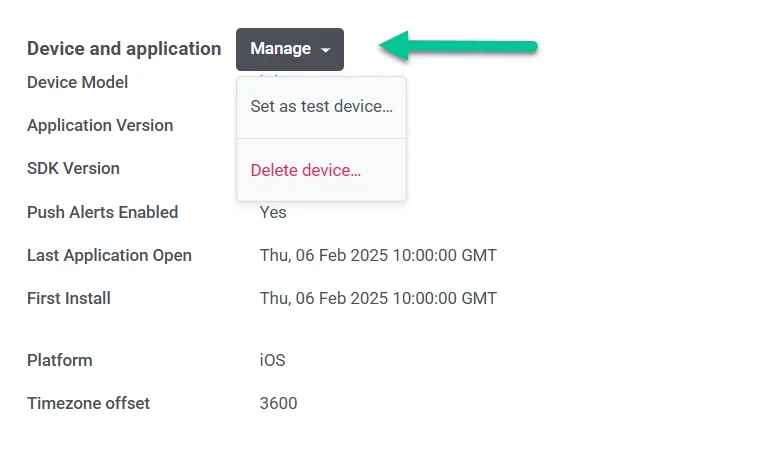
একটি ডিভাইস পরিচালনা
Anchor link toইউজার এক্সপ্লোরারে ডিভাইস ও অ্যাপ্লিকেশন বিভাগটি আপনাকে পৃথক ব্যবহারকারীর ডিভাইস পরিচালনা করতে দেয়। আপনি করতে পারেন:
- টেস্ট বার্তা পাঠানোর জন্য একটি ডিভাইসকে টেস্ট ডিভাইস হিসাবে সেট করুন।
- যদি আর প্রয়োজন না হয় তবে একটি ডিভাইস স্থায়ীভাবে মুছে ফেলুন।
একটি ডিভাইস পরিচালনা করতে, পরিচালনা করুন বোতামে ক্লিক করুন এবং উপলব্ধ ক্রিয়াগুলির মধ্যে একটি নির্বাচন করুন:
- টেস্ট মেসেজিংয়ের জন্য ডিভাইসটি ব্যবহার করতে টেস্ট ডিভাইস হিসাবে সেট করুন।
- সিস্টেম থেকে এটি সরাতে ডিভাইস মুছুন।
কাস্টম ট্যাগ
Anchor link toকাস্টম ট্যাগ হলো এমন ট্যাগ যা আপনি Pushwoosh দ্বারা সরবরাহ করা ডিফল্ট ট্যাগগুলির পাশাপাশি আপনার অ্যাকাউন্টের জন্য নিজে তৈরি করেন। এই বিভাগে, আপনি কাস্টম ট্যাগগুলির একটি তালিকা পাবেন যার জন্য একজন ব্যবহারকারী বা ডিভাইসের মান সেট করা আছে।
কীভাবে একটি কাস্টম ট্যাগ সম্পাদনা করবেন
Anchor link to- ব্যবহারকারী প্রোফাইলে কাস্টম ট্যাগ বিভাগটি খুঁজুন।
- একটি ট্যাগের মান সম্পাদনা করতে তার পাশের পেন্সিল আইকনে ক্লিক করুন।

- ইনপুট ফিল্ডে একটি নতুন মান লিখুন।
- পরিবর্তনগুলি সংরক্ষণ করতে জমা দিন বা বাতিল করতে বাতিল করুন ক্লিক করুন।
ইভেন্টের ইতিহাস ট্যাব
Anchor link toPushwoosh প্রতিটি ব্যবহারকারী ডিভাইসের জন্য এক বছর পর্যন্ত ইভেন্ট লগ ট্র্যাক এবং সংরক্ষণ করে।
ব্যবহারকারী প্রোফাইলের ইভেন্টের ইতিহাস বিভাগে, আপনি ব্যবহারকারীর দ্বারা ট্রিগার করা সমস্ত ইভেন্ট দেখতে পারেন, যা কালানুক্রমিকভাবে তালিকাভুক্ত থাকে।

একটি ইভেন্ট সম্পর্কে বিস্তারিত তথ্য দেখতে, সেটিতে ক্লিক করুন। তারপরে আপনি ইভেন্টের সাথে যুক্ত অতিরিক্ত অ্যাট্রিবিউটগুলি পর্যালোচনা করতে পারেন, যার মধ্যে রয়েছে:
- application_version – ইভেন্টটি ঘটার সময় ব্যবহৃত অ্যাপ সংস্করণ।
- device_type
- msgHash – এই ইভেন্টের সাথে লিঙ্ক করা বার্তার জন্য একটি অনন্য শনাক্তকারী।
- screen_name – ব্যবহারকারী যে স্ক্রিনটি খুলেছিলেন।

প্রাপ্ত বার্তা ট্যাব
Anchor link toপ্রাপ্ত বার্তা ট্যাবটি একজন ব্যবহারকারীকে পাঠানো সমস্ত বার্তা প্রদর্শন করে। একটি নির্দিষ্ট বার্তা তার অনন্য বার্তা কোড ব্যবহার করে খুঁজে পেতে সার্চ বার ব্যবহার করুন।

প্রতিটি বার্তা এন্ট্রিতে অন্তর্ভুক্ত থাকে:
- বার্তা কোড / উৎস: অনন্য শনাক্তকারী এবং উৎস (যেমন, Customer Journey Builder, One-time message, Transaction)।
- প্রেরিত: বার্তা পাঠানোর তারিখ এবং সময়।
- খোলা হয়েছে: ব্যবহারকারী বার্তাটি খুলেছেন কিনা তা নির্দেশ করে।
- সাবস্ক্রাইব করা: ব্যবহারকারীর সাবস্ক্রিপশন স্ট্যাটাস প্রদর্শন করে।
- বিষয়বস্তুর পূর্বরূপ: বার্তার বিষয়বস্তুর একটি অংশ।
একটি বার্তার বিস্তারিত পরিসংখ্যান দেখতে, বার্তা আইডি-তে ক্লিক করুন।
সেগমেন্ট ট্যাব
Anchor link toইউজার এক্সপ্লোরারে সেগমেন্ট ট্যাবটি দেখায় যে একজন ব্যবহারকারী কোন সেগমেন্টগুলির অন্তর্ভুক্ত।
একটি সেগমেন্টে ক্লিক করে তার আনুমানিক আকার দেখুন এবং টার্গেটিং পরিমার্জন করতে তার শর্তাবলী পরিবর্তন করুন।

ক্যাম্পেইন ট্যাব
Anchor link toইউজার এক্সপ্লোরারে ক্যাম্পেইন ট্যাবটি একজন ব্যবহারকারী যে ক্যাম্পেইনগুলিতে অংশগ্রহণ করেছেন তার একটি বিস্তারিত চিত্র প্রদান করে। এটি আপনাকে বিপণন এবং লেনদেনমূলক ক্যাম্পেইনগুলির মাধ্যমে তাদের যাত্রা ট্র্যাক করতে, অংশগ্রহণ বিশ্লেষণ করতে এবং ভবিষ্যতের প্রচার অপ্টিমাইজ করতে সহায়তা করে।

প্রতিটি ক্যাম্পেইন এন্ট্রিতে অন্তর্ভুক্ত থাকে:
- ক্যাম্পেইনের নাম
- ক্যাম্পেইনের ধরন (audience-based, trigger-based, API-based)।
- প্রবেশের তারিখ – যখন ব্যবহারকারী ক্যাম্পেইনে প্রবেশ করেছেন।
- ক্যাম্পেইনে ব্যবহারকারীর বর্তমান অবস্থা:
- IN CAMPAIGN – সক্রিয়ভাবে অংশগ্রহণ করছেন।
- EXITED – ক্যাম্পেইন সম্পন্ন করেছেন।
- DROP-OFF – একটি ত্রুটির কারণে সরানো হয়েছে।
- ত্যাগের তারিখ – যখন ব্যবহারকারী ক্যাম্পেইন থেকে বেরিয়ে গেছেন বা ড্রপ-অফ হয়েছেন।
বিস্তারিত পারফরম্যান্স মেট্রিক্স দেখতে একটি ক্যাম্পেইনের নামে ক্লিক করুন।