mParticle ইন্টিগ্রেশন
ইন্টিগ্রেশনের ওভারভিউ
Anchor link tomParticle হল মোবাইল অ্যাপ, ওয়েব এবং অন্যান্য উৎস থেকে সংগৃহীত গ্রাহক ডেটা ম্যানেজ করার একটি প্ল্যাটফর্ম।
আপনি যদি গ্রাহক ডেটা স্টোর করার জন্য mParticle ব্যবহার করেন, তাহলে আপনি সহজেই Pushwoosh-এর সাথে ইন্টিগ্রেশন সেট আপ করতে পারেন। এটি আপনাকে mParticle থেকে ডেটা ব্যবহার করে Pushwoosh-এ টার্গেটেড, পার্সোনালাইজড এবং কার্যকর ক্যাম্পেইন তৈরি করতে দেবে।
আপনি mParticle থেকে Pushwoosh-এ নিম্নলিখিত ডেটা পাঠাতে পারেন:
- ইউজার অ্যাট্রিবিউটস: নাম, অবস্থান, ডিভাইস, পছন্দ, আচরণ, ইত্যাদি। এই ডেটা প্রতিটি ইউজারের জন্য Pushwoosh-এ Tags এবং তাদের ভ্যালু হিসাবে সেভ করা হবে। প্রতিটি Tag-এর জন্য ডেটা টাইপ স্বয়ংক্রিয়ভাবে শনাক্ত করা হয়।
- ইভেন্টস: mParticle-এ কনফিগার করা প্রতিটি Event, Pushwoosh-এ ট্রান্সফার করা হবে এবং একই নামে Event হিসাবে সেভ করা হবে, যদি কোনো ট্যাগ থাকে। Pushwoosh প্রতিটি ইউজার কোন কোন Event ট্রিগার করেছে সে সম্পর্কেও তথ্য পাবে।
- সেগমেন্টস: ইউজার অ্যাট্রিবিউটস এবং ট্রিগার করা Event-এর উপর ভিত্তি করে সমস্ত mParticle Audience, Pushwoosh-এ Segments হিসাবে ট্রান্সফার করা যেতে পারে। আপনি এগুলি ব্যবহার করে হাইলি টার্গেটেড ক্যাম্পেইন তৈরি করতে পারেন। যদি mParticle-এ কোনো Audience সেগমেন্ট আপডেট করা হয়, তবে সেই সেগমেন্টটি Pushwoosh-এও আপডেট করা হবে। mParticle সেগমেন্টের আপডেটের ফ্রিকোয়েন্সি mParticle সাইড থেকে কনফিগার করা হয়।
ডেটা Pushwoosh থেকে mParticle-এ ফেরত পাঠানো হয় না, তবে আমরা ভবিষ্যতে এই অপশনটি যোগ করার পরিকল্পনা করছি, তাই সাথে থাকুন।
ইন্টিগ্রেশন সেট আপ করা
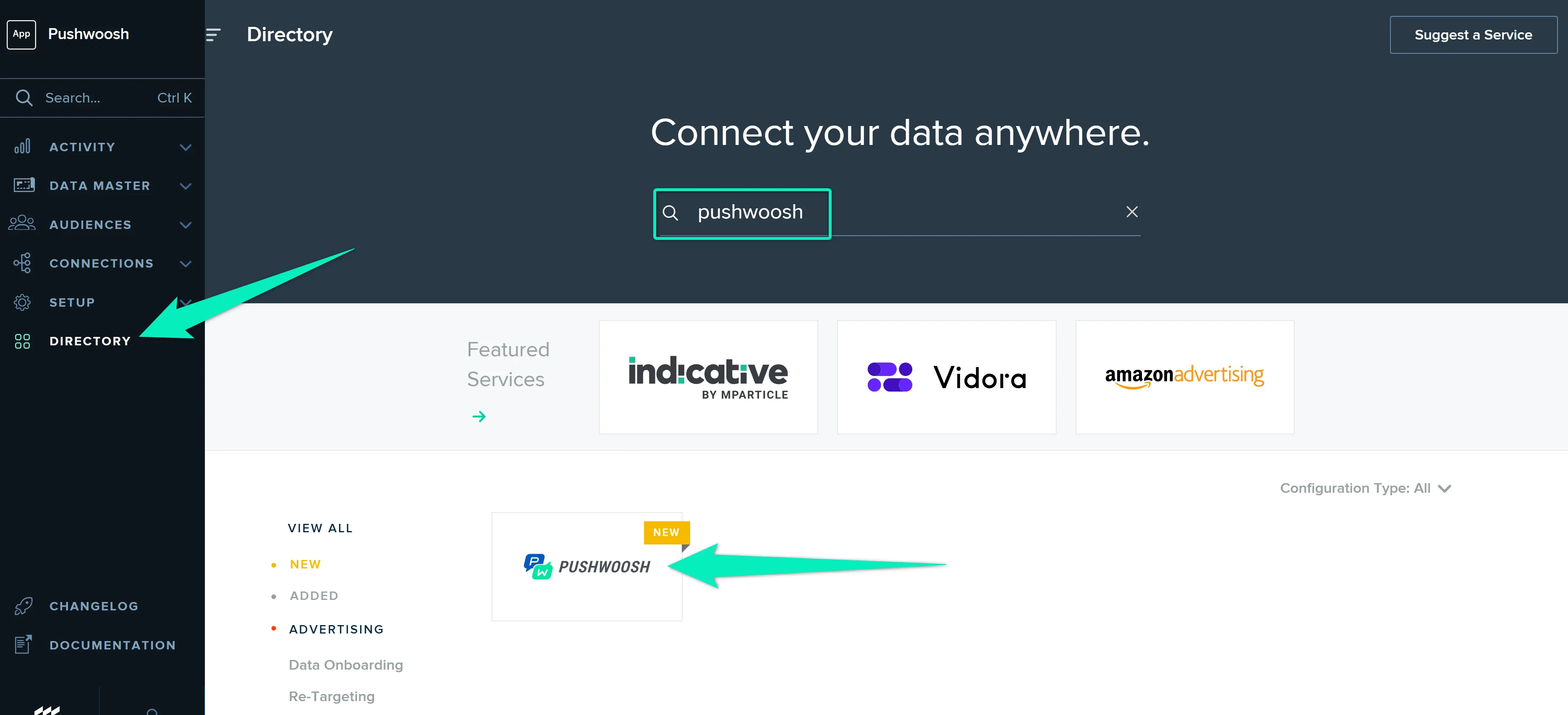
Anchor link to- mParticle ইন্টারফেসে, Directory সেকশনে যান এবং তালিকা থেকে Pushwoosh খুঁজুন। আইকনের উপর হোভার করুন এবং Setup-এ ক্লিক করুন।
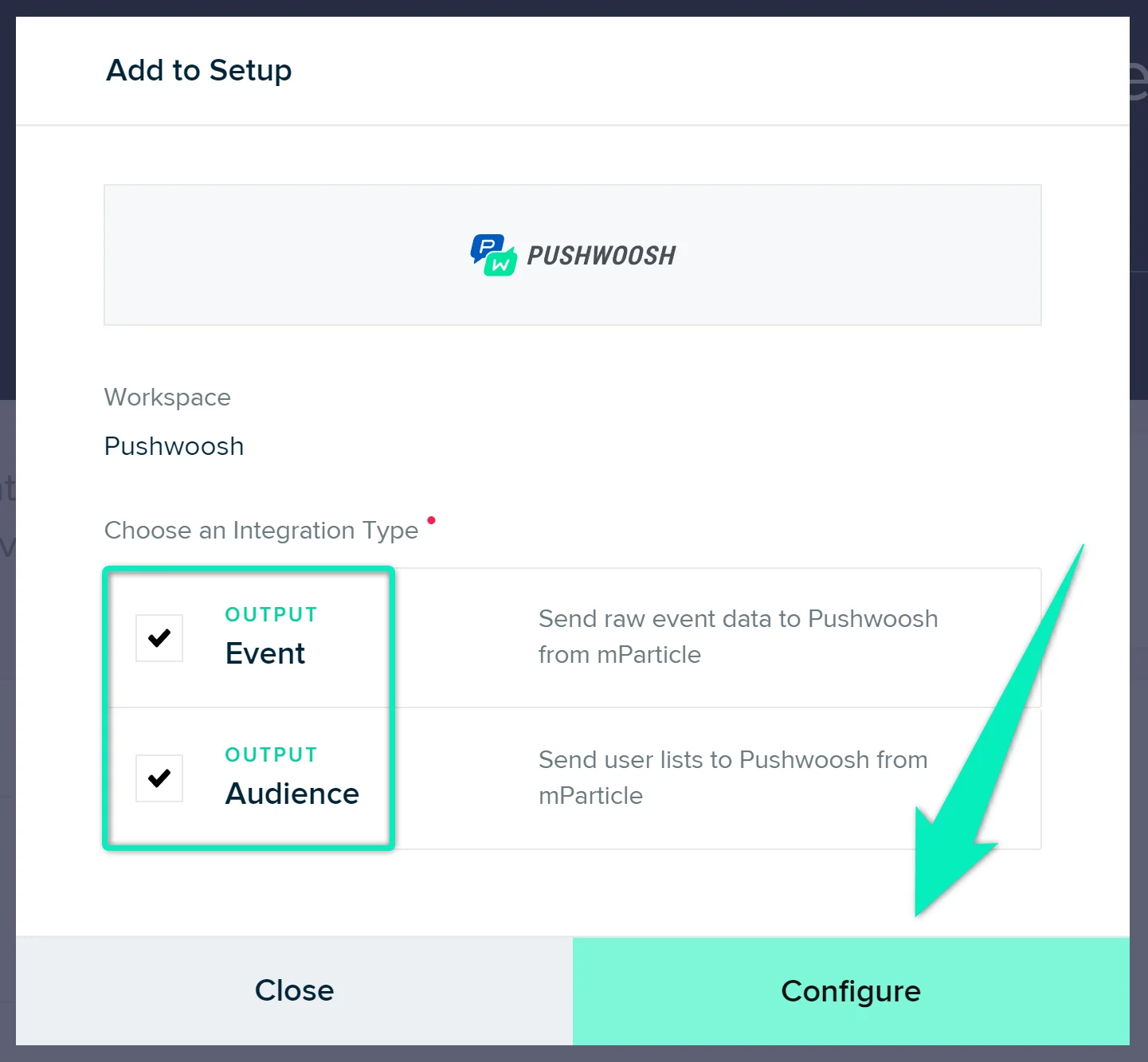
- Event এবং Audience উভয় আউটপুট সিলেক্ট করুন এবং Configure-এ ক্লিক করুন:
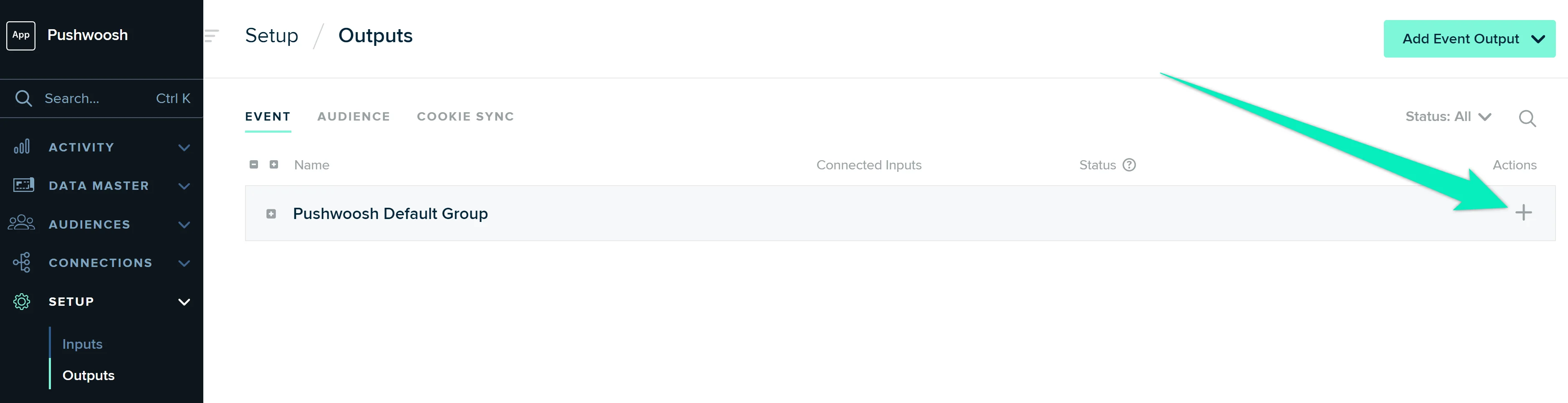
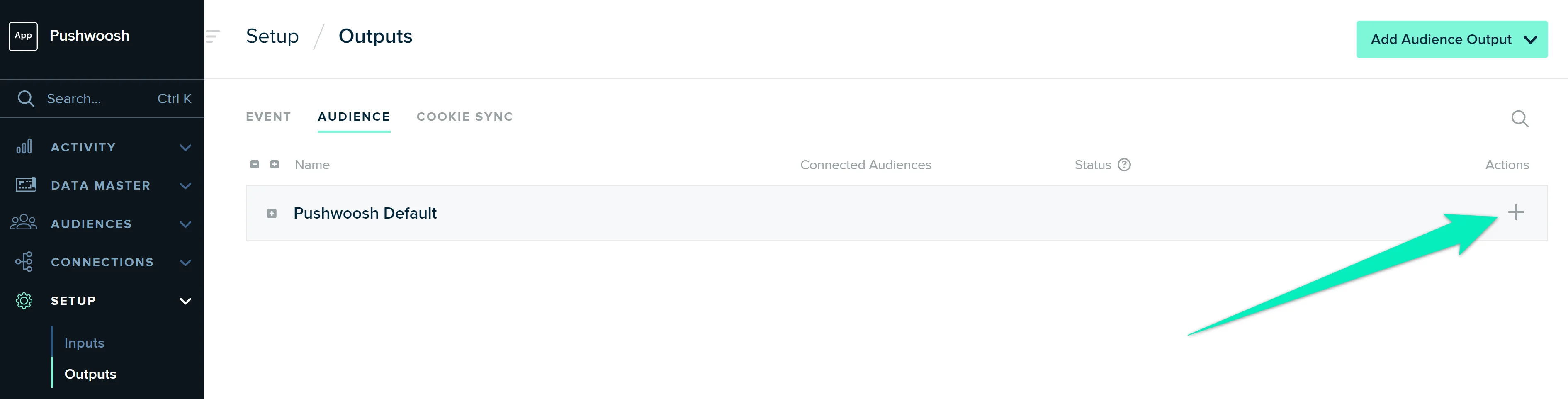
- যে পেজটি খুলবে (Setup → Outputs), সেখানে Pushwoosh Default Group সারিতে প্লাস আইকনে ক্লিক করুন:
যেকোনো একটি কনফিগারেশন নাম (উদাহরণস্বরূপ, Pushwoosh integration), Pushwoosh অ্যাপ্লিকেশন কোড এবং API কী ইনসার্ট করুন। Save-এ ক্লিক করুন।
আমি অ্যাপ্লিকেশন কোড এবং API কী কোথায় খুঁজে পাব?
আপনি Pushwoosh ইন্টারফেসের উপরের বাম কোণে, প্রজেক্টের নামের ঠিক নিচে অ্যাপ্লিকেশন কোডটি খুঁজে পেতে পারেন:

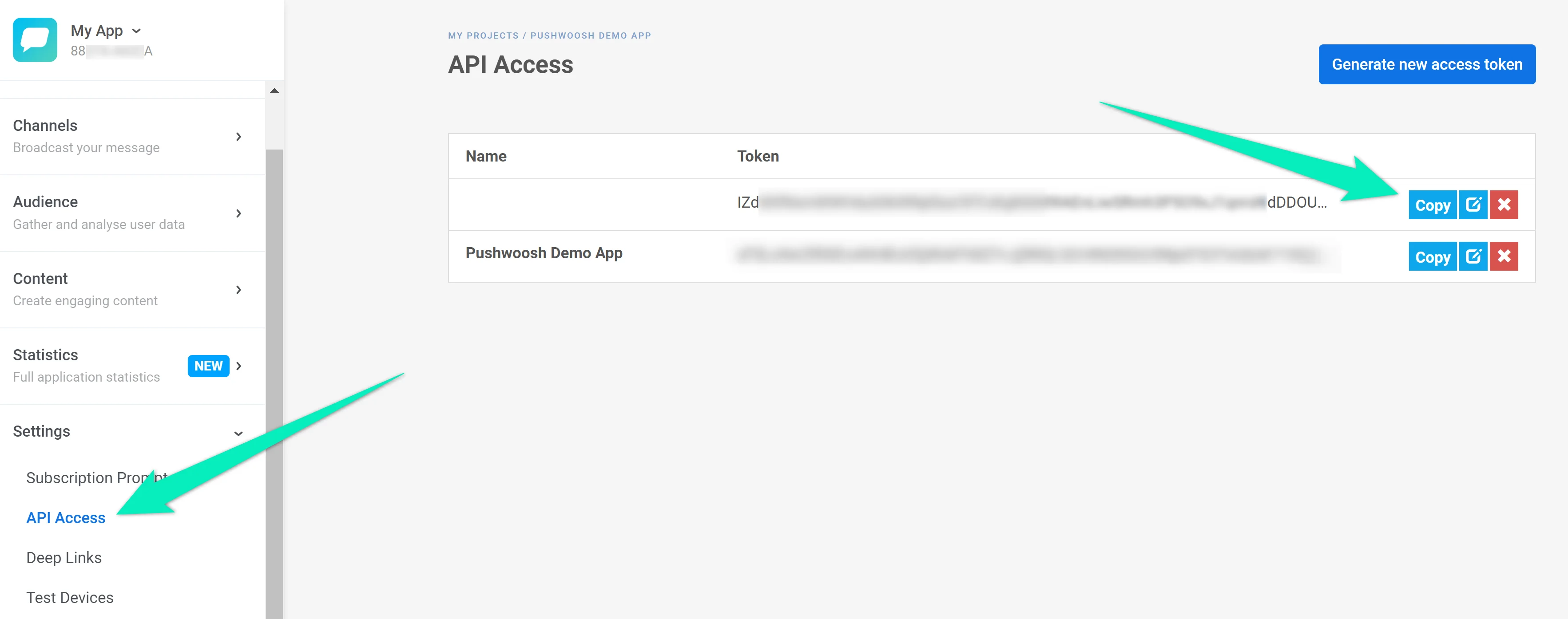
API কী খুঁজে পেতে, Settings → API Access-এ যান:
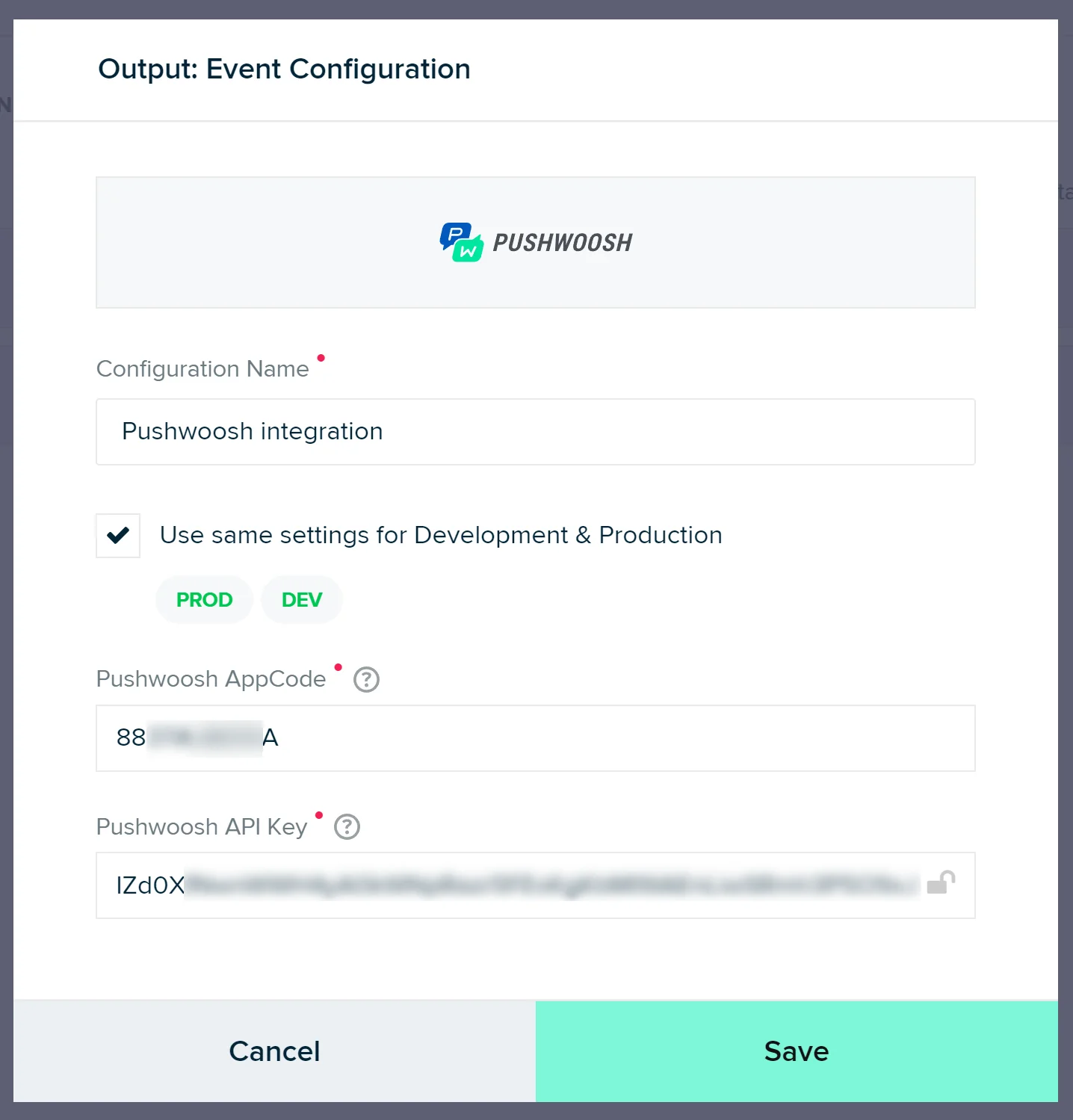
এখন Audience ট্যাবে যান এবং Pushwoosh Default সারির জন্য এই ধাপগুলি পুনরাবৃত্তি করুন:
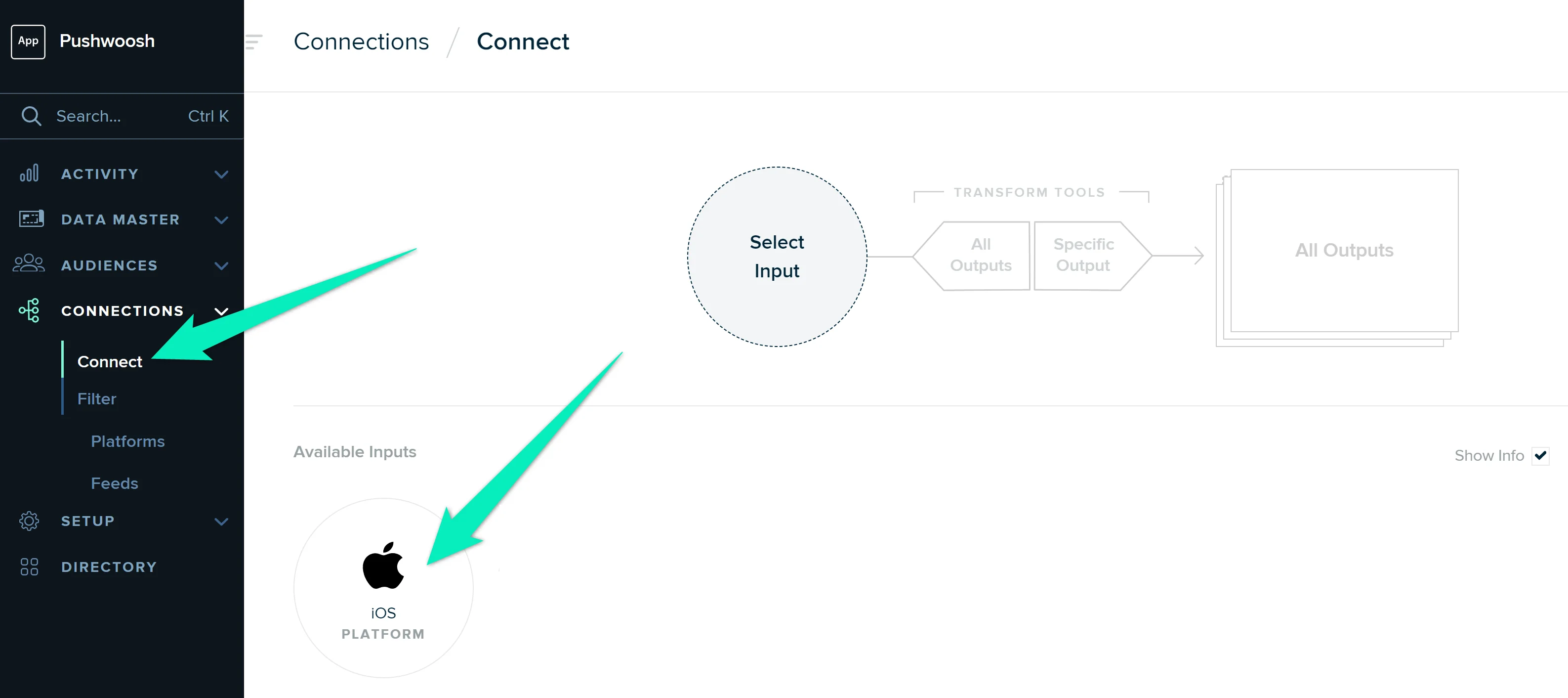
- Connections → Connect-এ যান এবং যে ইনপুটটি আপনি Pushwoosh-এর সাথে ইন্টিগ্রেট করতে চান সেটিতে ক্লিক করুন।
Connect Output-এ ক্লিক করুন, Pushwoosh সিলেক্ট করুন এবং কানেকশনটি সক্রিয় করুন।
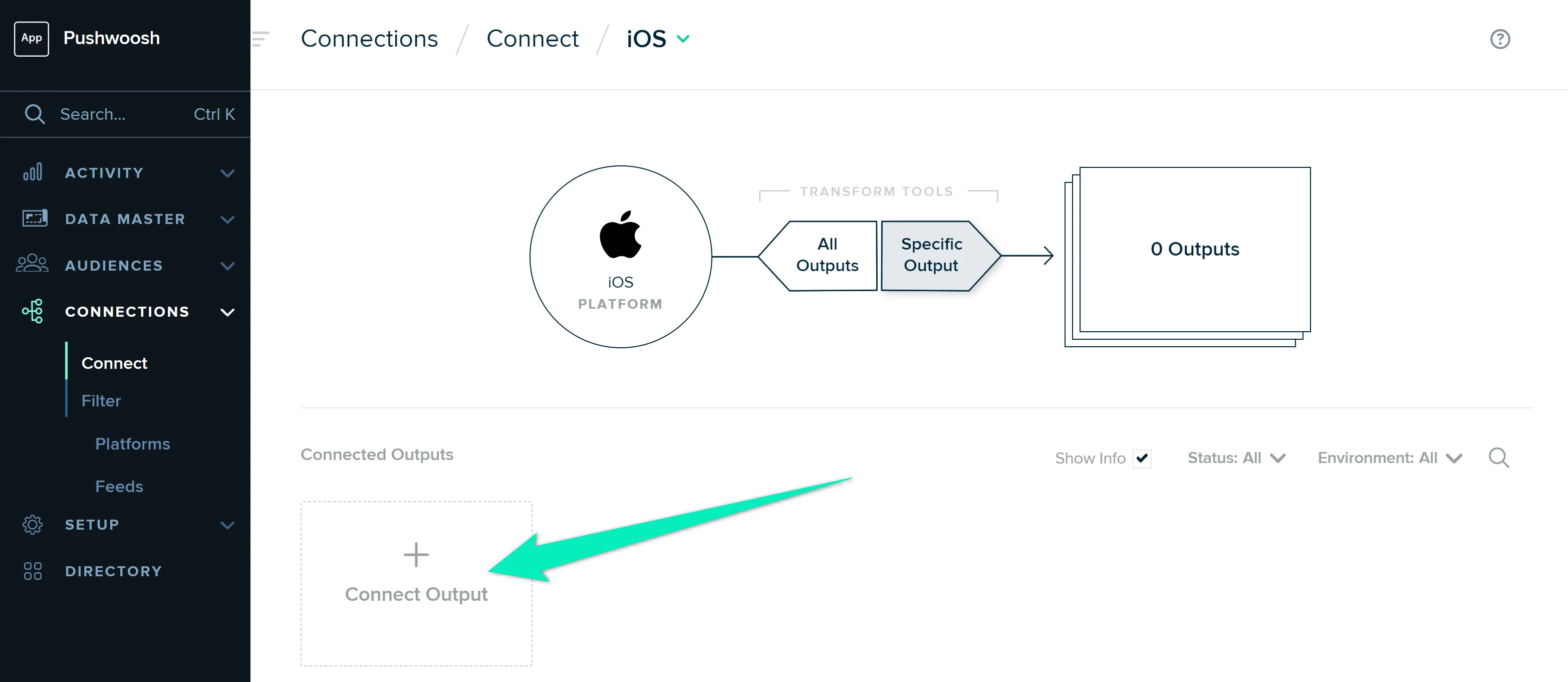
আপনি Pushwoosh-এর সাথে ইন্টিগ্রেট করতে চান এমন প্রতিটি ইনপুটের জন্য এই ধাপগুলি পুনরাবৃত্তি করুন।
যদি সবকিছু সঠিকভাবে কনফিগার করা হয়, Pushwoosh mParticle থেকে ডেটা পেতে শুরু করবে, এবং আপনি mParticle থেকে গ্রাহক ডেটা ব্যবহার করে কাস্টমার জার্নি তৈরি করতে এবং পুশ নোটিফিকেশন পাঠাতে পারবেন।