ড্র্যাগ অ্যান্ড ড্রপ এডিটর দিয়ে ইমেল কনটেন্ট তৈরি করুন
Pushwoosh-এর বিল্ট-ইন এডিটরে কোড না লিখে ইমেল কনটেন্ট তৈরি করুন। আপনি একটি পুনঃব্যবহারযোগ্য লেআউট পাবেন যেখানে কনটেন্ট ব্লক, ছবি, বোতাম, ব্যক্তিগতকৃত টেক্সট এবং একটি কমপ্লায়েন্ট ফুটার থাকবে, যা আপনি একটি Customer Journey বা এককালীন ইমেলে ব্যবহার করতে পারবেন।
নতুন ইমেল কনটেন্ট তৈরি করুন
Anchor link to- Content → Email content-এ যান।
- কীভাবে শুরু করবেন তা বেছে নিন:
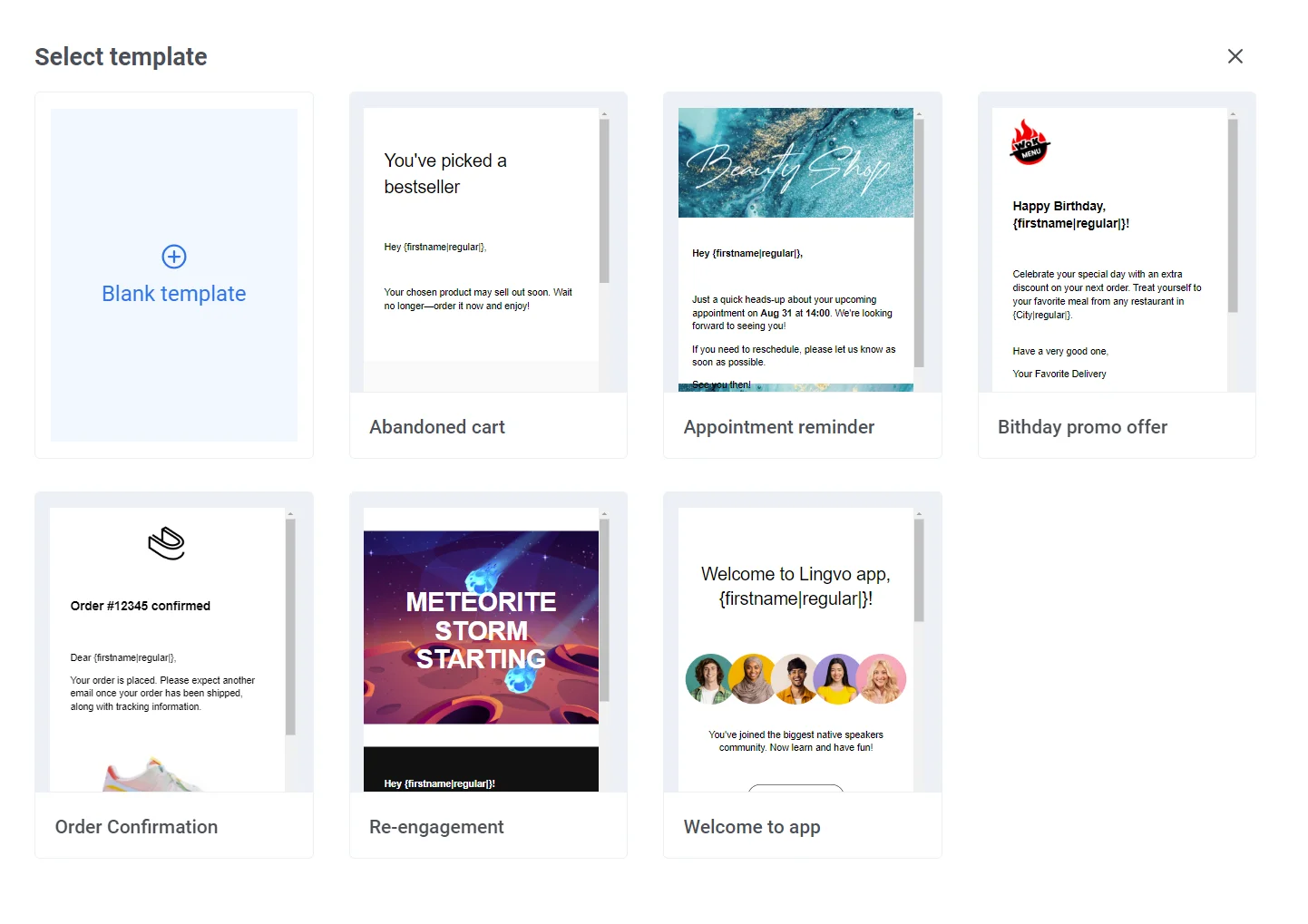
- Create email content-এ ক্লিক করে বিল্ডারের টেমপ্লেট গ্যালারি খুলুন। আগে থেকে পূরণ করা এবং ব্র্যান্ডের রঙে সাজানো অবস্থায় শুরু করতে একটি টেমপ্লেট বেছে নিন, অথবা স্ক্র্যাচ থেকে শুরু করতে Blank email বেছে নিন। আরও জানুন
- Create email content-এর পাশের অ্যারোতে ক্লিক করুন, তারপর HTML কোড এডিটর ব্যবহার করতে HTML code নির্বাচন করুন। আরও জানুন
এডিটর লেআউটটি ঘুরে দেখুন
Anchor link toএকবার আপনি একটি ইমেল খুললে, বিল্ট-ইন এডিটরে এই এলাকাগুলি দেখতে পাবেন:
টপ বার
ইমেলের নাম পরিবর্তন করুন, পরিবর্তনগুলি আনডু বা রিডু করুন, পাঠানোর আগে সমস্যাগুলি ধরতে Check চালান এবং আপনার কাজ সেভ করুন। দেখুন পাঠানোর আগে আপনার ইমেল চেক করুন। আরও অ্যাকশনের জন্য ⋮ মেনু খুলুন:
- Preview: প্রাপকদের কাছে ইমেলটি কীভাবে রেন্ডার হবে তা দেখুন, এর নিজস্ব ডেস্কটপ/মোবাইল টগল সহ। দেখুন মোবাইল ভিউ এডিট করুন।
- Test email: একটি টেস্ট ডিভাইস বা ঠিকানায় একটি প্রিভিউ পাঠান। দেখুন একটি টেস্ট ইমেল পাঠান।
- Brand book: আপনার সেভ করা লোগো, রঙ, ফন্ট এবং ব্লক ডিফল্টগুলি এক ক্লিকে এই ইমেলে প্রয়োগ করুন। আরও জানুন
- Brand styles বিভাগ: আপনার সেভ করা ব্র্যান্ড প্রয়োগ করুন বা ব্র্যান্ড বুক না খুলেই প্রতি-ব্লক স্টাইল ওভাররাইড রিসেট করুন। আরও জানুন
- Version history: এই ইমেলের একটি পূর্ববর্তী সেভ করা সংস্করণ দেখুন এবং পুনরুদ্ধার করুন। দেখুন পূর্ববর্তী সংস্করণ পুনরুদ্ধার করুন।

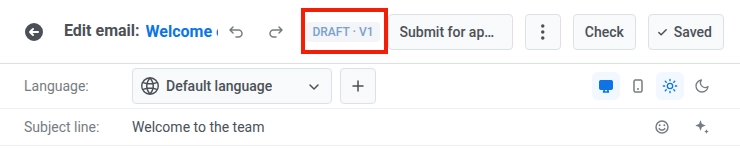
ভাষা / সাবজেক্ট / প্রিহেডার বার
ক্যানভাসের উপরে, এডিটিং ভাষা পরিবর্তন করুন, ইমেলের জন্য সাবজেক্ট লাইন এবং প্রিহেডার সেট করুন এবং অনুপস্থিত অনুবাদগুলি পূরণ করতে Auto-translate ব্যবহার করুন। কীভাবে ভাষা এবং স্থানীয়করণ সেট আপ করবেন তা জানুন।

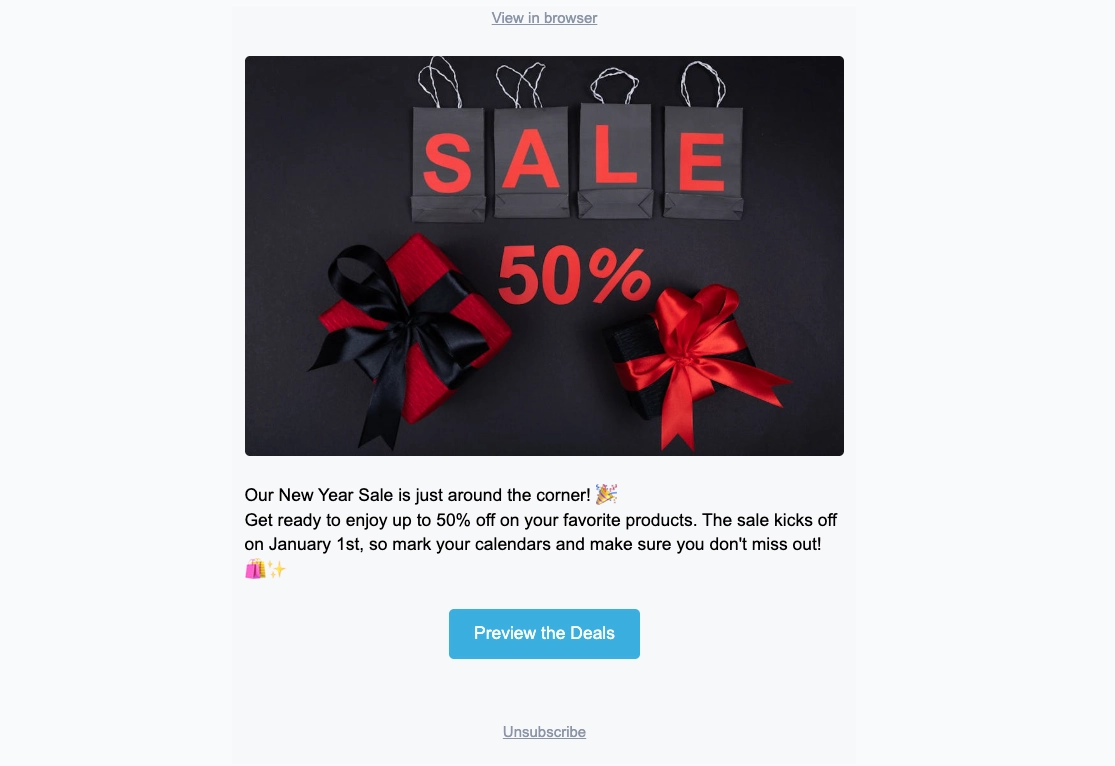
ক্যানভাস
প্রাপকরা যেমন দেখবে তেমন ইমেলটি দেখুন এবং লেআউটে সরাসরি টেক্সট, ছবি এবং বোতাম এডিট করুন। একটি খালি ইমেল Start with a block দেখায়।
লেয়ারস প্যানেল
আপনার ইমেলের প্রতিটি ব্লককে একটি ট্রি হিসাবে তালিকাভুক্ত করে, ক্যানভাসের মতো একই ক্রমে। একটি নেস্টেড ব্লক নির্বাচন করতে বা কনটেন্ট পুনরায় সাজাতে সারিগুলি ড্র্যাগ করতে বাম প্রান্ত থেকে এটি খুলুন।
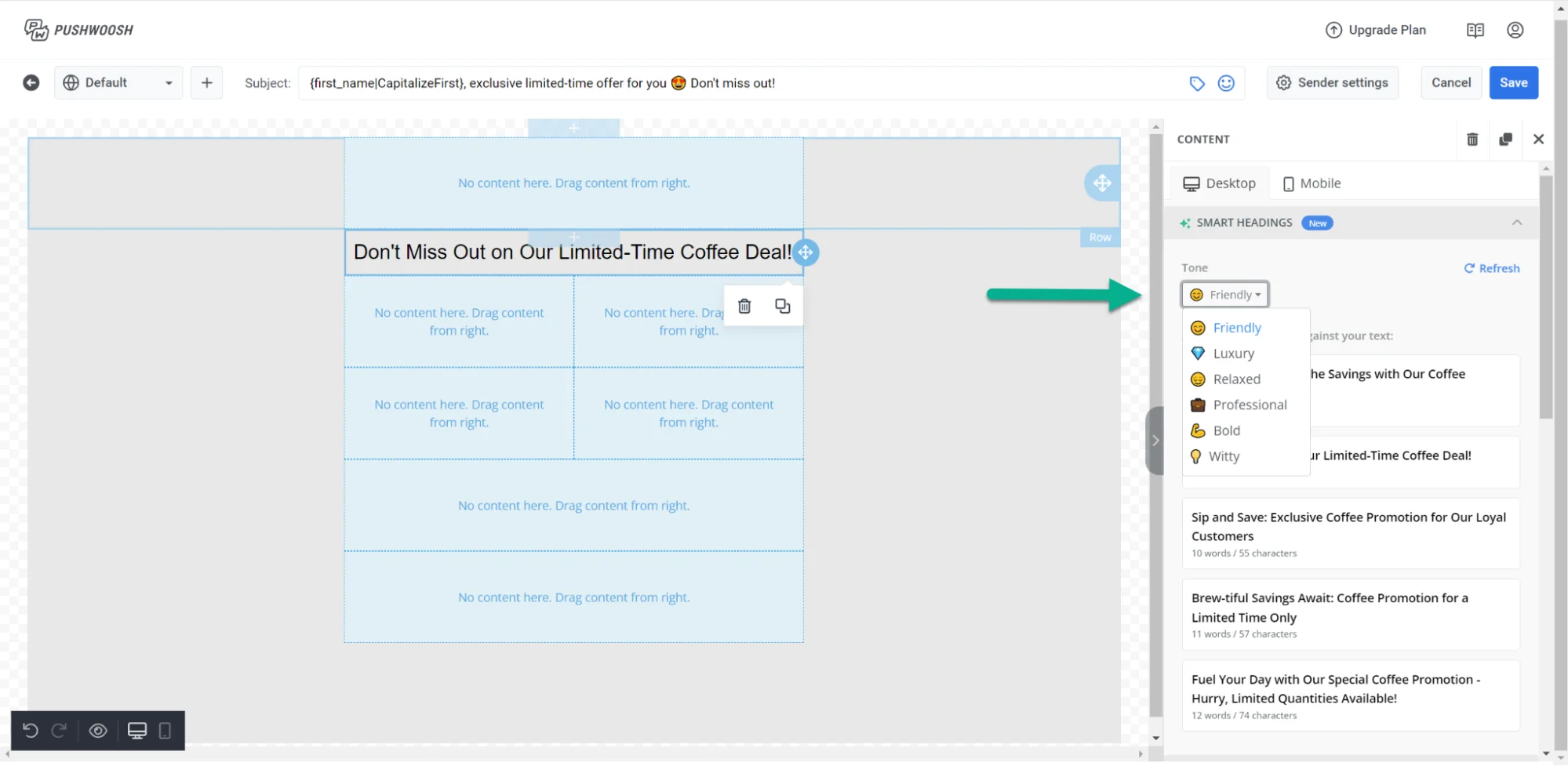
ডান প্যানেল
তিনটি ট্যাবের মধ্যে স্যুইচ করুন:
- Blocks: ইমেলে কনটেন্ট যোগ করুন। দেখুন ইমেল কনটেন্ট ব্লক রেফারেন্স।
- Settings: একবারে পুরো ইমেলে স্টাইলিং প্রয়োগ করুন। দেখুন ইমেল-ব্যাপী স্টাইলিং এবং ফুটার কনফিগার করুন।
- AI: একটি প্রম্পট থেকে কনটেন্ট তৈরি বা এডিট করতে AI সহকারীর সাথে চ্যাট করুন।
কনটেন্ট ব্লক যোগ করুন
Anchor link to- ডান প্যানেলে Blocks ট্যাব খুলুন।
- ক্যানভাসে একটি ব্লক ড্র্যাগ করুন, অথবা ইমেলের শেষে এটি যোগ করতে একটি ব্লকে ক্লিক করুন।
- লেআউট প্রস্তুত না হওয়া পর্যন্ত ব্লক যোগ করতে থাকুন।
প্রতিটি ব্লক টাইপ ইমেলে একটি ভিন্ন উদ্দেশ্য পরিবেশন করে:
- Heading: শিরোনাম এবং ছোট হেডলাইন
- Text: বডি কপি এবং দীর্ঘ বিবরণ
- Button: একটি ক্লিকযোগ্য কল টু অ্যাকশন
- Image: মিডিয়া স্টোরেজ, আপলোড বা URL থেকে ছবি
- Video: একটি ক্লিকযোগ্য ভিডিও পোস্টার যা YouTube বা Vimeo-তে খোলে
- Card: একটি লেআউটে হেডিং, টেক্সট এবং বোতাম সহ একটি ছবি
- Divider: একটি লাইন যা বিভাগগুলিকে আলাদা করে
- Columns: পাশাপাশি লেআউট (২, ৩, বা ৪টি সমান কলাম, অথবা ৩৩/৬৭ এবং ৬৭/৩৩ বিভাজন)
- Products: প্রোডাক্ট কার্ডের একটি গ্রিড — হাতে প্রোডাক্ট লিখুন, অথবা আপনার প্রোডাক্ট ক্যাটালগ বা একজন প্রাপকের পরিত্যক্ত কার্ট থেকে সেগুলি আনুন
- Timer: অফার এবং সময়সীমার জন্য একটি কাউন্টডাউন
- Menu: নেভিগেশন বা যোগাযোগের লিঙ্কগুলির একটি সারি বা কলাম
- Social: আপনার সামাজিক প্রোফাইলগুলিতে লিঙ্ক করা আইকন
- HTML: কাস্টম HTML, যেমন একটি ফর্ম, সমীক্ষা বা এমবেডেড ভিডিও
প্রতিটি ব্লকের সেটিংস, কীভাবে ব্লকগুলি সেভ এবং পুনরায় ব্যবহার করবেন, এবং বোতাম এবং টেক্সটের জন্য লিঙ্কের প্রকারগুলি জানতে ইমেল কনটেন্ট ব্লক রেফারেন্স দেখুন।
নির্দিষ্ট প্রাপকদের কাছে কনটেন্ট দেখান
Anchor link toকিছু প্রাপকের কাছে একটি ব্লক দেখাতে, একটি ডিসপ্লে শর্ত সেট করুন।
মোবাইল ভিউ এডিট করুন
Anchor link toএকবার আপনি আপনার কনটেন্ট ব্লকগুলি যোগ করে ফেললে, সেগুলি ফোনে কেমন দেখায় তা পরীক্ষা এবং সামঞ্জস্য করতে মোবাইলে স্যুইচ করুন। ক্যানভাসের উপরে ভাষা সুইচারের পাশে, ডেস্কটপ / মোবাইল টগল ব্যবহার করে একটি সম্পূর্ণ সম্পাদনাযোগ্য মোবাইল ভিউতে স্যুইচ করুন যা আসল ফোনের প্রস্থে থাকে। আপনার গ্রাহকরা তাদের ফোনে যেভাবে দেখবে ঠিক সেভাবে কনটেন্ট নির্বাচন, সম্পাদনা এবং পুনর্বিন্যাস করুন, ডেস্কটপ লেআউট কীভাবে মানিয়ে নেয় তা শুধু প্রিভিউ করার পরিবর্তে।
প্রতিটি মোবাইল-ওভাররাইডযোগ্য সেটিংয়ের পাশে একটি চেকবক্স রয়েছে। যখন চেকবক্সটি বন্ধ থাকে, তখন একটি ইঙ্গিত উত্তরাধিকারসূত্রে প্রাপ্ত ডেস্কটপ মান দেখায় এবং সেটিংটি এটি ব্যবহার করতে থাকে। মোবাইলের জন্য একটি পৃথক মান সেট করতে চেকবক্সটি চালু করুন। ডেস্কটপ মানে ফিরে যেতে এটি আবার বন্ধ করুন।
ডিভাইস অনুযায়ী বিভিন্ন প্যাডিং এবং ফন্ট সাইজ সেট করুন
Anchor link to- প্যাডিং: প্রতিটি ব্লক, কলাম, কার্ড এবং স্বতন্ত্র উপাদান (যেমন টেক্সট, একটি ছবি বা একটি বোতাম) এর একটি প্যাডিং নিয়ন্ত্রণ রয়েছে যা আপনি মোবাইলের জন্য ওভাররাইড করতে পারেন। ক্যানভাসটি মোবাইল-এ স্যুইচ করুন, প্যাডিং-এর পাশের চেকবক্সটি চালু করুন এবং নতুন মান সেট করুন। ডেস্কটপ প্যাডিং একই থাকবে যতক্ষণ না আপনি চেকবক্সটি চালু করেন।
- ফন্ট সাইজ: একটি টেক্সট উপাদানে ফন্ট সাইজ (মোবাইল) চালু করুন শুধুমাত্র মোবাইলের জন্য একটি সাইজ সেট করতে। এই ওভাররাইড ছাড়া, বড় হেডলাইনগুলি ফোনের স্ক্রিনে ফিট করার জন্য স্বয়ংক্রিয়ভাবে ছোট হয়ে যায়।
মোবাইলে কলামগুলি কীভাবে স্ট্যাক হবে তা নিয়ন্ত্রণ করুন
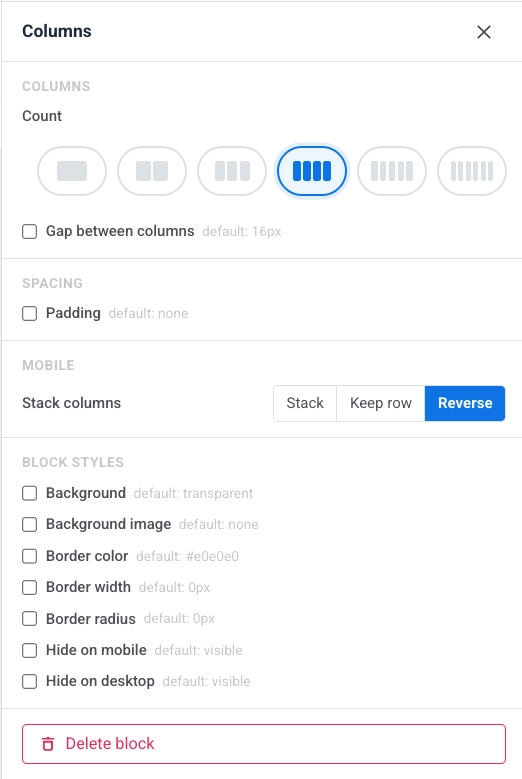
Anchor link toকলাম লেআউটগুলি ডিফল্টরূপে ফোনে উল্লম্বভাবে স্ট্যাক হয়। মোবাইল ভিউতে, প্রতিটি কলাম ব্লক কীভাবে আচরণ করবে তা সেট করতে স্ট্যাক কলাম ব্যবহার করুন:
- স্ট্যাক: কলামগুলি একটি একক কলামে প্রবাহিত হয়, উপর থেকে নীচে (ডিফল্ট)।
- সারি রাখুন: কলামগুলি পাশাপাশি থাকে, ডেস্কটপ লেআউট সংরক্ষণ করে।
- বিপরীত: কলামগুলি বিপরীত ক্রমে স্ট্যাক হয়। ছবি + টেক্সট সারির জন্য দরকারী: ডেস্কটপে ছবিটি ডানদিকে রাখুন, কিন্তু মোবাইলে এটি উপরে দেখান।
ডিভাইস অনুযায়ী কনটেন্ট দেখান বা লুকান
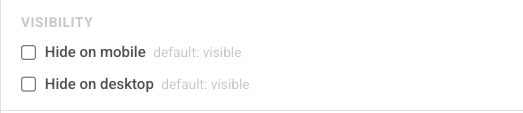
Anchor link toএকটি ব্লক বা উপাদানের সেটিংস খুলুন এবং দৃশ্যমানতা-এর অধীনে মোবাইলে লুকান বা ডেস্কটপে লুকান ব্যবহার করে এটি শুধুমাত্র একটি ডিভাইসে দেখান, যাতে আপনি দুটি টেমপ্লেট বজায় না রেখে ডিভাইস-নির্দিষ্ট ব্যানার, CTA বা নেভিগেশন তৈরি করতে পারেন।
ইমেল-ব্যাপী স্টাইলিং এবং ফুটার কনফিগার করুন
Anchor link toমূল লেআউটটি স্থাপন করার পরে, সেটিংস ট্যাব খুলুন যাতে ফন্ট, রঙ এবং স্পেসিং সেট করা যায় যা পুরো ইমেলে প্রযোজ্য হবে এবং আপনার কোম্পানির বিবরণ এবং আনসাবস্ক্রাইব লিঙ্ক দিয়ে ফুটার পূরণ করুন। এখানকার ডিফল্টগুলি নতুন ব্লকগুলিকে সামঞ্জস্যপূর্ণ রাখে যতক্ষণ না আপনি ক্যানভাসে সেগুলি ওভাররাইড করেন। আরও জানুন
আপনার ইমেল সেভ করুন
Anchor link toআপনার পরিবর্তনগুলি সেভ করতে টপ বারে সেভ ক্লিক করুন। আপনার সম্পাদনাগুলির মধ্যে পিছনে এবং সামনে যেতে টপ বারে আনডু/রিডু ব্যবহার করুন।
পূর্ববর্তী সংস্করণ পুনরুদ্ধার করুন
Anchor link toআপনি যখনই সেভ ক্লিক করেন তখন Pushwoosh একটি স্ন্যাপশট সেভ করে। সেগুলি অ্যাক্সেস করতে, টপ বারের ⋮ মেনু খুলুন এবং সংস্করণ ইতিহাস নির্বাচন করুন — ইমেলটি অন্তত একবার সেভ করা হলে উপলব্ধ।
বাম প্যানেলটি নতুন থেকে পুরানো ক্রমে সেভ করা সংস্করণগুলি তালিকাভুক্ত করে, লেখকের নাম, টাইমস্ট্যাম্প এবং বর্তমান সংস্করণে একটি সর্বশেষ ব্যাজ সহ। ডানদিকে এটি প্রিভিউ করতে যেকোনো সংস্করণ নির্বাচন করুন, তারপর এডিটরে এটি লোড করতে পুনরুদ্ধার ক্লিক করুন।
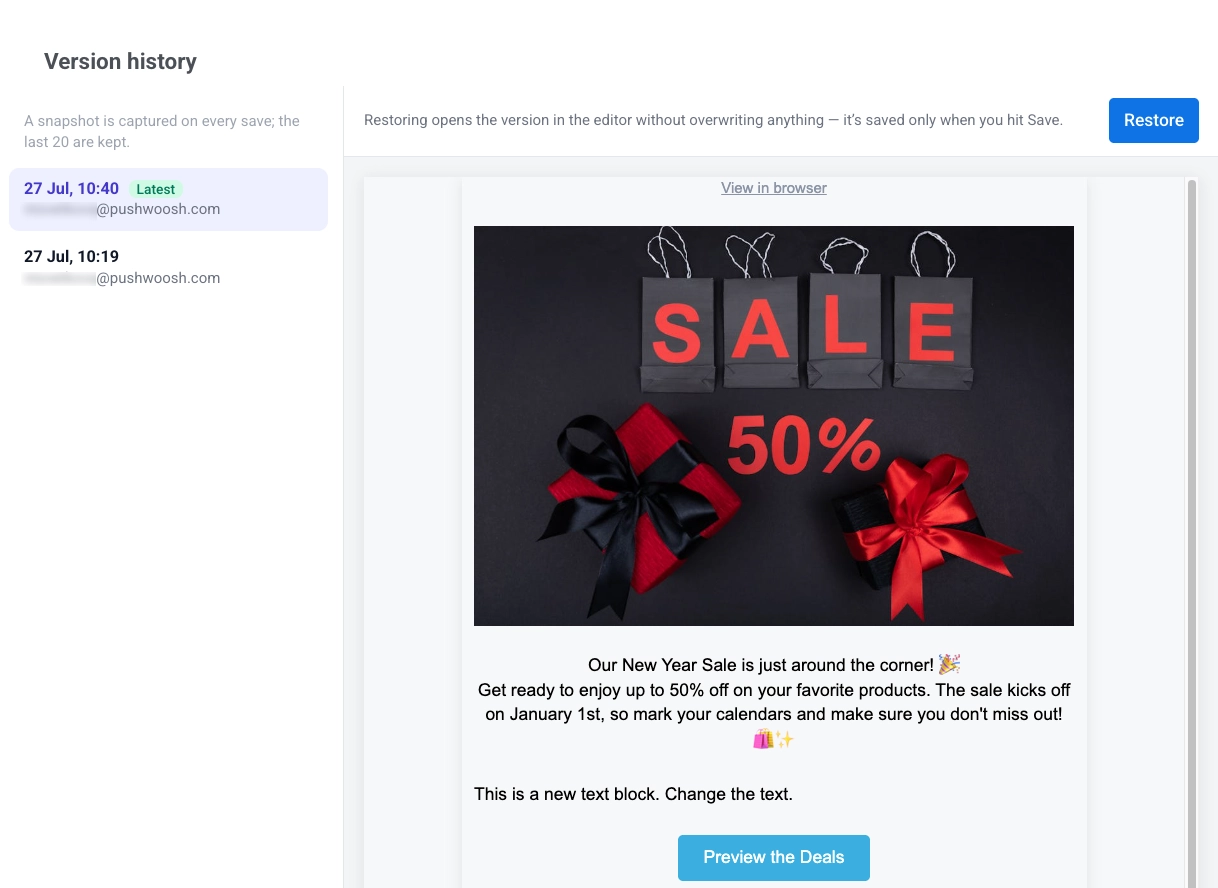
পুনরুদ্ধার করলে সংস্করণের HTML কনটেন্ট, লোকেল ভ্যারিয়েন্ট এবং থিম অসংরক্ষিত পরিবর্তন হিসাবে লোড হয়। এটি সেটিংস ট্যাবে সেট করা ইমেল-ব্যাপী স্টাইলিং এবং ফুটারকে স্পর্শ করে না। আপনি সেভ ক্লিক না করা পর্যন্ত কিছুই ওভাররাইট করা হয় না। একটি পুনরুদ্ধার আনডু করতে, Cmd/Ctrl+Z চাপুন। Pushwoosh প্রতি ইমেলের জন্য ২০টি সাম্প্রতিকতম সংস্করণ রাখে এবং অনুমোদনের জন্য অপেক্ষারত একটি সংস্করণ কখনও উচ্ছেদ করা হয় না।
পাঠানোর আগে আপনার ইমেল চেক করুন
Anchor link toস্মার্ট চেক খুলতে এবং সাধারণ সমস্যাগুলির জন্য আপনার ইমেল স্ক্যান করতে টপ বারে চেক ক্লিক করুন:
- লিঙ্ক ছাড়া বোতাম
- অপূর্ণ AI প্লেসহোল্ডার
- খালি ছবির স্লট এবং অনুপস্থিত alt টেক্সট
- টেক্সট কনট্রাস্ট যা WCAG AA পূরণ করে না
- একটি খালি বা খুব দীর্ঘ সাবজেক্ট লাইন
- একটি মার্কেটিং ইমেলের ফুটারে প্রেরকের পোস্টাল ঠিকানার অনুপস্থিতি
- কনটেন্ট যা ইমেলটিকে Gmail-এর ক্লিপিং সীমার (~১০২ KB) উপরে ঠেলে দেয়, যার পরে Gmail বার্তাটি ছোট করে দেয়
- অঅনূদিত কনটেন্ট
- অপর্যালোচিত অনুবাদ যা নিশ্চিত করা হয়নি
- একটি কাউন্টডাউন টাইমার যার শেষ তারিখ ইতিমধ্যে পেরিয়ে গেছে
- একটি ডিসপ্লে শর্ত যা একটি ভাঙা বা খালি নিয়ম, একটি শাখা যা তার চেইন করা ব্লকটি হারিয়েছে, অথবা একটি শর্ত যা প্রযোজ্য হবে না কারণ অ্যাকাউন্টের জন্য ডাইনামিক কনটেন্ট নিষ্ক্রিয় করা হয়েছে
- সাবজেক্ট, প্রিহেডার, ফুটার বা বডিতে ভাঙা Liquid সিনট্যাক্স, যা আপনার যোগ করা প্রতিটি ভাষায় পরীক্ষা করা হয়
- একটি প্রোডাক্টস ব্লক যা ক্যাটালগ নিয়ম, কার্ট, বা সুপারিশ ব্যবহার করছে কিন্তু কোনো API অ্যাক্সেস টোকেন নেই
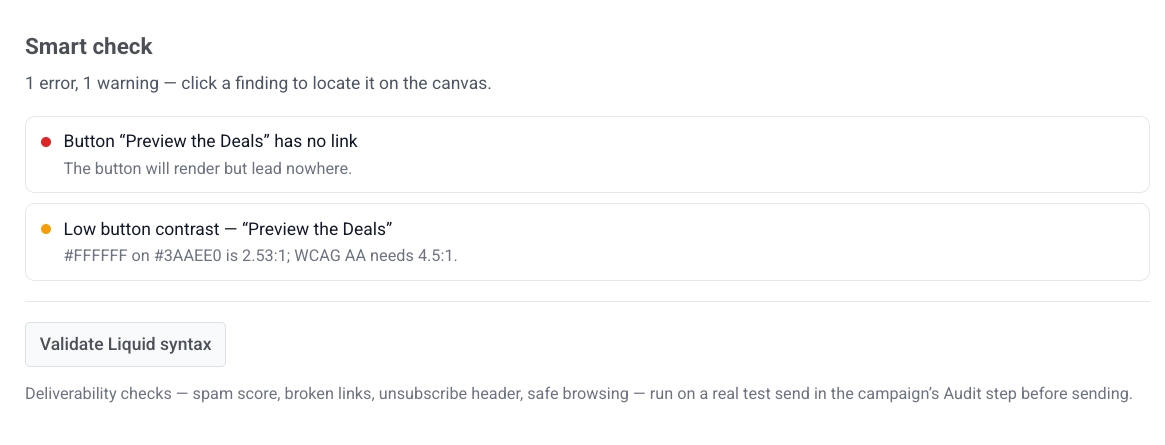
ক্যানভাসে সরাসরি প্রভাবিত উপাদানে যেতে একটি অনুসন্ধানে ক্লিক করুন।
স্মার্ট চেক প্রতিবার খোলার সময় স্বয়ংক্রিয়ভাবে Liquid সিনট্যাক্স যাচাই করে — ক্লিক করার জন্য কোনো পৃথক বোতাম নেই। চেক চলার সময়, প্যানেলটি লিকুইড সিনট্যাক্স পরীক্ষা করা হচ্ছে… দেখায়; এই চেকটি ফিরে না আসা পর্যন্ত স্মার্ট চেক রিপোর্ট করে না যে সবকিছু পাস হয়েছে, তাই একটি ধীর বা ব্যর্থ Liquid চেক একটি মিথ্যা “সব ঠিক আছে” এর আড়ালে লুকিয়ে থাকতে পারে না।
একটি টেস্ট ইমেল পাঠান
Anchor link toআপনার ইমেল প্রচারাভিযান পাঠানোর আগে, আপনি প্রাপকদের ইনবক্সে কনটেন্টটি কেমন দেখাবে তা প্রিভিউ করতে একটি টেস্ট ইমেল পাঠাতে পারেন।
- টপ বারের ⋮ মেনু খুলুন এবং টেস্ট ইমেল নির্বাচন করুন।
- যে উইন্ডোটি খোলে, তাতে ৫০ জন পর্যন্ত প্রাপক যোগ করুন: এক বা একাধিক সেভ করা টেস্ট ডিভাইস বাছুন, অথবা তালিকায় যোগ করতে যেকোনো বৈধ ইমেল ঠিকানা টাইপ করুন। একজন প্রাপককে সরাতে, তার উপর × ক্লিক করুন।
-
ঐচ্ছিকভাবে, এই ইমেল কনটেন্টের প্রতিটি ভাষায় সাবজেক্টের শুরুতে
[TEST]যোগ করতে Add [TEST] before the subject line চেক করুন। চেকবক্সটি ডিফল্টরূপে বন্ধ থাকে। -
সমস্ত নির্বাচিত প্রাপকদের কাছে টেস্ট বার্তা পাঠাতে পাঠান ক্লিক করুন। যদি সমস্ত ঠিকানা ব্যর্থ হয়, Pushwoosh ডায়ালগে একটি ত্রুটি দেখায়; যদি শুধুমাত্র কিছু ব্যর্থ হয়, তবে এটি একটি টোস্টে ব্যর্থ ঠিকানাগুলি তালিকাভুক্ত করে এবং বাকিদের কাছে ডেলিভারি করে।
আপনার সেভ করা ইমেল কনটেন্ট ব্যবহার করুন
Anchor link toএখন আপনার ইমেল কনটেন্ট প্রস্তুত, এটি ইমেল প্রচারাভিযানে ব্যবহার করা যেতে পারে। কীভাবে এটি ব্যবহার করবেন সে সম্পর্কে আরও জানুন