সার্বিক জার্নি পরিসংখ্যান
জার্নি পরিসংখ্যান বিভাগটি আপনার Customer Journey ক্যাম্পেইনের জন্য মূল পারফরম্যান্স ডেটা এবং অন্তর্দৃষ্টি প্রদান করে। এই বিভাগটি ব্যবহার করে সময়ের সাথে সাথে ব্যবহারকারীর এনগেজমেন্ট, লক্ষ্য পূরণ, বার্তা ডেলিভারি এবং ড্রপ-অফ রেট ট্র্যাক করুন।
এই বিভাগে নিম্নলিখিত বিশ্লেষণ ড্যাশবোর্ডগুলি অন্তর্ভুক্ত রয়েছে:
-
পারফরম্যান্স: প্রতিটি লক্ষ্যের পারফরম্যান্স দেখায়, যার মধ্যে কনভার্সন সংখ্যা এবং হার অন্তর্ভুক্ত।
-
অডিয়েন্স: বর্তমানে জার্নিতে থাকা ব্যবহারকারীর সংখ্যা এবং যারা প্রস্থান করেছেন তাদের সংখ্যা প্রদর্শন করে।
-
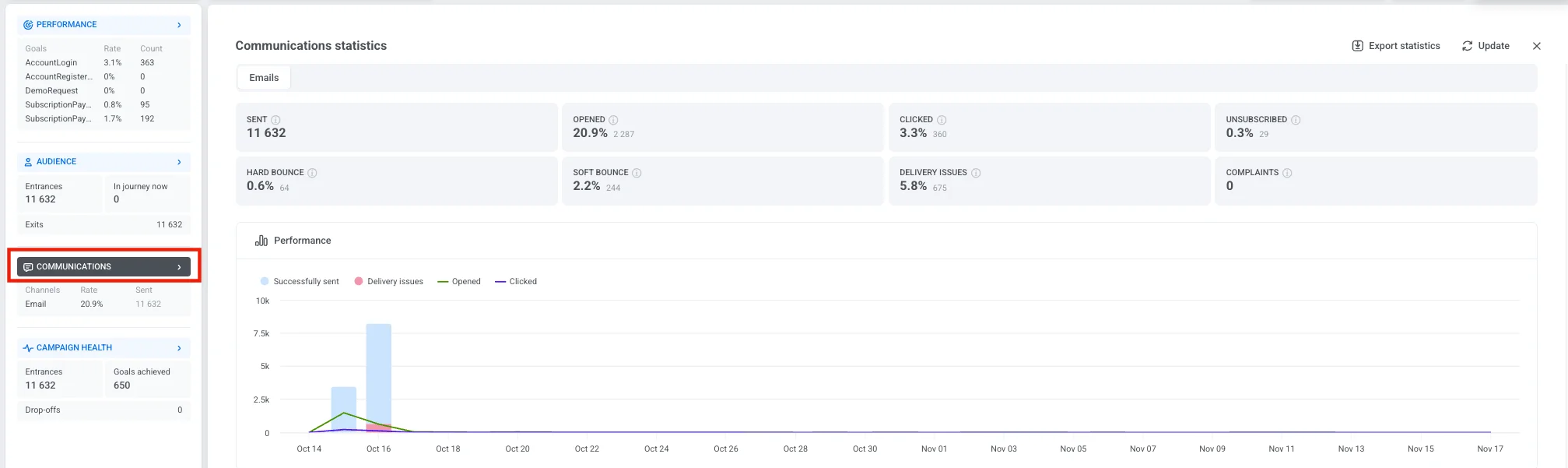
কমিউনিকেশন: চ্যানেল অনুযায়ী প্রেরিত বার্তাগুলির বিভাজন দেখায়, যেমন পুশ, ইমেল, এসএমএস, ইন-অ্যাপ, হোয়াটসঅ্যাপ, কাকাও, টেলিগ্রাম, ভাইবার এবং ফেসবুক মেসেঞ্জার।
-
ক্যাম্পেইনের স্বাস্থ্য: ক্যাম্পেইন কার্যকলাপের একটি উচ্চ-স্তরের সারসংক্ষেপ, যার মধ্যে মোট প্রবেশ, অর্জিত লক্ষ্য এবং ড্রপ-অফ অন্তর্ভুক্ত।
যেকোনো ড্যাশবোর্ডের জন্য বিস্তারিত পরিসংখ্যান দেখতে, বাম প্যানেলে একটি বিভাগের নামে ক্লিক করুন।
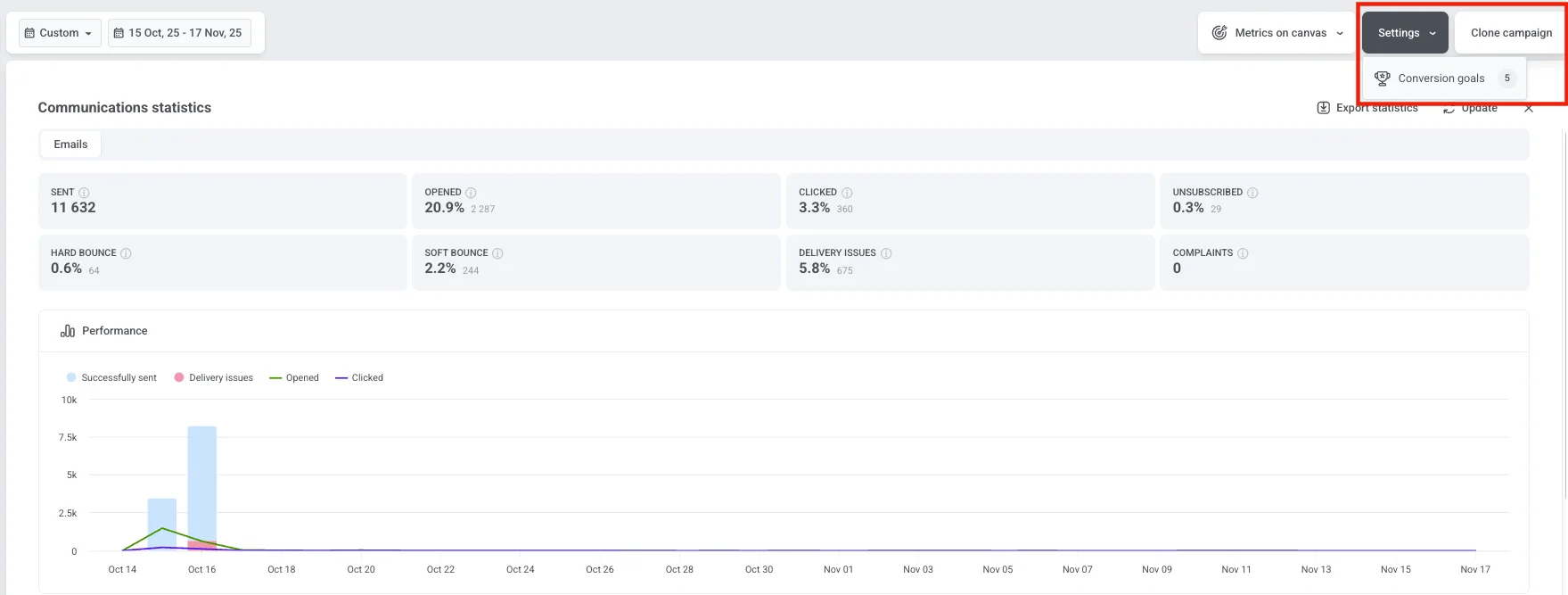
আপনি আপনার ক্যাম্পেইনের জন্য কনফিগার করা কনভার্সন লক্ষ্যের সংখ্যাও দেখতে পারেন। প্রতিটি লক্ষ্য সম্পর্কে বিস্তারিত তথ্য দেখতে, Settings এ ক্লিক করুন এবং Conversion goals নির্বাচন করুন।
একটি সময়কাল নির্বাচন করুন
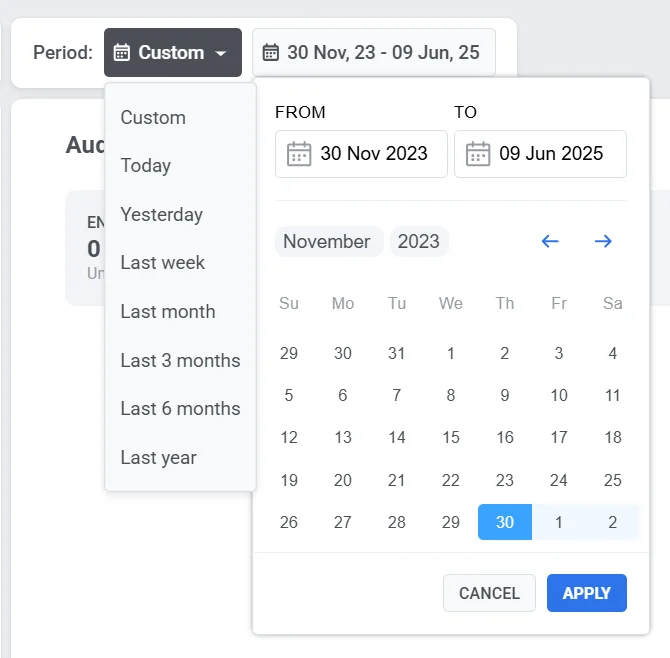
Anchor link toএকটি নির্দিষ্ট সময়সীমার জন্য ডেটা বিশ্লেষণ করতে ড্যাশবোর্ডের শীর্ষে থাকা Period ফিল্টারটি ব্যবহার করুন।
ডিফল্টরূপে, ড্যাশবোর্ডটি ক্যাম্পেইন শুরু থেকে বর্তমান পর্যন্ত সামগ্রিক পরিসংখ্যান প্রদর্শন করে। একটি ভিন্ন সময়সীমার জন্য ডেটা দেখতে, ড্রপডাউনে ক্লিক করুন এবং পূর্বনির্ধারিত বিকল্পগুলি (যেমন, Today, Yesterday, 7 Days, 30 Days) থেকে বেছে নিন, অথবা একটি কাস্টম তারিখ পরিসীমা সেট করুন।
ক্যাম্পেইনের স্থিতি পরিচালনা করুন
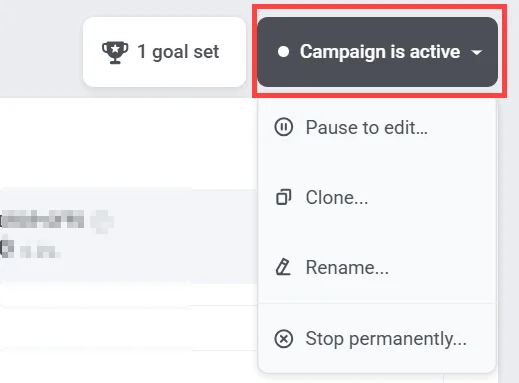
Anchor link toক্যাম্পেইন পরিচালনা করতে উপরের-ডান কোণায় থাকা Campaign status ড্রপডাউনটি ব্যবহার করুন। উপলব্ধ বিকল্পগুলির মধ্যে রয়েছে:
-
Pause to edit
-
Clone
-
Rename
-
Stop campaign। আপনি সম্পাদনা পুনরায় শুরু করতে পরে একটি বন্ধ করা ক্যাম্পেইন পুনরুদ্ধার করতে পারেন।
পারফরম্যান্স
Anchor link toপারফরম্যান্স বিভাগটি দেখায় যে আপনার ক্যাম্পেইন তার লক্ষ্যগুলি কতটা কার্যকরভাবে অর্জন করছে। এটি আপনাকে ক্যাম্পেইনের সাফল্য মূল্যায়ন করতে এবং উন্নতির জন্য ক্ষেত্রগুলি সনাক্ত করতে সহায়তা করে।
প্রতিটি লক্ষ্য দুটি মূল মেট্রিক সহ প্রদর্শিত হয়:
-
কনভার্সন রেট (%): মোট ক্যাম্পেইন প্রবেশকারীদের তুলনায় যারা লক্ষ্য অর্জন করেছেন তাদের শতাংশ।
-
সংখ্যা: লক্ষ্য পূরণকারী মোট ব্যবহারকারীর সংখ্যা।
যখন আপনি বাম প্যানেলে Performance বিভাগের নামে ক্লিক করেন, তখন Conversion Goals উইন্ডোটি খোলে। এই ভিউটি আপনার জার্নির জন্য কনফিগার করা সমস্ত লক্ষ্য সম্পর্কে বিস্তারিত তথ্য প্রদান করে, যার মধ্যে তাদের পারফরম্যান্স মেট্রিক্স এবং যেকোনো সংজ্ঞায়িত শর্তাবলী অন্তর্ভুক্ত।
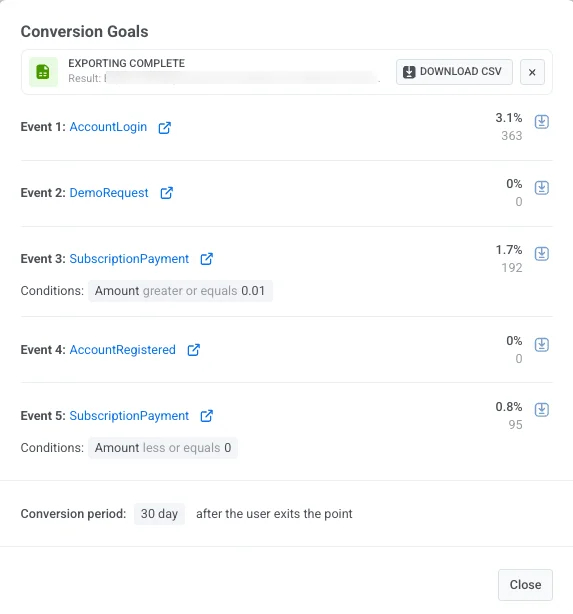
এই উইন্ডোতে, আপনি করতে পারেন:
- প্রতিটি লক্ষ্যের জন্য কনভার্সন ডেটা পর্যালোচনা করুন।
- লক্ষ্যের শর্তাবলী দেখুন।
- কনভার্সন সময়কাল দেখুন, যা দেখায় যে একজন ব্যবহারকারী লক্ষ্য বিন্দু থেকে প্রস্থান করার পর কতক্ষণ কনভার্সন ট্র্যাক করা হয় (উদাহরণস্বরূপ, প্রস্থানের ৩০ দিন পর)।
- লক্ষ্যের পরিসংখ্যান সংরক্ষণ করতে, যেকোনো লক্ষ্যের পাশে Download CSV ক্লিক করে তার ডেটা একটি CSV ফাইল হিসাবে এক্সপোর্ট করুন।
অডিয়েন্স
Anchor link toঅডিয়েন্স ড্যাশবোর্ডটি ব্যবহারকারীরা আপনার ক্যাম্পেইনের সাথে কীভাবে ইন্টারঅ্যাক্ট করে সে সম্পর্কে বিস্তারিত তথ্য প্রদান করে। এটি জার্নি জুড়ে ব্যবহারকারীর কার্যকলাপ ট্র্যাক করে, যার মধ্যে প্রবেশ, প্রস্থান, ত্রুটি এবং পৃথক ব্যবহারকারীর স্থিতি অন্তর্ভুক্ত।
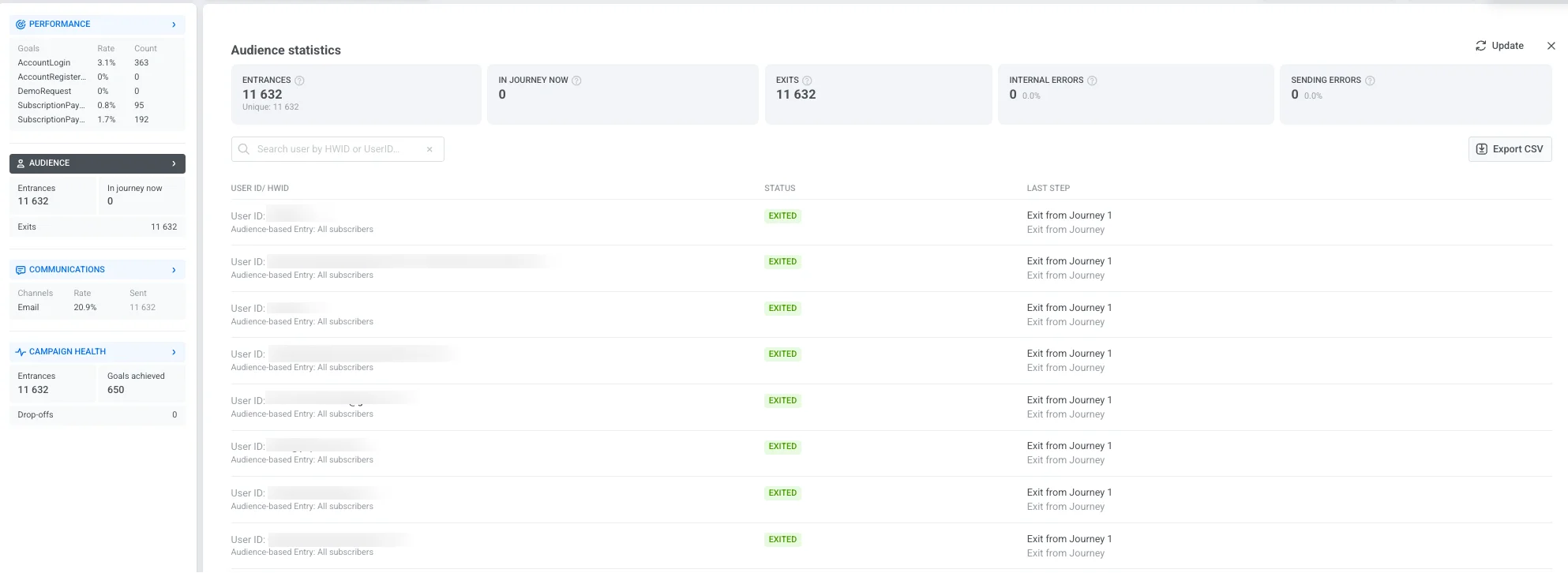
ড্যাশবোর্ডে নিম্নলিখিত মূল মেট্রিকগুলি অন্তর্ভুক্ত রয়েছে:
| প্রবেশ | নির্বাচিত সময়কালে ক্যাম্পেইনে প্রবেশকারী মোট ব্যবহারকারীর সংখ্যা, যার মধ্যে পুনরাবৃত্ত প্রবেশও অন্তর্ভুক্ত। |
| এখন জার্নিতে | বর্তমানে জার্নিতে সক্রিয় ব্যবহারকারীর সংখ্যা। |
| প্রস্থান | জার্নি সম্পন্ন বা প্রস্থানকারী ব্যবহারকারীর সংখ্যা। |
| অভ্যন্তরীণ ত্রুটি | প্রযুক্তিগত সমস্যার কারণে জার্নি থেকে ব্যবহারকারীর ড্রপ-অফ। |
| পাঠানোর ত্রুটি | প্রযুক্তিগত সমস্যার কারণে ডেলিভারি ব্যর্থতা যেমন একটি আনইনস্টল করা অ্যাপ, অবৈধ ইমেল/ফোন, বা একটি ব্লক করা গেটওয়ে। |
যদি একটি শাখার কোনো বহির্গামী সংযোগ না থাকে এবং এটি একটি প্রস্থান উপাদান ছাড়াই শেষ হয়, তাহলে যে ব্যবহারকারীরা এর শেষে পৌঁছান তারা ত্রুটি সারির পরিবর্তে প্রস্থান এর দিকে গণনা করা হয়।
নীচের ব্যবহারকারী তালিকাটি পৃথক জার্নি রেকর্ড প্রদর্শন করে, যা আপনাকে নির্দিষ্ট কেস নিরীক্ষণ করতে এবং সমস্যা সমাধান করতে সহায়তা করে:
| ব্যবহারকারী আইডি / HWID | প্রতিটি ব্যবহারকারীর জন্য একটি অনন্য শনাক্তকারী। HWID বা ব্যবহারকারী আইডি দ্বারা একটি নির্দিষ্ট ব্যবহারকারী খুঁজে পেতে অনুসন্ধান বার ব্যবহার করুন। |
| স্থিতি | জার্নিতে ব্যবহারকারীর বর্তমান অবস্থা নির্দেশ করে (যেমন, In Progress, Exited, Dropped off)। |
| শেষ ধাপ | শেষ সম্পন্ন করা ধাপ বা যে বিন্দুতে ব্যবহারকারী জার্নি থেকে প্রস্থান করেছেন তা দেখায়। যদি কোনো ব্যবহারকারী একটি বাতিল ইভেন্টের কারণে প্রস্থান করে, তাহলে কলামটি “Exit by Cancel event: [event name]” প্রদর্শন করে (যেমন, “Exit by Cancel event: Cart Cleaned”)। |
আরও বিশ্লেষণের জন্য ব্যবহারকারী রেকর্ড এবং তাদের স্থিতির সম্পূর্ণ তালিকা ডাউনলোড করতে Export CSV ক্লিক করুন।
কমিউনিকেশন
Anchor link toকমিউনিকেশন বিভাগটি আপনার ক্যাম্পেইনে প্রতিটি মেসেজিং চ্যানেল কীভাবে পারফর্ম করে সে সম্পর্কে বিস্তারিত অন্তর্দৃষ্টি প্রদান করে। এটি আপনাকে বার্তা ডেলিভারি, এনগেজমেন্ট এবং সম্ভাব্য ডেলিভারি সমস্যা মূল্যায়ন করতে সাহায্য করে যাতে আপনি আপনার কমিউনিকেশন কৌশল অপ্টিমাইজ করতে পারেন।
এই ভিউটি খুলতে, বাম প্যানেলে Communications বিভাগের নামে ক্লিক করুন। এটি Communications statistics উইন্ডোটি খোলে যেখানে আপনি দেখতে পারেন আপনার বার্তাগুলি কীভাবে পারফর্ম করছে।
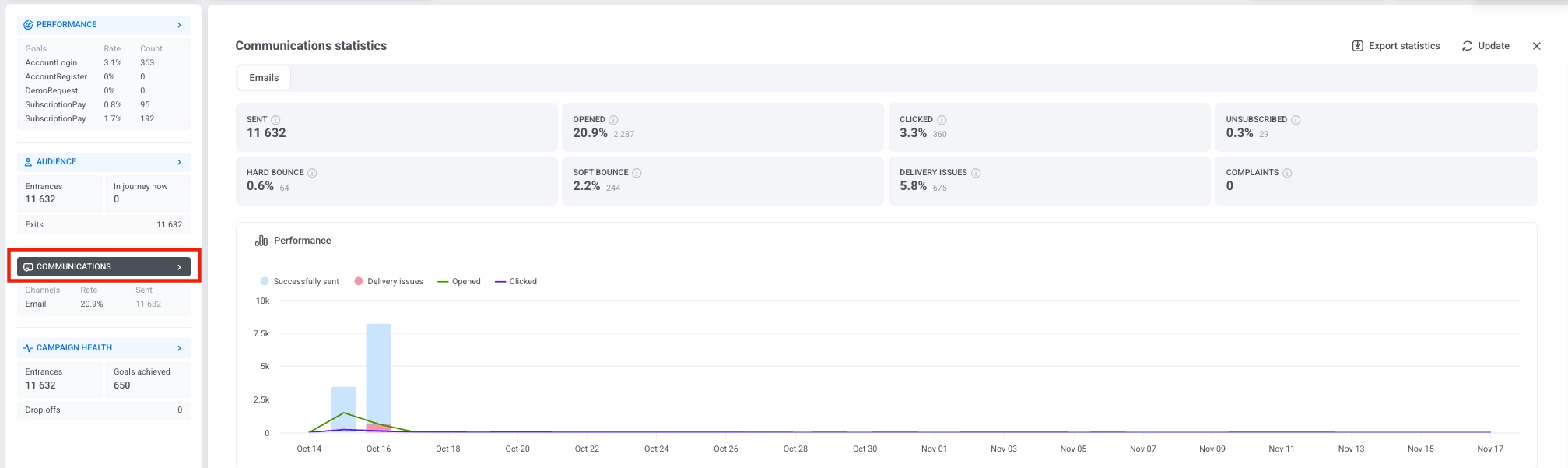
যদি আপনার ক্যাম্পেইনে একাধিক চ্যানেল অন্তর্ভুক্ত থাকে, তাহলে উইন্ডোর শীর্ষে পৃথক ট্যাব দেখানো হবে। চ্যানেলগুলির মধ্যে স্যুইচ করতে এবং প্রতিটির জন্য মেট্রিক্স পর্যালোচনা করতে একটি ট্যাব নির্বাচন করুন।

চ্যানেল অনুযায়ী মেট্রিক্স
Anchor link toকমিউনিকেশন পরিসংখ্যান উইন্ডোতে প্রদর্শিত মেট্রিকগুলি চ্যানেলের উপর নির্ভর করে। প্রতিটি চ্যানেল সেই বার্তা প্রকারের জন্য সবচেয়ে প্রাসঙ্গিক পরিসংখ্যান ট্র্যাক করে।
পুশ, ইন-অ্যাপ এবং ইমেল
Anchor link to| মেট্রিক | এটি কী পরিমাপ করে |
|---|---|
| প্রেরিত | প্রেরিত পুশ নোটিফিকেশনের মোট সংখ্যা, যার মধ্যে অপ্ট-আউট করা ব্যবহারকারীদের কাছে পাঠানো এবং ব্যর্থ পাঠানোর চেষ্টাও অন্তর্ভুক্ত। |
| প্রাপক | পুশ নোটিফিকেশন যা Pushwoosh পুশ নোটিফিকেশন সক্রিয় থাকা ডিভাইসে সফলভাবে পাঠিয়েছে: প্রেরিত বিয়োগ ব্যর্থ প্রেরণ (উদাহরণস্বরূপ, একটি বৈধ পুশ টোকেন ছাড়া ডিভাইস) এবং অপ্ট-আউট করা ব্যবহারকারীদের কাছে পাঠানো। প্রতিটি ব্যবহারকারীর একাধিক ডিভাইস থাকতে পারে, এবং প্রতিটি ডিভাইস একটি পৃথক প্রাপক হিসাবে গণনা করা হয়। |
| খোলা হয়েছে | অনন্য বার্তা খোলার সংখ্যা, প্রাপকদের শতাংশ হিসাবে দেখানো হয়েছে। খোলার হার = খোলা ÷ প্রাপক × ১০০% |
| ডেলিভারি সমস্যা | যে বার্তাগুলি ডেলিভারি করা যায়নি তার সংখ্যা, জার্নিতে যেকোনো পুশ ধাপে প্রবেশকারী ব্যবহারকারীদের শতাংশ হিসাবে দেখানো হয়েছে। |
| মেট্রিক | এটি কী পরিমাপ করে |
|---|---|
| ইম্প্রেশন | ব্যবহারকারীদের কাছে ইন-অ্যাপ বার্তা প্রদর্শিত হওয়ার সংখ্যা। |
| ইন্টারঅ্যাকশন | ইন-অ্যাপ বার্তাগুলির সাথে ব্যবহারকারীর ইন্টারঅ্যাকশনের সংখ্যা, ইম্প্রেশনের শতাংশ হিসাবে দেখানো হয়েছে। ইন্টারঅ্যাকশন হার = ইন্টারঅ্যাকশন ÷ ইম্প্রেশন × ১০০% |
| ডেলিভারি সমস্যা | যে বার্তাগুলি ডেলিভারি করা যায়নি তার সংখ্যা, জার্নিতে যেকোনো ইন-অ্যাপ ধাপে প্রবেশকারী ব্যবহারকারীদের শতাংশ হিসাবে দেখানো হয়েছে। |
| মেট্রিক | এটি কী পরিমাপ করে |
|---|---|
| ডেলিভার করা হয়েছে | সফল ইমেল ডেলিভারির মোট সংখ্যা, একই প্রাপকের কাছে পুনরাবৃত্ত ডেলিভারি সহ। ডেলিভারি হার = ডেলিভার করা হয়েছে ÷ প্রাপক × ১০০% |
| অনন্য ডেলিভারি | অনন্য ব্যবহারকারীর সংখ্যা যাদের অন্তত একটি বার্তা সফলভাবে ডেলিভার করা হয়েছে, একটি সংখ্যা এবং প্রাপকদের শতাংশ হিসাবে দেখানো হয়েছে। অনন্য ডেলিভারি হার = অনন্য ডেলিভারি ÷ প্রাপক × ১০০% |
| প্রেরিত | প্রেরিত ইমেলের মোট সংখ্যা, যার মধ্যে ব্যর্থ পাঠানোর চেষ্টাও অন্তর্ভুক্ত। |
| মোট খোলা | ইমেল খোলার মোট সংখ্যা, একই প্রাপকের বারবার খোলাসহ, প্রাপকদের শতাংশ হিসাবে দেখানো হয়েছে। মোট খোলার হার = মোট খোলা ÷ প্রাপক × ১০০% |
| অনন্য খোলা | অনন্য প্রাপকের সংখ্যা যারা অন্তত একবার বার্তাটি খুলেছেন, প্রাপকদের শতাংশ হিসাবে দেখানো হয়েছে। অনন্য খোলার হার = অনন্য খোলা ÷ প্রাপক × ১০০% |
| ক্লিক করা হয়েছে | ইমেলের যেকোনো লিঙ্কে ক্লিক করা প্রাপকের সংখ্যা, প্রাপকদের শতাংশ হিসাবে দেখানো হয়েছে। ক্লিক হার = লিঙ্ক ক্লিক ÷ প্রাপক × ১০০% |
| আনসাবস্ক্রাইব করা হয়েছে | আনসাবস্ক্রাইব করা প্রাপকের সংখ্যা, প্রাপকদের শতাংশ হিসাবে দেখানো হয়েছে। আনসাবস্ক্রাইব হার = আনসাবস্ক্রাইব ÷ প্রাপক × ১০০% |
| হার্ড বাউন্স | স্থায়ী সমস্যার কারণে (যেমন, অবৈধ ঠিকানা) ডেলিভারি না হওয়া ইমেলের সংখ্যা, প্রাপকদের শতাংশ হিসাবে দেখানো হয়েছে। হার্ড বাউন্স হার = হার্ড বাউন্স ÷ প্রাপক × ১০০% |
| সফট বাউন্স | অস্থায়ী সমস্যার কারণে (যেমন, পূর্ণ ইনবক্স বা সার্ভার ত্রুটি) ডেলিভারি না হওয়া ইমেলের সংখ্যা, প্রাপকদের শতাংশ হিসাবে দেখানো হয়েছে। সফট বাউন্স হার = সফট বাউন্স ÷ প্রাপক × ১০০% |
| অভিযোগ | ইমেলটিকে স্প্যাম হিসাবে চিহ্নিত করা প্রাপকের সংখ্যা, প্রাপকদের শতাংশ হিসাবে দেখানো হয়েছে। অভিযোগ হার = স্প্যাম রিপোর্ট ÷ প্রাপক × ১০০% |
| ডেলিভারি সমস্যা | যে বার্তাগুলি ডেলিভারি করা যায়নি তার সংখ্যা, জার্নিতে যেকোনো ইমেল ধাপে প্রবেশকারী ব্যবহারকারীদের শতাংশ হিসাবে দেখানো হয়েছে। |
এসএমএস এবং মেসেঞ্জার
Anchor link to| মেট্রিক | এটি কী পরিমাপ করে |
|---|---|
| প্রেরিত | প্রেরিত হোয়াটসঅ্যাপ বার্তার মোট সংখ্যা, যার মধ্যে ব্যর্থ পাঠানোর চেষ্টাও অন্তর্ভুক্ত। |
| ডেলিভার করা হয়েছে | সফলভাবে ডেলিভার করা বার্তার সংখ্যা, প্রাপকদের শতাংশ হিসাবে দেখানো হয়েছে — হোয়াটসঅ্যাপ বার্তা সফলভাবে পাঠানো হয়েছে (প্রেরিত বিয়োগ ব্যর্থ প্রেরণ)। ডেলিভারি হার = ডেলিভার করা হয়েছে ÷ প্রাপক × ১০০% |
| পড়া হয়েছে | ব্যবহারকারীদের দ্বারা পড়া বার্তার সংখ্যা, প্রাপকদের শতাংশ হিসাবে দেখানো হয়েছে। পড়ার হার = পড়া ÷ প্রাপক × ১০০% |
| ডেলিভারি সমস্যা | যে বার্তাগুলি ডেলিভারি করা যায়নি তার সংখ্যা, জার্নিতে যেকোনো হোয়াটসঅ্যাপ ধাপে প্রবেশকারী ব্যবহারকারীদের শতাংশ হিসাবে দেখানো হয়েছে। |
এসএমএস, কাকাও, টেলিগ্রাম, ভাইবার এবং ফেসবুক মেসেঞ্জার একই মেট্রিক্স দেখায়। কমিউনিকেশন পরিসংখ্যান উইন্ডোতে প্রতিটি চ্যানেলের নিজস্ব ট্যাব রয়েছে।
| মেট্রিক | এটি কী পরিমাপ করে |
|---|---|
| প্রেরিত | চ্যানেলে প্রেরিত বার্তার মোট সংখ্যা, যার মধ্যে ব্যর্থ পাঠানোর চেষ্টাও অন্তর্ভুক্ত। |
| ডেলিভার করা হয়েছে | সফলভাবে ডেলিভার করা বার্তার সংখ্যা, প্রেরিতের শতাংশ হিসাবে দেখানো হয়েছে। ডেলিভারি হার = ডেলিভার করা হয়েছে ÷ প্রেরিত × ১০০% |
| ডেলিভারি সমস্যা | যে বার্তাগুলি ডেলিভারি করা যায়নি তার সংখ্যা, জার্নিতে সেই চ্যানেলের যেকোনো ধাপে প্রবেশকারী ব্যবহারকারীদের শতাংশ হিসাবে দেখানো হয়েছে। |
চ্যানেল মেট্রিক্সের নীচে, প্রতিটি চ্যানেলের পরিসংখ্যানে একটি ফ্রিকোয়েন্সি ক্যাপিং সারি অন্তর্ভুক্ত থাকে। এটি দেখায় যে ফ্রিকোয়েন্সি ক্যাপিং নির্বাচিত সময়কালে এই জার্নির বার্তাগুলিকে কীভাবে প্রভাবিত করেছে:
- দমন: যে বার্তাগুলি পাঠানো হয়নি কারণ প্রাপক ইতিমধ্যে তাদের ফ্রিকোয়েন্সি ক্যাপিং সীমা পৌঁছে গিয়েছিলেন।
- প্রভাবিত ব্যবহারকারী: অনন্য ব্যবহারকারীর সংখ্যা যাদের অন্তত একটি বার্তা ফ্রিকোয়েন্সি ক্যাপিং দ্বারা দমন করা হয়েছিল।
পারফরম্যান্স চার্টটি সময়ের সাথে সাথে বার্তা কার্যকলাপকে ভিজ্যুয়ালাইজ করে, যা আপনাকে এনগেজমেন্ট ট্রেন্ড এবং ডেলিভারি প্যাটার্ন সনাক্ত করতে সহায়তা করে।

বার্তা-স্তরের পরিসংখ্যান
Anchor link toপারফরম্যান্স চার্টের নীচে বার্তা বিভাগটি নির্বাচিত কমিউনিকেশন চ্যানেলের জন্য সমস্ত কমিউনিকেশন ধাপ তালিকাভুক্ত করে। এই চ্যানেলটির মধ্যে পৃথক বার্তাগুলি কীভাবে পারফর্ম করে তা তুলনা করতে এবং প্রতিটি বার্তা আপনার ক্যাম্পেইন লক্ষ্যে কীভাবে অবদান রাখে তা বুঝতে এই টেবিলটি ব্যবহার করুন। কাকাও, টেলিগ্রাম, ভাইবার এবং ফেসবুক মেসেঞ্জার ট্যাবে এই টেবিলটি নেই।
টেবিলের শীর্ষে, প্রতিটি বার্তা সেই নির্দিষ্ট লক্ষ্যকে কীভাবে প্রভাবিত করে তা দেখতে একটি কনভার্সন লক্ষ্য নির্বাচন করুন। সমস্ত বার্তা-স্তরের ডেটা ডাউনলোড করতে, বিশ্লেষণ বা প্রতিবেদনের জন্য একটি CSV ফাইল এক্সপোর্ট করতে Export channel statistics ক্লিক করুন।
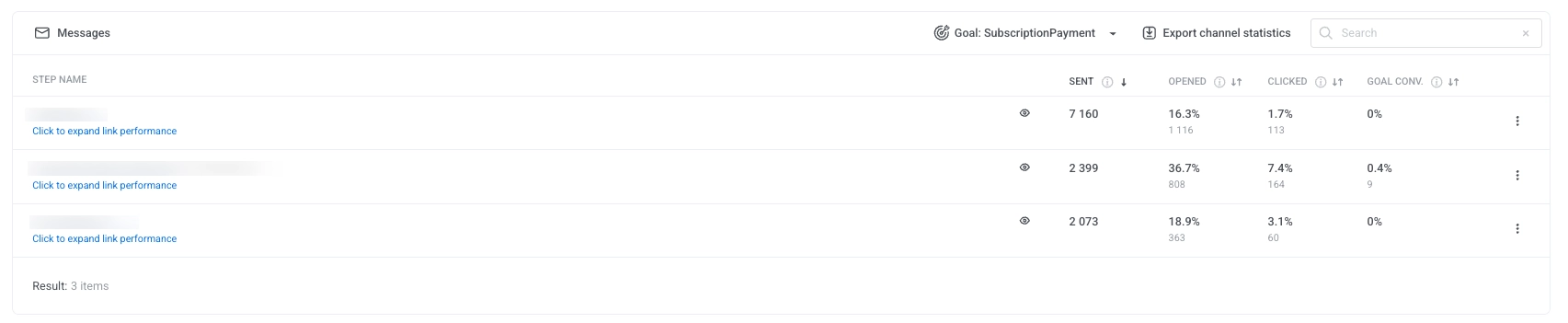
প্রতিটি বার্তার জন্য, টেবিলটি প্রদর্শন করে:
-
প্রেরিত: প্রেরিত বার্তার মোট সংখ্যা।
-
খোলা হয়েছে: বার্তাটি খোলা ব্যবহারকারীর শতাংশ এবং সংখ্যা।
-
ক্লিক করা হয়েছে: লিঙ্কে ক্লিক করা ব্যবহারকারীর শতাংশ এবং সংখ্যা।
-
লক্ষ্য কনভার্সন: বার্তার সাথে ইন্টারঅ্যাক্ট করার পর নির্বাচিত কনভার্সন লক্ষ্য পূরণকারী ব্যবহারকারীর শতাংশ এবং সংখ্যা।
একটি পৃথক বার্তার জন্য ডেটা এক্সপোর্ট করতে, বার্তার নামের পাশে তিনটি ডট মেনুতে ক্লিক করুন এবং নিম্নলিখিত বিকল্পগুলির মধ্যে একটি বেছে নিন:
-
Export point statistics: সেই বার্তার জন্য বিস্তারিত পারফরম্যান্স মেট্রিক্স ডাউনলোড করে।
-
Export point users: সেই বার্তার সাথে ইন্টারঅ্যাক্ট করা ব্যবহারকারীদের একটি তালিকা ডাউনলোড করে।
Export point users-এর জন্য আপনার রোলে Personal data অনুমতি প্রয়োজন।
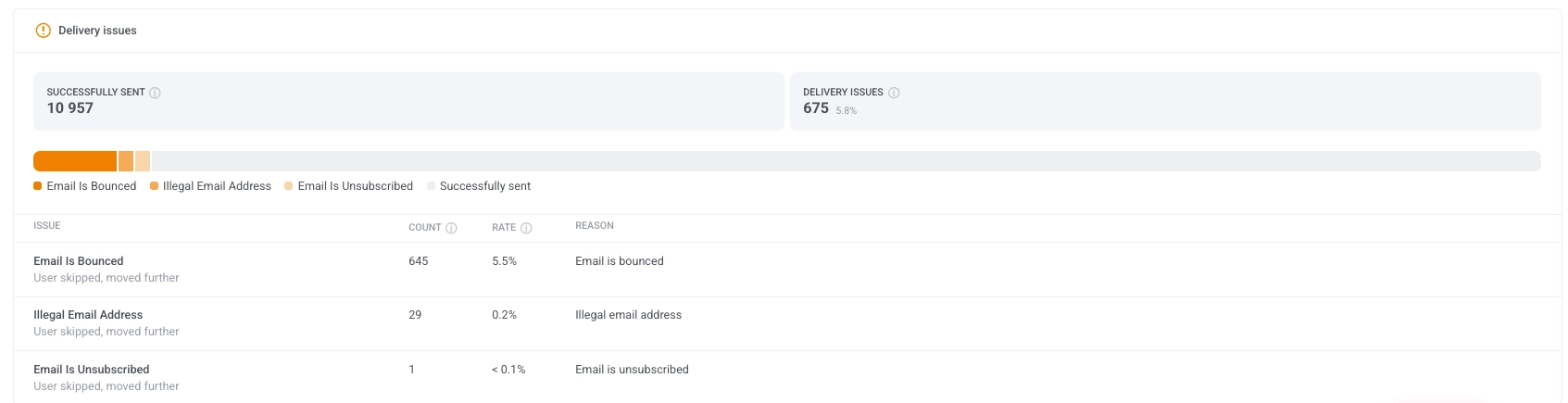
ডেলিভারি সমস্যা
Anchor link toডেলিভারি সমস্যা বিভাগটি ব্যর্থ বা এড়িয়ে যাওয়া বার্তা ডেলিভারির একটি বিস্তারিত বিভাজন প্রদান করে। এটি আপনাকে সাধারণ সমস্যাগুলি সনাক্ত করতে এবং সমাধান করতে সহায়তা করে যা ব্যবহারকারীদের কাছে বার্তা পৌঁছাতে বাধা দিতে পারে।
প্রতিটি ইস্যুতে একটি সংখ্যা, হার এবং কারণ অন্তর্ভুক্ত থাকে, যা আপনাকে ডেলিভারি নির্ভরযোগ্যতার বিষয়ে স্বচ্ছতা দেয়।
জার্নির বার্তাগুলির মাধ্যমে আসা ইভেন্ট
Anchor link toচ্যানেল ট্যাবগুলির নীচের Events ব্লকটি দেখায় যে এই জার্নির বার্তাগুলিতে ক্লিক করার পরে ব্যবহারকারীরা কোন কাস্টম ইভেন্টগুলি পাঠিয়েছেন এবং কোন ধাপগুলি সেগুলি এনেছে। এটি শুধুমাত্র তখনই পূরণ হয় যখন আপনার অ্যাপ বা ওয়েবসাইট Pushwoosh-এ ইভেন্ট পাঠায়।
প্রতিটি ইভেন্ট সেই বার্তায় যায় যেটিতে ব্যবহারকারী ইভেন্টের আগের ৭২ ঘণ্টার মধ্যে শেষবার ক্লিক করেছেন। ক্লিক কী তা চ্যানেলের উপর নির্ভর করে:
- পুশ এবং ওয়েব পুশ: নোটিফিকেশন খোলে এমন একটি ট্যাপ
- App Inbox: বার্তাটি খোলা
- ইমেল: আনসাবস্ক্রাইব লিঙ্ক ছাড়া যেকোনো লিঙ্কে ক্লিক। ইমেল খোলা গণনা করা হয় না।
- হোয়াটসঅ্যাপ: বার্তাটি পড়া
এসএমএসে কোনো ক্লিক নেই, তাই এসএমএস ধাপগুলি কোনো ইভেন্ট আনে না। একই অ্যাপের সমস্ত বার্তার ক্লিক গণনা করা হয়, এই জার্নির বাইরের বার্তা সহ, তাই একটি ইভেন্ট সেই বার্তায় যায় যেটিতে ব্যবহারকারী শেষবার ক্লিক করেছেন। একটি ইভেন্ট শুধুমাত্র একটি বার্তাতেই যায়, এবং ৭২ ঘণ্টার বেশি পুরোনো ক্লিক গণনা করা হয় না।
ব্লকটি এই কলামগুলি দেখায়:
| কলাম | এটি কী দেখায় |
|---|---|
| Event name | ইভেন্টের নাম। কনভার্সন লক্ষ্য হিসাবে সেট করা ইভেন্টগুলি একটি Goal ব্যাজ সহ শীর্ষে পিন করা থাকে, এমনকি যখন কোনো ব্যবহারকারী এখনও সেগুলি পাঠাননি। |
| Events | নির্বাচিত সময়কালে জার্নির বার্তাগুলিতে কতগুলি ইভেন্ট গেছে। |
| Users | কতজন স্বতন্ত্র ব্যবহারকারী ইভেন্টটি পাঠিয়েছেন, User ID দ্বারা মেলানো। |
| % of recipients | সমস্ত চ্যানেল জুড়ে জার্নির প্রাপকদের অংশ হিসাবে Users। |
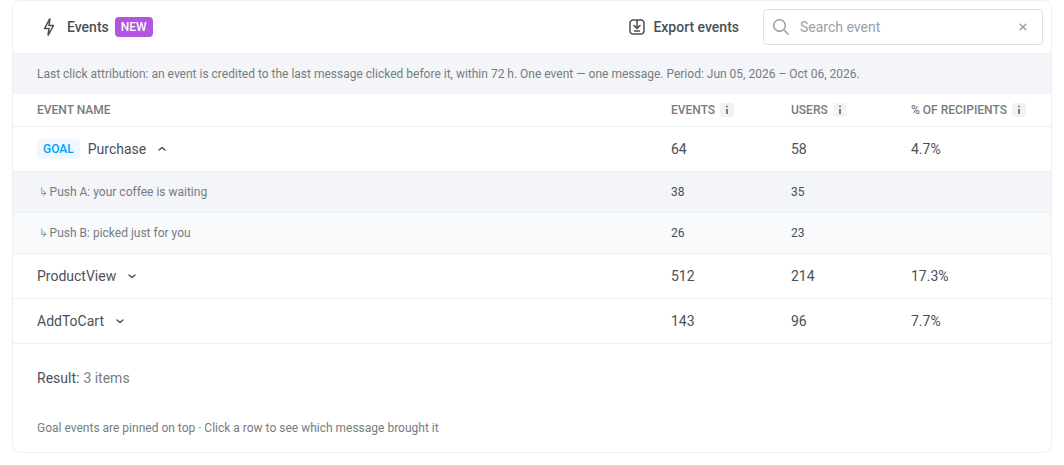
টেবিলের উপরের লাইনটি ব্লকটি যে সময়কাল কভার করে তা দেখায়। এটি পরিসংখ্যান পৃষ্ঠার Period ফিল্টার অনুসরণ করে এবং ক্লিক নয়, ইভেন্টগুলি ফিল্টার করে। সময়কাল শুরুর আগের একটি ক্লিক এখনও সময়কালের ভিতরের কোনো ইভেন্টের জন্য গণনা করা হয়।
ব্লকটি নিয়ে কাজ করতে:
- কোন ধাপগুলি একটি ইভেন্ট এনেছে তা দেখুন: তার সারিতে ক্লিক করুন। সারিটি প্রসারিত হয়ে সেই জার্নি ধাপগুলি দেখায় যেগুলির বার্তায় ব্যবহারকারী শেষবার ক্লিক করেছেন, প্রতিটি ধাপের জন্য Events এবং Users সহ। জার্নি থেকে সরানো একটি ধাপ Deleted step হিসাবে দেখায়।
- একটি ইভেন্ট খুঁজুন: Search event-এ তার নাম টাইপ করুন।
- টেবিলটি CSV হিসাবে ডাউনলোড করুন: Export events ক্লিক করুন। ফাইলটিতে প্রতিটি ইভেন্টের ধাপ অনুযায়ী বিভাজন অন্তর্ভুক্ত থাকে।
ক্যাম্পেইনের স্বাস্থ্য
Anchor link toক্যাম্পেইনের স্বাস্থ্য ড্যাশবোর্ডটি আপনার ক্যাম্পেইনের পারফরম্যান্সের একটি উচ্চ-স্তরের সারসংক্ষেপ প্রদান করে, যা আপনাকে দ্রুত ব্যবহারকারীর এনগেজমেন্ট, বার্তা ডেলিভারি এবং লক্ষ্য অগ্রগতি মূল্যায়ন করতে সহায়তা করে।
বাম প্যানেলের ক্যাম্পেইনের স্বাস্থ্য কার্ডে প্রবেশ, অর্জিত লক্ষ্য এবং ড্রপ-অফ দেখায়। জার্নিতে কোনো কনভার্সন লক্ষ্য না থাকলে, অথবা কোনো লক্ষ্যের ইভেন্ট বা অ্যাপ অনুপস্থিত থাকলে, অর্জিত লক্ষ্য একটি সংখ্যার পরিবর্তে সেট করা নেই দেখায়।
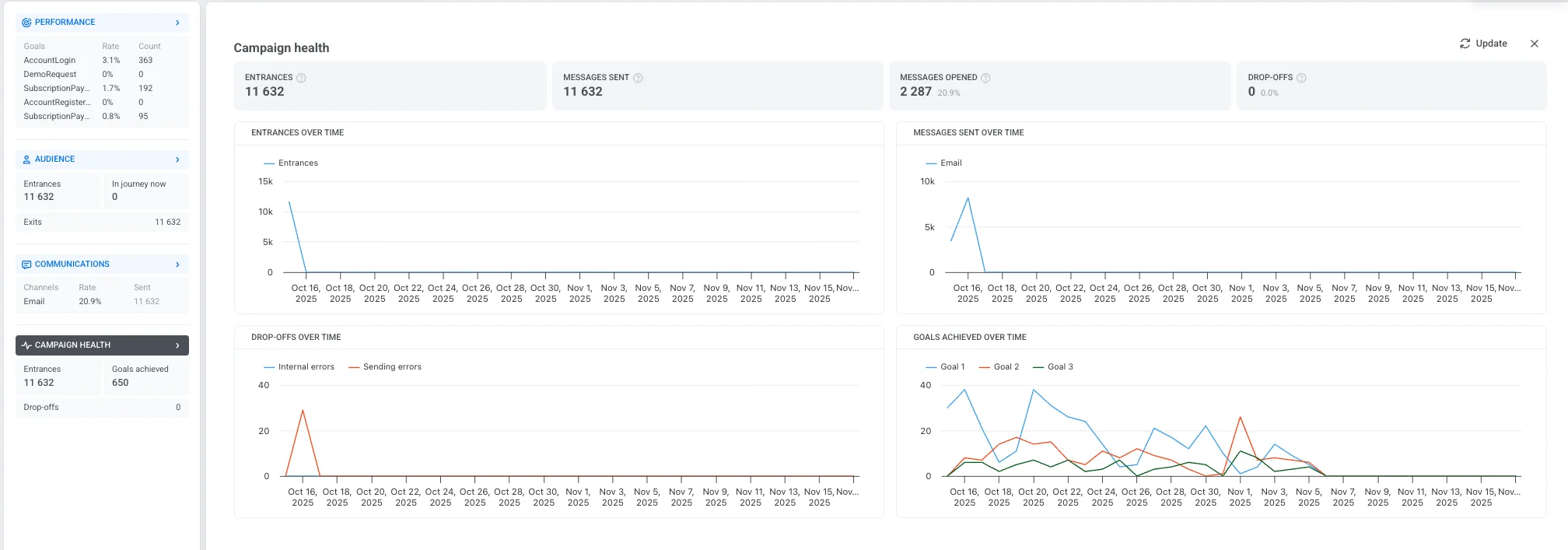
এতে নিম্নলিখিত মূল মেট্রিকগুলি অন্তর্ভুক্ত রয়েছে:
| প্রবেশ | নির্বাচিত সময়কালে ক্যাম্পেইনে প্রবেশকারী মোট ব্যবহারকারীর সংখ্যা, যার মধ্যে পুনরাবৃত্ত প্রবেশও অন্তর্ভুক্ত। |
| প্রেরিত বার্তা | জার্নির মধ্যে প্রেরিত বার্তার মোট সংখ্যা। |
| খোলা বার্তা | ব্যবহারকারীদের দ্বারা খোলা বার্তার সংখ্যা এবং শতাংশ। |
| ড্রপ-অফ | অভ্যন্তরীণ সমস্যার কারণে ক্যাম্পেইন থেকে সরানো ব্যবহারকারীর সংখ্যা। |
নীচের চার্টগুলি ক্যাম্পেইনের সময়কাল জুড়ে মূল প্রবণতা এবং আচরণগুলি ভিজ্যুয়ালাইজ করতে সহায়তা করে:
-
সময়ের সাথে প্রবেশ প্রতিদিন ক্যাম্পেইনে প্রবেশকারী ব্যবহারকারীর সংখ্যা প্রদর্শন করে।
-
সময়ের সাথে প্রেরিত বার্তা বিভিন্ন চ্যানেলে দৈনিক বার্তা ডেলিভারি ভলিউম দেখায়।
-
সময়ের সাথে ড্রপ-অফ ব্যবহারকারীরা কখন এবং কেন ক্যাম্পেইন থেকে প্রস্থান করেছেন তা ট্র্যাক করে, যা শ্রেণীবদ্ধ করা হয়েছে:
-
অভ্যন্তরীণ ত্রুটি: সিস্টেম লজিক বা শর্ত সম্পর্কিত সমস্যা।
-
পাঠানোর ত্রুটি: বার্তা ডেলিভারি সম্পর্কিত ব্যর্থতা।
-
সময়ের সাথে অর্জিত লক্ষ্য নির্বাচিত সময়সীমার মধ্যে কতজন ব্যবহারকারী ক্যাম্পেইন লক্ষ্য পূরণ করেছেন তা প্রদর্শন করে।
যদি জার্নিতে এক বা একাধিক Holdout Split পয়েন্ট থাকে, তাহলে গ্রাফগুলির নিচে একটি গোল আপলিফ্ট বনাম হোল্ডআউট রিপোর্ট দেখা যায়, প্রতিটি পয়েন্টের জন্য একটি করে। এটি জার্নির মধ্য দিয়ে এগিয়ে যাওয়া ব্যবহারকারী এবং সেই পয়েন্টে আটকে রাখা ব্যবহারকারীদের মধ্যে লক্ষ্য কনভার্সনের তুলনা করে।
ক্যাম্পেইন পরিসংখ্যান এক্সপোর্ট করুন
Anchor link toPushwoosh আপনাকে CSV ফর্ম্যাটে একটি নির্বাচিত তারিখ পরিসীমার জন্য ব্যাপক ক্যাম্পেইন পরিসংখ্যান এক্সপোর্ট করার অনুমতি দেয়। এটি আপনার ক্যাম্পেইনের পারফরম্যান্সের বিস্তারিত অন্তর্দৃষ্টি প্রদান করে, যা আপনাকে মূল মেট্রিকগুলি বিশ্লেষণ করতে এবং ভবিষ্যতের ক্যাম্পেইনগুলি অপ্টিমাইজ করতে সহায়তা করে।
আপনার প্রয়োজনের উপর নির্ভর করে, আপনি একটি একক জার্নি, বিভিন্ন স্থিতি বা বিভাগ সহ একাধিক জার্নি, বা এমনকি একবারে সমস্ত জার্নির জন্য ডেটা এক্সপোর্ট করতে পারেন।
ক্যাম্পেইন পরিসংখ্যান এক্সপোর্ট করতে:
- Campaigns list এ নেভিগেট করুন।
- কাঙ্ক্ষিত ক্যাম্পেইনটি সনাক্ত করুন বা স্থিতি, বিভাগ বা অন্যান্য মানদণ্ডের উপর ভিত্তি করে আপনার জার্নিগুলি সংকীর্ণ করতে ফিল্টার ব্যবহার করুন। এক্সপোর্ট করা CSV ফাইলটি এই ফিল্টারগুলিকে প্রতিফলিত করবে। তারপর, Export statistics ক্লিক করুন।
আপনার সমস্ত জার্নির জন্য পরিসংখ্যান এক্সপোর্ট করতে, কেবল Export statistics ক্লিক করুন।

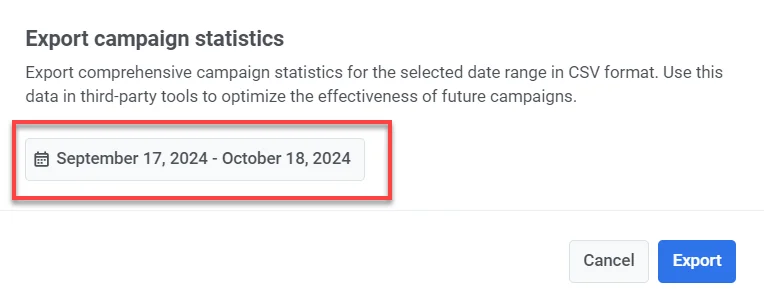
- যে তারিখ পরিসীমার জন্য আপনি ডেটা এক্সপোর্ট করতে চান তা নির্বাচন করুন এবং Export ক্লিক করুন।
- ফাইলটি প্রস্তুত হয়ে গেলে, Download CSV ক্লিক করুন।
CSV এক্সপোর্টে অন্তর্ভুক্ত তথ্য
CSV-তে নিম্নলিখিত তথ্য থাকবে:
- Title: ক্যাম্পেইন বা জার্নির নাম।
- Status: জার্নির বর্তমান অবস্থা (যেমন, finished, active)।
- Created: জার্নিটি তৈরি করার তারিখ এবং সময়।
- Category: ক্যাম্পেইনের বিভাগ (যেমন, Black Friday promo, Coffee promo)।
- Type: জার্নির প্রকার (যেমন, AudienceBased, TriggerBased)।
- UUID: জার্নির জন্য একটি অনন্য শনাক্তকারী।
- Total Reach: জার্নি দ্বারা লক্ষ্য করা মোট ব্যবহারকারীর সংখ্যা।
- Unique Users: জার্নিতে বার্তা প্রাপ্ত অনন্য ব্যবহারকারীর সংখ্যা।
- Users Inside: জার্নির মধ্যে এখনও সক্রিয় ব্যবহারকারীর সংখ্যা।
- Drop-off: জার্নি থেকে প্রস্থান বা ড্রপ-অফ হওয়া ব্যবহারকারীর সংখ্যা।
- Total Sends: সমস্ত চ্যানেলে (পুশ, ইমেল, এসএমএস, ইত্যাদি) প্রেরিত মোট বার্তার সংখ্যা।
- Avg CTR: সমস্ত বার্তা প্রকার জুড়ে গড় ক্লিক-থ্রু রেট।
- Goals: ক্যাম্পেইনে সংজ্ঞায়িত লক্ষ্যে পৌঁছানো ব্যবহারকারীর সংখ্যা।
- Push Sends: জার্নিতে প্রেরিত পুশ নোটিফিকেশনের সংখ্যা।
- Push CTR: পুশ নোটিফিকেশনের জন্য ক্লিক-থ্রু রেট।
- Email Sends: জার্নিতে প্রেরিত ইমেল বার্তার সংখ্যা।
- Email CTR: ইমেল বার্তাগুলির জন্য ক্লিক-থ্রু রেট।
- Email Clicks: ইমেল লিঙ্কে মোট ক্লিকের সংখ্যা।
- Email Unsubscribes: আপনার ইমেল তালিকা থেকে আনসাবস্ক্রাইব করা ব্যবহারকারীর সংখ্যা।
- SMS Sends: জার্নিতে প্রেরিত এসএমএস বার্তার সংখ্যা।
- SMS Deliveries: সফলভাবে ডেলিভার করা এসএমএস বার্তার সংখ্যা।
- WhatsApp Sends: জার্নিতে প্রেরিত হোয়াটসঅ্যাপ বার্তার সংখ্যা।
- WhatsApp Opens: ব্যবহারকারীদের দ্বারা খোলা হোয়াটসঅ্যাপ বার্তার সংখ্যা।
- In-App Shows: ব্যবহারকারীদের কাছে প্রদর্শিত ইন-অ্যাপ বার্তার সংখ্যা।
- In-App Interaction: ইন-অ্যাপ বার্তাগুলির সাথে ইন্টারঅ্যাক্ট করা ব্যবহারকারীর সংখ্যা (যেমন, একটি বোতামে ক্লিক করা)।
- In-App Skips: ইন্টারঅ্যাক্ট না করে ইন-অ্যাপ বার্তাটি এড়িয়ে যাওয়া বা খারিজ করা ব্যবহারকারীর সংখ্যা।