পুশ প্রিসেট দেখুন এবং পরিচালনা করুন
পুশ প্রিসেট সেকশনের ওভারভিউ
Anchor link toআপনার Pushwoosh কন্ট্রোল প্যানেলের পুশ প্রিসেট সেকশনটি সমস্ত বিদ্যমান প্রিসেটের একটি তালিকা প্রদর্শন করে। এটি আপনাকে পুনরায় ব্যবহারযোগ্য পুশ মেসেজ টেমপ্লেট তৈরি এবং পরিচালনা করতে দেয়।
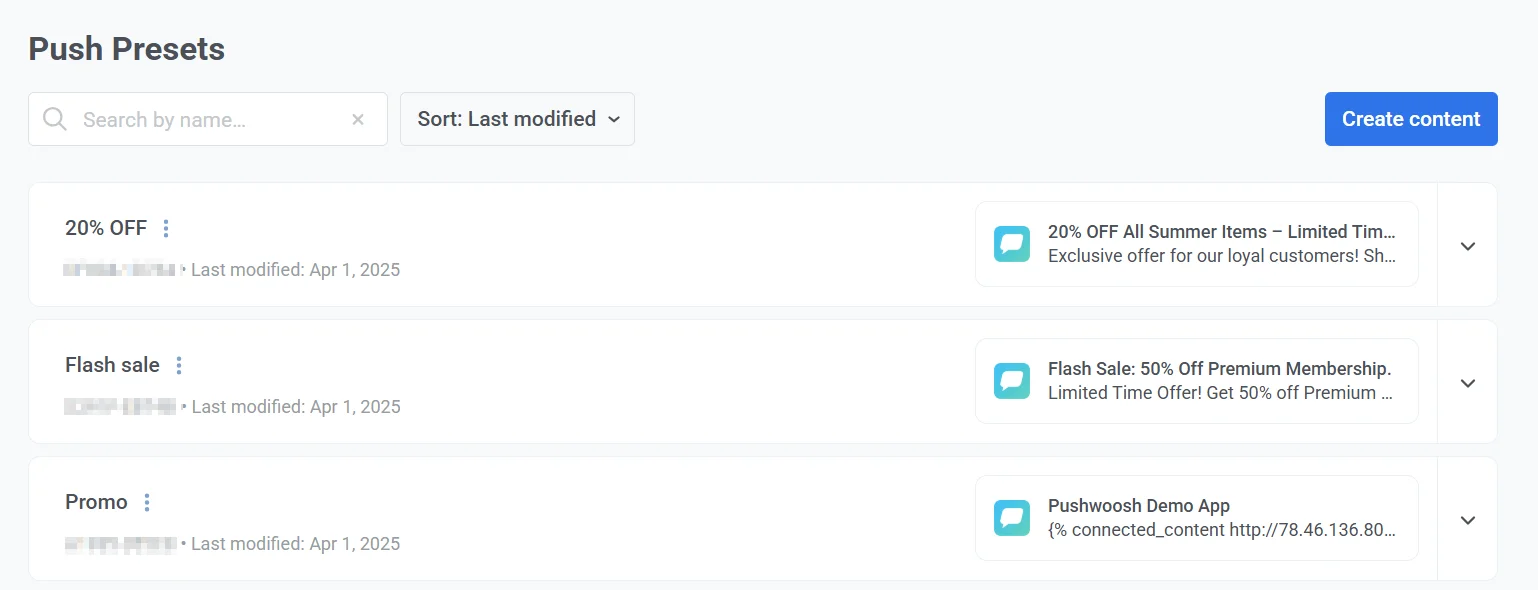
এখানে, আপনি করতে পারেন:
-
নাম বা কোড দ্বারা প্রিসেট অনুসন্ধান করুন।
-
শেষ পরিবর্তনের তারিখ বা নাম অনুসারে প্রিসেট সাজান।
-
Create content বোতামে ক্লিক করে এবং ড্রপডাউন থেকে Push notification, Product recommendations, News feed, Push stories, বা স্পনসরড পুশ বেছে নিয়ে একটি নতুন প্রিসেট তৈরি করুন। স্পনসরড পুশ শুধুমাত্র তখনই দেখা যায় যখন আপনার অ্যাকাউন্টের জন্য Ad slot সক্রিয় থাকে এবং আপনার See email ads অনুমতি থাকে। প্রিসেট সেভ হয়ে গেলে এই পছন্দটি আর পরিবর্তন করা যাবে না।
প্রিসেটের বিবরণ বোঝা
Anchor link toতালিকার প্রতিটি প্রিসেট কার্ড নিম্নলিখিত বিবরণ প্রদর্শন করে:
-
প্রিসেটের নাম (যেমন, 20% OFF, Flash Sale, Promo)
-
প্রিসেট কোড – একটি অনন্য শনাক্তকারী যা API অনুরোধে প্রিসেটকে রেফারেন্স করতে ব্যবহৃত হয়।
-
প্রিসেটটি শেষবার কবে পরিবর্তন করা হয়েছিল তার তারিখ।
-
শিরোনাম এবং বডি টেক্সট সহ মেসেজের বিষয়বস্তুর একটি প্রিভিউ।
প্রিসেটের বিবরণ দেখতে, প্রিসেট কার্ডটি প্রসারিত করুন। প্রসারিত ভিউতে নিম্নলিখিত তথ্য অন্তর্ভুক্ত থাকে:
-
প্ল্যাটফর্ম: প্রিসেটের জন্য সমর্থিত সমস্ত প্ল্যাটফর্মের তালিকা করে, যেমন iOS, Android, এবং Huawei।
-
কাস্টম ডেটা: কাস্টম ডেটা অন্তর্ভুক্ত আছে কিনা তা নির্দেশ করে।
-
On click action: নোটিফিকেশন ক্লিক করা হলে যে অ্যাকশনটি ট্রিগার হবে তা নির্ধারণ করে, যা প্রতিটি প্ল্যাটফর্মের জন্য নির্দিষ্ট করা থাকে (যেমন, একটি ডিপ লিঙ্ক অনুসরণ করা, একটি ওয়েব পেজ খোলা)।
-
Root-params section: নোটিফিকেশনের সাথে অন্তর্ভুক্ত ঐচ্ছিক প্যারামিটার ধারণ করে, যা সাধারণত ক্যাম্পেইন ট্র্যাকিং এবং ডিপ লিঙ্কিংয়ের জন্য ব্যবহৃত হয়।
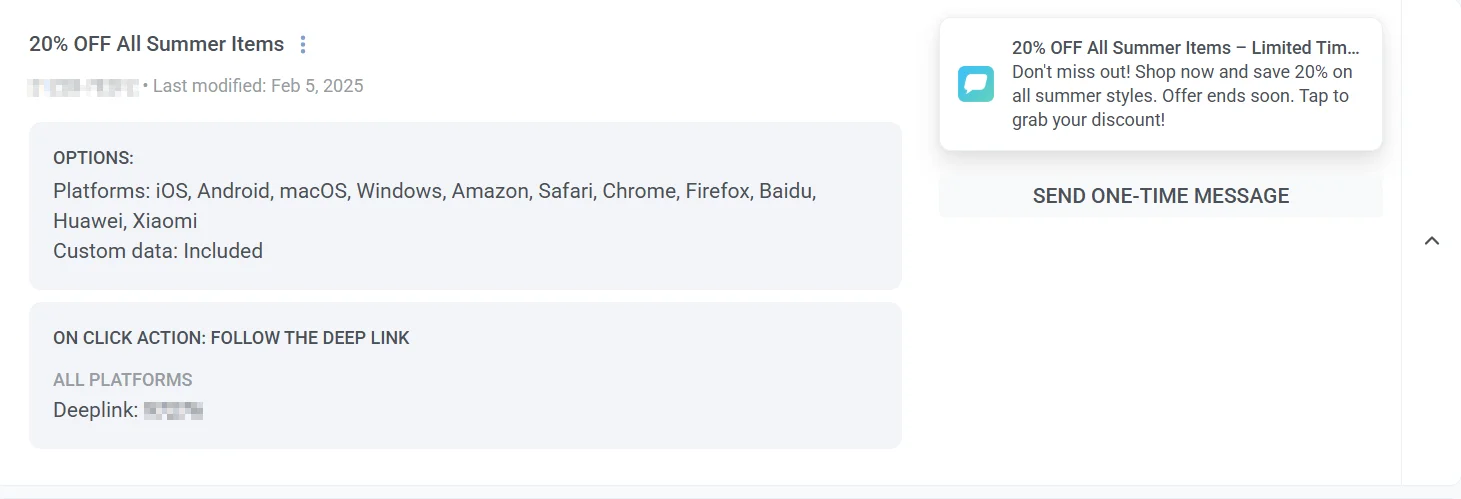
তালিকা থেকে সরাসরি একটি এককালীন মেসেজ পাঠাতে, Send a one-time message ক্লিক করুন এবং পুশ নোটিফিকেশন সেটিংস কনফিগার করুন। আরও জানুন
প্রিসেট সম্পাদনা এবং পরিচালনা করুন
Anchor link toএকটি প্রিসেট পরিচালনা করতে:
-
আপনি যে প্রিসেটটি পরিচালনা করতে চান তার উপর হোভার করুন।
-
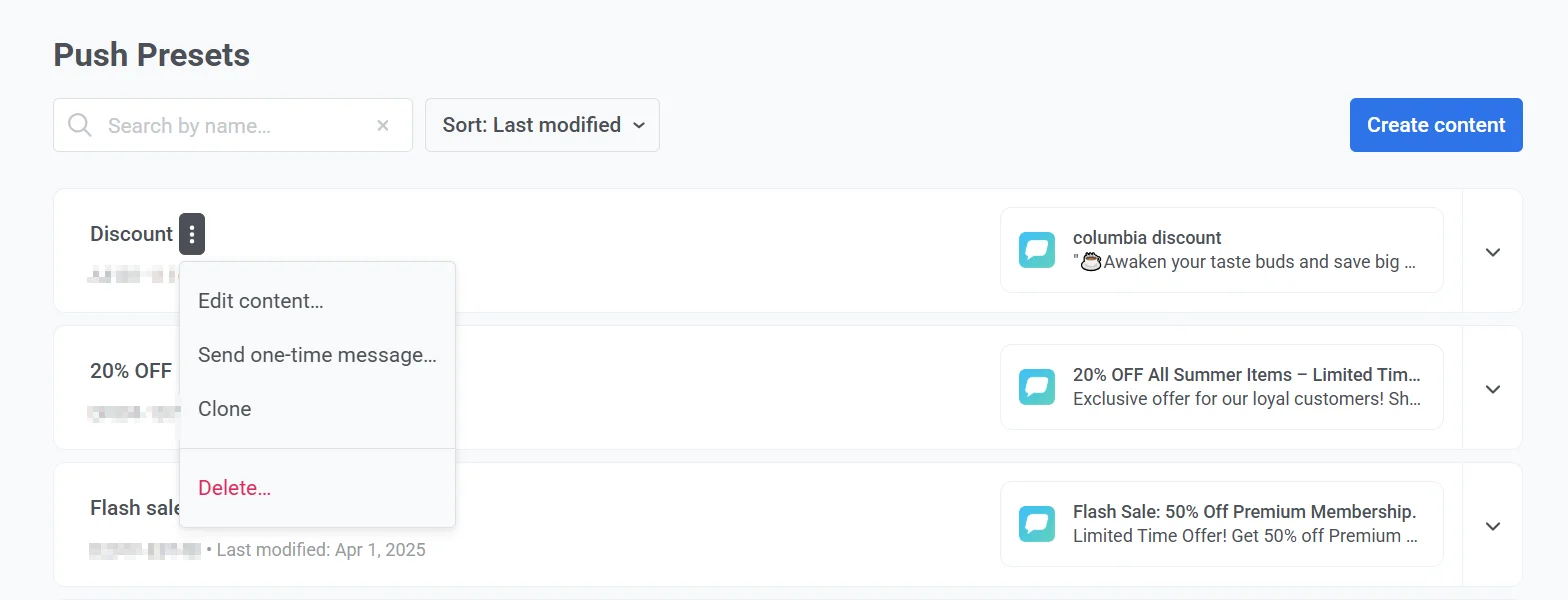
প্রিসেটের নামের পাশে থাকা তিনটি ডট মেনুতে (⋮) ক্লিক করুন।
-
মেনু থেকে, আপনি করতে পারেন:
- কনটেন্ট সম্পাদনা করুন
- এককালীন মেসেজ পাঠান
- প্রিসেটটি ক্লোন করুন
- প্রিসেটটি মুছে ফেলুন
একসাথে একাধিক প্রিসেট মুছতে:
- বাল্ক অ্যাকশন → মুছুন…-এ ক্লিক করুন।
- প্রিসেটগুলো নির্বাচন করুন।
- তালিকার উপরে মুছুন বোতামে ক্লিক করুন।
জার্নি বা জিওজোনে ব্যবহৃত প্রিসেটগুলো বাদ দেওয়া হয়। ব্যবহৃত একটিমাত্র প্রিসেট মুছতে গেলেও তা ব্যর্থ হয়, এবং ত্রুটি বার্তায় প্রিসেটটি কোথায় ব্যবহৃত হচ্ছে তা তালিকাভুক্ত থাকে। মুছে ফেলা প্রিসেট পুনরুদ্ধার করা যায় না।
মুলতুবি থাকা অনুমোদন পর্যালোচনা করুন
Anchor link toযদি আপনার অ্যাকাউন্টের জন্য কনটেন্ট অনুমোদন চালু থাকে, তাহলে জমা দেওয়া প্রিসেটগুলো মুলতুবি অনুমোদন (Pending approval) ট্যাবে প্রদর্শিত হবে। কনটেন্ট → পুশ প্রিসেট মেনু আইটেমের একটি ব্যাজ দেখায় যে কতগুলো সংস্করণ পর্যালোচনার জন্য অপেক্ষা করছে।
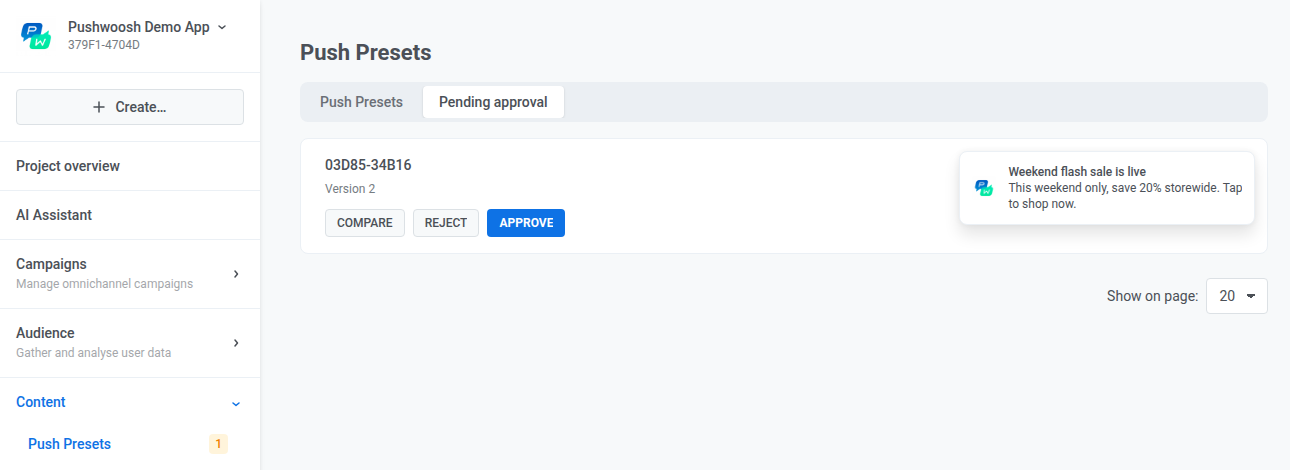
একটি মুলতুবি সংস্করণ পর্যালোচনা করতে, Approve messages অনুমতি সহ একজন ব্যবহারকারী করতে পারেন:
- পূর্ববর্তী সংস্করণের সাথে পাশাপাশি তুলনা (diff) খুলতে Compare ক্লিক করুন, তার নিজের স্ট্যাটাস যাই হোক না কেন।
- সংস্করণটিকে পাঠানোর যোগ্য করতে Approve ক্লিক করুন।
- Reject ক্লিক করুন এবং একটি কারণ লিখুন। কারণটি আবশ্যক, এবং এটি এখানে প্রিসেটের কার্ডে এবং সম্পাদকের স্ট্যাটাস চিপে প্রদর্শিত হয়।