Google Ads ইন্টিগ্রেশন
Google Ads ইন্টিগ্রেশন আপনাকে Pushwoosh অডিয়েন্সকে একটি Google Ads অ্যাকাউন্টে Customer Match অডিয়েন্স হিসাবে সিঙ্ক করতে দেয়। বিজ্ঞাপন প্রচারাভিযানে ব্যবহারকারীদের টার্গেট বা বাদ দিতে এবং আপনার কাস্টমার জার্নিতে অন্য একটি চ্যানেল হিসাবে পেইড বিজ্ঞাপন যোগ করতে এটি ব্যবহার করুন।
ব্যবহারের ক্ষেত্র
Anchor link toএই ইন্টিগ্রেশনটি ব্যবহার করুন:
- ক্রয় বা এনগেজমেন্ট বাড়ানোর জন্য একাধিক চ্যানেলে উচ্চ-মূল্যের ব্যবহারকারীদের টার্গেট করা
- অন্যান্য চ্যানেলে কম প্রতিক্রিয়াশীল ব্যবহারকারীদের রি-টার্গেট করা
- সাপ্রেশন অডিয়েন্স তৈরি করা যাতে অনুগত গ্রাহকরা অপ্রয়োজনীয় বিজ্ঞাপন না পান
পূর্বশর্ত
Anchor link toGoogle Ads সংযোগ করার আগে, নিশ্চিত করুন:
- আপনার Pushwoosh অ্যাকাউন্টে অ্যাডমিন ভূমিকা আছে। ভূমিকা এবং অনুমতি কীভাবে কাজ করে তার জন্য ব্যবহারকারীর অ্যাক্সেস এবং অনুমতি পরিচালনা করুন দেখুন।
- আপনার একটি Google Ads অ্যাকাউন্ট আছে যেখানে Customer Match উপলব্ধ।
- আপনার Google Ads অ্যাকাউন্টে Customer Match সক্রিয় করা আছে। Google একটি ম্যানুয়াল পর্যালোচনার পরে প্রতি অ্যাকাউন্টে এটি সক্রিয় করে, তাই একটি নতুন তৈরি করা অ্যাকাউন্টে এটি এখনও নাও থাকতে পারে।
Pushwoosh-এ Google Ads সেট আপ করুন
Anchor link to-
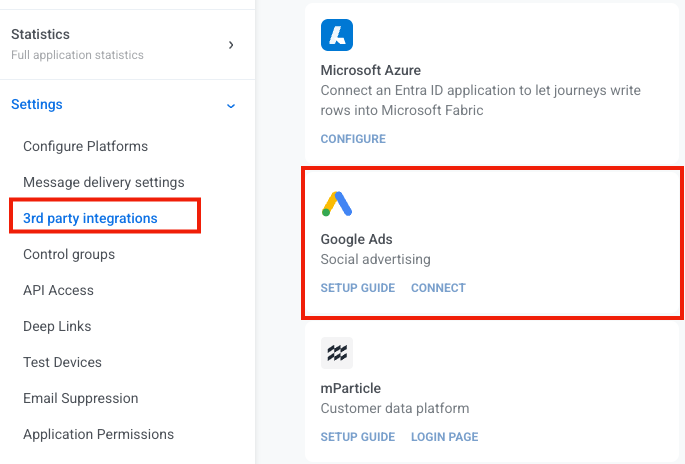
Pushwoosh-এ, Settings > 3rd party integrations-এ যান।
-
Google Ads কার্ডে, Connect-এ ক্লিক করুন।
-
আপনার Google অ্যাকাউন্টে সাইন ইন করুন, তারপর Pushwoosh-এর অনুরোধ করা অনুমতিগুলি অনুমোদন করুন। Google Ads-এর পাশাপাশি Data Manager অনুমতি চালু রাখুন। এটি ছাড়া, Customer Match আপলোড কাজ করবে না।
-
আপনি যে বিজ্ঞাপন অ্যাকাউন্টগুলি সংযোগ করতে চান তা নির্বাচন করুন। ক্লায়েন্ট বিজ্ঞাপন অ্যাকাউন্টটি বেছে নিন যেখানে Customer Match অডিয়েন্স থাকবে। শুধুমাত্র ম্যানেজার (MCC) অ্যাকাউন্ট সংযোগ করা যথেষ্ট নয়। Google ম্যানেজার অ্যাকাউন্টে Customer Match অডিয়েন্স রাখে না, তাই সিঙ্ক করার জন্য আপনার কোনো অডিয়েন্স থাকবে না।
সংযোগের অবস্থা পর্যালোচনা করুন
Anchor link toসেটআপের পরে, আপনি 3rd party integrations পৃষ্ঠায় থাকবেন, এবং Google Ads কার্ডটি সংযুক্ত হিসাবে দেখাবে। Pushwoosh-এ Google Ads পৃষ্ঠা খুলতে কার্ডে Settings-এ ক্লিক করুন।
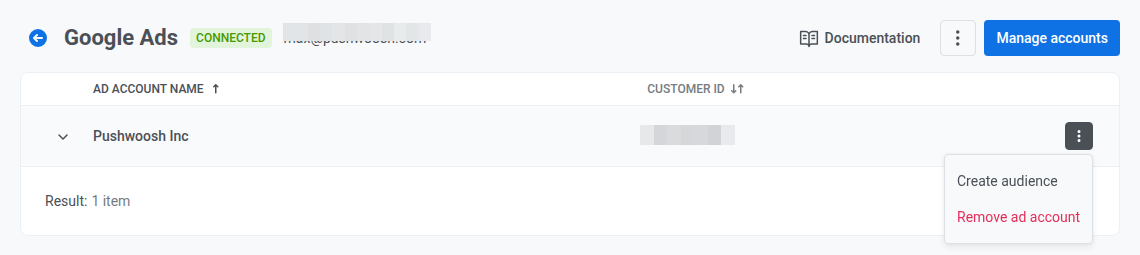
প্রতিটি সংযুক্ত বিজ্ঞাপন অ্যাকাউন্ট তার নাম এবং আইডি দেখায়।
সারির শেষে তিনটি ডট খুলুন এবং বেছে নিন:
- Create audience: একটি Customer Match অডিয়েন্স যোগ করুন (দেখুন Customer Match অডিয়েন্স পরিচালনা করুন)
- Remove ad account: Pushwoosh-এর তালিকা থেকে সেই বিজ্ঞাপন অ্যাকাউন্টটি মুছুন
অডিয়েন্স আপলোড ব্যর্থ হলে পুনরায় সংযোগ করুন
Anchor link toPushwoosh Customer Match আপলোডের জন্য Google-এর Data Manager অনুমতি ব্যবহার শুরু করার আগে যদি আপনি Google Ads সংযোগ করে থাকেন, তবে সেই পুরানো সংযোগ অডিয়েন্স আপলোড করতে পারে না। এটি একবার পুনরায় সংযোগ করুন:
- Google Ads পৃষ্ঠায়, আবার Connect-এ ক্লিক করুন (অথবা ধাপ ২ থেকে Pushwoosh-এ Google Ads সেট আপ করুন পুনরাবৃত্তি করুন)।
- একই Google ব্যবহারকারী দিয়ে সাইন ইন করুন এবং সম্মতি স্ক্রিনে Data Manager অনুমতি দিন।
প্রতিটি সংযুক্ত Google অ্যাকাউন্টের জন্য আপনাকে এটি কেবল একবার করতে হবে। এর অধীনে সংযুক্ত প্রতিটি বিজ্ঞাপন অ্যাকাউন্ট Data Manager অনুমতি গ্রহণ করবে।
Customer Match অডিয়েন্স পরিচালনা করুন
Anchor link toএকটি জার্নির Audience sync পয়েন্টের জন্য টার্গেট করার জন্য একটি বিদ্যমান Customer Match অডিয়েন্স প্রয়োজন। Pushwoosh আপনার জন্য স্বয়ংক্রিয়ভাবে একটি তৈরি করে না।
- Google Ads পৃষ্ঠায়, Customer Match audiences খুলতে একটি বিজ্ঞাপন অ্যাকাউন্ট সারির এক্সপ্যান্ড অ্যারোতে ক্লিক করুন।
- Create audience-এ ক্লিক করুন (সারির তিনটি ডট থেকেও উপলব্ধ)। উভয় পথই একই তৈরির প্রবাহ খোলে।
- একটি Audience name লিখুন। Description ঐচ্ছিক।
- Create-এ ক্লিক করুন।
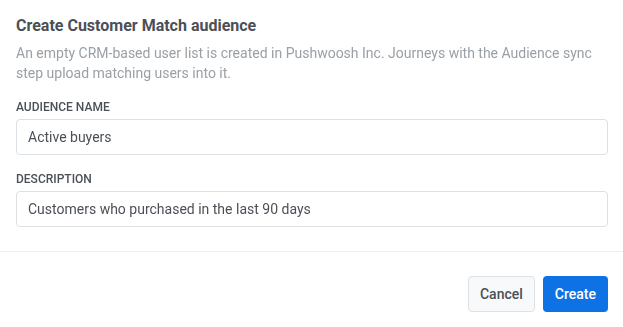
এটি সেই Google Ads অ্যাকাউন্টে একটি খালি Customer Match অডিয়েন্স তৈরি করে। একটি Audience sync পয়েন্ট সহ জার্নিগুলি ম্যাচিং ব্যবহারকারীদের এতে আপলোড করে।
Customer Match audiences-এ, প্রতিটি অডিয়েন্সের নাম, আইডি এবং আকার পরীক্ষা করুন।
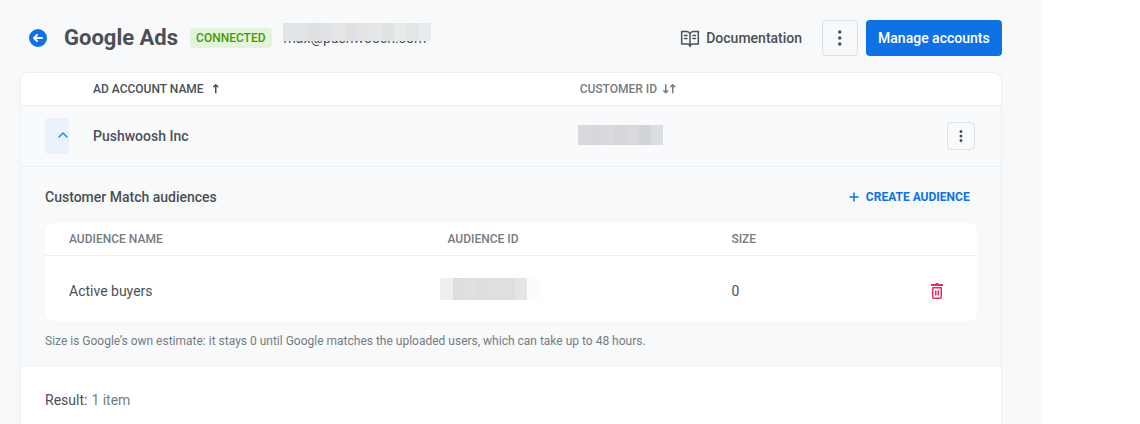
একটি অডিয়েন্স মুছে ফেলতে, তার সারির ট্র্যাশ আইকনে ক্লিক করুন, তারপর নিশ্চিত করতে Delete-এ ক্লিক করুন।
সংযুক্ত বিজ্ঞাপন অ্যাকাউন্ট পরিচালনা করুন
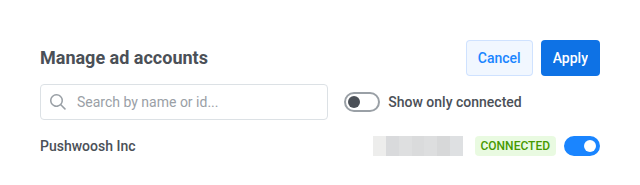
Anchor link to- Google Ads পৃষ্ঠায়, Manage accounts-এ ক্লিক করুন।
- ইন্টিগ্রেশন থেকে সেই বিজ্ঞাপন অ্যাকাউন্টটি অন্তর্ভুক্ত বা বাদ দিতে প্রতিটি সারির টগল ব্যবহার করুন।
- পরিবর্তনগুলি সংরক্ষণ করতে Apply-এ ক্লিক করুন, অথবা সংরক্ষণ না করে বন্ধ করতে Cancel-এ ক্লিক করুন।
জার্নিতে অডিয়েন্স সিঙ্ক করুন
Anchor link toJourney Builder-এর Audience sync পয়েন্ট আপনার জার্নিকে একটি Google Ads Customer Match অডিয়েন্সের সাথে লিঙ্ক করে। প্রতিবার যখন একজন ব্যবহারকারী সেই পয়েন্টে পৌঁছায়, Pushwoosh Google-কে তাদের অডিয়েন্সে যোগ করতে বা তা থেকে সরিয়ে দিতে বলে।
উদাহরণস্বরূপ, আপনি এটি ব্যবহার করতে পারেন এমন ব্যবহারকারীদের কাছে বিজ্ঞাপন দেখানো বন্ধ করতে যারা ইতিমধ্যে কনভার্ট করেছে, যাতে আপনি এমন লোকদের উপর বিজ্ঞাপন ব্যয় নষ্ট না করেন যাদের এটি দেখার আর প্রয়োজন নেই।
অডিয়েন্স সিঙ্ক কনফিগার করতে:
-
Journey Builder খুলুন।
-
একটি Audience-based entry যোগ করুন। Audience source-এ, একটি Pushwoosh সেগমেন্ট বা তালিকা বাছুন যা নির্ধারণ করে কে এই জার্নিতে প্রবেশ করবে। উদাহরণস্বরূপ, যারা ইতিমধ্যে কিনেছে তাদের একটি সেগমেন্ট। শুধুমাত্র সেই ব্যবহারকারীরা জার্নির মধ্য দিয়ে যাবে এবং Audience sync-এ পৌঁছাবে।
-
Audience sync পয়েন্ট যোগ করুন।
-
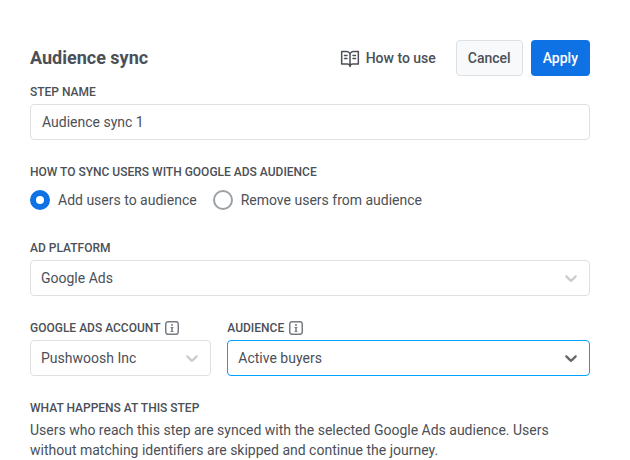
How to sync users info to the ad audience-এর অধীনে, একটি বিকল্প বাছুন:
- Add users to audience। এই ধাপে পৌঁছানো প্রতিটি ব্যবহারকারীকে আপনার নির্বাচিত অডিয়েন্সে যোগ করে। উদাহরণস্বরূপ, যারা ব্রাউজ করেছে কিন্তু কেনেনি তাদের কাছে বিজ্ঞাপন দেখানো শুরু করতে এটি ব্যবহার করুন।
- Remove users from audience। এই ধাপে পৌঁছানো প্রতিটি ব্যবহারকারীকে সেই অডিয়েন্স থেকে সরিয়ে দেয়। সাপ্রেশন উদাহরণে, যারা ইতিমধ্যে কিনেছে তাদের কাছে বিজ্ঞাপন দেখানো বন্ধ করতে এই বিকল্পটি নির্বাচন করুন।
-
AD PLATFORM-এ, Google Ads বাছুন।
-
Google Ads account-এ, সংযুক্ত বিজ্ঞাপন অ্যাকাউন্টটি নির্বাচন করুন।
-
Audience-এ, Google Ads অডিয়েন্স নির্বাচন করুন। যদি এখনও কোনোটি না থাকে তবে প্রথমে একটি তৈরি করুন।
-
পয়েন্টটি সংরক্ষণ করতে Apply-এ ক্লিক করুন বা সংরক্ষণ না করে বন্ধ করতে Cancel-এ ক্লিক করুন।
-
জার্নি কনফিগার করা শেষ করুন, তারপর এটি লঞ্চ করুন।
আচরণ এবং ত্রুটি হ্যান্ডলিং
Anchor link to- Google একজন ব্যবহারকারীকে শুধুমাত্র ইমেল, ফোন, বা মোবাইল বিজ্ঞাপন আইডি (MADID) দ্বারা ম্যাচ করে। কোনো ট্যাগ-ভিত্তিক ফলব্যাক নেই। Pushwoosh ইমেল এবং ফোন পাঠানোর আগে হ্যাশ করে। MADID যেমন আছে তেমনই Google-এ পাঠানো হয়। যার প্রোফাইলে এই শনাক্তকারীগুলির কোনোটিই নেই, তাকে এড়িয়ে যাওয়া হয় এবং সে জার্নি চালিয়ে যায়।
- Google-এ সিঙ্ক ব্যাকগ্রাউন্ডে চলে: Audience sync পয়েন্ট ব্যবহারকারীকে গ্রহণ করে এবং অবিলম্বে পরবর্তী ধাপে নিয়ে যায়, তারপর পরে যোগ বা অপসারণ প্রয়োগ করে। ধাপে পৌঁছানো এবং Google Ads-এ পরিবর্তন প্রদর্শিত হওয়ার মধ্যে একটি বিলম্ব প্রত্যাশিত।
- যদি কোনো প্রোফাইল Audience sync-এ পৌঁছানোর সময় নির্বাচিত বিজ্ঞাপন অ্যাকাউন্টটি সংযোগ বিচ্ছিন্ন থাকে, Pushwoosh সেই জার্নি সংস্করণটি পজ করে এবং সিস্টেম ও ইমেল বিজ্ঞপ্তি পাঠায়। Data Manager অনুমতির অভাব থাকা একটি পুরানো সংযোগও একই পজ ফলাফলের দিকে নিয়ে যায়, পরিসংখ্যানে একটি পৃথক অডিয়েন্স-সিঙ্ক-ব্যর্থতা স্ট্যাটাস সহ। দেখুন অডিয়েন্স আপলোড ব্যর্থ হলে পুনরায় সংযোগ করুন।
- Google টার্গেটিংয়ের জন্য একটি অডিয়েন্স ব্যবহার করে না যতক্ষণ না এতে প্রায় 1,000 ম্যাচ করা ব্যবহারকারী থাকে। একটি ছোট অডিয়েন্স সিঙ্ক গ্রহণ করতে থাকে এবং সাফল্য রিপোর্ট করে, কিন্তু Google সেই থ্রেশহোল্ড অতিক্রম না করা পর্যন্ত এটিকে বিজ্ঞাপন দেখাবে না।
অডিয়েন্স সিঙ্ক পরিসংখ্যান
Anchor link toলঞ্চের পরে, সিঙ্ক কাজ করছে কিনা তা পরীক্ষা করুন:
- Audience sync ধাপের জন্য পরিসংখ্যান খুলুন। এন্ট্রি ভলিউম, যোগ এবং অপসারণ, এবং এড়িয়ে যাওয়া প্রোফাইল পরীক্ষা করুন।
- Pushwoosh-এর Google Ads পৃষ্ঠায়, Customer Match audiences খুলুন এবং অডিয়েন্সের আকার পরীক্ষা করুন। Google ব্যবহারকারীদের ম্যাচ করার সময় আকার 48 ঘন্টা পর্যন্ত 0 থাকতে পারে। Google কখন অডিয়েন্সটি টার্গেটিংয়ের জন্য ব্যবহার করা শুরু করে তা জানতে আচরণ এবং ত্রুটি হ্যান্ডলিং দেখুন।
মেট্রিকের বিবরণের জন্য, Customer Journey statistics-এ Audience sync দেখুন।