জার্নি এলিমেন্টের পরিসংখ্যান
ক্যানভাসে প্রতিটি জার্নি এলিমেন্টের জন্য মেট্রিক্স প্রদর্শন করতে, Canvas settings (ক্যানভাসের নীচের-ডান কোণায় গিয়ার আইকন) খুলুন এবং প্যানেলের নীচে Show metrics চালু করুন। বিকল্পভাবে, আপনি মেট্রিক্স দেখতে এলিমেন্টের উপর হোভার করতে পারেন।
অডিয়েন্সের অগ্রগতি
Anchor link toPushwoosh আপনাকে ক্যানভাসে রিয়েল-টাইম ভিজ্যুয়ালাইজেশনের মাধ্যমে আপনার অডিয়েন্সের জার্নিতে অগ্রগতির উপর নজর রাখতে সাহায্য করে। প্রতিটি জার্নি এলিমেন্টের পরের তীরে থাকা একটি সংখ্যা নির্দেশ করে যে মোট কতজন গ্রাহক সেই নির্দিষ্ট ধাপটি সম্পন্ন করেছেন।
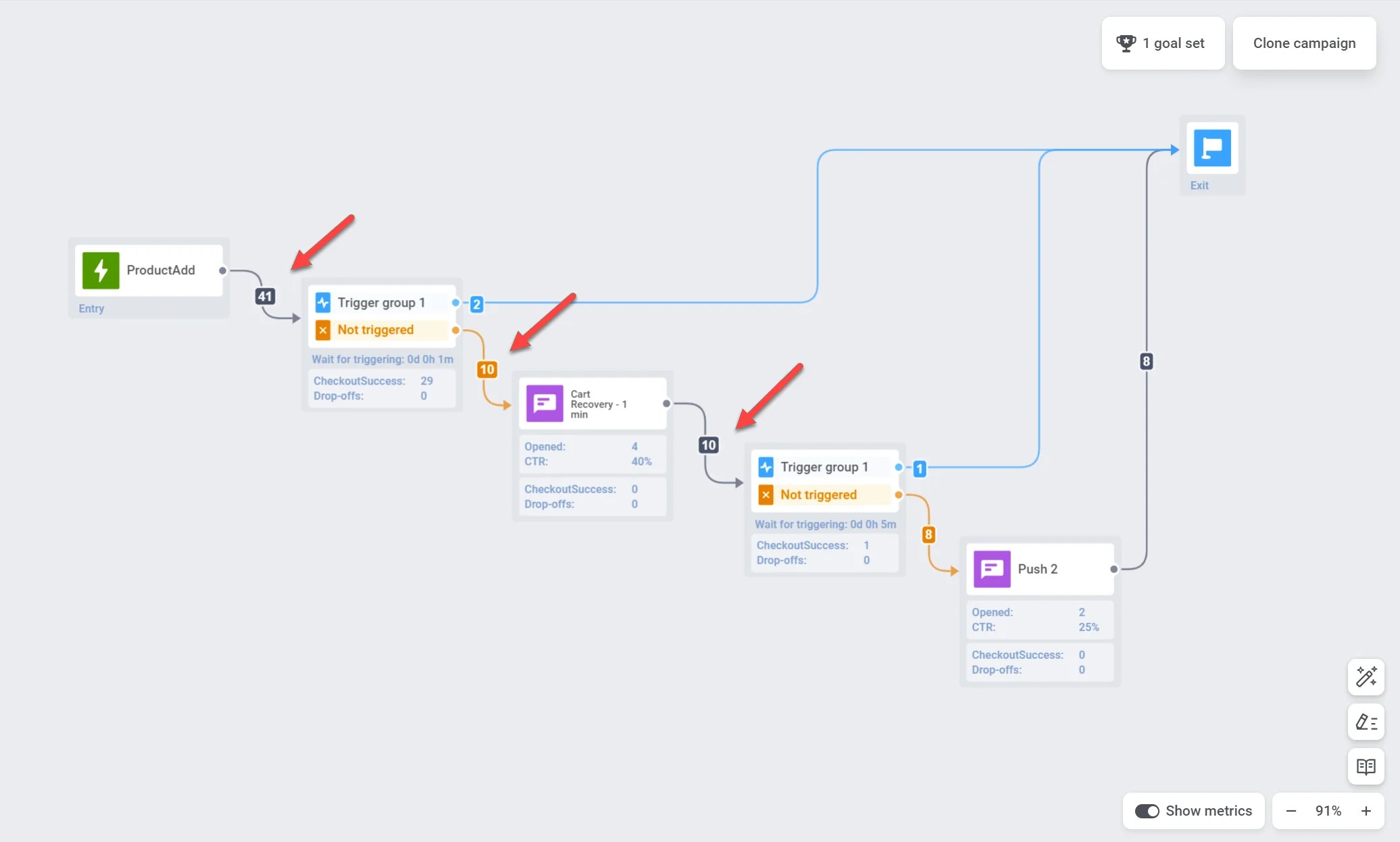
প্রতিটি কমিউনিকেশন পয়েন্টের জন্য পরিসংখ্যান
Anchor link toআপনি প্রতিটি কমিউনিকেশন পয়েন্টের পারফরম্যান্স সম্পর্কে অন্তর্দৃষ্টি লাভ করতে পারেন, যেমন মেট্রিক্সের মাধ্যমে:
পুশ নোটিফিকেশন এবং ইমেল মেসেজ
Anchor link to| লক্ষ্যে পৌঁছেছে | সেই নির্দিষ্ট পয়েন্টে Conversion Goal-এ পৌঁছানো ব্যবহারকারীর সংখ্যা নির্দেশ করে। |
| খোলা হয়েছে | ব্যবহারকারীরা মেসেজটি কতবার খুলেছেন তা প্রদর্শন করে। |
| CTR | মেসেজটিতে ক্লিক করা ব্যবহারকারীদের শতাংশ উপস্থাপন করে। |
| ড্রপ-অফ | কিছু কারণে পাঠানো যায়নি এমন মেসেজের সংখ্যা উপস্থাপন করে (যেমন, একটি মেয়াদোত্তীর্ণ পুশ টোকেন বা একটি অবৈধ ইমেল ঠিকানা)। |
| Conversion goal বা Cancel event দ্বারা প্রস্থান | একটি কনভার্সন লক্ষ্যে পৌঁছানো বা একটি cancel event ট্রিগার করার কারণে এই পয়েন্টে জার্নি থেকে প্রস্থান করা ব্যবহারকারীর সংখ্যা। |
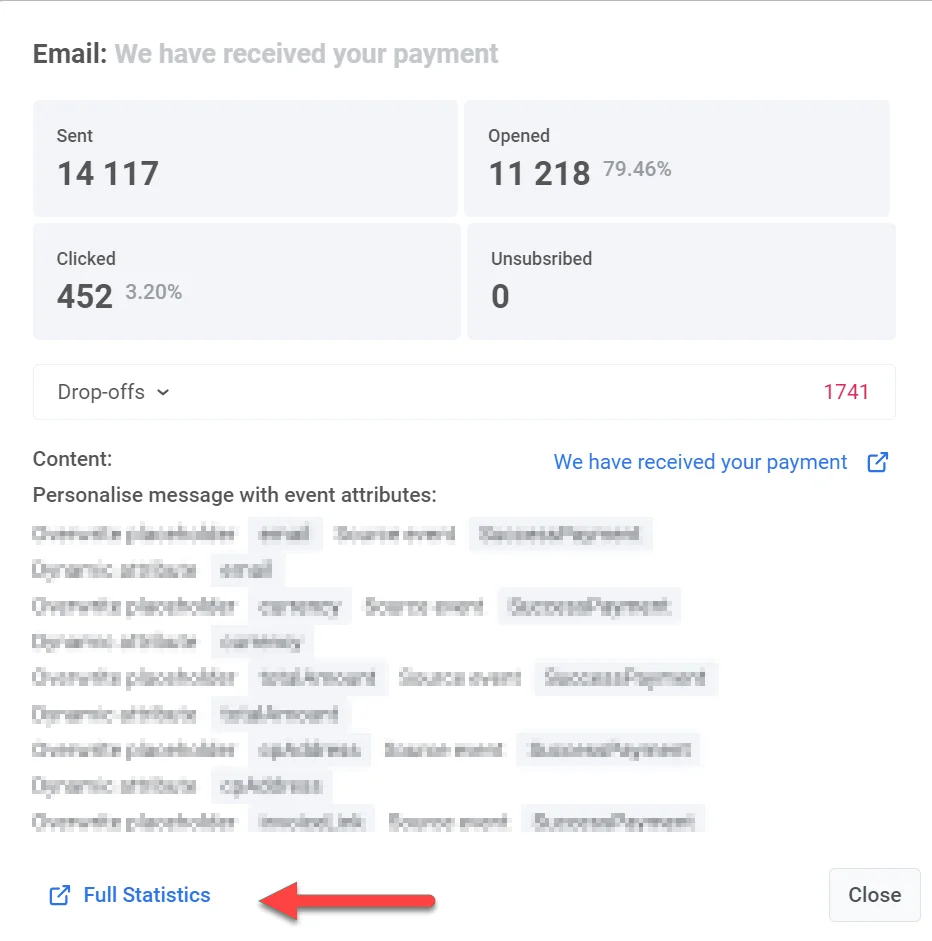
স্বতন্ত্র মেসেজের কার্যকারিতা সম্পর্কে গভীর অন্তর্দৃষ্টির জন্য, ক্যানভাসে একটি মেসেজ এলিমেন্টে ডাবল-ক্লিক করুন। একটি বিস্তারিত পরিসংখ্যান উইন্ডো পপ আপ হবে, যা মেসেজের জন্য মূল মেট্রিক্স প্রদর্শন করবে যেমন:
- প্রেরিত মেসেজের সংখ্যা
- খোলা মেসেজের সংখ্যা
- কনভার্সন রেট
- এন্ট্রির সংখ্যা
- ড্রপ-অফের সংখ্যা,
- ক্লিকের সংখ্যা, ইত্যাদি।
ড্রপ-অফের কারণ এবং প্রতিটি কারণের জন্য ড্রপ-অফের সংখ্যা দেখতে, Drop-off ব্লকটি প্রসারিত করুন।
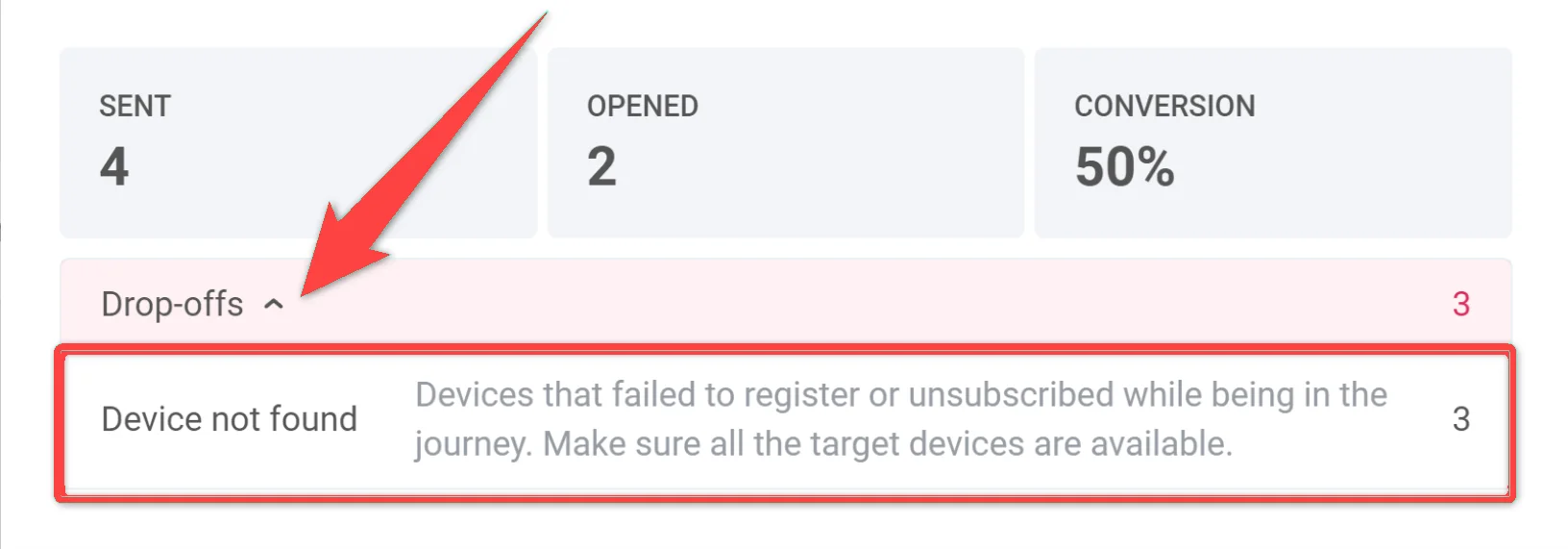
একটি মেসেজের জন্য আরও ব্যাপক পরিসংখ্যান অ্যাক্সেস করতে, উইন্ডোর নীচে Detailed Statistics-এ ক্লিক করুন।
ইন-অ্যাপস
Anchor link to| লক্ষ্যে পৌঁছেছে | সেই নির্দিষ্ট পয়েন্টে Conversion Goal-এ পৌঁছানো ব্যবহারকারীর সংখ্যা নির্দেশ করে। |
| ড্রপ-অফ | ব্যবহারকারীদের কাছে প্রদর্শন করা যায়নি এমন ইন-অ্যাপ মেসেজের সংখ্যা উপস্থাপন করে। |
আপনার ইন-অ্যাপ মেসেজের পারফরম্যান্স সম্পর্কে আরও বিস্তারিত বোঝার জন্য, মেসেজ এলিমেন্টে ডাবল-ক্লিক করুন এবং তারপরে, যে উইন্ডোটি প্রদর্শিত হবে, তাতে ইন-অ্যাপের নামে ক্লিক করুন। এটি ব্যাপক মেসেজ পরিসংখ্যান খুলবে।
| লক্ষ্যে পৌঁছেছে | সেই নির্দিষ্ট পয়েন্টে Conversion Goal-এ পৌঁছানো ব্যবহারকারীর সংখ্যা নির্দেশ করে। |
| প্রেরিত | প্রেরিত মেসেজের সংখ্যা নির্দেশ করে। |
Telegram
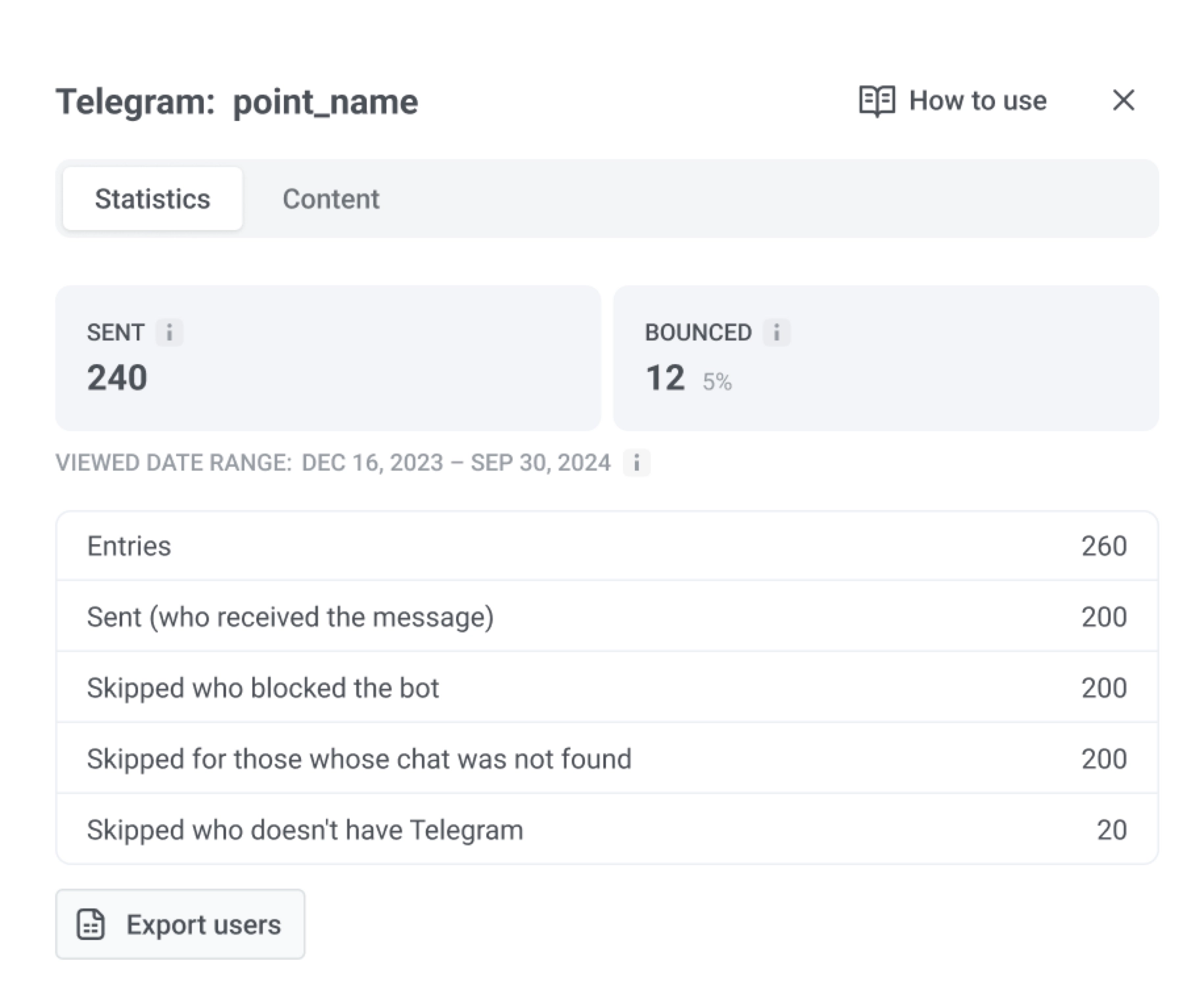
Anchor link to| প্রেরিত | প্রেরিত টেলিগ্রাম মেসেজের সংখ্যা নির্দেশ করে। |
| বাউন্সড | ডেলিভারি করা যায়নি এমন টেলিগ্রাম মেসেজের সংখ্যা নির্দেশ করে। |
| এন্ট্রি | টেলিগ্রাম এলিমেন্টে পৌঁছানো ব্যবহারকারীর সংখ্যা নির্দেশ করে। |
| প্রেরিত (যারা মেসেজটি পেয়েছে) | সফলভাবে টেলিগ্রাম মেসেজ পেয়েছে এমন ব্যবহারকারীর সংখ্যা নির্দেশ করে। |
আপনি Viewed date range: all time পর্যালোচনা করতে পারেন এবং Export users-এ ক্লিক করতে পারেন। Export users-এর জন্য আপনার রোলে Personal data অনুমতি প্রয়োজন।
Audience sync
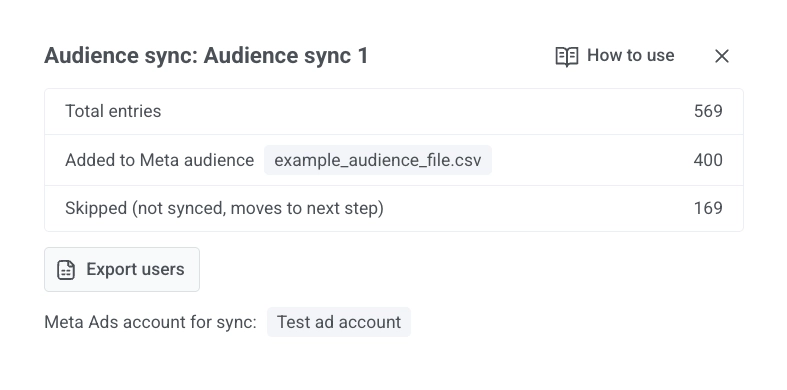
Anchor link toএকটি Audience sync এলিমেন্টের জন্য, পরিসংখ্যান ভিউতে অন্তর্ভুক্ত থাকে:
| মোট এন্ট্রি | জার্নিতে কতজন ব্যবহারকারী এই ধাপে পৌঁছেছে তা নির্দেশ করে। |
| Meta audience-এ যোগ করা হয়েছে | Meta কতজন ব্যবহারকারীকে ম্যাচ করেছে এবং আপনার নির্বাচিত অডিয়েন্সে যোগ করেছে তা নির্দেশ করে। |
| Meta audience থেকে সরানো হয়েছে | Meta কতজন ব্যবহারকারীকে ম্যাচ করেছে এবং আপনার নির্বাচিত অডিয়েন্স থেকে সরিয়েছে তা নির্দেশ করে। |
| এড়িয়ে যাওয়া হয়েছে (সিঙ্ক করা হয়নি, পরবর্তী ধাপে চলে যায়) | কতজন ব্যবহারকারী সিঙ্ক করা হয়নি তা নির্দেশ করে। তারা জার্নির পরবর্তী ধাপে চলে যায়। |
আপনি এই ভিউ থেকে Export users করতে পারেন। স্ক্রিনটি আরও দেখায় যে সিঙ্কের জন্য কোন Meta Ads account ব্যবহার করা হয়েছিল।
A/B/n পরীক্ষার পরিসংখ্যান
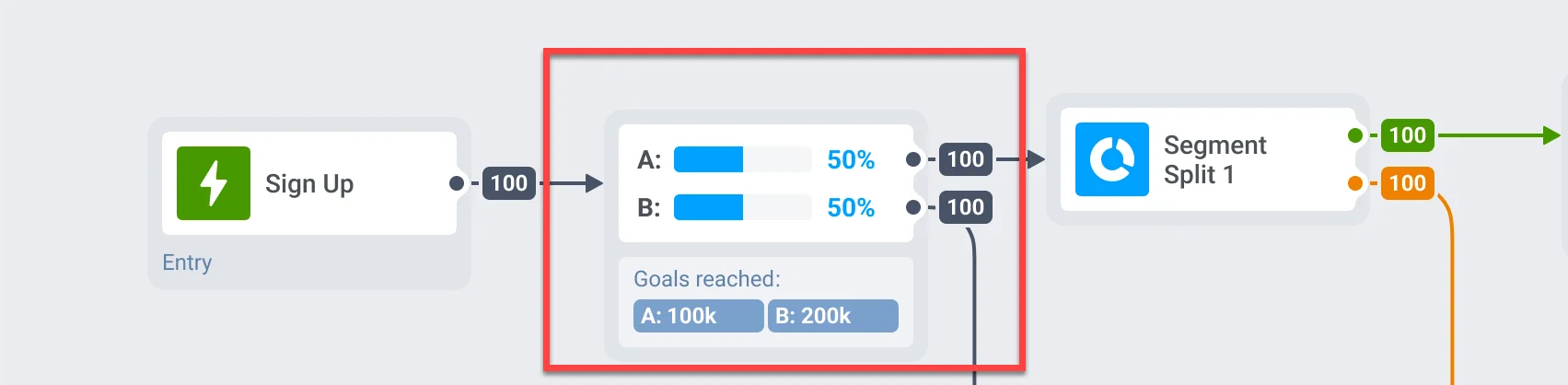
Anchor link toআপনি যদি আপনার কাস্টমার জার্নির বিভিন্ন এলিমেন্টে A/B/n পরীক্ষা চালান, তাহলে আপনি প্রতিটি এলিমেন্টের সেরা পারফর্মিং ভ্যারিয়েন্টটি দ্রুত সনাক্ত করতে পারেন।
এখনও অপেক্ষা করছে
Anchor link toPushwoosh কাস্টমার জার্নিতে Still waiting মেট্রিকটি Time Delay এবং Wait for Trigger ধাপগুলিতে প্রযোজ্য। এটি ব্যবহারকারীর প্রবাহ নিরীক্ষণ করতে, বিলম্ব সনাক্ত করতে এবং আপনার কাস্টমার জার্নি সেটআপ অপ্টিমাইজ করতে সহায়তা করে।
Wait for trigger
Anchor link toবর্তমানে একটি নির্দিষ্ট ইভেন্ট ট্রিগার করার জন্য অপেক্ষারত ব্যবহারকারীর সংখ্যা দেখায়। এই ব্যবহারকারীরা ধাপে প্রবেশ করেছেন কিন্তু নির্ধারিত অপেক্ষার সময়ের মধ্যে প্রয়োজনীয় শর্তাবলী এখনও পূরণ করেননি।
Time delay
Anchor link toপরবর্তী ধাপে যাওয়ার আগে অপেক্ষার সময়কালে থাকা ব্যবহারকারীদের প্রতিফলিত করে।
আপনার কাস্টমার জার্নির প্রতিটি ধাপের জন্য পরিসংখ্যান এক্সপোর্ট করুন
Anchor link toআপনি আপনার কাস্টমার জার্নির প্রতিটি ধাপ অতিক্রমকারী ব্যবহারকারীদের এক্সপোর্ট করতে পারেন, যার মধ্যে পুশ নোটিফিকেশন, ইমেল, ইন-অ্যাপ মেসেজ, Wait for Trigger, Condition split, ইত্যাদি এলিমেন্ট অন্তর্ভুক্ত। এটি আপনাকে স্বতন্ত্র ক্যাম্পেইন এলিমেন্টগুলির পারফরম্যান্স বিশ্লেষণ করতে দেয়।
পরিসংখ্যান এক্সপোর্ট করতে:
- Customer Journey Builder-এ আপনি যে ক্যাম্পেইনটি ট্র্যাক করতে চান তা খুলুন।
- আপনি যে নির্দিষ্ট জার্নি ধাপের জন্য পরিসংখ্যান এক্সপোর্ট করতে চান সেটিতে ক্লিক করুন।
- Export statistics-এ ক্লিক করুন।
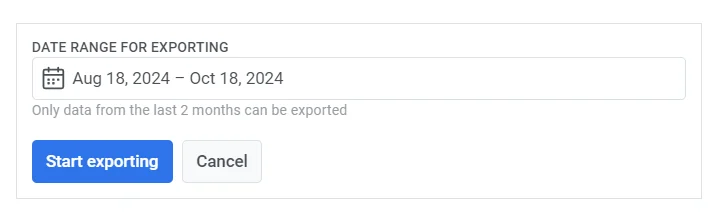
- আপনি যে ডেটা এক্সপোর্ট করতে চান তার জন্য date range নির্দিষ্ট করুন এবং Start exporting-এ ক্লিক করুন।
- এক্সপোর্ট প্রক্রিয়া সম্পন্ন হলে, Pushwoosh একটি নিশ্চিতকরণ মেসেজ প্রদর্শন করবে। এক্সপোর্ট করা ডেটা ডাউনলোড করতে ফাইলে ক্লিক করুন, অথবা প্রয়োজনে অন্য একটি সময়কাল এক্সপোর্ট করতে বেছে নিন।
