কিভাবে ইমেল কন্টেন্ট তৈরি এবং পরিচালনা করবেন
নতুন ইমেল কন্টেন্ট তৈরি করুন
Anchor link toগুরুত্বপূর্ণ: আপনি ইমেল কন্টেন্ট তৈরি শুরু করার আগে, নিশ্চিত করুন যে আপনি আপনার ইমেল সেট আপ করেছেন। সেটআপ প্রক্রিয়াটি ড্র্যাগ অ্যান্ড ড্রপ এডিটর এবং HTML কোড এডিটর উভয়ের জন্যই একই। এতে প্রেরকের বিবরণ, বিষয় লাইন এবং ভাষার সংস্করণ কনফিগার করা অন্তর্ভুক্ত। আরও জানুন
Pushwoosh ইমেল কন্টেন্ট তৈরির জন্য বেশ কিছু নমনীয় বিকল্প সরবরাহ করে, যাতে আপনি আপনার দক্ষতা এবং প্রয়োজন অনুযায়ী সেরা পদ্ধতিটি বেছে নিতে পারেন:
ড্র্যাগ অ্যান্ড ড্রপ এডিটর
Anchor link toএকটি নো-কোড, ভিজ্যুয়াল বিল্ডার যা আপনাকে কন্টেন্ট ব্লক এবং রেডি-মেড লেআউট ব্যবহার করে পেশাদার ইমেল তৈরি করতে দেয়। বিপণনকারী এবং নন-টেকনিক্যাল ব্যবহারকারীদের জন্য উপযুক্ত।
সামঞ্জস্যপূর্ণ ব্র্যান্ডিং প্রয়োগ করুন
Anchor link toআপনার লোগো, রঙ, ফন্ট এবং ব্লক ডিফল্টগুলি একবার ব্র্যান্ড বুক হিসাবে সংরক্ষণ করুন, তারপর প্রতিটি ইমেলকে স্ক্র্যাচ থেকে স্টাইল করার পরিবর্তে এক ক্লিকে যেকোনো ইমেলে প্রয়োগ করুন।
HTML কোড এডিটর
Anchor link toHTML ব্যবহার করে ডিজাইন এবং লেআউটের উপর আপনাকে সম্পূর্ণ নিয়ন্ত্রণ দেয়। কোডিংয়ে স্বাচ্ছন্দ্য বোধকারী ব্যবহারকারীদের জন্য আদর্শ।
AI-চালিত টুল
Anchor link toড্র্যাগ অ্যান্ড ড্রপ এডিটরে একত্রিত, AI টুল আপনাকে দ্রুত টেক্সট তৈরি করতে, কপি উন্নত করতে এবং ছবি তৈরি করতে সাহায্য করে।
আগে থেকে তৈরি ইমেল টেমপ্লেট
Anchor link toপেশাদারভাবে ডিজাইন করা টেমপ্লেট থেকে বেছে নিন সময় বাঁচাতে এবং ক্যাম্পেইন জুড়ে সামঞ্জস্য বজায় রাখতে।
ক্যাম্পেইন জুড়ে ইমেল কন্টেন্ট পুনরায় ব্যবহার করুন
Anchor link toএকটি ইমেল কন্টেন্টের অংশ অন্যটিতে প্রবেশ করান হেডার, ফুটার বা অন্যান্য ব্লকগুলি পুনরায় তৈরি না করে পুনরায় ব্যবহার করতে।
আপনি Content → Email Content থেকে বা আপনার ক্যাম্পেইন সেট আপ করার সময় এই সমস্ত বিকল্পগুলি অ্যাক্সেস করতে পারেন।
Pushwoosh স্বয়ংক্রিয়ভাবে আপনার পূর্বে তৈরি করা ইমেল কন্টেন্ট সংরক্ষণ করে, যা ভবিষ্যতের ক্যাম্পেইনে সম্পাদনা, ক্লোন বা পুনরায় ব্যবহার করা সহজ করে তোলে।
বিজ্ঞাপন ইনভেন্টরি
Anchor link toআপনার অ্যাকাউন্ট ইমেল Ad slots এবং Sponsored push-এর মাধ্যমে যে স্পনসরড ক্যাম্পেইন এবং ক্রিয়েটিভ বিক্রি করে তা তৈরি ও পরিচালনা করুন। Content → Ad inventory থেকে এটি খুলুন।
আপনার ইমেল কন্টেন্ট দেখুন এবং পরিচালনা করুন
Anchor link toআপনার ইমেল কন্টেন্ট দেখতে, Content > Email Content-এ নেভিগেট করুন। এখানে, আপনি আপনার তৈরি করা সমস্ত ইমেল কন্টেন্ট পাবেন, যা সহজ অ্যাক্সেসের জন্য সুবিধাজনকভাবে সংগঠিত।
আপনার ইমেল কন্টেন্ট দুটি উপায়ে দেখার নমনীয়তা রয়েছে: টাইলস হিসাবে বা একটি তালিকা হিসাবে। কেবল কন্টেন্ট তালিকার শীর্ষে পছন্দের বিকল্পটি নির্বাচন করুন।
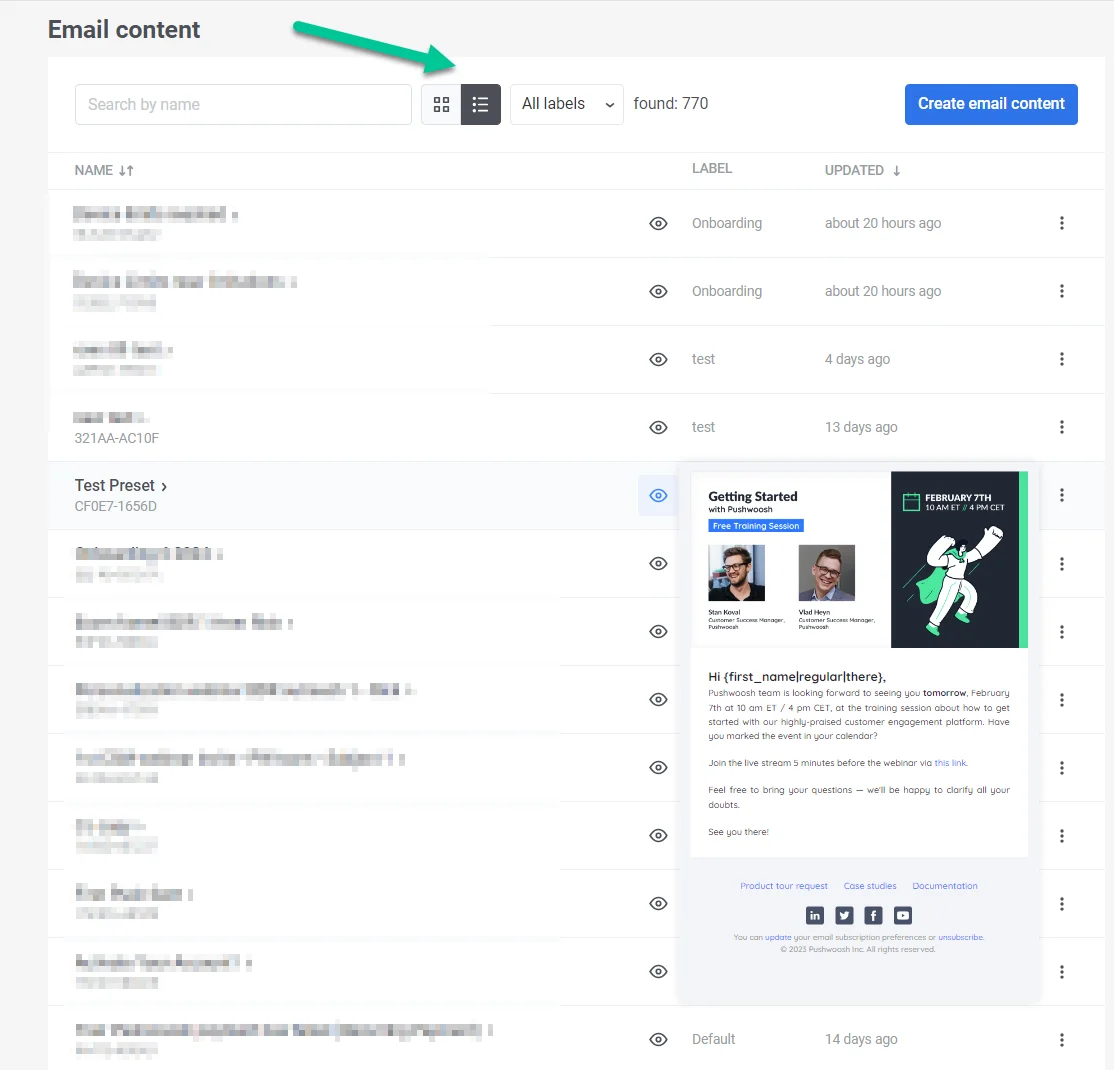
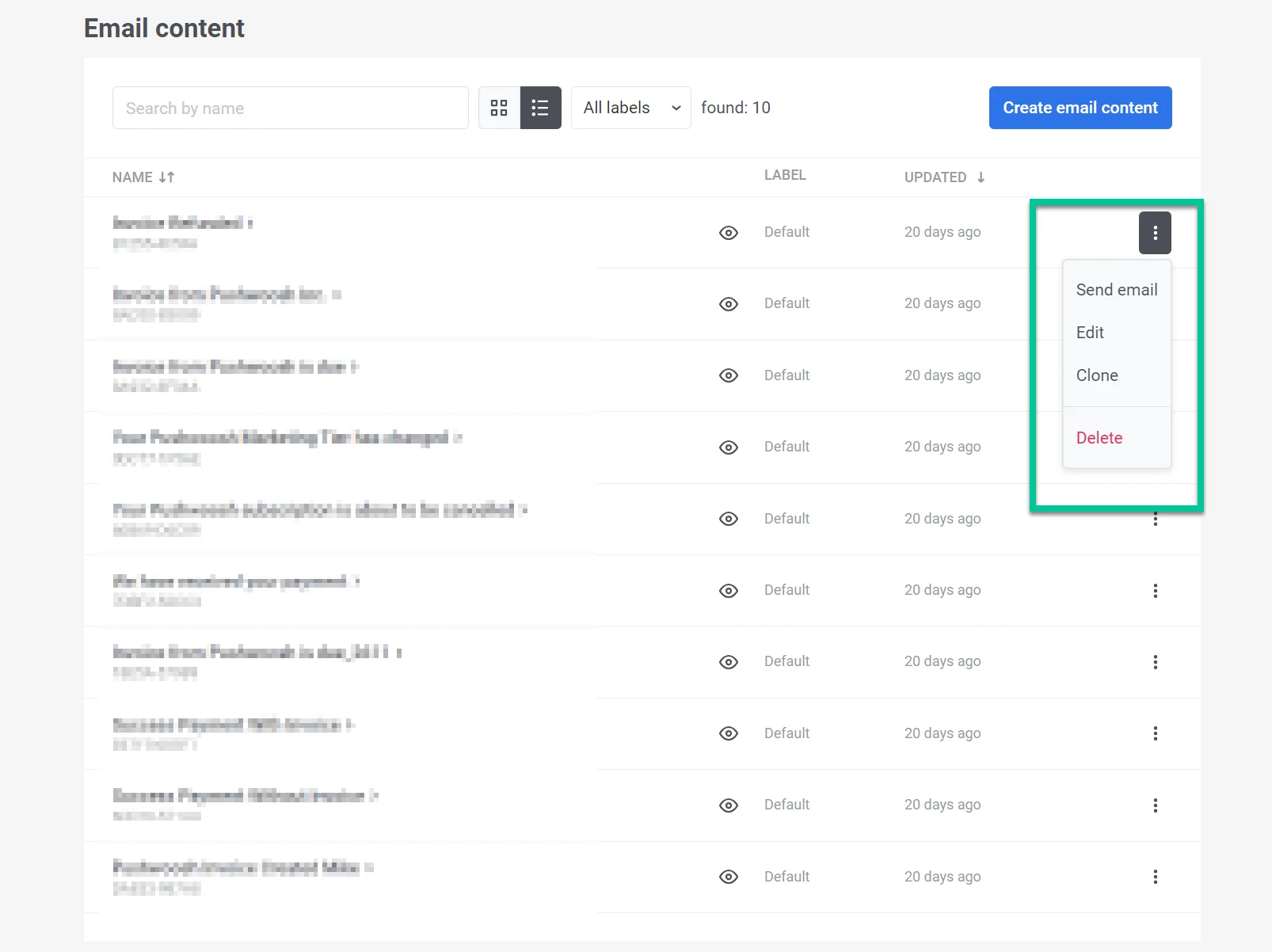
এখানে, আপনি ইমেল কন্টেন্ট সম্পাদনা, ক্লোন, মুছে ফেলতে, একটি ইমেল পাঠাতে বা নতুন ইমেল কন্টেন্ট তৈরি করতে পারেন।
একসাথে একাধিক ইমেল মুছতে:
- একসাথে কার্যক্রম → মুছুন…-এ ক্লিক করুন।
- ইমেলগুলি নির্বাচন করুন।
- তালিকার উপরে মুছুন বোতামে ক্লিক করুন।
গ্রাহক যাত্রা, double opt-in সেটিংস, সাবস্ক্রিপশন ফর্ম বা এখনও পাঠানো হয়নি এমন ইমেলে ব্যবহৃত ইমেলগুলি বাদ দেওয়া হয়। ব্যবহৃত একটি মাত্র ইমেল মোছার চেষ্টাও ব্যর্থ হয়, এবং ডায়ালগে দেখানো হয় ইমেলটি কোথায় ব্যবহৃত হচ্ছে। ইতিমধ্যে পাঠানো ইমেলগুলি প্রভাবিত হয় না, তবে মুছে ফেলা কন্টেন্ট ব্যবহার করে API-এর মাধ্যমে পাঠানো ব্যর্থ হয়। মুছে ফেলা পূর্বাবস্থায় ফেরানো যায় না।
এছাড়াও, আপনার কাছে নির্দিষ্ট ইমেল অনুসন্ধান করার বা আপনার নির্ধারিত লেবেলের উপর ভিত্তি করে আপনার কন্টেন্ট ফিল্টার করার বিকল্প রয়েছে। এটি করতে, কন্টেন্ট তালিকার শীর্ষে Search by label…-এ ক্লিক করুন এবং আপনার প্রয়োজনীয় লেবেলটি খুঁজে পেতে টাইপ করা শুরু করুন।
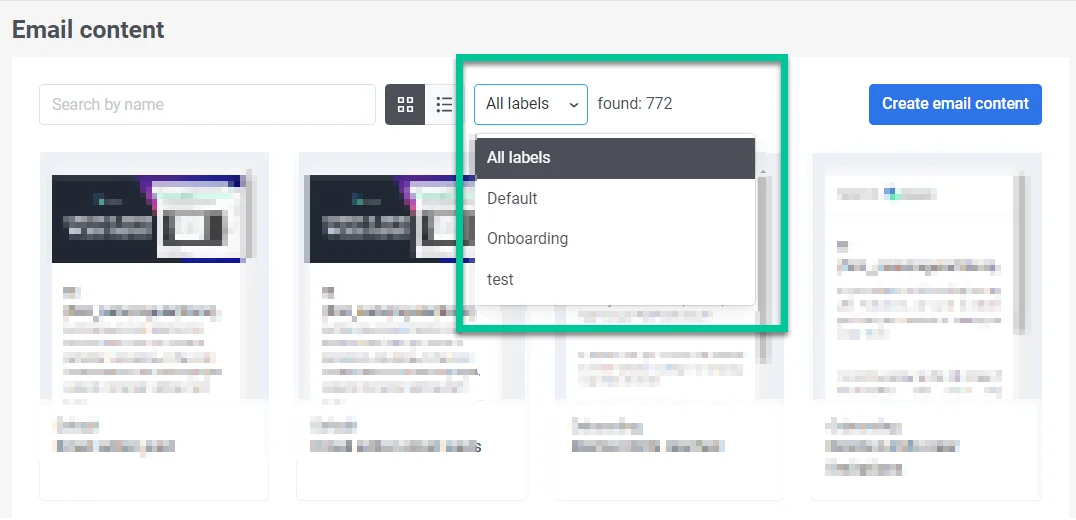
লেবেল বরাদ্দ করতে, লেবেল কলামে Default-এ ক্লিক করুন এবং একটি বিদ্যমান লেবেল নির্বাচন করুন বা নতুন একটি যোগ করুন। লেবেল সরাতে আবার Default নির্বাচন করুন।
মুলতুবি অনুমোদন পর্যালোচনা করুন
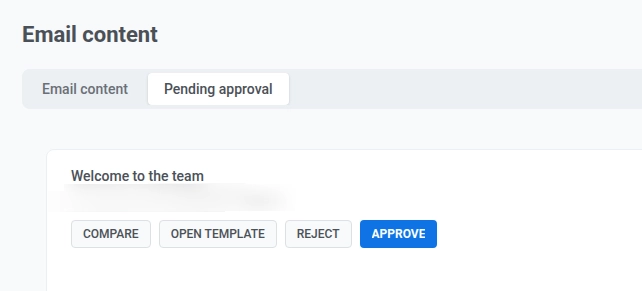
Anchor link toযদি আপনার অ্যাকাউন্টের জন্য কন্টেন্ট অনুমোদন চালু থাকে, তাহলে তালিকার প্রতিটি ইমেল একটি সংস্করণ স্ট্যাটাস চিপ দেখায় (Draft, On approval, Approved, বা Rejected), এবং একটি Pending approval ট্যাব পর্যালোচনার জন্য অপেক্ষারত টেমপ্লেটগুলি তালিকাভুক্ত করে। Content → Email Content মেনু আইটেমের একটি ব্যাজ দেখায় কতগুলি সংস্করণ অপেক্ষা করছে।
Approve messages অনুমতি সহ একজন ব্যবহারকারী একটি মুলতুবি সংস্করণকে আগেরটির সাথে তুলনা করতে, এটি অনুমোদন করতে বা একটি কারণ সহ এটি প্রত্যাখ্যান করতে পারেন। কারণটি তালিকার টেমপ্লেটের কার্ডে এবং সম্পাদকের স্ট্যাটাস চিপে উভয়ই প্রদর্শিত হয়।
সম্পূর্ণ কর্মপ্রবাহের জন্য অনুমোদন এবং কন্টেন্ট সংস্করণ দেখুন।
পূর্বে তৈরি ইমেল কন্টেন্ট পুনরায় ব্যবহার করুন
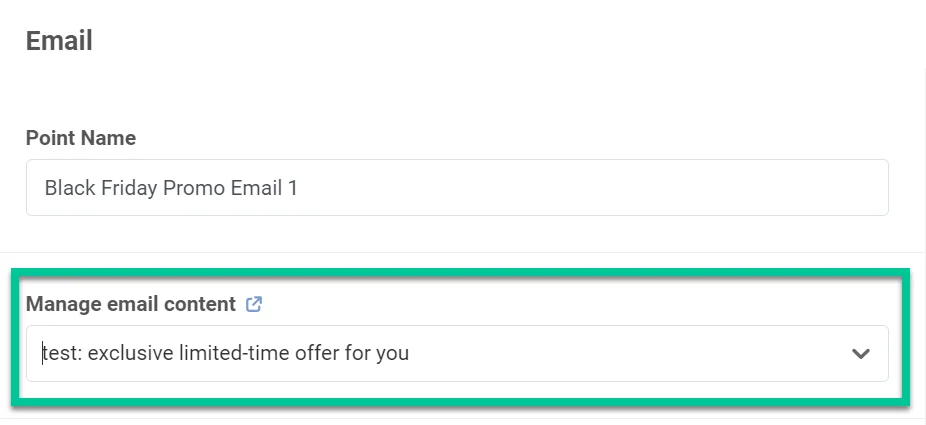
Anchor link toআপনার কর্মপ্রবাহকে সহজতর করতে, নতুন ক্যাম্পেইনে আপনার বিদ্যমান ইমেল কন্টেন্ট ব্যবহার করুন। এর জন্য, গ্রাহক যাত্রায় একটি ইমেল উপাদান তৈরি করার সময় ড্রপডাউন মেনু থেকে কেবল পছন্দসই ইমেল কন্টেন্টটি বেছে নিন। আরও জানুন