আপনার প্রজেক্ট তৈরি করুন
Pushwoosh-এ সমস্ত মার্কেটিং অটোমেশন প্রজেক্টের মধ্যে পরিচালিত হয়। সাধারণত, একাধিক প্ল্যাটফর্মে একটি অ্যাপের সাথে কাজ করার জন্য একটি প্রজেক্টই যথেষ্ট। যদি আপনার একাধিক ভিন্ন অ্যাপ থাকে, তবে আপনি প্রতিটি অ্যাপের জন্য একটি পৃথক প্রজেক্ট তৈরি করতে পারেন।
একটি প্রজেক্ট তৈরি করতে শুধু একটি ফর্ম পূরণ করতে হয়। এর ঠিক পরেই Pushwoosh আপনার ব্র্যান্ড এবং ইমেল ফুটার সেট আপ করার প্রস্তাব দেয়, যাতে আপনার তৈরি করা প্রথম ইমেল এবং ইন-অ্যাপ বার্তাগুলিতে শুরু থেকেই আপনার রঙ, লোগো এবং আইনি তথ্য থাকে।
আপনার প্রথম প্রজেক্ট তৈরি করুন
Anchor link toআপনি সাইন আপ করে অনবোর্ডিং প্রশ্নগুলির উত্তর দেওয়ার পরে, Pushwoosh শুধু শেষ একটি ধাপ বাকি ফর্মটি খোলে। অন্য যেকোনো প্রজেক্ট তৈরি করার মতো একইভাবে এটি পূরণ করুন, তারপর সেটআপ ধাপগুলি খুলতে সংরক্ষণ করুন এবং এগিয়ে যান ক্লিক করুন।
একটি নতুন প্রজেক্ট তৈরি করুন
Anchor link to-
প্রজেক্ট-এ যান এবং প্রজেক্ট তৈরি করুন ক্লিক করুন।

-
প্রোজেক্টের নাম লিখুন।
-
ঐচ্ছিকভাবে, আইকন ব্রাউজ করুন… ক্লিক করুন এবং 0.5 MB পর্যন্ত আকারের একটি PNG, JPG বা GIF আইকন আপলোড করুন। আইকনটি পুশ নোটিফিকেশনে অ্যাপের নামের পাশে দেখানো হয়।
-
আপনার বিদ্যমান API টোকেনগুলিকে এই প্রজেক্টে বার্তা পাঠাতে এবং ডিভাইস ডেটা পরিবর্তন করতে দিতে সব API টোকেনকে এই প্রোজেক্টের সাথে যোগাযোগ করার অনুমতি দিন নির্বাচিত রাখুন। প্রতিটি টোকেনকে আলাদাভাবে অ্যাক্সেস দিতে চাইলে এটি আনচেক করুন।
-
তৈরি করুন ক্লিক করুন।
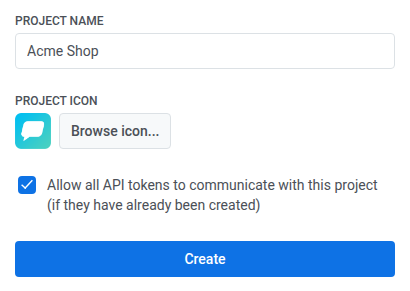
Pushwoosh প্রজেক্টটি তৈরি করে এবং সেটআপ ধাপগুলি খোলে।
আপনার ব্র্যান্ড এবং ইমেল ফুটার সেট আপ করুন
Anchor link toএকটি প্রজেক্ট তৈরি করার ঠিক পরেই, Pushwoosh আপনাকে সর্বোচ্চ দুটি ধাপের মধ্য দিয়ে নিয়ে যায়:
- ব্র্যান্ড, যা প্রতিটি নতুন প্রজেক্টের জন্য দেখানো হয়।
- ইমেল ফুটার, যা শুধুমাত্র তখনই দেখানো হয় যখন প্রজেক্টটি ইমেল পাঠানোর সম্ভাবনা থাকে।
আপনি যেকোনো ধাপ এড়িয়ে যেতে পারেন। সেটআপ এড়িয়ে যাওয়া ধাপটি আর দেখায় না, এবং নিচের প্রতিটি ধাপে বলা আছে পরে কোথায় সেটি সেট আপ করবেন। শেষ করার আগে চলে গেলে, পরের বার প্রজেক্টের ওভারভিউ খুললে Pushwoosh আপনাকে প্রথম অসম্পূর্ণ ধাপে ফিরিয়ে আনে। সব ধাপ সম্পন্ন বা এড়িয়ে যাওয়া হলে, প্রজেক্টের ওভারভিউ খোলে।
আপনার ব্র্যান্ড সেট আপ করুন
Anchor link toএখানে সেট করা ব্র্যান্ডটি প্রজেক্টের Brand book-এ সংরক্ষিত হয়, তাই ইমেল, ইন-অ্যাপ এবং ক্লাউড পেজ এডিটরগুলি আপনার রঙ, ফন্ট, লোগো এবং ভয়েসের টোন দিয়ে শুরু হয়।
-
আপনার ওয়েবসাইট থেকে তৈরি করুন-এর অধীনে, আপনার সাইটের ডোমেন লিখুন এবং সাইট স্ক্যান করুন ক্লিক করুন। Pushwoosh সাইটে খুঁজে পাওয়া রঙ, ফন্ট, লোগো এবং ভয়েসের টোন দেখায়।
স্ক্যান ব্যর্থ হলে, Pushwoosh ব্র্যান্ড ডিরাইভ করুন-এর নীচে ত্রুটিটি দেখায়। ডোমেনটি ঠিক করে আবার স্ক্যান করুন, অথবা পরবর্তীতে বর্ণিত পদ্ধতিতে আপনার নিজস্ব উপকরণ ব্যবহার করুন।
আপনার নিজস্ব উপকরণ থেকে ব্র্যান্ড তৈরি করতে, ব্র্যান্ড ভয়েস-এ ব্র্যান্ডটি বর্ণনা করুন, একটি লোগো ছবি বা ব্র্যান্ড ডকুমেন্ট যোগ করতে ফাইল সংযুক্ত করুন ক্লিক করুন, এবং ব্র্যান্ড ডিরাইভ করুন ক্লিক করুন।
-
ব্র্যান্ড ভয়েস পরীক্ষা করুন এবং লেখাটি আপনার ব্র্যান্ডের মতো না শোনালে এটি সম্পাদনা করুন।
-
ব্র্যান্ডটি Brand book-এ সংরক্ষণ করতে ব্র্যান্ড প্রয়োগ করুন ক্লিক করুন।
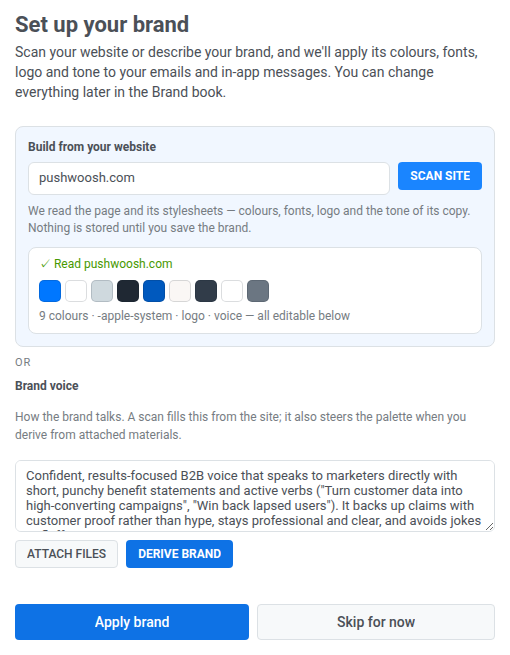
আপনি এখন বাদ দিন ক্লিক করলে কিছুই সংরক্ষিত হয় না। আপনি পরে Brand book-এ আপনার ওয়েবসাইট থেকে ব্র্যান্ড তৈরি করতে পারেন।
আপনার ইমেল ফুটার যোগ করুন
Anchor link toপ্রতিটি ইমেলের ফুটারে প্রেরকের আইনি তথ্য থাকা প্রয়োজন। এই ধাপটি সেগুলিকে প্রজেক্টের ডিফল্ট ফুটার হিসাবে সংরক্ষণ করে, যা থেকে নতুন ইমেলগুলি শুরু হয়।
ধাপটি শুধুমাত্র তখনই দেখা যায় যখন আপনার ডোমেইন এবং ইমেল ভেরিফিকেশন অনুমতি থাকে এবং নিম্নলিখিতগুলির অন্তত একটি সত্য হয়:
- আপনার অ্যাকাউন্ট বিনামূল্যের Email প্ল্যানে আছে।
- প্রজেক্টটিতে ইতিমধ্যে একটি ইমেল পাঠানোর ডোমেন আছে।
- আপনি আপনার প্রথম প্রজেক্ট তৈরি করছেন এবং অনবোর্ডিং প্রশ্নগুলিতে চ্যানেলগুলির মধ্যে ইমেইল বেছে নিয়েছেন।
আপনি যদি ব্র্যান্ড ধাপে আপনার সাইট স্ক্যান করে থাকেন, তাহলে ফিল্ডগুলি ইতিমধ্যে সেখান থেকে পূরণ করা থাকে, এবং ধাপটি তা জানায়। একটি স্ক্যান শুধুমাত্র সাইটে যা দেখা যায় তাই পূরণ করে, তাই সংরক্ষণ করার আগে প্রতিটি ফিল্ড পরীক্ষা করুন এবং খালি থাকা যেকোনো ফিল্ড পূরণ করুন।
- কোম্পানির নাম লিখুন। এটি আবশ্যক।
- ঠিকানা লিখুন। এটি আবশ্যক।
- ঐচ্ছিকভাবে, প্রাইভেসি পলিসির লিংক, শর্তাবলীর লিংক এবং যোগাযোগের লিংক যোগ করুন। প্রতিটি লিঙ্ক অবশ্যই
https://,http://বাmailto:দিয়ে শুরু হতে হবে। - ফুটার সেভ করুন ক্লিক করুন।
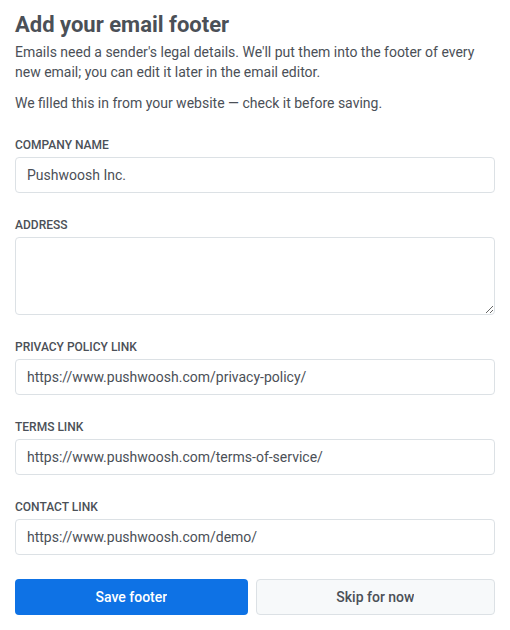
আপনি এখন বাদ দিন ক্লিক করলে কিছুই সংরক্ষিত হয় না। আপনি পরে ড্র্যাগ অ্যান্ড ড্রপ এডিটরে যেকোনো ইমেলে ফুটার সেট করতে পারেন। ফুটারটি পূরণ করুন এবং প্রকল্পের ডিফল্ট হিসাবে সংরক্ষণ করুন ক্লিক করুন।
সংরক্ষিত ফুটারটি কোম্পানির নাম, এক লাইনে ঠিকানা, একটি কপিরাইট লাইন (© এবং বর্তমান বছর, তারপরে কোম্পানির নাম) এবং আপনার যোগ করা লিঙ্কগুলি দেখায়। ড্র্যাগ অ্যান্ড ড্রপ এডিটরে আপনার তৈরি করা নতুন ইমেলগুলি স্বয়ংক্রিয়ভাবে এই ফুটার পায়, যদি না সেগুলিতে আগে থেকেই নিজস্ব ফুটার থাকে, যেমন আপনি যে টেমপ্লেট দিয়ে শুরু করেছেন সেটি থেকে। ফুটার সংরক্ষণের আগে তৈরি করা ইমেলগুলি তাদের নিজস্ব ফুটার রাখে। সেগুলির কোনোটিকে প্রজেক্ট ফুটারে পরিবর্তন করতে, তার ফুটার সেটিংস খুলুন এবং প্রকল্প থেকে লোড করুন ক্লিক করুন।
প্রজেক্ট কনফিগারেশন
Anchor link toমোবাইল কনফিগারেশন
Anchor link toiOS কনফিগারেশন
Anchor link to- iOS সার্টিফিকেট-ভিত্তিক কনফিগারেশন
- iOS টোকেন-ভিত্তিক কনফিগারেশন
- iOS-এর জন্য Apple Wallet পাস কনফিগারেশন
Android Firebase কনফিগারেশন
Anchor link toHuawei কনফিগারেশন
Anchor link toওয়েব কনফিগারেশন
Anchor link to- এই নির্দেশাবলী ব্যবহার করে ওয়েব প্ল্যাটফর্ম কনফিগার করুন
ইমেল কনফিগারেশন
Anchor link toSMS কনফিগারেশন
Anchor link toSMS প্ল্যাটফর্ম সেট আপ করতে এই গাইডটি অনুসরণ করুন।
WhatsApp কনফিগারেশন
Anchor link toWhatsApp প্ল্যাটফর্ম সেট আপ করতে এই গাইডটি অনুসরণ করুন।
Apple Wallet কনফিগারেশন
Anchor link toApple Wallet পাস সেট আপ করতে এই গাইডটি অনুসরণ করুন।
Google Wallet কনফিগারেশন
Anchor link toGoogle Wallet পাস সেট আপ করতে এই গাইডটি অনুসরণ করুন।
প্রজেক্ট সেটিংস
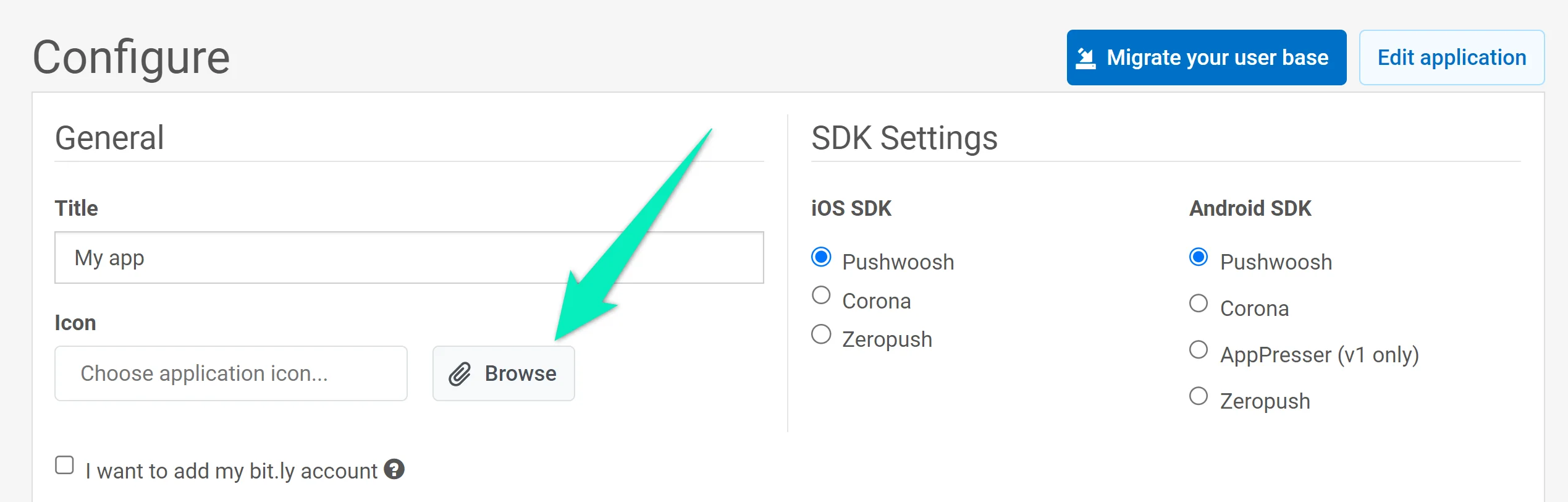
Anchor link toপ্রজেক্ট সেটিংসে প্রবেশ করতে, প্ল্যাটফর্ম কনফিগার করুন বিভাগে যান এবং প্রজেক্ট সম্পাদনা করুন-এ ক্লিক করুন:
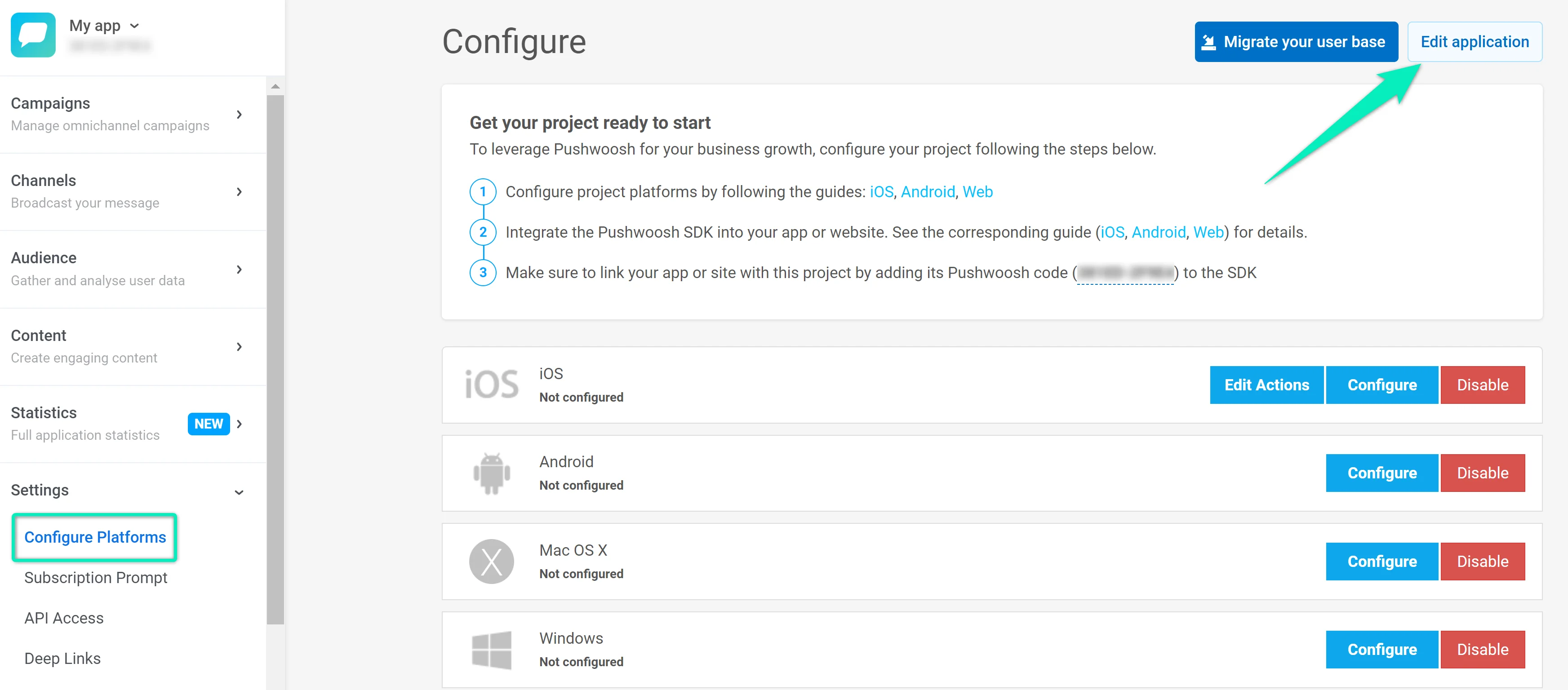
প্রজেক্ট সম্পাদনা করুন ডায়ালগ আপনাকে নিম্নলিখিতগুলি পরিবর্তন করতে দেয়:
- শিরোনাম: TITLE ফিল্ডে প্রজেক্টের নাম আপডেট করুন।
- আইকন: বর্তমান আইকনের পাশে ব্রাউজ করুন…-এ ক্লিক করে একটি নতুন ছবি আপলোড করুন (বিশেষত 512×512 পিক্সেল এবং 1 এমবি-র বেশি নয়)। আইকনটি পুশ নোটিফিকেশনে অ্যাপের নামের পাশে দেখানো হয়।
- Bit.ly: আমি আমার bit.ly অ্যাকাউন্ট যোগ করতে চাই চেক করুন, তারপর ACCESS TOKEN ফিল্ডে আপনার bit.ly অ্যাক্সেস টোকেন লিখুন। আপনার নিজের অ্যাকাউন্ট ব্যবহার করলে নিশ্চিত হয় যে আপনার বার্তাগুলির লিঙ্কগুলি সংক্ষিপ্ত করা হয়েছে এবং আপনার শর্টনার সীমার মধ্যে পাঠানো হয়েছে।
- ইমেল নোটিফিকেশন সেটিংস: দৈনিক পারফরম্যান্স রিপোর্ট পেতে আমি দৈনিক অ্যাপ্লিকেশন পারফরম্যান্স ইমেল পেতে চাই চেক করুন। ৫০ বা তার বেশি সাবস্ক্রাইবার সহ অ্যাপগুলির জন্য রিপোর্ট পাঠানো হয়। প্রাপকের ইমেলটি চেকবক্সের নীচে দেখানো হয়েছে। আপনি যেকোনো সময় আনসাবস্ক্রাইব করতে পারেন।
আপনার পরিবর্তনগুলি প্রয়োগ করতে সংরক্ষণ করুন-এ ক্লিক করুন বা সেগুলি বাতিল করতে বাতিল করুন-এ ক্লিক করুন।