Google Sheets: সারি যোগ করুন
যখন একজন traveler এই ধাপে পৌঁছায়, তখন একটি Google স্প্রেডশীটে একটি সারি যোগ করতে Google Sheets: add row ব্যবহার করুন। সেলগুলিতে traveler-এর মানগুলি ম্যাপ করুন যাতে journey চলার সাথে সাথে শীটটি আপডেট হয়, নিজেকে একটি Webhook অনুরোধ তৈরি না করেই।
সাধারণ ব্যবহার:
- একটি সাধারণ লগ রাখুন: প্রত্যেকবার যখন কেউ একটি ধাপে পৌঁছায়, তাদের ID এবং কয়েকটি ট্যাগ সহ একটি নতুন সারি যোগ করুন। দলটি শীটটি খুলে দেখতে পারে কে এর মধ্য দিয়ে গেছে।
- অন্যান্য দলকে লিড পাস করুন: একটি শেয়ার্ড শীটে নাম, ইমেল এবং অন্যান্য ট্যাগ লিখুন যাতে সেলস বা সাপোর্ট টিম ফলো-আপ করতে পারে।
- ডাটাবেস ছাড়া সমাপ্তি ট্র্যাক করুন: যখন একটি স্প্রেডশীটই যথেষ্ট, তখন কে একটি শাখা বা ক্যাম্পেইন শেষ করেছে তার একটি লাইভ তালিকা তৈরি করুন।
শুরু করার আগে
Anchor link toSettings > 3rd-party integrations > Google এর অধীনে একটি Google অ্যাকাউন্ট সংযুক্ত করুন। Google সংযোগ করার পরে, ইন্টিগ্রেশনটি ইনস্টল করুন যাতে journey builder-এ পয়েন্টটি উপস্থিত হয়।
পয়েন্টটি কনফিগার করুন
Anchor link to- বাম প্যানেলের Integrations বিভাগ থেকে Google Sheets: add row ক্যানভাসে টেনে আনুন।
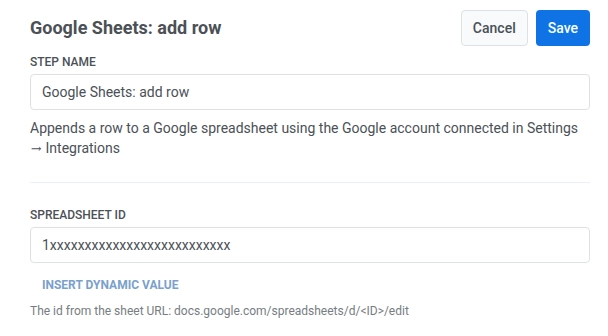
- পয়েন্টটিতে ডাবল-ক্লিক করুন এবং একটি Step Name লিখুন।
- Spreadsheet ID-তে, শীটের URL থেকে ID লিখুন:
docs.google.com/spreadsheets/d/<ID>/edit।
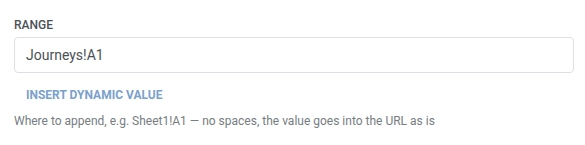
- Range-এ, সারিটি কোথায় যোগ করতে হবে তা লিখুন, উদাহরণস্বরূপ
Sheet1!A1। স্পেস অন্তর্ভুক্ত করবেন না। Pushwoosh অনুরোধে মানটি যেমন আছে তেমনই ব্যবহার করে। ডিফল্ট মানSheet1!A1।
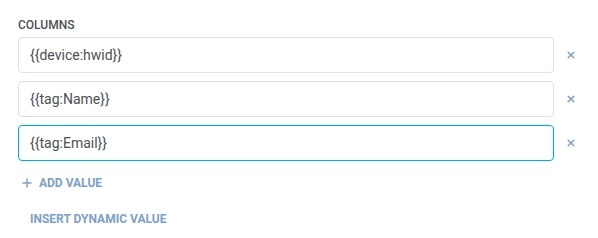
- Columns-এ, নতুন স্প্রেডশীট সারির প্রতিটি সেলে কী লিখতে হবে তা লিখুন, বাম থেকে ডানে। প্রথম মানটি কলাম A-তে যাবে, দ্বিতীয়টি B-তে, এবং এভাবেই চলতে থাকবে। প্রতিটি পরবর্তী সেলের জন্য + Add value-এ ক্লিক করুন। নির্দিষ্ট টেক্সট বা একটি traveler ম্যাক্রো যেমন
{{device:hwid}},{{tag:Name}}, বা{{tag:Email}}ব্যবহার করুন (Webhook বডির মতো একই ম্যাক্রো)। অথবা Insert Dynamic Value-এ ক্লিক করে এই journey-এর আগের কোনো ধাপ থেকে তৈরি অ্যাট্রিবিউট বেছে নিন, যেমন একটি LLM প্রতিক্রিয়া বা একটি ম্যাপ করা Webhook মান। কমপক্ষে একটি খালি নয় এমন মান রাখুন।
- Save-এ ক্লিক করুন।
প্রতিক্রিয়া
Anchor link totraveler ক্যানভাসে আপনার সংযুক্ত পরবর্তী ধাপে এগিয়ে যাবে।
ধাপটি চলার পরে অ্যাট্রিবিউট
Anchor link toএই পয়েন্টটি journey-তে কোনো প্রতিক্রিয়া ডেটা ম্যাপ করে না।
ব্যর্থতা এবং অপ্রত্যাশিত প্রতিক্রিয়া
Anchor link toএকটি ব্যর্থ অনুরোধ traveler-কে journey থেকে বাদ দেয়। দেখুন ত্রুটি এবং ব্যর্থ অনুরোধ।
উদাহরণ পরিস্থিতি: একটি অপস স্প্রেডশীটের জন্য journey কার্যকলাপ লগিং
Anchor link toএকটি দল একটি রিপোর্টিং পাইপলাইন তৈরি না করেই একটি journey দ্বারা প্রক্রিয়াকৃত প্রতিটি উচ্চ-মূল্যের অর্ডারের একটি হালকা লগ চায়।
- একটি Trigger-based entry এলিমেন্ট যোগ করুন এবং এটিকে একটি
HighValueOrderPlacedইভেন্টে ফায়ার করার জন্য সেট করুন। - এর ঠিক পরে Google Sheets: add row যোগ করুন। Spreadsheet ID অপস শীটের ID-তে এবং Range
Sheet1!A1-এ সেট করুন। Columns-এ, traveler-এর ডিভাইস আইডি, নাম এবং অর্ডারের মান যোগ করুন:{{device:hwid}},{{tag:Name}},{{tag:Order Value}}। - Save-এ ক্লিক করুন।
এটি একবার চললে, প্রতিটি উচ্চ-মূল্যের অর্ডার শীটে একটি সারি যোগ করবে যখন এটি ঘটবে, যা দলের জন্য Pushwoosh না খুলেই স্ক্যান করার জন্য প্রস্তুত থাকবে।