একটি কন্ট্রোল গ্রুপ তৈরি এবং পরিচালনা করুন
আপনার অ্যাপের জন্য কন্ট্রোল গ্রুপ তৈরি করুন, তারপর পরে প্রতিটি গ্রুপের পৃষ্ঠা থেকে তাদের সেটিংস পরিবর্তন করুন বা সেগুলি সরিয়ে ফেলুন।
একটি কন্ট্রোল গ্রুপ তৈরি করুন
Anchor link toমার্কেটিং বার্তা থেকে আপনার ব্যবহারকারীদের একটি অংশকে হোল্ড আউট করা শুরু করতে একটি কন্ট্রোল গ্রুপ তৈরি করুন। একটি অ্যাপে একাধিক গ্রুপ থাকতে পারে, উদাহরণস্বরূপ প্রতি মার্কেটের জন্য একটি। আপনি একটি নতুন গ্রুপ যোগ করলে অন্য গ্রুপগুলি আগের মতোই কাজ করতে থাকে। একাধিক কন্ট্রোল গ্রুপ কীভাবে একসাথে কাজ করে তা জানুন
কন্ট্রোল গ্রুপ যোগ করুন ডায়ালগ খুলুন
Anchor link to- সেটিংস > কন্ট্রোল গ্রুপ-এ নেভিগেট করুন।
- কন্ট্রোল গ্রুপ যোগ করুন-এ ক্লিক করুন।

গ্রুপের নাম দিন
Anchor link toনাম-এ এমন একটি নাম লিখুন যা গ্রুপটিকে অন্যগুলি থেকে আলাদা করে, উদাহরণস্বরূপ এটি যে মার্কেট পরিমাপ করে। নামটি আবশ্যক এবং এটিকে এই নিয়মগুলি মেনে চলতে হবে:
- সর্বোচ্চ ৬৪ অক্ষর দীর্ঘ।
- কোনো কোলন (
:) নেই। - অ্যাপের মধ্যে অনন্য।
আপনি পরে গ্রুপের পুনঃনামকরণ করতে পারেন।
গ্রুপের আকার সেট করুন
Anchor link toগ্রুপের আকার সেট করুন: মার্কেটিং বার্তা থেকে বাদ রাখা ব্যবহারকারীদের অংশ, ১% থেকে ২০% পর্যন্ত।

একটি মোড বেছে নিন
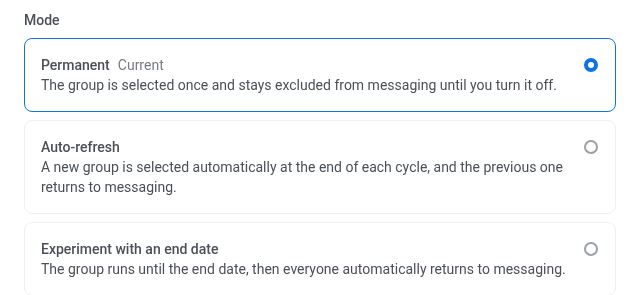
Anchor link toমোড নির্ধারণ করে যে একই ব্যবহারকারীরা কতদিন গ্রুপে থাকবেন, এবং তার পরে কী ঘটবে।
- স্থায়ী: গ্রুপটি একবার নির্বাচিত হয় এবং আপনি এটি বন্ধ না করা পর্যন্ত মেসেজিং থেকে বাদ থাকে।
- স্বয়ংক্রিয় রিফ্রেশ: প্রতিটি সাইকেলের শেষে স্বয়ংক্রিয়ভাবে একটি নতুন গ্রুপ নির্বাচিত হয়, এবং আগেরটি মেসেজিংয়ে ফিরে আসে। প্রতি রিফ্রেশ ১ মাস, ২ মাস, বা ৩ মাস-এ সেট করুন।
- শেষ তারিখ সহ এক্সপেরিমেন্ট: গ্রুপটি আপনার সেট করা থেকে–পর্যন্ত তারিখ পর্যন্ত চলে, তারপর সবাই স্বয়ংক্রিয়ভাবে মেসেজিংয়ে ফিরে আসে। পর্যন্ত অবশ্যই থেকে-এর অন্তত ৩০ দিন পরে হতে হবে।
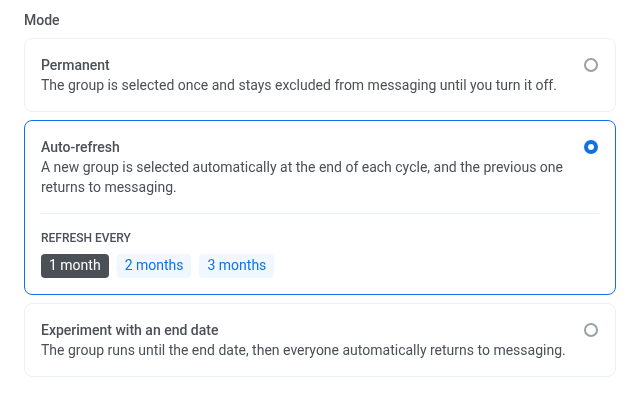
গ্রুপের পৃষ্ঠায় প্রতিটি মোড কীভাবে দেখায় তা জানতে, কন্ট্রোল গ্রুপের প্রভাব বিশ্লেষণ করুন দেখুন।
দেশ অনুযায়ী কন্ট্রোল গ্রুপের সুযোগ নির্ধারণ করুন
Anchor link toঐচ্ছিক। দেশের সুযোগ সীমাবদ্ধ করে যে কোন ডিভাইসগুলি হোল্ড আউট করা হবে। Pushwoosh প্রথমে গ্রুপের আকার অনুযায়ী ব্যবহারকারীদের নির্বাচন করে, তারপর তাদের শুধুমাত্র সেই ডিভাইসগুলিকে হোল্ড আউট করে যেগুলি আপনার বেছে নেওয়া দেশগুলিতে রয়েছে। দেশসমূহ-এ দেশগুলি নির্বাচন করুন, অথবা এটি খালি রাখুন:
- খালি দেশসমূহ: শতাংশ সূত্র দ্বারা নির্বাচিত প্রতিটি ব্যবহারকারীকে হোল্ড আউট করা হয়, অবস্থান নির্বিশেষে।
- অ-খালি দেশসমূহ: শুধুমাত্র সেই ডিভাইসগুলিকে হোল্ড আউট করা হয় যাদের সিস্টেম দেশ ট্যাগ নির্বাচিত দেশগুলির মধ্যে একটির সাথে মেলে। নির্বাচিত দেশগুলির বাইরের একটি ডিভাইস মার্কেটিং বার্তা পেতে থাকে, এমনকি যদি তার ব্যবহারকারী শতাংশ সূত্র দ্বারা নির্বাচিত হয়।

ট্যাগ অনুযায়ী কন্ট্রোল গ্রুপের সুযোগ নির্ধারণ করুন
Anchor link toঐচ্ছিক। ট্যাগের সুযোগ উপরের দেশের সুযোগের মতোই কাজ করে, তবে ট্যাগ মান অনুযায়ী: গ্রুপের আকার দ্বারা নির্বাচিত ব্যবহারকারীদের মধ্যে, শুধুমাত্র আপনার বেছে নেওয়া ট্যাগ মান থাকা ডিভাইসগুলিকে হোল্ড আউট করা হয়। আপনি উভয়ই সেট করলে, Pushwoosh দেশসমূহ এবং ট্যাগ একসাথে প্রয়োগ করে।
- ট্যাগ-এ একটি স্ট্রিং বা বুলিয়ান ট্যাগ নির্বাচন করুন। দেশ এই তালিকায় দেখা যায় না। দেশ অনুযায়ী সুযোগ নির্ধারণের জন্য উপরের দেশসমূহ ব্যবহার করা হয়।
- এক বা একাধিক মান বেছে নিন যা একজন ব্যবহারকারীকে সুযোগের মধ্যে আনে। একটি বুলিয়ান ট্যাগ true এবং false প্রদান করে। একটি স্ট্রিং ট্যাগ বিদ্যমান মানগুলি প্রস্তাব করে এবং আপনার নিজস্ব মানও গ্রহণ করে।

- খালি সুযোগ ট্যাগ: শতাংশ সূত্র দ্বারা নির্বাচিত প্রতিটি ব্যবহারকারীকে হোল্ড আউট করা হয়, ট্যাগ নির্বিশেষে।
- অ-খালি সুযোগ ট্যাগ: শুধুমাত্র সেই ডিভাইসগুলিকে হোল্ড আউট করা হয় যাদের সেই ট্যাগের মান আপনার বেছে নেওয়া মানগুলির মধ্যে একটি। ভিন্ন মান থাকা, বা সেই ট্যাগের কোনো মানই না থাকা একটি ডিভাইস মার্কেটিং বার্তা পেতে থাকে, এমনকি যদি তার ব্যবহারকারী শতাংশ সূত্র দ্বারা নির্বাচিত হয়।
যখনই একজন ব্যবহারকারীর ট্যাগ মান পরিবর্তিত হয়, তিনি গ্রুপের দর্শকদের মধ্যে যোগ দেন বা সেখান থেকে বেরিয়ে যান, এবং পরিসংখ্যান শুধুমাত্র সেই ব্যবহারকারীদের গণনা করে যারা আজ সুযোগের সাথে মেলেন। এমন একটি ট্যাগ অনুযায়ী সুযোগ নির্ধারণ করুন যা কদাচিৎ পরিবর্তিত হয়, যেমন মার্কেট বা সাইনআপ কোহর্ট, যাতে গ্রুপটি সময়ের সাথে একই দর্শকদের পরিমাপ করে।
ট্যাগ সুযোগ, দেশসমূহ-এর সাথে মিলে, গ্রুপটি যেখানে কাজ করে সর্বত্র প্রযোজ্য হয়: গ্রুপের আকার শুধুমাত্র সুযোগের মধ্যে থাকা ব্যবহারকারীদের গণনা করে, শুধুমাত্র সুযোগের মধ্যে থাকা ডিভাইসগুলিকেই বার্তা থেকে হোল্ড আউট করা হয়, এবং ব্যবহারকারী এক্সপোর্ট করুন-এ শুধুমাত্র সুযোগের মধ্যে থাকা ব্যবহারকারীরা অন্তর্ভুক্ত থাকেন।
অন্যান্য গ্রুপের সাথে ওভারল্যাপ পরীক্ষা করুন
Anchor link toযদি আপনার বেছে নেওয়া দেশ এবং ট্যাগ মানগুলি অন্য কোনো সক্রিয় গ্রুপের ব্যবহারকারীদের সাথে মেলে, ডায়ালগটি একটি সতর্কতা দেখায় যেখানে ওভারল্যাপিং গ্রুপগুলির নাম থাকে। আপনি তবুও গ্রুপটি তৈরি করতে পারেন। যে ব্যবহারকারীরা উভয় গ্রুপের সাথে মেলেন তাদের প্রতিটি গ্রুপই হোল্ড আউট করে, তাই উভয় গ্রুপের পরিসংখ্যান বিকৃত হয়।
ওভারল্যাপ এড়াতে, এমন দেশ বেছে নিন যা অন্য গ্রুপটি কভার করে না, অথবা একই ট্যাগের ভিন্ন মান বেছে নিন। দুটি গ্রুপ ওভারল্যাপ করে না যখন:
- উভয় গ্রুপের সুযোগ দেশ অনুযায়ী নির্ধারিত এবং তাদের কোনো দেশ মিলে না।
- উভয় গ্রুপের সুযোগ একই ট্যাগ অনুযায়ী নির্ধারিত এবং তাদের কোনো মান মিলে না।
খালি দেশসমূহ এবং কোনো ট্যাগ ছাড়া একটি গ্রুপ সমস্ত ব্যবহারকারীকে কভার করে, তাই এটি অন্য প্রতিটি সক্রিয় গ্রুপের সাথে ওভারল্যাপ করে।
পর্যালোচনা করুন এবং গ্রুপটি তৈরি করুন
Anchor link toসেটিংস পরীক্ষা করুন এবং তৈরি করুন-এ ক্লিক করুন। নামটি বৈধ না হওয়া পর্যন্ত, এবং যদি আপনি ট্যাগ অনুযায়ী কন্ট্রোল গ্রুপের সুযোগ নির্ধারণ করুন-এ একটি ট্যাগ নির্বাচন করে থাকেন তবে অন্তত একটি মান বেছে না নেওয়া পর্যন্ত, তৈরি করুন নিষ্ক্রিয় থাকে। গ্রুপের পৃষ্ঠাটি খোলে, এবং গ্রুপটি আপনার বেছে নেওয়া মোড অনুসরণ করে অবিলম্বে তার সদস্যদের মার্কেটিং বার্তা থেকে বাদ দেওয়া শুরু করে।
আপনি পরে গ্রুপের পৃষ্ঠা থেকে আকার, মোড, দেশ এবং ট্যাগ পরিবর্তন করতে পারেন। দেখুন কন্ট্রোল গ্রুপ পরিচালনা করুন।
কন্ট্রোল গ্রুপ পরিচালনা করুন
Anchor link toসেটিংস > কন্ট্রোল গ্রুপ অ্যাপের প্রতিটি গ্রুপকে তার দর্শক সহ তালিকাভুক্ত করে: সমস্ত ব্যবহারকারী, অথবা যে দেশ এবং ট্যাগ মানগুলিতে গ্রুপের সুযোগ নির্ধারিত। একটি সক্রিয় গ্রুপ যার দর্শক অন্যান্য সক্রিয় গ্রুপের সাথে মেলে, তার নামের নীচে N গ্রুপের সাথে ওভারল্যাপ দেখায়।
গ্রুপের সারিতে ক্লিক করে তার নিজস্ব পৃষ্ঠায় পৌঁছান, যেখানে নীচের বিভাগগুলি প্রযোজ্য।
কন্ট্রোল গ্রুপের আকার এবং দেশগুলি সম্পাদনা করুন
Anchor link toআপনি যেকোনো সময় তার পৃষ্ঠা থেকে একটি কন্ট্রোল গ্রুপের আকার এবং এটি যে দেশগুলিকে হোল্ড আউট করে তা সামঞ্জস্য করতে পারেন।
-
উপরের ডানদিকে কন্ট্রোল গ্রুপ সেটিংস-এ ক্লিক করুন। বোতামটি গ্রুপের বর্তমান শতাংশও দেখায়, উদাহরণস্বরূপ কন্ট্রোল গ্রুপ সেটিংস: ১০%।
-
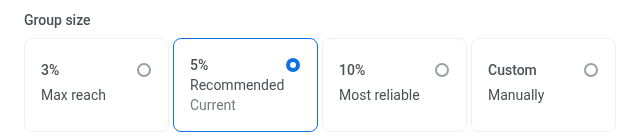
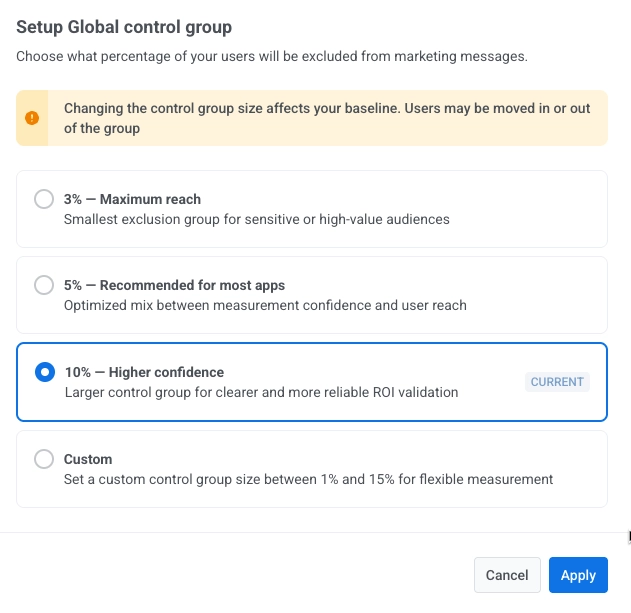
একটি নতুন শতাংশ বেছে নিন:
- ৩% (সর্বোচ্চ নাগাল): সংবেদনশীল বা উচ্চ-মূল্যের দর্শকদের জন্য সবচেয়ে ছোট বর্জন গ্রুপ।
- ৫% (বেশিরভাগ অ্যাপের জন্য প্রস্তাবিত): পরিমাপের আস্থা এবং ব্যবহারকারীর নাগালের মধ্যে অপ্টিমাইজ করা মিশ্রণ।
- ১০% (উচ্চতর আস্থা): পরিষ্কার এবং আরও নির্ভরযোগ্য ROI বৈধকরণের জন্য বৃহত্তর কন্ট্রোল গ্রুপ।
- কাস্টম (১%–২০%): নমনীয় পরিমাপের জন্য একটি কাস্টম কন্ট্রোল গ্রুপের আকার সেট করুন।
-
ঐচ্ছিক: মোড পরিবর্তন করুন।
-
দেশসমূহ-এ, কন্ট্রোল গ্রুপকে সীমাবদ্ধ করতে এক বা একাধিক দেশ নির্বাচন করুন, অথবা আপনার সম্পূর্ণ দর্শকদের মধ্যে ব্যবহারকারীদের হোল্ড আউট করতে এটি খালি রাখুন।
-
ঐচ্ছিক: ট্যাগের সুযোগ পরিবর্তন করুন। আপনি একটি ট্যাগ নির্বাচন করলে, অন্তত একটি মান বেছে না নেওয়া পর্যন্ত প্রয়োগ করুন নিষ্ক্রিয় থাকে।
-
যদি ডায়ালগ সতর্ক করে যে দর্শকরা অন্যান্য গ্রুপের সাথে ওভারল্যাপ করে, তবে চালিয়ে যাওয়ার আগে ওভারল্যাপটি পরীক্ষা করুন।
-
পরিবর্তনগুলি নিশ্চিত করতে প্রয়োগ করুন-এ ক্লিক করুন।
গ্রুপ সম্পাদনা করলে কী পরিবর্তিত হয়
Anchor link toপ্রতিটি সেটিং গ্রুপ এবং এর ফলাফলকে ভিন্নভাবে প্রভাবিত করে।
গ্রুপের আকার
Anchor link toসদস্যপদ আপনার সম্পূর্ণ ব্যবহারকারী বেসের জন্য পুনরায় গণনা করা হয়, শুধুমাত্র নতুন ব্যবহারকারীদের জন্য নয়:
- গ্রুপ বড় করলে নতুন শতাংশে পৌঁছানো পর্যন্ত ব্যবহারকারী যোগ হয়। ইতিমধ্যে গ্রুপে থাকা কাউকে অপসারণ করা হয় না।
- গ্রুপ ছোট করলে নতুন শতাংশে পৌঁছানোর জন্য ঠিক যতজন প্রয়োজন ততজন সদস্যকে সরিয়ে দেওয়া হয়।
এর ফলে পূর্ববর্তী প্রচারাভিযানের সাথে ফলাফল তুলনা করা কঠিন হয়ে পড়ে, তাই শুধুমাত্র প্রয়োজনে আকার পরিবর্তন করুন।
অন্যান্য সেটিংস
Anchor link to- মোড: গ্রুপের বর্তমান সাইকেল বন্ধ হয় এবং একটি নতুন সাইকেল শুরু হয়। পরবর্তী রিশাফল, আকার পরিবর্তন, বা স্বয়ংক্রিয় রিফ্রেশ রোলওভার পর্যন্ত হোল্ড আউট করা ব্যবহারকারীরা একই থাকেন।
- দেশসমূহ: আপলিফট পরিমাপ পুনরায় শুরু হয়, কারণ এখন একটি ভিন্ন দর্শকদের তুলনা করা হয়। গ্রুপের ব্যবহারকারীরা একই থাকেন। শুধুমাত্র তাদের কোন ডিভাইসগুলি মার্কেটিং থেকে হোল্ড আউট করা হবে তা পরিবর্তিত হয়।
- ট্যাগের সুযোগ: আপলিফট পরিমাপ পুনরায় শুরু হয়, ঠিক যেমন আপনি দেশসমূহ পরিবর্তন করলে হয়।
কন্ট্রোল গ্রুপের পুনঃনামকরণ করুন
Anchor link toপুনঃনামকরণ শুধুমাত্র Pushwoosh-এ আপনি যে নামটি দেখেন তা পরিবর্তন করে। গ্রুপের ব্যবহারকারীরা, এর বর্তমান সাইকেল এবং এর পরিসংখ্যান একই থাকে।
- উপরের ডানদিকে থ্রি-ডট মেনু-তে ক্লিক করুন।
- পুনঃনামকরণ নির্বাচন করুন।
- নতুন নামটি লিখুন এবং সংরক্ষণ করুন-এ ক্লিক করুন। গ্রুপ তৈরি করার সময়ের মতোই একই নামের নিয়ম প্রযোজ্য।
গ্রুপের আকার পুনরায় গণনা করুন
Anchor link toগ্রুপের আকার একটি সংরক্ষিত সংখ্যা দেখায় যা Pushwoosh দিনে প্রায় একবার আপডেট করে। আপনি গ্রুপের আকার পরিবর্তন করার ঠিক পরে, বা যখন অনেক নতুন ব্যবহারকারী আপনার অ্যাপে যোগ দেয়, তখন এই সংখ্যাটি পুরানো হতে পারে।
এটি অবিলম্বে আপডেট করতে, গ্রুপের আকারের পাশে পুনরায় গণনা করুন-এ ক্লিক করুন।
কন্ট্রোল গ্রুপ রিশাফল করুন
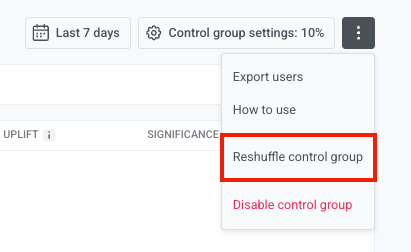
Anchor link toরিশাফল কন্ট্রোল গ্রুপ একই শতাংশ রেখে ব্যবহারকারীদের একটি নতুন র্যান্ডম সেট বেছে নেয়। বর্তমানে গ্রুপে থাকা সবাই এটি ছেড়ে দেয়, এবং একটি ভিন্ন সেট ব্যবহারকারী তাদের জায়গা নেয়। এটি ব্যবহার করুন যখন একই ব্যক্তিদের দীর্ঘ সময় ধরে আপনার মার্কেটিং বার্তা থেকে বাদ দেওয়া হয়েছে।
-
উপরের ডানদিকে থ্রি-ডট মেনু-তে ক্লিক করুন।
-
রিশাফল কন্ট্রোল গ্রুপ নির্বাচন করুন।
-
প্রদর্শিত ডায়ালগে নিশ্চিত করুন।
কন্ট্রোল গ্রুপের ব্যবহারকারীদের এক্সপোর্ট করুন
Anchor link toকন্ট্রোল গ্রুপের ব্যবহারকারীদের এক্সপোর্ট করতে আপনার রোলে Personal data অনুমতি প্রয়োজন।
Pushwoosh কন্ট্রোল গ্রুপের ব্যবহারকারীদের ট্যাগ করে না। এককালীন তালিকার জন্য এই পৃষ্ঠা থেকে এক্সপোর্ট করুন, অথবা প্রোগ্রাম্যাটিকভাবে ইউজার আইডিগুলির একটি ব্যাচ পরীক্ষা করতে CheckControlGroupMembership কল করুন।
ফাইলটিতে শুধুমাত্র গ্রুপের সেই ব্যবহারকারীরা অন্তর্ভুক্ত থাকেন যারা এর দেশসমূহ এবং ট্যাগ সুযোগ-এর মধ্যে রয়েছেন।
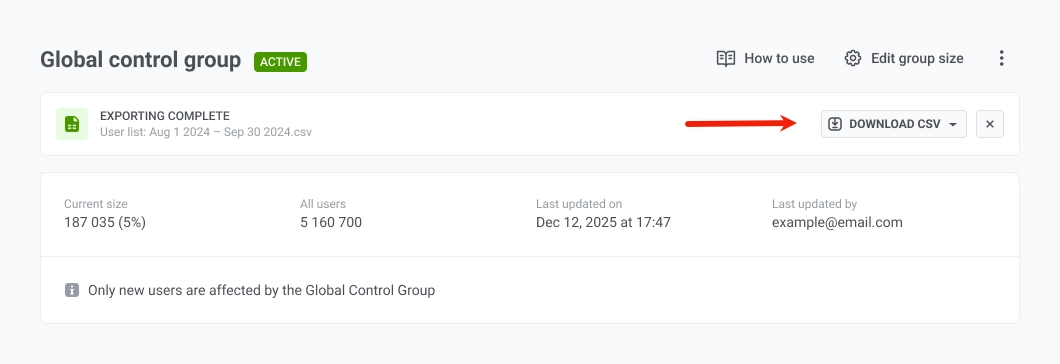
- উপরের ডানদিকে থ্রি-ডট মেনু-তে ক্লিক করুন।
- ব্যবহারকারী এক্সপোর্ট করুন নির্বাচন করুন।
- এক্সপোর্ট শেষ হলে, ফাইলটি সংরক্ষণ করতে CSV ডাউনলোড করুন-এ ক্লিক করুন।
একটি কন্ট্রোল গ্রুপ নিষ্ক্রিয় করুন
Anchor link to- উপরের ডানদিকে থ্রি-ডট মেনু-তে ক্লিক করুন।
- কন্ট্রোল গ্রুপ নিষ্ক্রিয় করুন নির্বাচন করুন।
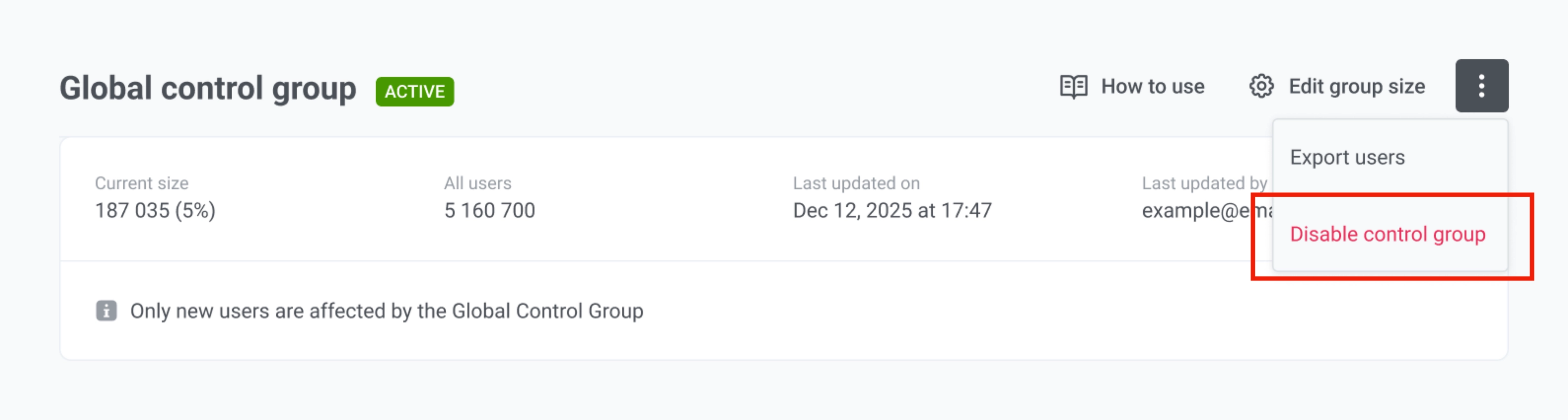
নিষ্ক্রিয় করলে সেই গ্রুপটি অবিলম্বে কোনো ব্যবহারকারীকে হোল্ড আউট করা বন্ধ করে দেয়, এবং তারা আবার মার্কেটিং বার্তা পেতে শুরু করে, যদি না অন্য কোনো সক্রিয় গ্রুপ তাদের হোল্ড আউট করে। কোনো সক্রিয় গ্রুপ অবশিষ্ট না থাকলে, মার্কেটিং বার্তা সমস্ত ব্যবহারকারীর কাছে যায়। গ্রুপটি তার সেটিংস এবং পরিসংখ্যানের ইতিহাস রেখে দেয়। যদি আপনি পরে রিশাফল না করে এটি পুনরায় সক্রিয় করেন, Pushwoosh ঠিক একই গ্রুপটি পুনরুৎপাদন করে, যেহেতু সদস্যপদ একই সূত্র দ্বারা গণনা করা হয়। পুনরায় সক্রিয় করার পর একটি ভিন্ন গ্রুপ পেতে, এটি রিশাফল করুন।
কন্ট্রোল গ্রুপটি মুছুন
Anchor link toএকটি কন্ট্রোল গ্রুপ মুছে ফেললে এটি এবং এর কনফিগারেশন স্থায়ীভাবে সরানো হয়। গ্রুপটি ব্যবহারকারীদের হোল্ড আউট করা বন্ধ করে, এবং এর সমস্ত পরিসংখ্যান হারিয়ে যায়। অ্যাপের অন্যান্য গ্রুপ কাজ করতে থাকে। কোনো সক্রিয় গ্রুপ অবশিষ্ট না থাকলে, মার্কেটিং বার্তা সমস্ত ব্যবহারকারীর কাছে যায়।
- উপরের ডানদিকে থ্রি-ডট মেনু-তে ক্লিক করুন।
- গ্রুপ মুছুন নির্বাচন করুন।
- প্রদর্শিত ডায়ালগে নিশ্চিত করতে মুছুন-এ ক্লিক করুন। এটি আর ফেরানো যাবে না।