OpenAI: টেক্সট জেনারেট করুন
কাস্টমার জার্নির মাঝে একটি OpenAI মডেলকে টেক্সটের একটি ছোট অংশ জেনারেট করতে OpenAI: generate text ব্যবহার করুন, তারপর এটিকে পরবর্তী পুশ, ইমেল বা SMS-এ পুনরায় ব্যবহার করুন। এই পয়েন্টটি তার নিজস্ব OpenAI API কী দিয়ে প্রমাণীকরণ করে। এটি সেটিংসে অন্য কোথাও কনফিগার করা কোনো অ্যাকাউন্ট-স্তরের ইন্টিগ্রেশন ব্যবহার করে না।
সাধারণ ব্যবহার:
- একটি মেসেজ লাইন ব্যক্তিগতকরণ করুন: একজন ভ্রমণকারীর ট্যাগ থেকে একটি এক-লাইনের হুক খসড়া করুন, তারপর ডাইনামিক কন্টেন্ট ব্যবহার করে এটিকে পরবর্তী পুশ বা ইমেলে যোগ করুন।
- পাঠানোর আগে সংক্ষিপ্ত করুন: কিছু ট্যাগ, যেমন শেষ অর্ডার বা ব্রাউজিং ক্যাটাগরি, একটি ছোট স্বাভাবিক-ভাষার লাইনে পরিণত করুন যা একটি টেমপ্লেট প্রদর্শন করতে পারে।
- শব্দচয়ন পরিবর্তন করুন: প্রতিটি রানের জন্য সামান্য ভিন্ন শব্দচয়নের জন্য অনুরোধ করুন যাতে ভ্রমণকারীরা প্রতিবার যাওয়ার সময় একই টেক্সট না দেখে।
পয়েন্টটি কনফিগার করুন
Anchor link to- বাম প্যানেলের ইন্টিগ্রেশনস বিভাগ থেকে OpenAI: generate text ক্যানভাসে টেনে আনুন।
- পয়েন্টটিতে ডাবল-ক্লিক করুন এবং একটি স্টেপের নাম লিখুন।
- OpenAI API কী-তে, আপনার OpenAI API কী লিখুন। এটি একটি ওয়েবহুক সিক্রেট হেডারের মতো মাস্ক করা অবস্থায় সংরক্ষণ করা হয়।
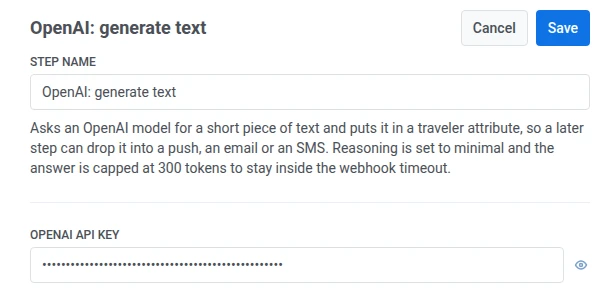
-
মডেল-এ, ব্যবহার করার জন্য OpenAI মডেলটি বেছে নিন। ডিফল্ট হিসেবে gpt-5-mini থাকে।
- gpt-5-nano এবং gpt-5-mini: উভয়ই পয়েন্টের ১০-সেকেন্ডের টাইমআউটের মধ্যে ভালভাবে উত্তর দেয়।
- gpt-5: একটি দীর্ঘ প্রম্পটে টাইমআউটের কাছাকাছি চলতে পারে। ছোট মডেলগুলির চেয়ে প্রতি টোকেনে বেশি খরচ হয়।
এই ধাপে পৌঁছানো প্রতিটি ভ্রমণকারীর জন্য প্রতিটি কল আপনার নিজস্ব OpenAI কী-তে বিল করে।

- প্রম্পট-এ, আপনি মডেলটিকে কী জেনারেট করতে চান তা লিখুন। এটি যেকোনো ওয়েবহুক বডির মতো একই ম্যাক্রো নেয়, উদাহরণস্বরূপ
{{device:hwid}}।
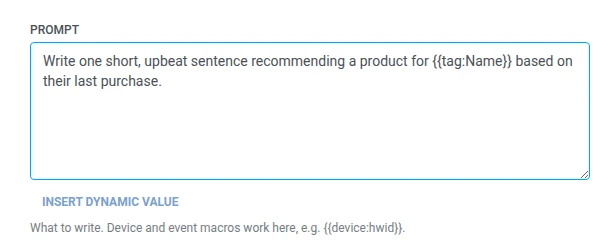
- সংরক্ষণ করুন-এ ক্লিক করুন।
যুক্তি ন্যূনতম সেট করা হয়েছে এবং প্রতিক্রিয়াগুলি প্রায় ৩০০ টোকেনে (মোটামুটি একটি ছোট অনুচ্ছেদ) সীমাবদ্ধ করা হয়েছে যাতে অনুরোধটি ওয়েবহুক টাইমআউট-এর মধ্যে থাকে। সংক্ষিপ্ত কিছুর জন্য জিজ্ঞাসা করুন। একটি দীর্ঘ বা আরও বিস্তারিত প্রম্পট উত্তর দেওয়ার জন্য আরও জায়গা পায় না।
প্রতিক্রিয়া
Anchor link toভ্রমণকারী ক্যানভাসে আপনার সংযুক্ত করা পরবর্তী ধাপে এগিয়ে যায়।
ধাপটি চলার পরের অ্যাট্রিবিউট
Anchor link to| অ্যাট্রিবিউট | এতে কী থাকে |
|---|---|
llm_text | জেনারেট করা টেক্সট |
llm_input_tokens | অনুরোধের ইনপুটের জন্য টোকেন সংখ্যা |
llm_output_tokens | অনুরোধের আউটপুটের জন্য টোকেন সংখ্যা |
পরবর্তী ধাপে llm_text কীভাবে ব্যবহার করবেন
Anchor link to- এটি একটি পুশ, ইমেল বা SMS-এ যোগ করুন: ডাইনামিক কন্টেন্ট ব্যবহার করুন।
- কন্ডিশন স্প্লিট দিয়ে এটিতে ব্রাঞ্চ করুন: প্রথমে ব্যবহারকারীর প্রোফাইল আপডেট করুন দিয়ে এটি একটি ট্যাগে সংরক্ষণ করুন, তারপর সেই ট্যাগের উপর ভিত্তি করে স্প্লিট করুন।
ব্যর্থতা এবং অপ্রত্যাশিত প্রতিক্রিয়া
Anchor link toএকটি ব্যর্থ অনুরোধ ভ্রমণকারীকে জার্নি থেকে বাদ দেয়। দেখুন ত্রুটি এবং ব্যর্থ অনুরোধ।
একটি প্রতিক্রিয়া যা ফিরে আসে কিন্তু আপনার প্রত্যাশিত নয়, তা ভ্রমণকারীকে জার্নিতে রাখে:
- ৩০০-টোকেন ক্যাপে টেক্সট কেটে গেলে:
llm_text-এ কাটা টেক্সট থাকে। - মডেল উত্তর দিতে অস্বীকার করলে:
llm_text-এ মডেল যা উত্তর দিয়েছে তা থাকে।
উদাহরণ দৃশ্য: OpenAI দিয়ে একটি ব্রাউজ-পরিত্যাগ ইমেল লাইন খসড়া করা
Anchor link toএকটি দল চায় একটি ব্রাউজ-পরিত্যাগ ইমেল একটি সাধারণ “ফিরে আসুন” বিষয়ের পরিবর্তে একজন ভিজিটর যে নির্দিষ্ট পণ্যটি দেখেছিল সে সম্পর্কে একটি লাইন দিয়ে শুরু হোক।
- একটি ট্রিগার-ভিত্তিক এন্ট্রি এলিমেন্ট যোগ করুন এবং এটিকে একটি
ProductViewedNoPurchaseইভেন্টে ফায়ার করার জন্য সেট করুন। - এর ঠিক পরে OpenAI: generate text যোগ করুন। প্রম্পট-এ লিখুন
Write one short sentence recommending {{tag:Last Viewed Product}} to a shopper who looked at it but didn't buy. - এর ঠিক পরে একটি ইমেল পাঠান ধাপ যোগ করুন, ইমেল বডিতে
llm_textসন্নিবেশ করতে ডাইনামিক কন্টেন্ট ব্যবহার করে।
এটি একবার চললে, প্রতিটি ভিজিটর পুরো সেগমেন্টের জন্য একটি সাধারণ লাইনের পরিবর্তে তারা যে নির্দিষ্ট পণ্যটি দেখেছিল সে সম্পর্কে একটি ইমেল খোলার লাইন পায়।