Gemini: টেক্সট তৈরি করুন
Gemini: টেক্সট তৈরি করুন ব্যবহার করে একটি Google Gemini মডেলকে জার্নির মাঝে একটি ছোট টেক্সট তৈরি করতে বলুন, তারপর এটিকে পরে পুশ, ইমেল বা SMS-এ পুনরায় ব্যবহার করুন। এই পয়েন্টটি তার নিজস্ব Gemini API কী দিয়ে প্রমাণীকরণ করে। এটি সেটিংসে অন্য কোথাও কনফিগার করা কোনো অ্যাকাউন্ট-স্তরের ইন্টিগ্রেশন ব্যবহার করে না।
সাধারণ ব্যবহার:
- একটি মেসেজ লাইন ব্যক্তিগতকরণ করুন: একজন ভ্রমণকারীর ট্যাগ থেকে একটি এক-লাইনের হুক খসড়া করুন, তারপর ডাইনামিক কনটেন্ট ব্যবহার করে এটিকে পরবর্তী পুশ বা ইমেলে যোগ করুন।
- পাঠানোর আগে সারসংক্ষেপ করুন: কিছু ট্যাগ, যেমন শেষ অর্ডার বা ব্রাউজিং বিভাগ, একটি ছোট স্বাভাবিক-ভাষার লাইনে পরিণত করুন যা একটি টেমপ্লেট প্রদর্শন করতে পারে।
- শব্দচয়ন পরিবর্তন করুন: প্রতিটি রানের জন্য সামান্য ভিন্ন শব্দচয়নের জন্য বলুন যাতে ভ্রমণকারীরা প্রতিবার যাওয়ার সময় একই টেক্সট না দেখে।
পয়েন্টটি কনফিগার করুন
Anchor link to- বাম প্যানেলের ইন্টিগ্রেশন বিভাগ থেকে Gemini: টেক্সট তৈরি করুন ক্যানভাসে টেনে আনুন।
- পয়েন্টটিতে ডাবল-ক্লিক করুন এবং একটি Step Name লিখুন।
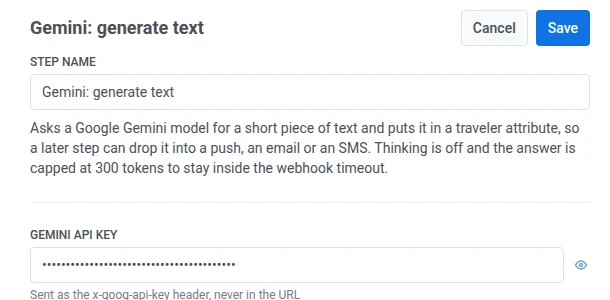
- Gemini API key-তে, আপনার Gemini API কী লিখুন। এটি একটি ওয়েবহুক সিক্রেট হেডারের মতো মাস্ক করা অবস্থায় সংরক্ষণ করা হয়।
-
Model-এ, ব্যবহার করার জন্য Gemini মডেলটি বেছে নিন। ডিফল্ট হিসেবে gemini-2.5-flash-lite থাকে।
- gemini-2.5-flash-lite: ডিফল্ট।
- gemini-2.5-flash: Flash Lite-এর চেয়ে প্রতি টোকেনে বেশি খরচ।
Gemini 2.5 Pro এখানে অফার করা হয় না: এটি তার নিজস্ব যুক্তির ধাপটি বন্ধ করতে পারে না, তাই এটি পয়েন্টের ১০-সেকেন্ডের টাইমআউটের মধ্যে শেষ হওয়ার নিশ্চয়তা দেয় না।
প্রতিটি কল আপনার নিজস্ব Gemini কী-তে বিল করে প্রতিটি ভ্রমণকারীর জন্য যারা এই ধাপে পৌঁছায়।

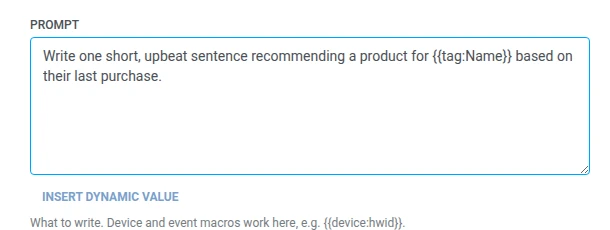
- Prompt-এ, আপনি মডেলটিকে কী তৈরি করতে চান তা লিখুন। এটি যেকোনো Webhook বডির মতো একই ম্যাক্রো নেয়, উদাহরণস্বরূপ
{{device:hwid}}।
- Save-এ ক্লিক করুন।
যুক্তি বন্ধ করা হয়েছে এবং প্রতিক্রিয়াগুলি প্রায় ৩০০ টোকেনে (মোটামুটি একটি ছোট অনুচ্ছেদ) সীমাবদ্ধ করা হয়েছে যাতে অনুরোধটি ওয়েবহুক টাইমআউটের মধ্যে থাকে। এমন ছোট কিছুর জন্য জিজ্ঞাসা করুন। একটি দীর্ঘ বা আরও বিস্তারিত প্রম্পট উত্তর দেওয়ার জন্য আরও জায়গা পায় না।
প্রতিক্রিয়া
Anchor link toভ্রমণকারী ক্যানভাসে আপনার সংযুক্ত করা পরবর্তী ধাপে এগিয়ে যায়।
ধাপটি চলার পরের অ্যাট্রিবিউট
Anchor link to| অ্যাট্রিবিউট | এতে যা থাকে |
|---|---|
llm_text | তৈরি করা টেক্সট |
llm_input_tokens | অনুরোধের ইনপুটের জন্য টোকেন সংখ্যা |
llm_output_tokens | অনুরোধের আউটপুটের জন্য টোকেন সংখ্যা |
llm_text পরবর্তী ধাপে কীভাবে ব্যবহার করবেন
Anchor link to- এটিকে একটি পুশ, ইমেল বা SMS-এ যোগ করুন: ডাইনামিক কনটেন্ট ব্যবহার করুন।
- কন্ডিশন স্প্লিট দিয়ে এর উপর ভিত্তি করে ব্রাঞ্চ করুন: প্রথমে আপডেট ইউজার প্রোফাইল দিয়ে এটিকে একটি ট্যাগে সংরক্ষণ করুন, তারপর সেই ট্যাগের উপর ভিত্তি করে স্প্লিট করুন।
ব্যর্থতা এবং অপ্রত্যাশিত প্রতিক্রিয়া
Anchor link toএকটি ব্যর্থ অনুরোধ ভ্রমণকারীকে জার্নি থেকে বাদ দেয়। দেখুন ত্রুটি এবং ব্যর্থ অনুরোধ।
একটি প্রতিক্রিয়া যা ফিরে আসে কিন্তু আপনার প্রত্যাশিত নয়, তা ভ্রমণকারীকে জার্নিতে রাখে:
- ৩০০-টোকেনের সীমাতে টেক্সট কেটে গেলে:
llm_text-এ কাটা টেক্সটটি থাকে। - মডেল উত্তর দিতে অস্বীকার করলে:
llm_text-এ তার পরিবর্তে যা উত্তর দিয়েছে তা থাকে।
উদাহরণ দৃশ্য: Gemini দিয়ে SMS-এ একটি অর্ডার ফলো-আপ টিপ খসড়া করা
Anchor link toএকটি দল চায় যে একটি অর্ডার-কনফার্মেশন SMS-এ শুধুমাত্র অর্ডার নম্বরের পরিবর্তে একটি ছোট, পণ্য-নির্দিষ্ট যত্নের টিপ অন্তর্ভুক্ত থাকুক।
- অর্ডার নিশ্চিত করার ধাপের ঠিক পরে Gemini: টেক্সট তৈরি করুন যোগ করুন। Prompt-এ লিখুন
Write one short care tip for someone who just bought {{tag:Last Purchased Category}}. - এর ঠিক পরে একটি Send SMS ধাপ যোগ করুন, SMS টেক্সটে
llm_textপ্রবেশ করাতে ডাইনামিক কনটেন্ট ব্যবহার করে।
এটি একবার চললে, প্রতিটি অর্ডার কনফার্মেশনে ভ্রমণকারী যা কিনেছে তার সাথে প্রাসঙ্গিক একটি টিপ অন্তর্ভুক্ত থাকে, প্রতিটি অর্ডারের জন্য একই লাইন থাকার পরিবর্তে।