একত্রিত বার্তা
একত্রিত বার্তা (ক্যাম্পেইন) বিভাগটি ক্যাম্পেইনে গ্রুপ করা যোগাযোগের জন্য পারফরম্যান্স পরিসংখ্যান প্রদান করে। এটি আপনাকে সময়ের সাথে সাথে আপনার বার্তাগুলি কীভাবে পারফর্ম করছে তা নিরীক্ষণ করতে এবং আপনার মেসেজিং কৌশলের পারফরম্যান্স বিশ্লেষণ করতে সহায়তা করে।
আপনি একটি ক্যাম্পেইনে এককালীন পুশ নোটিফিকেশন বা ইমেল অন্তর্ভুক্ত করতে পারেন। যোগ করা হলে, তাদের মোট পারফরম্যান্স একটি ক্যাম্পেইন ভিউতে ট্র্যাক করা হয়।
একত্রিত বার্তা তালিকা
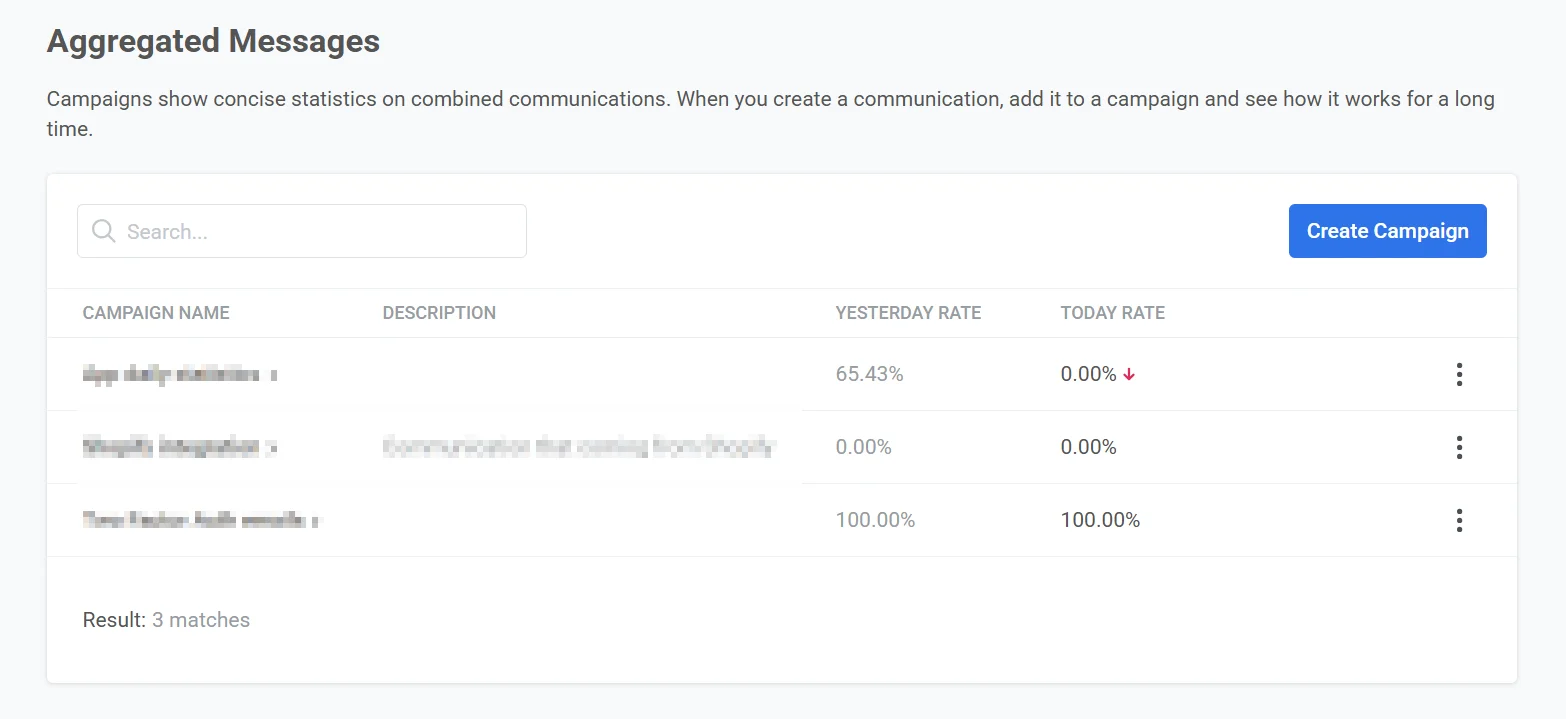
Anchor link toএকত্রিত বার্তা বিভাগে, আপনি আপনার সমস্ত ক্যাম্পেইনের একটি তালিকা পাবেন, যার প্রতিটি মূল বিবরণ প্রদর্শন করে:
- ক্যাম্পেইনের নাম এবং বর্ণনা
- গতকালের হার / আজকের হার এনগেজমেন্ট মেট্রিক্স যেমন আগের এবং বর্তমান দিনের জন্য ওপেন বা ক্লিক রেট, যা আপনাকে ক্যাম্পেইন কার্যকলাপের একটি দ্রুত স্ন্যাপশট দেয়।
একটি ক্যাম্পেইন তৈরি করুন
Anchor link to-
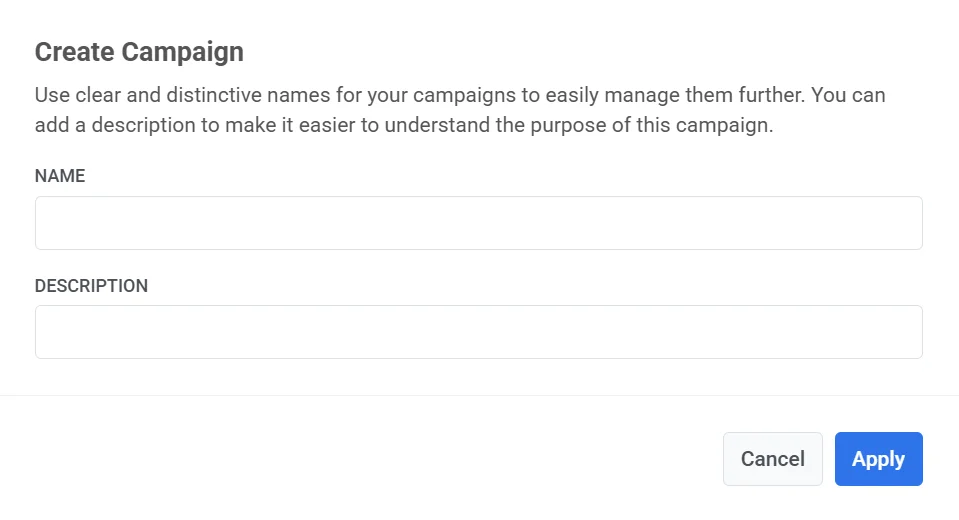
Create campaign বোতামে ক্লিক করুন।
-
আপনার ক্যাম্পেইনের জন্য একটি নাম এবং বর্ণনা লিখুন।
-
আপনার পরিবর্তনগুলি সংরক্ষণ করতে Apply-তে ক্লিক করুন।
ক্যাম্পেইন তৈরি হওয়ার পরে, আপনি এতে এককালীন ইমেল বা পুশ নোটিফিকেশন নির্ধারণ করতে পারেন।
Pushwoosh স্বয়ংক্রিয়ভাবে একত্রিত বার্তা পরিসংখ্যান বিভাগে সমস্ত নির্ধারিত বার্তার সম্মিলিত পারফরম্যান্স ট্র্যাক এবং প্রদর্শন করবে।
ক্যাম্পেইন দেখুন এবং পরিচালনা করুন
Anchor link toএকটি ক্যাম্পেইন পরিচালনা করতে, ক্যাম্পেইনের নামের পাশে থাকা তিন-ডট মেনুতে (⋮) ক্লিক করুন। উপলব্ধ বিকল্পগুলির মধ্যে রয়েছে:
-
Open campaign বিস্তারিত পারফরম্যান্স মেট্রিক্স এবং সমস্ত সংশ্লিষ্ট বার্তা দেখুন।
-
Messages log ক্যাম্পেইনে অন্তর্ভুক্ত যোগাযোগের একটি সম্পূর্ণ তালিকা অ্যাক্সেস করুন।
-
Edit ক্যাম্পেইনের নাম বা বর্ণনা আপডেট করুন।
-
Delete আপনার ড্যাশবোর্ড থেকে ক্যাম্পেইনটি সরিয়ে ফেলুন।
একত্রিত বার্তা পরিসংখ্যানের সংক্ষিপ্ত বিবরণ
Anchor link toএকটি ক্যাম্পেইনের পরিসংখ্যান দেখতে, একত্রিত বার্তা তালিকায় তার নামের উপর ক্লিক করুন।
একত্রিত বার্তা পরিসংখ্যান ড্যাশবোর্ড একটি নির্বাচিত ক্যাম্পেইনের জন্য মূল পারফরম্যান্স মেট্রিক্সের একটি সারসংক্ষেপ প্রদান করে। আপনি এই ড্যাশবোর্ডটি ব্যবহার করে সময়ের সাথে সাথে আপনার বার্তাগুলি কীভাবে পারফর্ম করছে তা ট্র্যাক করতে এবং যেকোনো ট্রেন্ড সনাক্ত করতে পারেন।
ড্যাশবোর্ডটি তিনটি প্রধান ট্যাবে সংগঠিত:
-
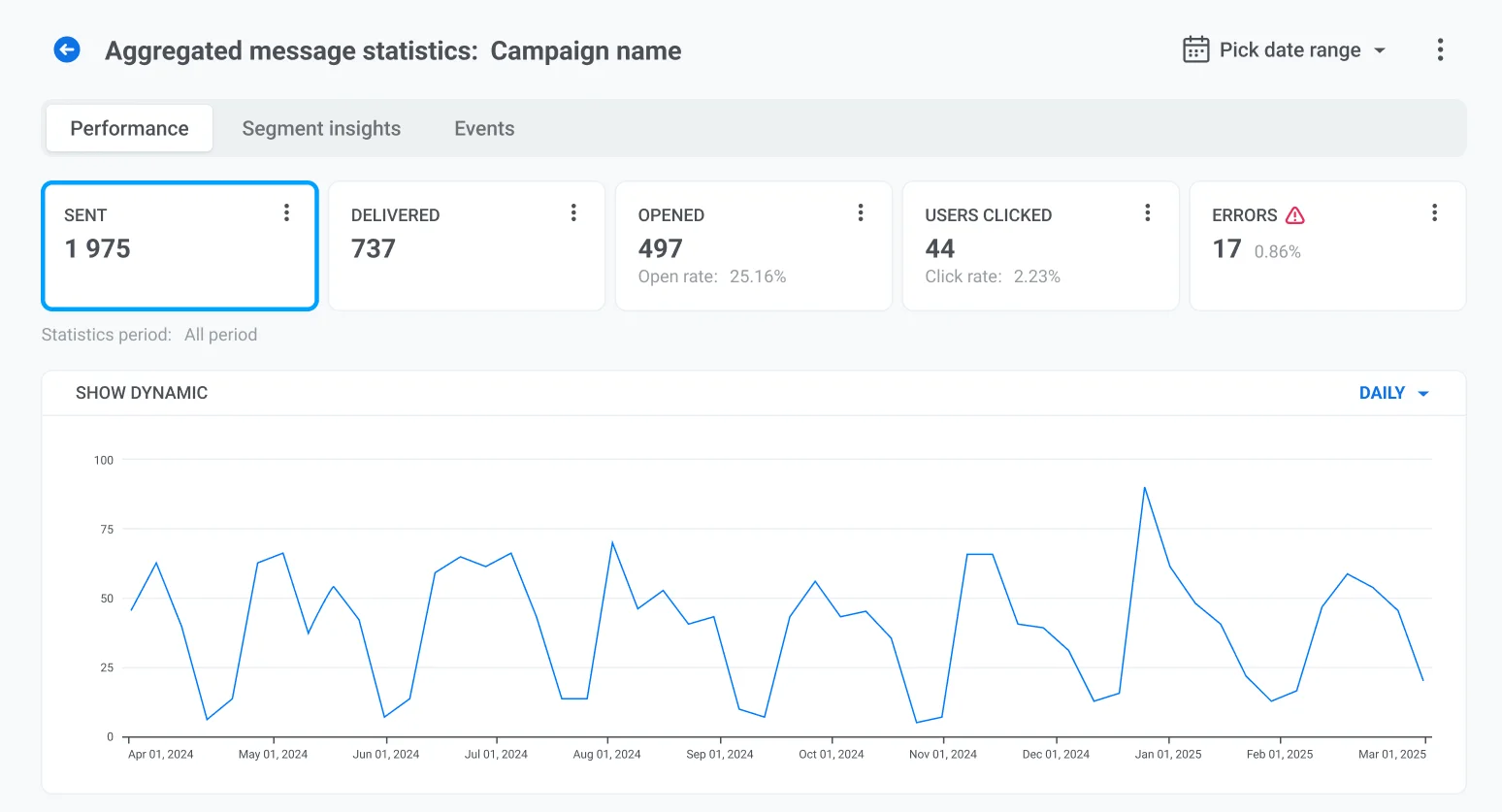
Performance প্রেরিত, বিতরণ করা, খোলা, ক্লিক করা বার্তার সংখ্যা এবং ত্রুটির সংখ্যা সহ প্রয়োজনীয় মেট্রিক্স দেখুন।
-
Segment insights ক্যাম্পেইনের বার্তাগুলির সাথে বিভিন্ন দর্শক সেগমেন্ট কীভাবে ইন্টারঅ্যাক্ট করেছে তা বিশ্লেষণ করুন।
-
Events ক্যাম্পেইন-সম্পর্কিত ইভেন্ট বা ট্রিগার যা কার্যকর করা হয়েছিল তা পর্যালোচনা করুন।
পারফরম্যান্স ট্যাব
Anchor link toপারফরম্যান্স ট্যাব আপনার ক্যাম্পেইনের মূল মেট্রিক্সের একটি ব্যাপক সংক্ষিপ্ত বিবরণ প্রদান করে, যা আপনাকে এর কার্যকারিতা মূল্যায়ন করতে এবং উন্নতির জন্য ক্ষেত্রগুলি সনাক্ত করতে সহায়তা করে।
মূল পারফরম্যান্স মেট্রিক্স
Anchor link toপ্রেরিত
Anchor link toপ্রেরিত বার্তার মোট সংখ্যা।
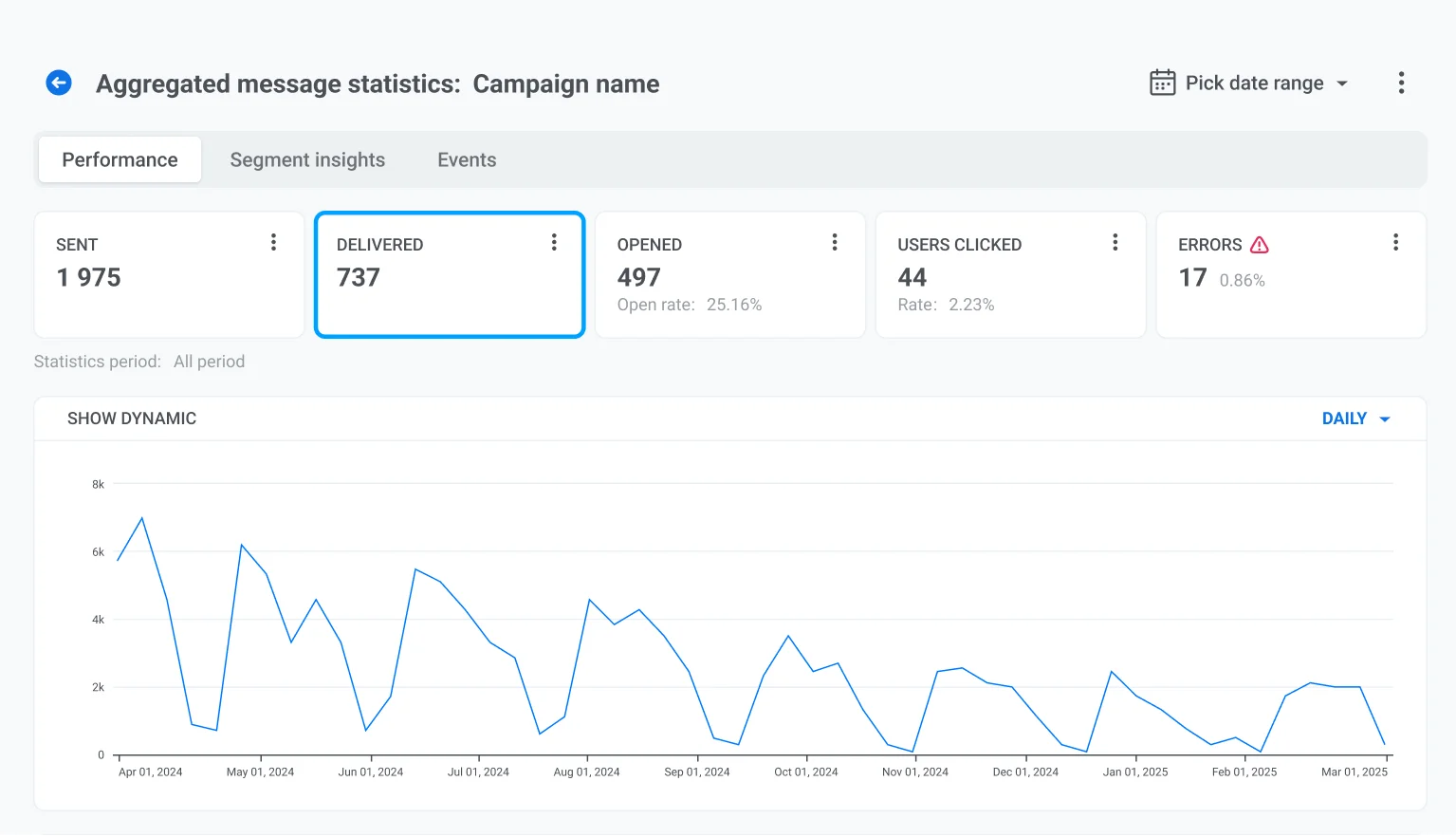
বিতরণ করা হয়েছে
Anchor link toব্যবহারকারীদের ডিভাইসে সফলভাবে বিতরণ করা বার্তার সংখ্যা।
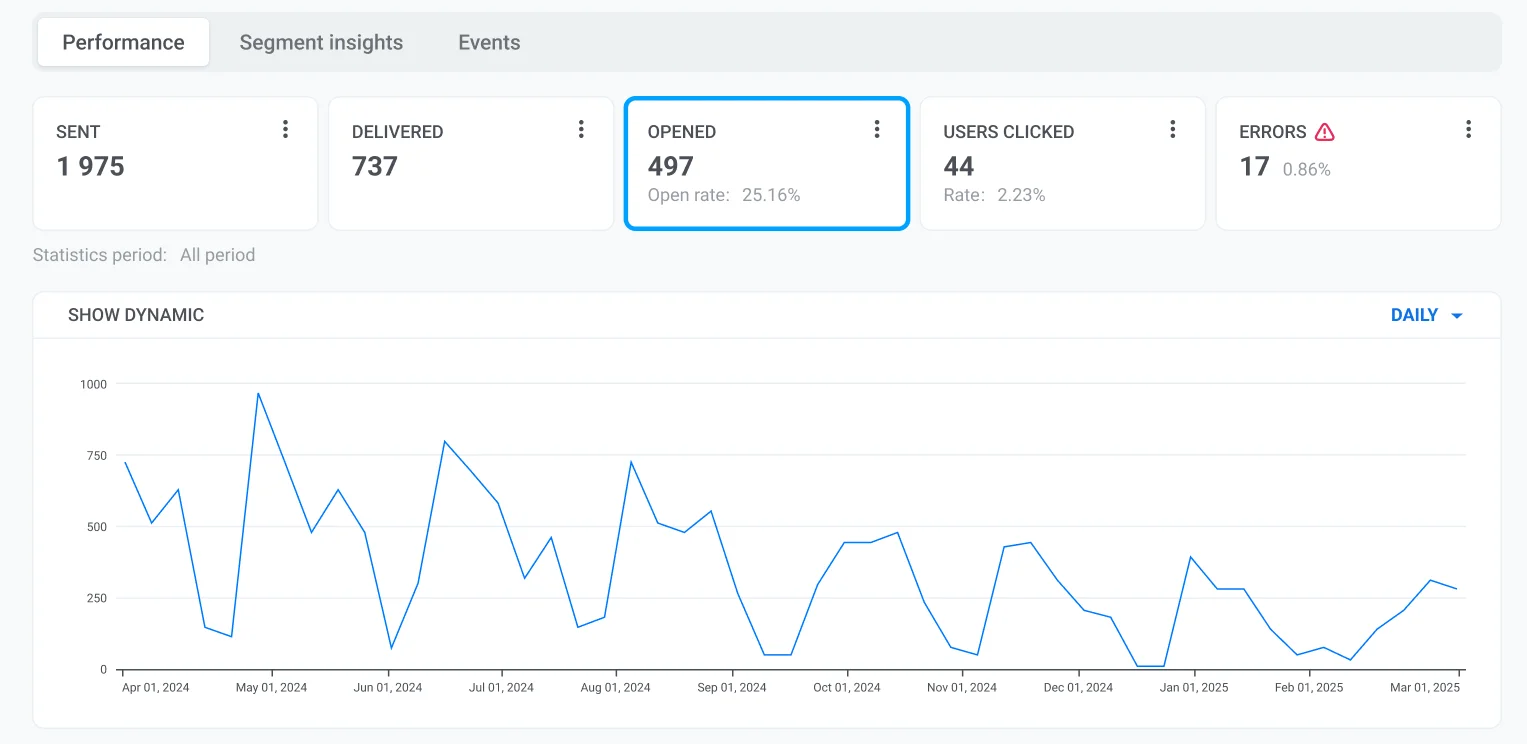
খোলা হয়েছে
Anchor link toব্যবহারকারীদের দ্বারা খোলা বার্তার সংখ্যা।
ব্যবহারকারীরা ক্লিক করেছেন
Anchor link toআপনার বার্তার লিঙ্কগুলিতে ক্লিক করা অনন্য ব্যবহারকারীদের মোট সংখ্যা (আনসাবস্ক্রাইব বাদে)।
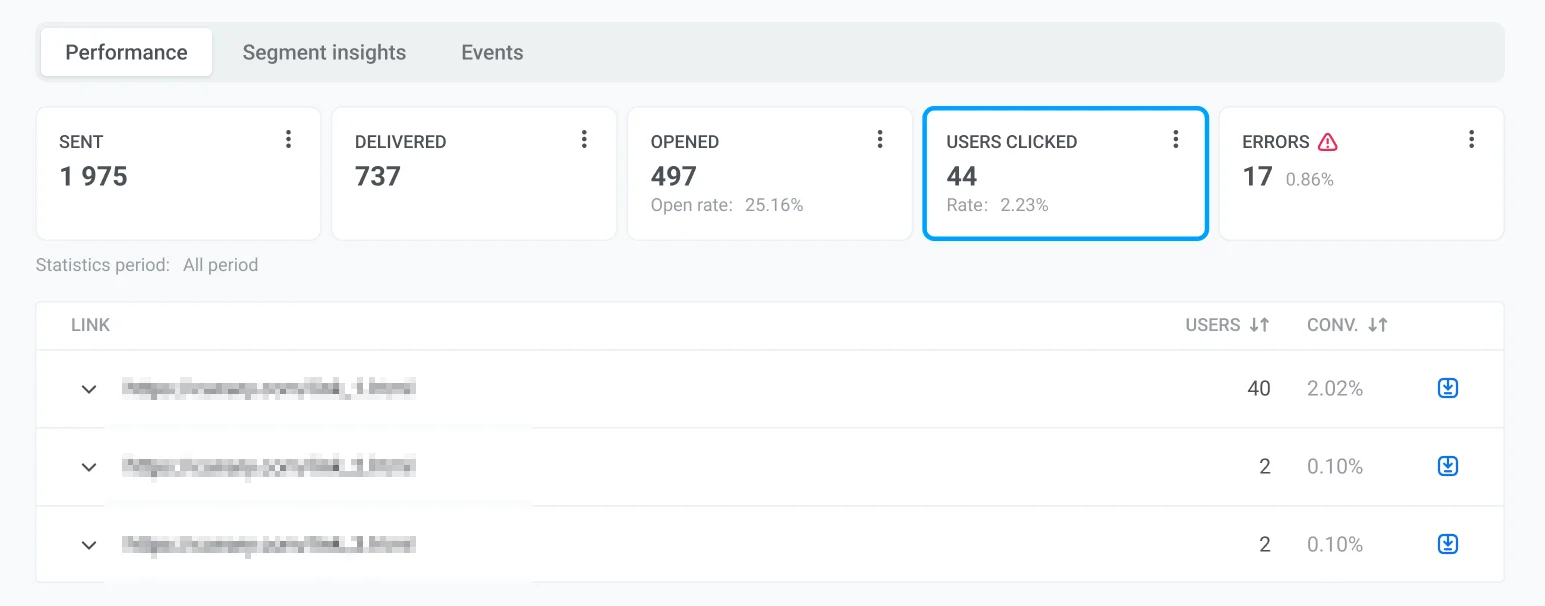
এই ট্যাবে:
-
বার্তায় ব্যবহৃত প্রতিটি URL দেখুন। আরও বিস্তারিত দেখতে তীরচিহ্নে ক্লিক করুন।
-
প্রতিটি লিঙ্কে ক্লিক করা অনন্য ব্যবহারকারীর সংখ্যা দেখুন।
-
রূপান্তর হার পরীক্ষা করুন (মোট প্রেরিত বার্তার তুলনায় ক্লিক করা ব্যবহারকারীর শতাংশ)।
আপনি আরও করতে পারেন:
-
একটি নির্দিষ্ট লিঙ্কে ক্লিক করা ব্যবহারকারীদের তালিকা ডাউনলোড করতে সারির পাশে থাকা এক্সপোর্ট আইকনে ক্লিক করুন। এটি রি-টার্গেটিং বা আরও সেগমেন্টেশনের জন্য দরকারী।
-
ব্যবহারকারী বা রূপান্তর হার অনুসারে সাজান। এটি আপনাকে আপনার মেসেজিং কৌশল অপ্টিমাইজ করার জন্য শীর্ষ-পারফর্মিং এবং নিম্ন-পারফর্মিং লিঙ্কগুলি দ্রুত সনাক্ত করতে দেয়।
ত্রুটি
Anchor link toব্যর্থ ডেলিভারি বা বার্তা ত্রুটির সংখ্যা। এটি ডেলিভারি সমস্যা সনাক্ত করতে সহায়তা করে।
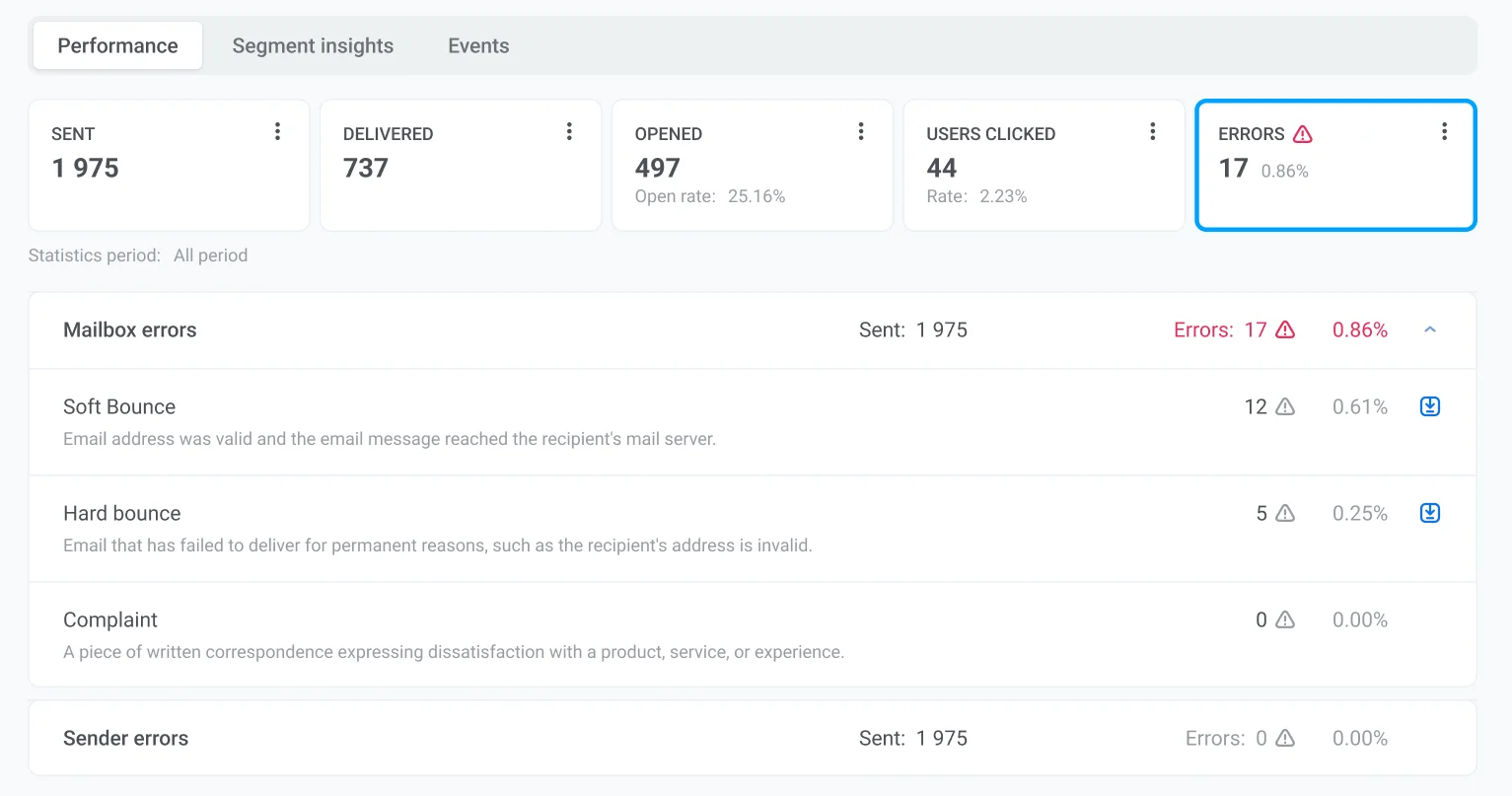
প্রতিটি ত্রুটির ধরনের জন্য, আপনি দেখতে পারেন:
-
প্রভাবিত ব্যবহারকারীর সংখ্যা
-
মোট প্রেরিত বার্তার শতাংশ হিসাবে ত্রুটির হার
ডেলিভারি ত্রুটির দ্বারা প্রভাবিত ব্যবহারকারীদের তালিকা ডাউনলোড করতে এক্সপোর্ট আইকনে ক্লিক করুন ফলো-আপ পদক্ষেপের জন্য বা আপনার দর্শক তালিকা পরিষ্কার করার জন্য।
পরিসংখ্যান এবং প্রাপক ডেটা পরিচালনা করুন
Anchor link toতারিখের পরিসর বাছুন
Anchor link toডিফল্টরূপে, একত্রিত পরিসংখ্যান ড্যাশবোর্ড তার প্রথম এবং শেষ রেকর্ড করা মেট্রিক্সের মধ্যবর্তী সময়ের ডেটা দেখায়। আপনি উপরের-ডান কোণায় Pick date range ক্লিক করে একটি কাস্টম সময়কাল সেট করতে পারেন।
প্ল্যাটফর্ম অনুসারে ডেটা ভেঙে দেখুন
Anchor link toযখন উপলব্ধ থাকে, আপনি প্ল্যাটফর্ম (যেমন, iOS, Android) অনুসারে বার্তা পারফরম্যান্স পরিসংখ্যান ফিল্টার করতে পারেন।
এটি আপনাকে বিভিন্ন অপারেটিং সিস্টেমের ব্যবহারকারীরা আপনার বার্তাগুলির সাথে কীভাবে এনগেজ করছে তা বিশ্লেষণ করতে সহায়তা করে।
প্রাপকদের তালিকা এক্সপোর্ট করুন
Anchor link toআপনি ক্যাম্পেইনে অন্তর্ভুক্ত সমস্ত প্রাপকের একটি তালিকা ডাউনলোড করতে পারেন:
-
ড্যাশবোর্ডের উপরের-ডান কোণায় তিন-ডট মেনুতে (⋮) ক্লিক করুন।
-
Export recipients list নির্বাচন করুন।
এটি বিস্তারিত বিশ্লেষণ, রিপোর্টিং, ট্রাবলশুটিং বা দর্শক রি-টার্গেটিংয়ের জন্য দরকারী।
প্রাপক খুঁজুন
Anchor link toআপনি User ID বা HWID দ্বারা ক্যাম্পেইনের মধ্যে একটি নির্দিষ্ট ব্যবহারকারী অনুসন্ধান করতে পারেন:
-
ড্যাশবোর্ডের উপরের-ডান কোণায় তিন-ডট মেনুতে (⋮) ক্লিক করুন।
-
Find recipient নির্বাচন করুন।
-
আপনি যে User ID বা HWID অনুসন্ধান করতে চান তা লিখুন।
এটি আপনাকে প্রাপকের ইন্টারঅ্যাকশন ইতিহাস দেখতে এবং ক্যাম্পেইনের সাথে তাদের এনগেজমেন্ট দেখতে দেয়।
নির্দিষ্ট মেট্রিক অনুসারে প্রাপকদের এক্সপোর্ট বা সেগমেন্ট করুন
Anchor link toআপনি নির্দিষ্ট পারফরম্যান্স মেট্রিক্স (Sent, Delivered, Opened, বা Users clicked) এর উপর ভিত্তি করে প্রাপক ডেটা পরিচালনা করতে পারেন:
-
পছন্দসই মেট্রিকের পাশে থাকা তিন-ডট মেনুতে (⋮) ক্লিক করুন।
-
উপলব্ধ ক্রিয়াগুলির মধ্যে একটি বেছে নিন:
প্রাপকদের তালিকা এক্সপোর্ট করুন
Anchor link toনির্বাচিত মেট্রিকের সাথে যুক্ত ব্যবহারকারীদের একটি তালিকা ডাউনলোড করুন (যেমন, বার্তাটি খোলা সমস্ত ব্যবহারকারী)। এই তালিকাটি আরও বিশ্লেষণ, ট্রাবলশুটিং বা রি-টার্গেটিং প্রচেষ্টার জন্য ব্যবহার করুন।
প্রাপকদের থেকে সেগমেন্ট তৈরি করুন
Anchor link toনির্বাচিত প্রাপকদের গ্রুপের উপর ভিত্তি করে অবিলম্বে একটি নতুন ব্যবহারকারী সেগমেন্ট তৈরি করুন। আপনি যদি ভবিষ্যতের ক্যাম্পেইনে এই ব্যবহারকারীদের টার্গেট করতে বা বাদ দিতে চান তবে এটি সহায়ক।
সেগমেন্ট ইনসাইটস ট্যাব
Anchor link toসেগমেন্ট ইনসাইটস ট্যাব আপনাকে বিভিন্ন দর্শক সেগমেন্ট আপনার বার্তাগুলিতে কীভাবে প্রতিক্রিয়া জানায় তা বিশ্লেষণ করতে সহায়তা করে। সেগমেন্ট জুড়ে এনগেজমেন্ট মেট্রিক্স তুলনা করে, আপনি ব্যবহারকারীর আচরণ আরও ভালভাবে বুঝতে এবং আপনার মেসেজিং কৌশল অপ্টিমাইজ করতে পারেন।
শুরু করতে:
-
Add first segment-এ ক্লিক করুন।
-
আপনি যে ব্যবহারকারী সেগমেন্টটি ট্র্যাক করতে চান তা নির্বাচন করুন এবং Apply-তে ক্লিক করুন।
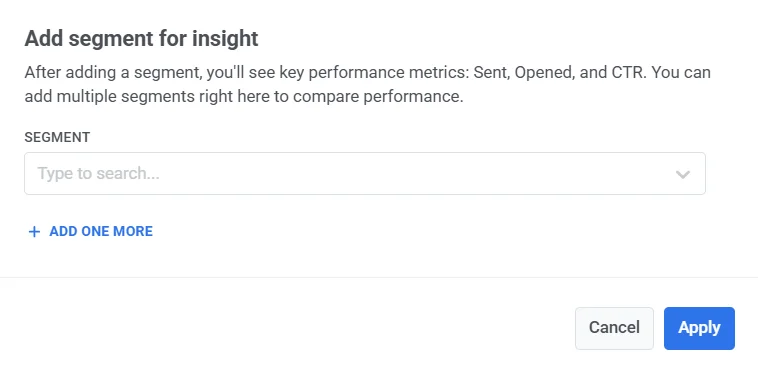
আপনি যে সেগমেন্টগুলি বিশ্লেষণ করতে চান তা যোগ করার পরে, প্রতি সেগমেন্টে নিম্নলিখিত মেট্রিক্স প্রদর্শিত হবে:
| মেট্রিক | বর্ণনা |
|---|---|
| প্রেরিত | সেগমেন্টের ব্যবহারকারীদের কাছে প্রেরিত বার্তার সংখ্যা। |
| খোলা হয়েছে | বার্তাটি খোলা ব্যবহারকারীর সংখ্যা। |
| CTR (ক্লিক-থ্রু রেট) | বার্তাটি খোলা ব্যবহারকারীর শতাংশ। |
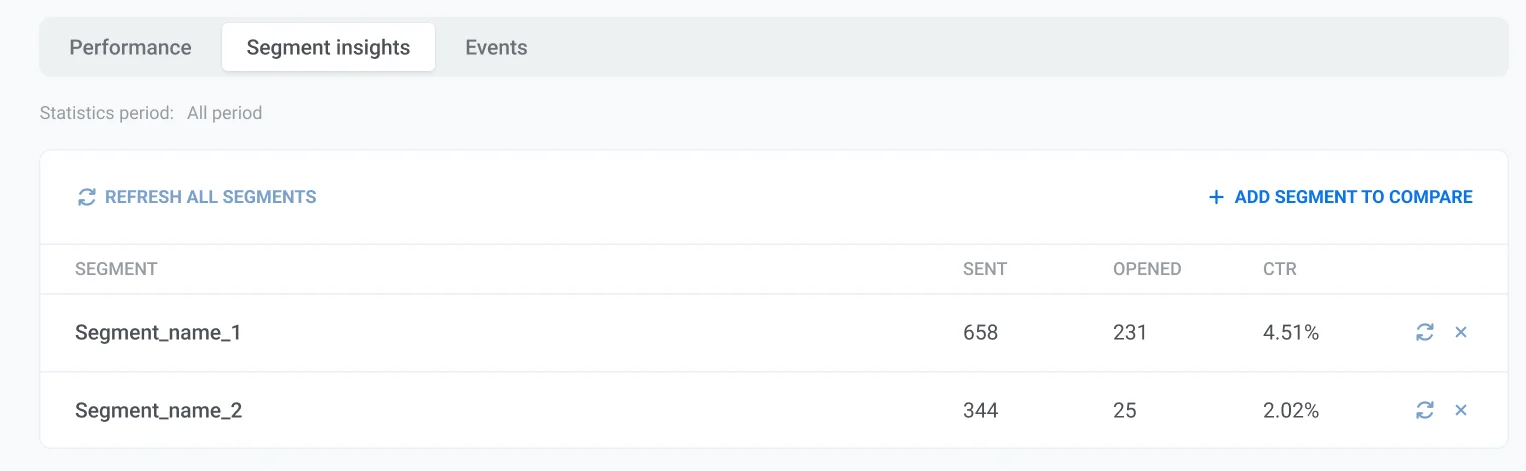
প্রতিটি সেগমেন্টের পাশে থাকা রিফ্রেশ আইকন ব্যবহার করে তার পরিসংখ্যান আপডেট করুন, অথবা তুলনা ভিউ থেকে এটি সরাতে X আইকনে ক্লিক করুন।
ইভেন্ট পরিসংখ্যান ট্যাব
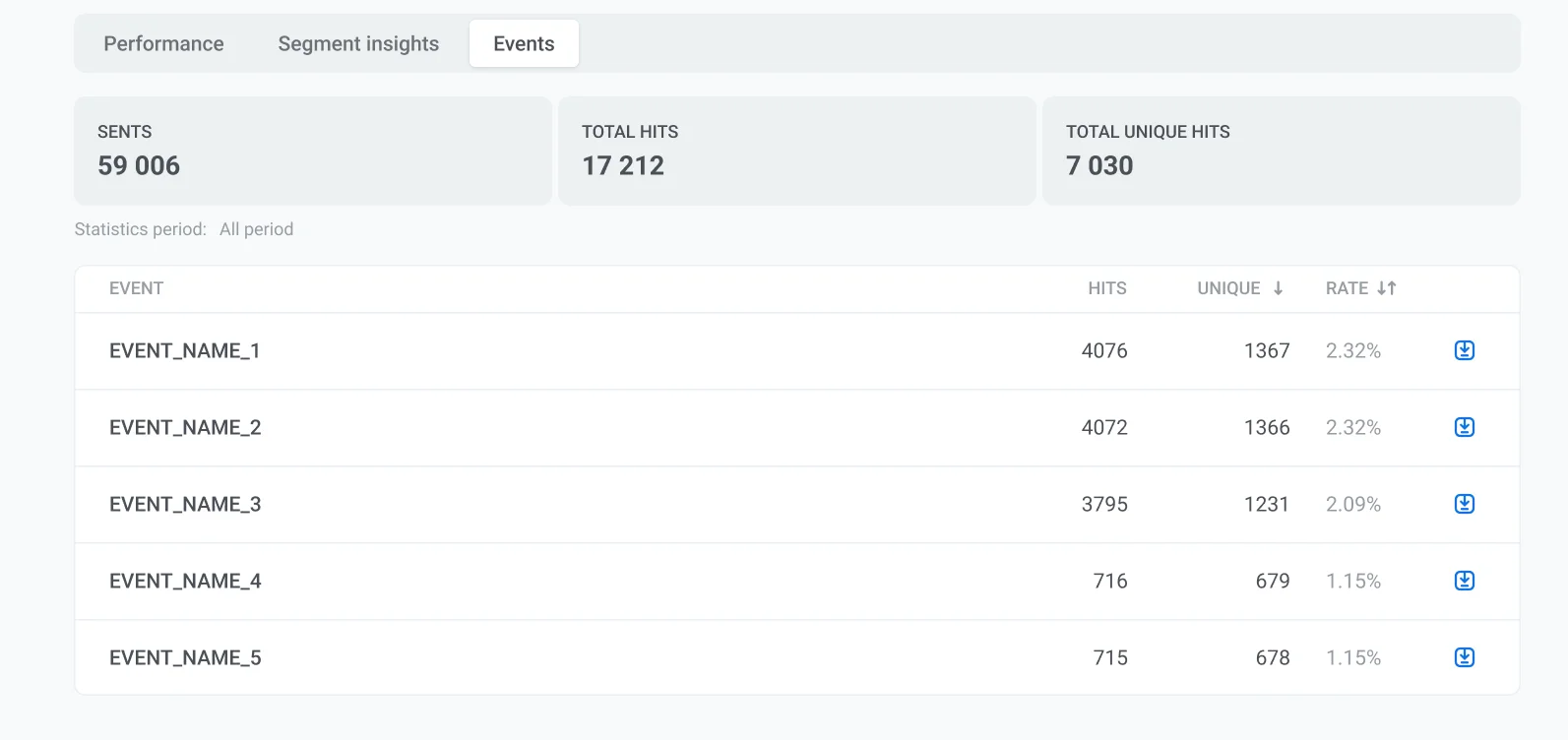
Anchor link toএকত্রিত বার্তা পরিসংখ্যানের ইভেন্টস ট্যাবে, আপনি দেখতে পারেন যে বার্তা পাঠানোর পরে নির্দিষ্ট ইভেন্টগুলি কতবার ট্রিগার হয়েছিল। এটি আপনাকে কেবল ওপেন এবং ক্লিকের বাইরে আপনার ক্যাম্পেইনের কার্যকারিতা পরিমাপ করতে সহায়তা করে।
প্রদর্শিত মেট্রিক্স
| মেট্রিক | বর্ণনা |
|---|---|
| প্রেরিত | পুশ নোটিফিকেশন থেকে অপ্ট আউট করা ব্যবহারকারীদের সহ প্রেরিত বার্তার সংখ্যা। |
| মোট হিট | নোটিফিকেশন প্রাপ্ত ব্যবহারকারীদের দ্বারা ট্র্যাক করা ইভেন্টগুলি ট্রিগার হওয়ার মোট সংখ্যা। |
| মোট অনন্য হিট | অন্তত একবার একটি ইভেন্ট ট্রিগার করা অনন্য ব্যবহারকারীর সংখ্যা। |
নীচে, ইভেন্টগুলির একটি বিস্তারিত তালিকা প্রদর্শিত হয়, যার মধ্যে রয়েছে:
- হিট: ইভেন্টটি ট্রিগার হওয়ার মোট সংখ্যা।
- অনন্য: ইভেন্টটি ট্রিগার করা অনন্য ব্যবহারকারীর সংখ্যা।
- হার: প্রেরিত বার্তার সংখ্যার তুলনায় ইভেন্টটি ট্রিগার করা ব্যবহারকারীর শতাংশ।
আপনি প্রতিটি ইভেন্টের পাশে থাকা ডাউনলোড আইকনে ক্লিক করে ইভেন্ট পরিসংখ্যানও এক্সপোর্ট করতে পারেন।