Marketo ইন্টিগ্রেশন
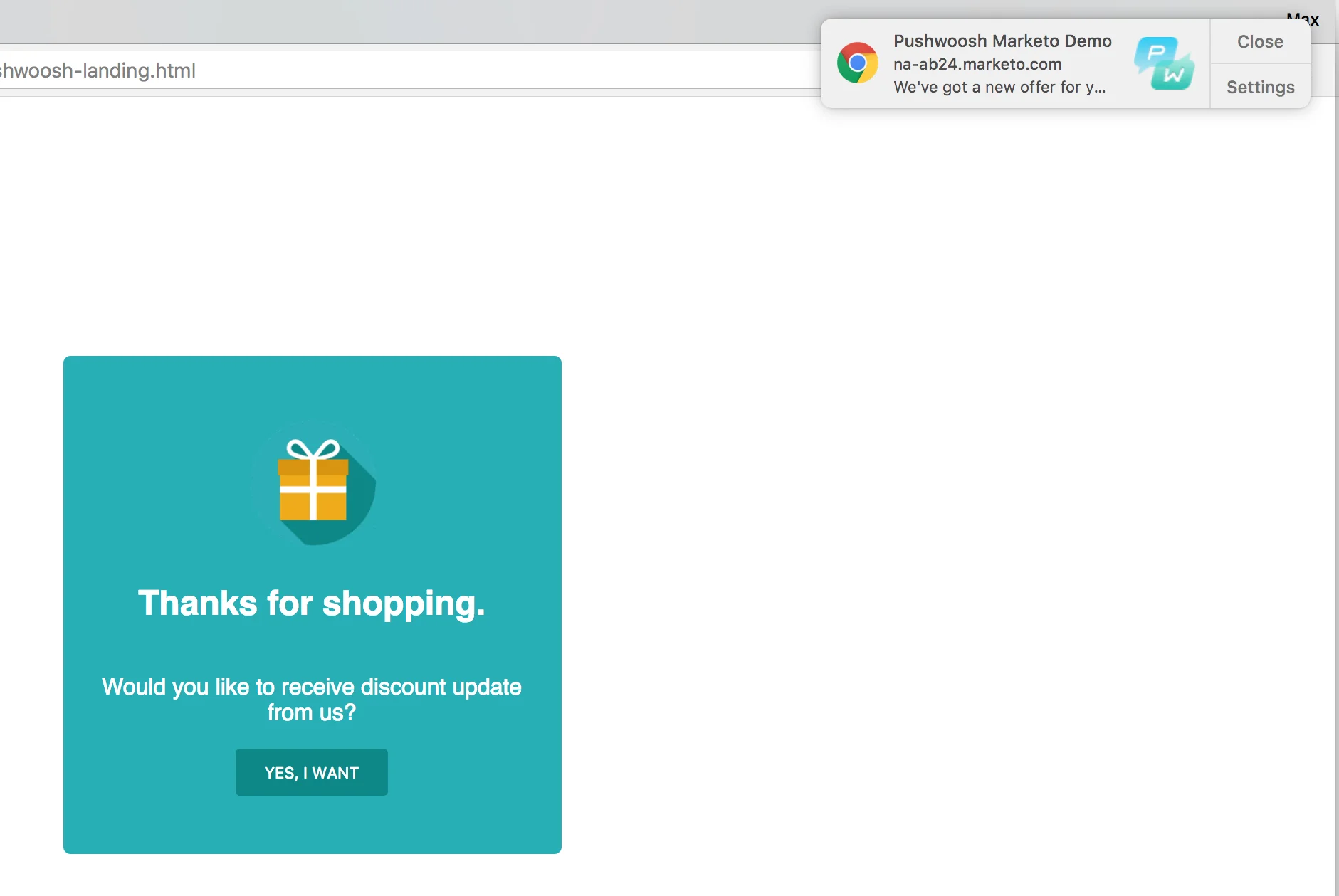
এই গাইডটি ব্যাখ্যা করে কিভাবে Pushwoosh-এর সাথে Marketo ইন্টিগ্রেট করতে হয়। আপনি Marketo-এর সাথে আপনার মার্কেটিং ক্যাম্পেইনের অংশ হিসাবে ওয়েব পুশ নোটিফিকেশন কমিউনিকেশন চ্যানেল ব্যবহার করতে পারবেন।
উদাহরণস্বরূপ, কল্পনা করুন একজন ব্যবহারকারী আপনার Marketo ল্যান্ডিং পেজে গিয়েছিলেন কিন্তু সেখানে কোনো পদক্ষেপ নেননি। আপনি একটি রিমাইন্ডার হিসাবে ওয়েব পুশ নোটিফিকেশনের মাধ্যমে এই ব্যবহারকারীর কাছে পৌঁছাতে পারবেন। সর্বোচ্চ এনগেজমেন্টের জন্য এই ওয়েব পুশ নোটিফিকেশনটি এই ব্যবহারকারীর জন্য রেকর্ড করা Marketo ডেটা দিয়ে ব্যক্তিগতকৃতও করা যেতে পারে!
১. সার্ভিস ওয়ার্কার তৈরি করা
Anchor link toএই গাইডটি অনুসরণ করুন এবং পূর্বশর্ত ধাপগুলি এবং ধাপ ১ - ২.২ সম্পন্ন করুন।
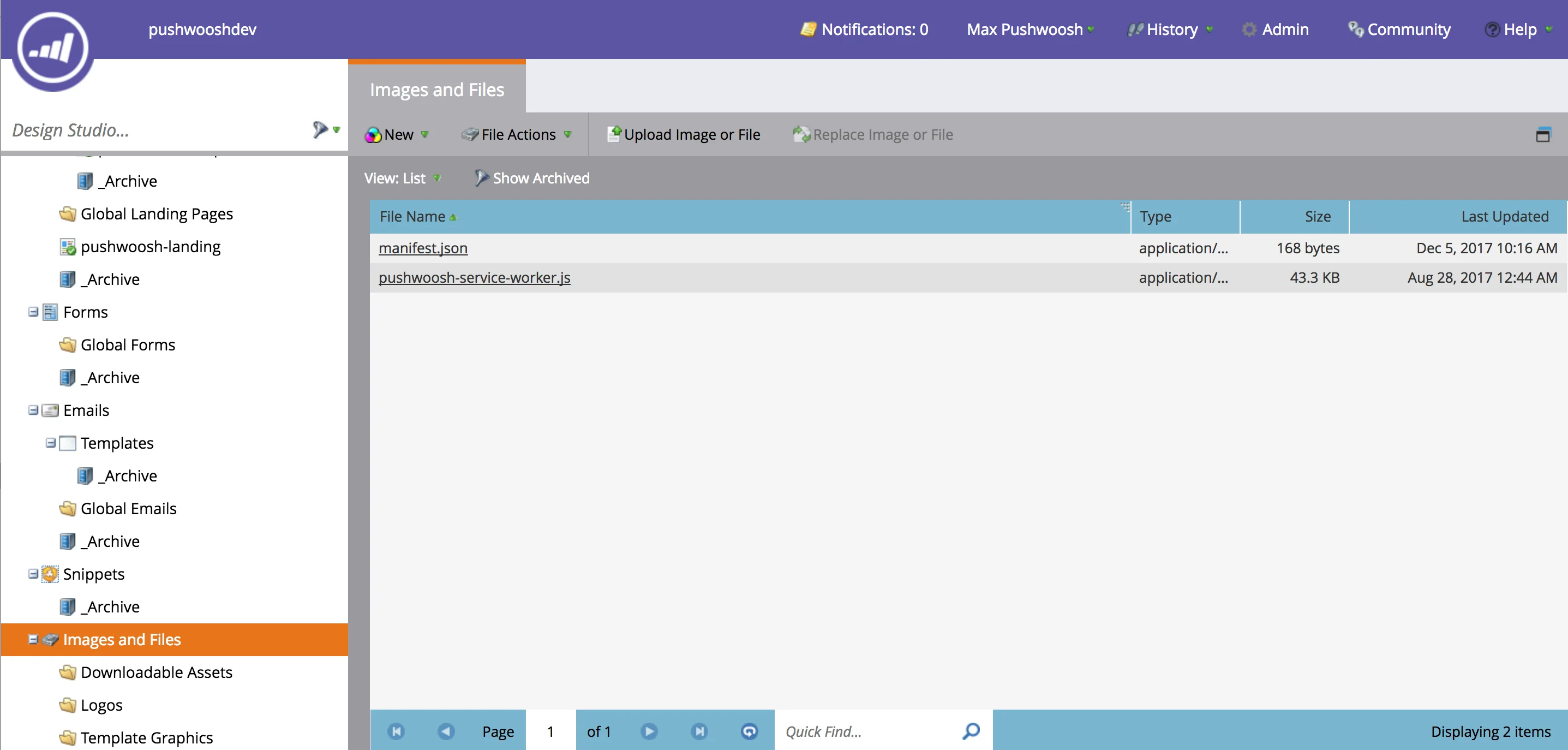
উপরের ধাপগুলি সম্পন্ন করার পরে আপনার কাছে manifest.json এবং pushwoosh-service-worker.js ফাইলগুলি প্রস্তুত থাকা উচিত।
Marketo ডিজাইন স্টুডিও-তে যান। Marketo শুধুমাত্র রিসোর্স ফোল্ডারে ফাইল আপলোড করতে পারে, যে ফোল্ডারটিকে “Images and Files” বলা হয়। এই ফোল্ডারে manifest.json এবং pushwoosh-service-worker.js আপলোড করুন।
২. পুশ সাবস্ক্রিপশন পেজ তৈরি করা
Anchor link toউপরে যেমন উল্লেখ করা হয়েছে, Marketo শুধুমাত্র রিসোর্স ফোল্ডারে ফাইল আপলোড করতে পারে যা ল্যান্ডিং পেজের স্কোপ থেকে ভিন্ন। উদাহরণস্বরূপ, যদি আপনি উপরে আপলোড করা কোনো ফাইলে ক্লিক করেন এবং তার URL পরীক্ষা করেন, তাহলে আপনি “https://your-host-name.com/rs/765-IWA-819/images/pushwoosh-service-worker.js” এর মতো কিছু দেখতে পাবেন। তবে, যদি আপনি ল্যান্ডিং পেজে ক্লিক করেন এবং তার URL পরীক্ষা করেন, তাহলে এটি হবে “https://your-host-name.com/lp/765-IWA-819/pushwoosh-landing.html” এর মতো কিছু। ল্যান্ডিং পেজের URL-এ “lp” অংশ এবং স্ক্রিপ্টের URL-এ “rs” অংশটি লক্ষ্য করুন।
এর মানে হল আমাদের সার্ভিস ওয়ার্কার স্ক্রিপ্টটি ল্যান্ডিং পেজ থেকে ভিন্ন একটি স্কোপে রেজিস্টার করতে হবে।
এটি করার জন্য আমরা Marketo রিসোর্স ফোল্ডারে একটি বিশেষ পুশ সাবস্ক্রিপশন পেজ আপলোড করব এবং তারপর ল্যান্ডিং পেজ থেকে এটি খুলব। চলুন এই সাবস্ক্রিপশন পেজটি তৈরি করি।
নিম্নলিখিত gist থেকে push-subscription.html ফাইলটি নিন: https://gist.github.com/shaders/2b518e3acaf9b4712d5260205243343d#file-push-subscription-html
ফাইলটি খুলুন এবং নিম্নলিখিত লাইনগুলি পরিবর্তন করুন:
- লাইন ৮ - আগের ধাপে আপলোড করা manifest.json ফাইলের URL-এ লিঙ্কটি পরিবর্তন করুন।
- লাইন ২৪ - scope প্যারামিটারের মান আপনার রিসোর্স ফোল্ডারের URL-এ পরিবর্তন করুন (এটি সেই ফোল্ডার যেখানে manifest.json আছে)।
- লাইন ২০ - applicationCode প্যারামিটারের মান আপনার Pushwoosh অ্যাপ আইডিতে পরিবর্তন করুন।
লক্ষ্য করুন, স্ক্রিপ্টটি Marketo-এর লিড আইডেন্টিফায়ারের সাথে Pushwoosh ব্যবহারকারী-কেন্দ্রিক পুশ নোটিফিকেশনও ম্যাপ করে: userId:leadId (লাইন ২৬)
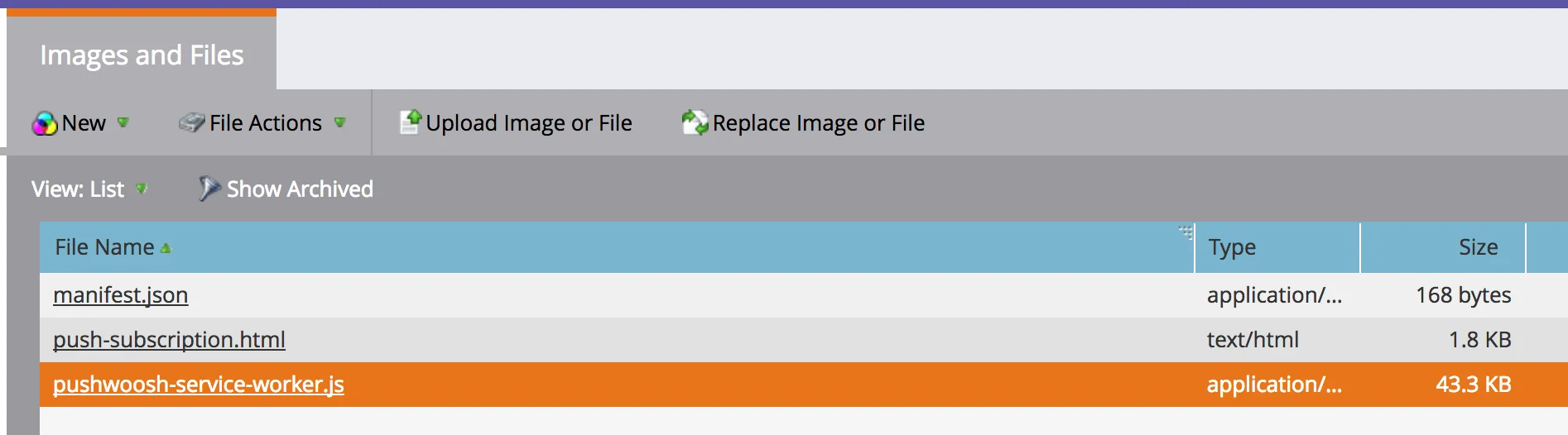
ফলাফলস্বরূপ ফাইলটি “Images and Files” ফোল্ডারে আপলোড করুন। এখন আপনার ফোল্ডারে এই ফাইলগুলি থাকা উচিত:
৩. পুশ সাবস্ক্রিপশন সহ ল্যান্ডিং পেজ তৈরি করা
Anchor link toনিম্নলিখিত gist থেকে pushwoosh-template.html ফাইলটি নিন: https://gist.github.com/shaders/2b518e3acaf9b4712d5260205243343d#file-pushwoosh-template-html
ফাইলটি খুলুন এবং নিম্নলিখিত লাইনগুলি পরিবর্তন করুন:
- লাইন ৪৭ - scope প্যারামিটারের মান আপনার রিসোর্স ফোল্ডারের URL-এ পরিবর্তন করুন।
- লাইন ৬৫ - আগের ধাপে আপলোড করা push-subscription.html ফাইলের URL-এ লিঙ্কটি পরিবর্তন করুন।
- লাইন ৪৩ - applicationCode প্যারামিটারের মান আপনার Pushwoosh অ্যাপ আইডিতে পরিবর্তন করুন।
আগেরটির মতো এই স্ক্রিপ্টটিও Marketo-এর লিড আইডেন্টিফায়ারের সাথে Pushwoosh ব্যবহারকারী-কেন্দ্রিক পুশ নোটিফিকেশন ম্যাপ করে: userId:leadId (লাইন ৪৯)
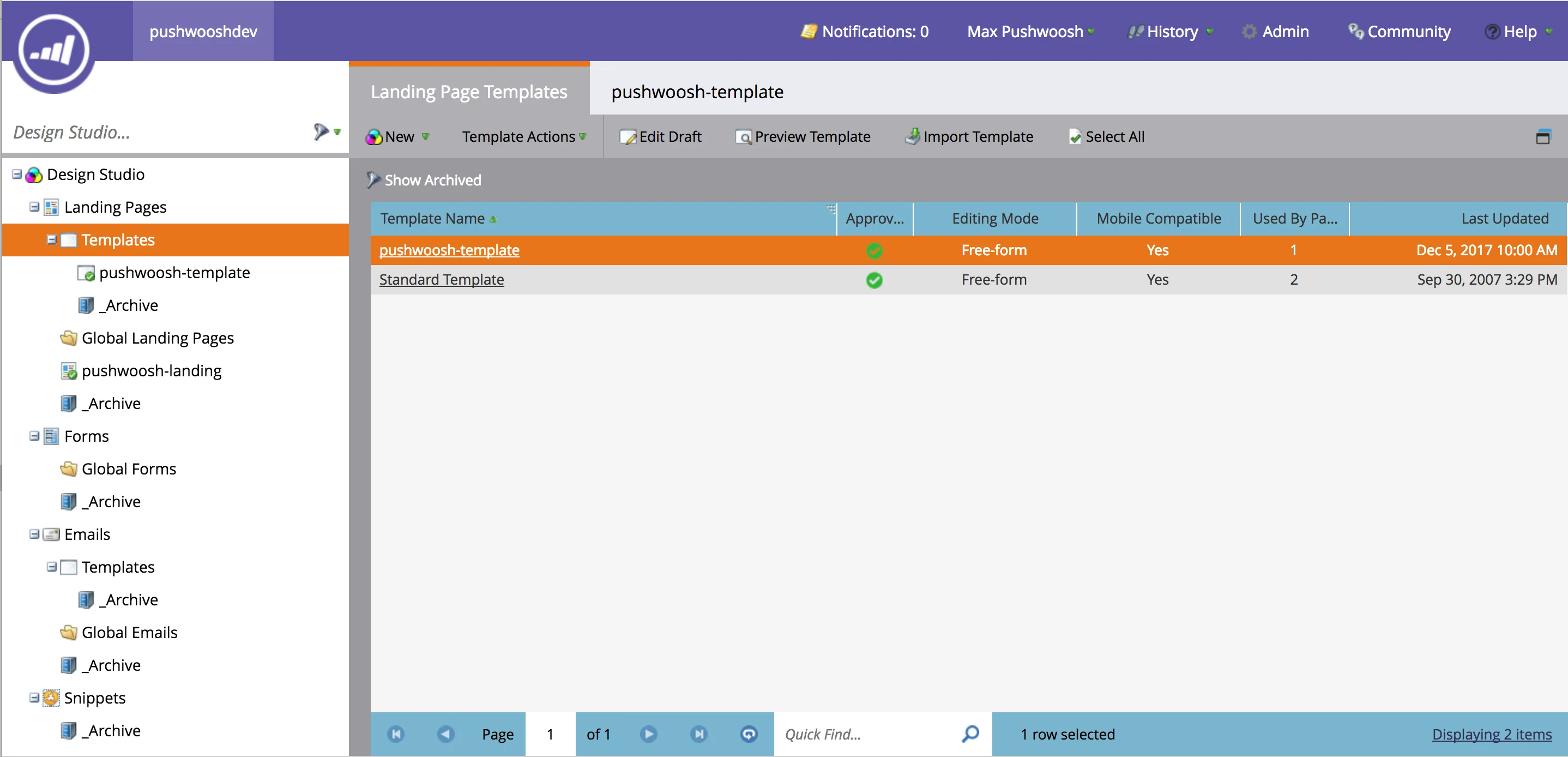
এখন আপনার Marketo ল্যান্ডিং পেজ-এর “টেমপ্লেট” বিভাগে যান, টেমপ্লেট তৈরি করুন (নিচের স্ক্রিনশটে “pushwoosh-template” বলা হয়েছে) এবং সেখানে ফলাফলস্বরূপ ফাইলের বিষয়বস্তু কপি-পেস্ট করুন।
এখন এই টেমপ্লেটের উপর ভিত্তি করে একটি নতুন ল্যান্ডিং পেজ তৈরি করা যাক।
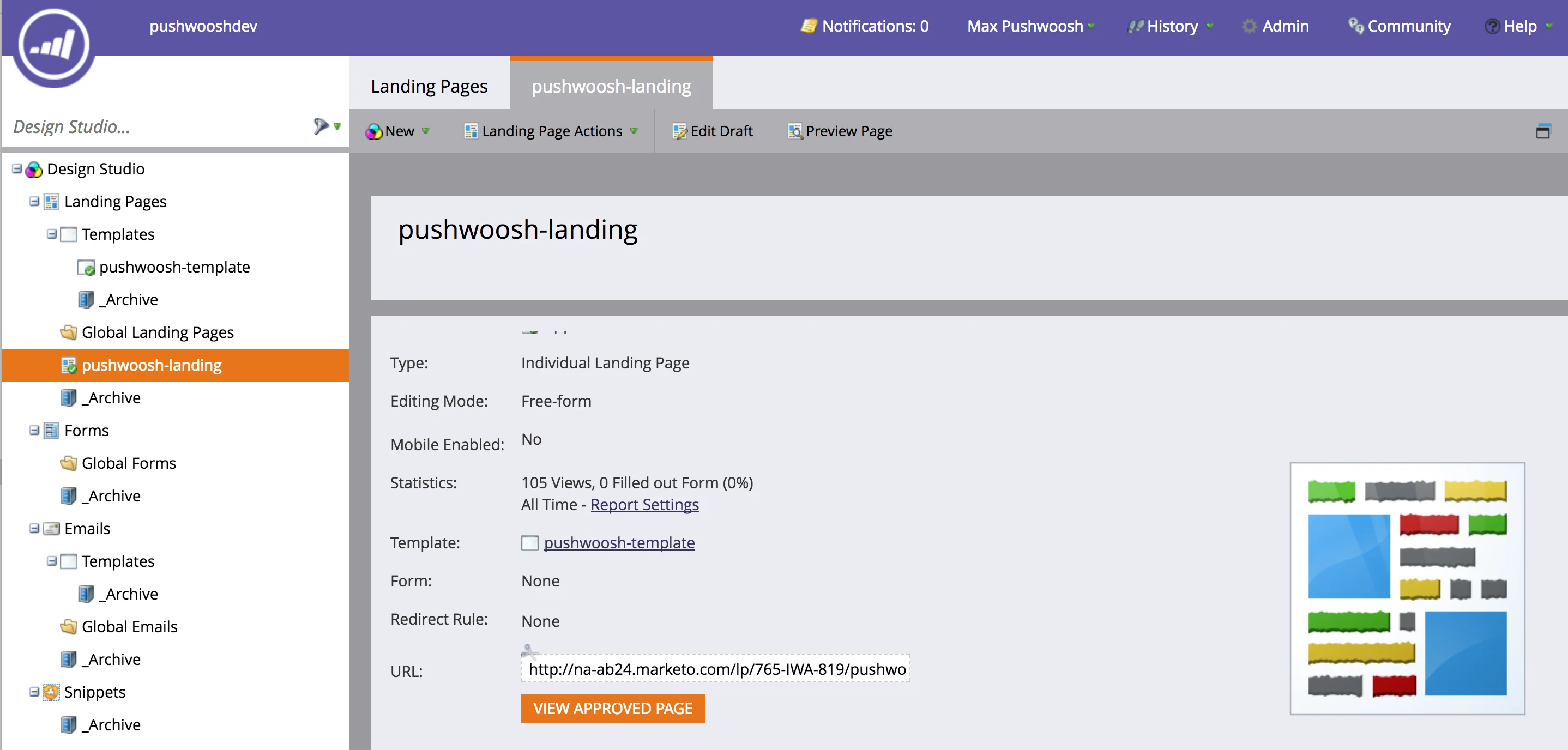
আমাদের উদাহরণে, সরলতার জন্য Marketo ক্যাম্পেইন অটোমেশনের সাথে Pushwoosh ইন্টিগ্রেশনের ক্ষমতা দেখানোর জন্য আমরা ল্যান্ডিং পেজে একটি সাধারণ লিঙ্ক যোগ করব। আমরা একটি ক্যাম্পেইন তৈরি করতে যাচ্ছি যা ব্যবহারকারী এই লিঙ্কে ক্লিক করলে ব্যক্তিগত পুশ নোটিফিকেশন ট্রিগার করবে।
আমরা ল্যান্ডিং পেজের মতো একই URL ব্যবহার করতে যাচ্ছি।
<a href="https://na-ab24.marketo.com/lp/765-IWA-819/pushwoosh-landing.html">Send me an Offer!</a>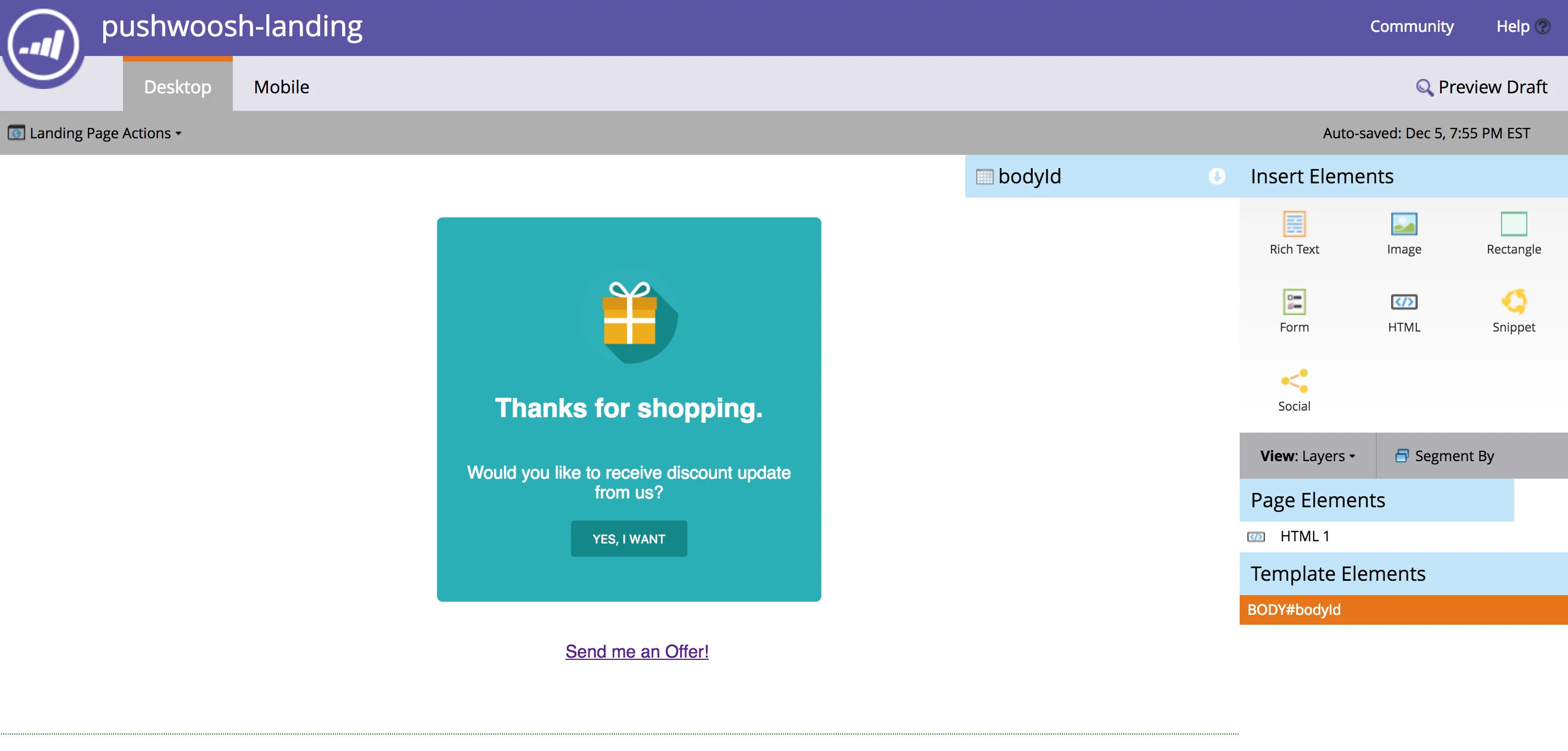
৪. Pushwoosh ওয়েবহুক তৈরি করা
Anchor link toMarketo-এর “অ্যাডমিন” বিভাগে যান এবং নিম্নলিখিত প্যারামিটারগুলির সাথে একটি নতুন ওয়েবহুক তৈরি করুন:
- URL - https://go.pushwoosh.com/json/1.3/createMessage
- রিকোয়েস্টের ধরন: POST
টেমপ্লেট হিসাবে নিম্নলিখিত কোডটি পেস্ট করুন।
{ "request": { "application": "ENTER_YOUR_PUSHWOOSH_APP_ID", "auth": "ENTER_YOUR_PUSHWOOSH_API_TOKEN_HERE", "notifications": [{ "send_date": "now", "ignore_user_timezone": true, "content": "We've got a new offer for you!", "users" : ["{{lead.Id:default="ABCD-EFGH"}}"] }] } }লক্ষ্য করুন যে আমরা Pushwoosh-এ ব্যবহারকারীকে রেফার করার জন্য Marketo লিড আইডি ব্যবহার করি। ব্যবহারকারী-কেন্দ্রিক পুশ নোটিফিকেশন সম্পর্কে আরও জানতে এখানে দেখুন।
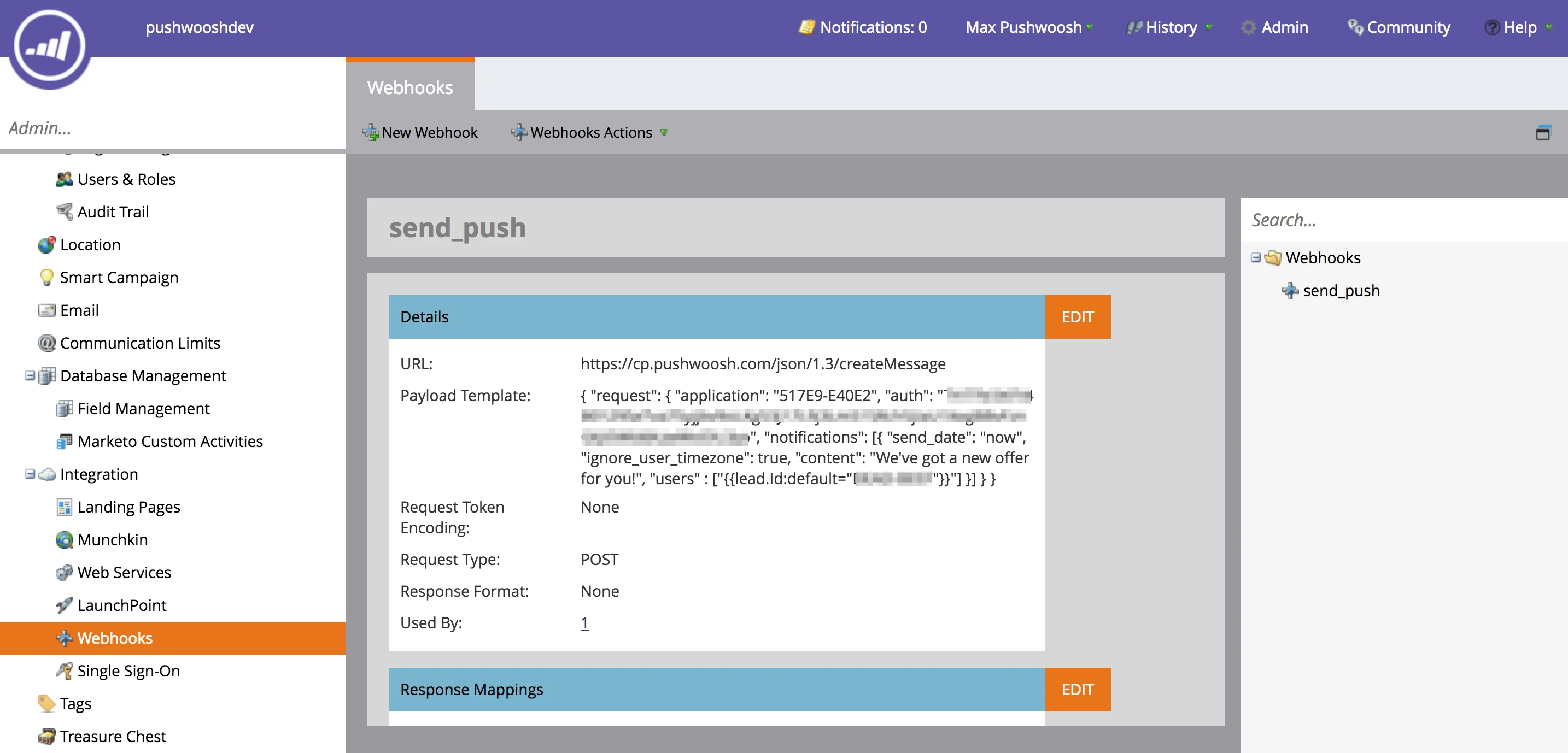
আমাদের খুব সাধারণ উদাহরণে আমরা স্ট্যাটিক পুশ মেসেজ ব্যবহার করি। তবে আপনি createMessage-এর সমস্ত কার্যকারিতা ব্যবহার করতে পারেন
পুশ নোটিফিকেশন ব্যক্তিগতকৃত করতে আপনি Pushwoosh থেকে প্রিসেট ব্যবহার করতে পারেন এবং পুশ ব্যক্তিগতকরণের জন্য /createMessage কলের “dynamic_content_placeholders” প্যারামিটারে Marketo থেকে মানগুলি পাস করতে পারেন।
৫. Marketo অটোমেশন ক্যাম্পেইনের সাথে ইন্টিগ্রেট করা
Anchor link toMarketo-এর “মার্কেটিং অ্যাক্টিভিটিস” বিভাগে যান এবং একটি ক্যাম্পেইন তৈরি করুন।
আমাদের উদাহরণের জন্য, আমরা আমাদের ল্যান্ডিং পেজে যখন ব্যবহারকারী একটি লিঙ্কে (যা আমরা মাত্র দুই ধাপ আগে তৈরি করেছি) ক্লিক করবে তখন ক্যাম্পেইনটি ট্রিগার করব।
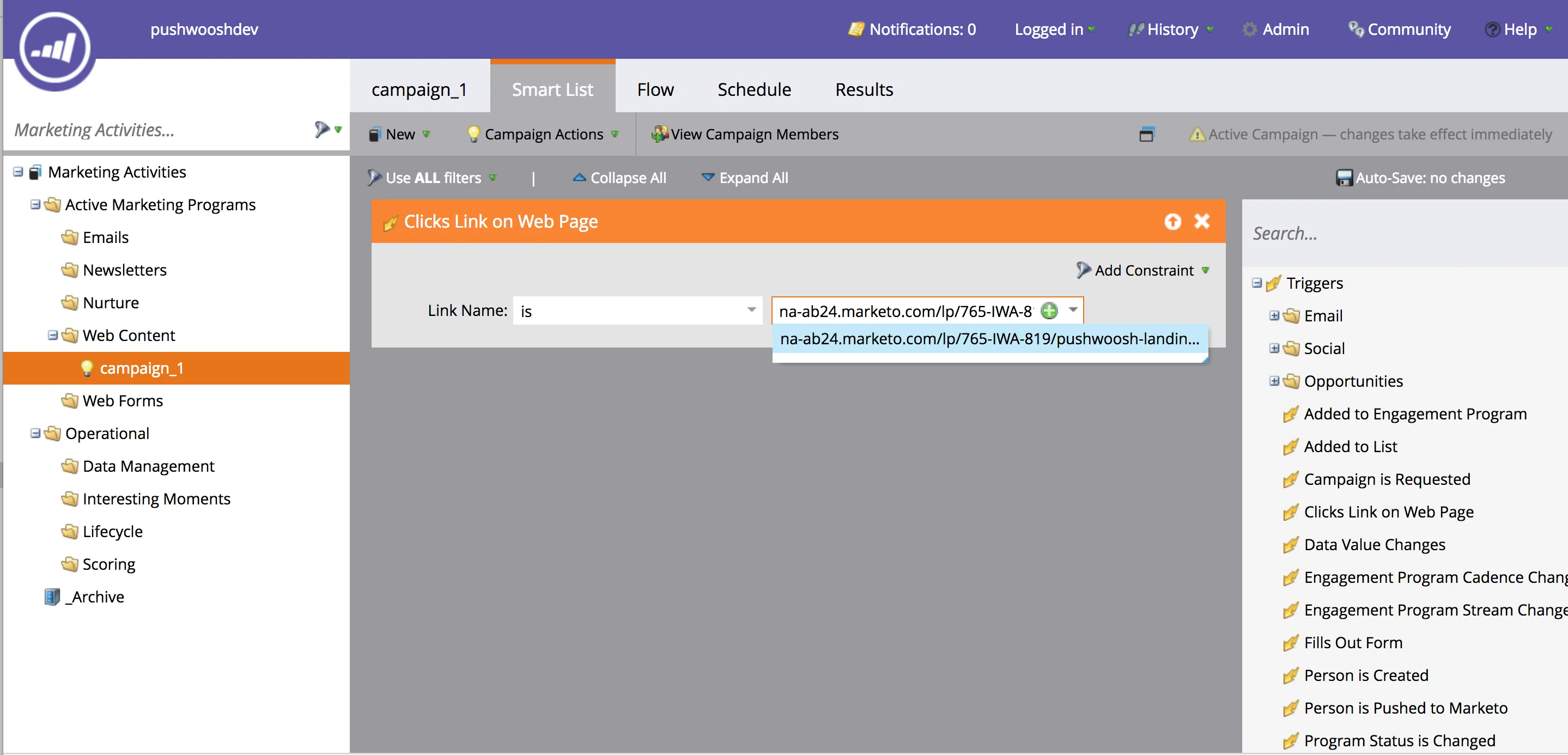
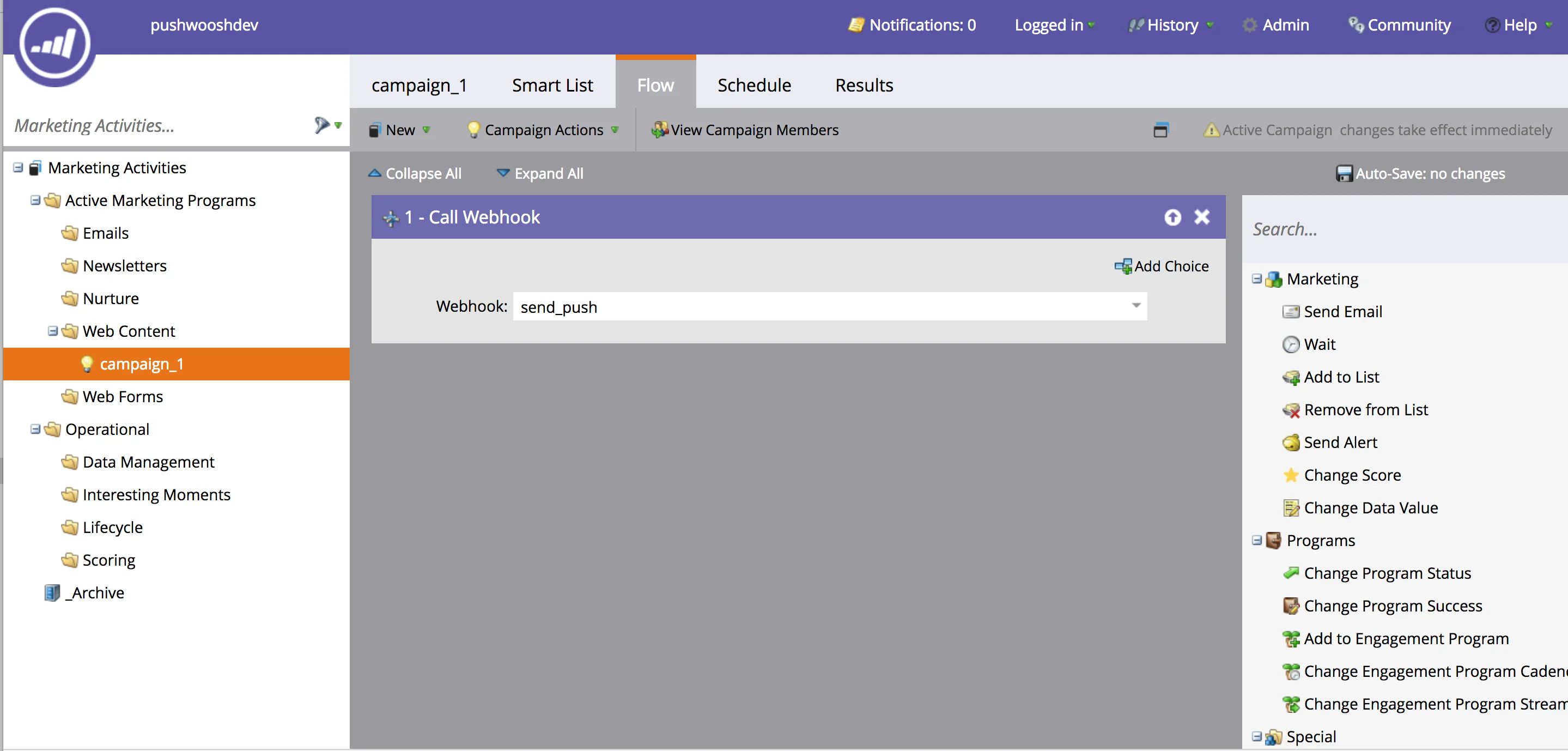
খ. “ফ্লো” বিভাগে “send_push” ওয়েবহুক নির্বাচন করুন
- এখন ল্যান্ডিং পেজের URL খুলুন
- পুশ সাবস্ক্রিপশন ডায়ালগ খুলতে “Yes, I Want” বোতামে ক্লিক করুন
- পুশ নোটিফিকেশনে সাবস্ক্রাইব করুন
- “Send me an Offer!” লিঙ্কে ক্লিক করুন
আপনি আপনার Marketo স্বয়ংক্রিয় পুশ নোটিফিকেশন পেয়ে গেছেন!