অ্যাকাউন্ট সেটিংস
অ্যাকাউন্ট সেটিংস বিভাগটি আপনাকে আপনার লগইন এবং নিরাপত্তা সেটিংস, সময় অঞ্চল, এবং বিজ্ঞপ্তি সেটিংস পরিচালনা করতে এবং আপনার Pushwoosh ব্যবহারের মেট্রিক্সের একটি ওভারভিউ পেতে সাহায্য করে। এটি অ্যাক্সেস করতে, প্রজেক্টস পৃষ্ঠার উপরের-ডান কোণায় প্রোফাইল আইকন আমার অ্যাকাউন্ট-এ ক্লিক করুন, অথবা যখন আপনি একটি প্রজেক্টের ভিতরে থাকবেন তখন সাইডবারের নীচে আমার অ্যাকাউন্ট লিঙ্কে ক্লিক করুন। তারপর আপনার অ্যাকাউন্ট সারিতে ক্লিক করুন।
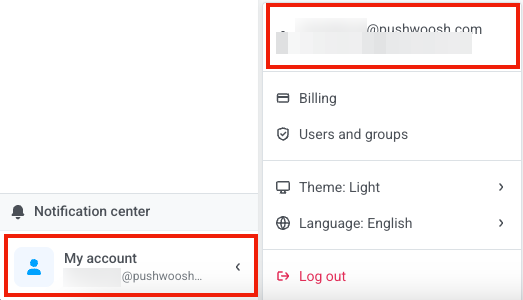
নীচে প্রতিটি উপবিভাগ এবং তার কার্যকারিতার একটি বিবরণ দেওয়া হলো।
অ্যাকাউন্ট সেটিংস
Anchor link toলগইন এবং নিরাপত্তা
Anchor link toইমেল লগইন
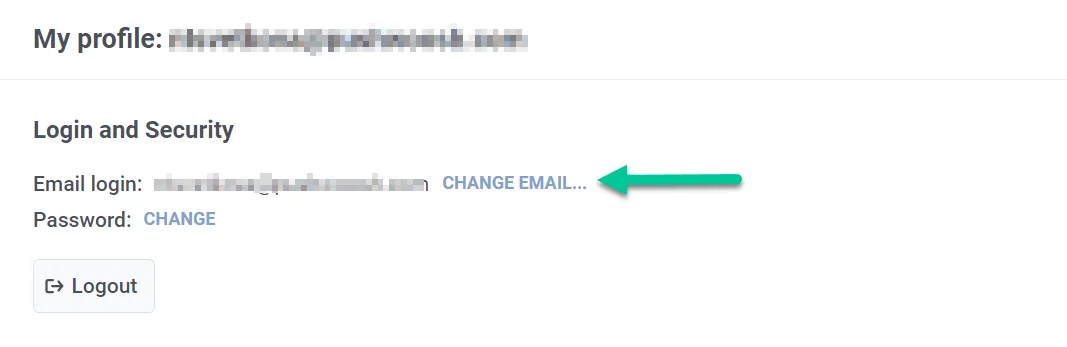
Anchor link toআপনি যে ইমেল ঠিকানা দিয়ে নিবন্ধন করেছেন তা এখানে প্রদর্শিত হয়। এটি আপডেট করতে, ইমেল পরিবর্তন করুন-এ ক্লিক করুন।
পপ-আপ উইন্ডোতে, আপনি যে নতুন ইমেল ঠিকানাটি ব্যবহার করতে চান তা লিখুন এবং পরিবর্তনটি নিশ্চিত করতে আপনার বর্তমান পাসওয়ার্ড দিন। তারপর লিঙ্ক পান বোতামে ক্লিক করুন।
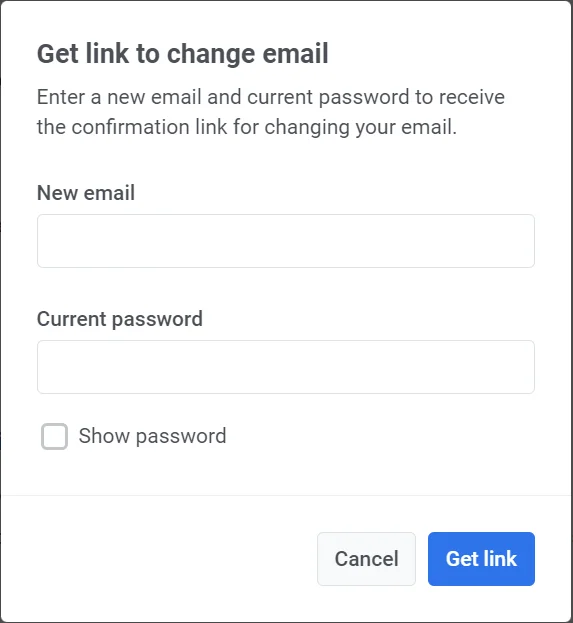
আমরা তখন পরিবর্তনটি নিশ্চিত করার জন্য আপনার বর্তমান ইমেল ঠিকানায় একটি যাচাইকরণ লিঙ্ক পাঠাব।
পাসওয়ার্ড
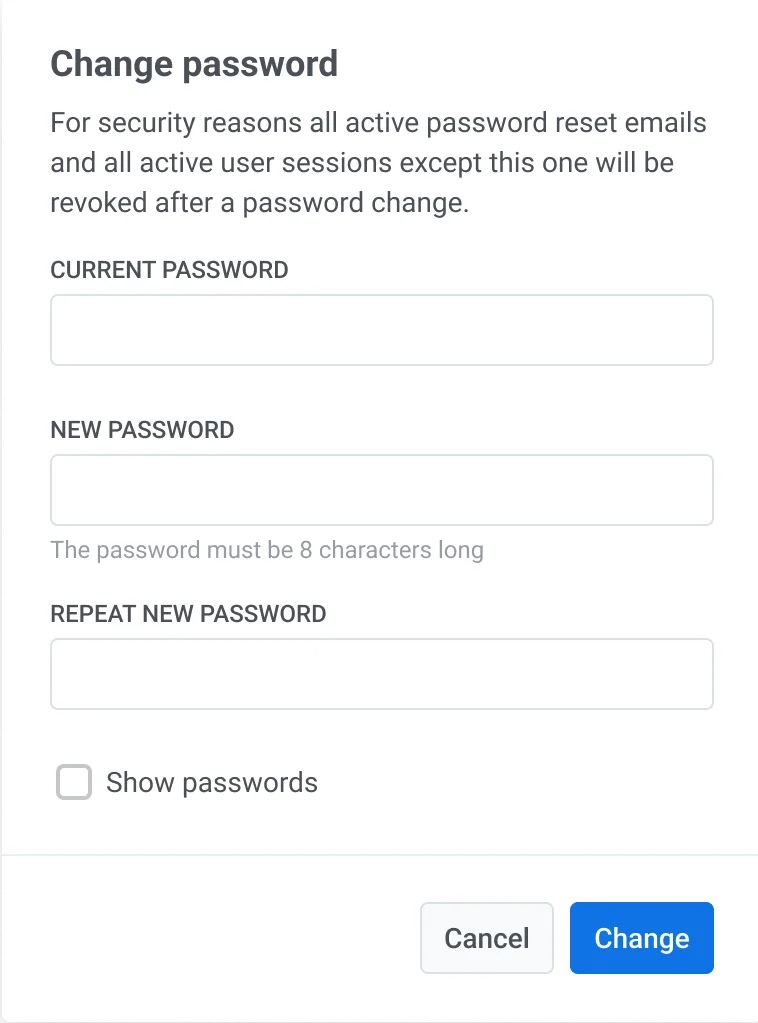
Anchor link toআপনার পাসওয়ার্ড আপডেট করতে, পরিবর্তন করুন লিঙ্কে ক্লিক করুন।
নতুন উইন্ডোতে, আপনার বর্তমান পাসওয়ার্ড এবং আপনার নতুন পাসওয়ার্ড টাইপ করুন, তারপর পরিবর্তন করুন-এ ক্লিক করুন। অনুগ্রহ করে মনে রাখবেন যে নিরাপত্তার কারণে, পাসওয়ার্ড পরিবর্তনের পরে সমস্ত সক্রিয় পাসওয়ার্ড রিসেট ইমেল এবং ব্যবহারকারী সেশন (এটি ছাড়া) বাতিল করা হবে।
আপনি যদি আপনার অ্যাকাউন্ট থেকে সাইন আউট করতে চান, তাহলে এই বিভাগে লগআউট বোতামে ক্লিক করে তা করতে পারেন।
টু-ফ্যাক্টর অথেনটিকেশন
Anchor link toআপনার অ্যাকাউন্টে নিরাপত্তার আরেকটি স্তর যোগ করতে আপনি টু-ফ্যাক্টর অথেনটিকেশন (2FA) চালু করতে পারেন। Pushwoosh টু-ফ্যাক্টর অথেনটিকেশনের জন্য দুটি বিকল্প প্রদান করে: ইমেল যাচাইকরণ এবং একটি অথেনটিকেশন অ্যাপ (যেমন, Google Authenticator)।
আপনার কাছে ইমেল যাচাইকরণ এবং অথেনটিকেশন অ্যাপ উভয়ই সক্ষম করার সুবিধা রয়েছে। এটি আপনাকে লগ ইন করার সময় যেকোনো একটি পদ্ধতি বেছে নিতে দেয় এবং কোড পেতে সমস্যা হলে আপনার কাছে একটি ব্যাকআপ বিকল্প নিশ্চিত করে।
টু-ফ্যাক্টর অথেনটিকেশন সেট আপ করতে, টু-ফ্যাক্টর অথেনটিকেশন বিভাগে অথেনটিকেশন পদ্ধতি নির্বাচন করুন।

ইমেল যাচাইকরণ
Anchor link toএকটি যাচাইকরণ কোড পেতে সেট আপ করুন-এ ক্লিক করুন। টু-ফ্যাক্টর অথেনটিকেশন সক্রিয় করতে আপনার ইমেলে পাঠানো কোডটি প্রদত্ত ক্ষেত্রে লিখুন।
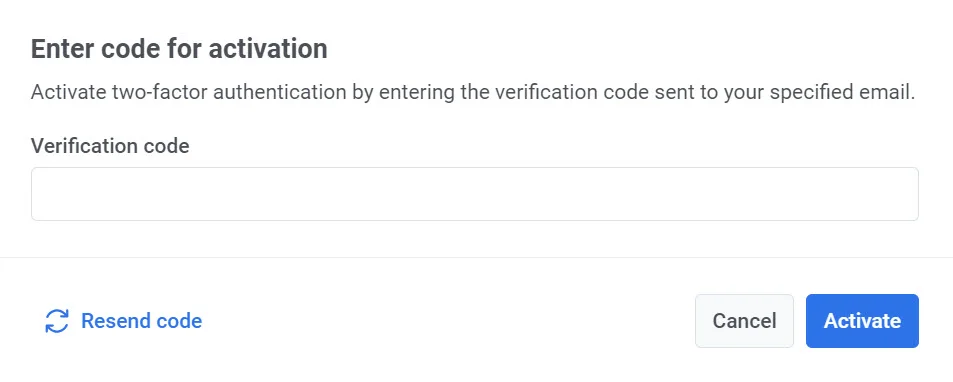
যদি আপনার অ্যাকাউন্টে টু-ফ্যাক্টর অথেনটিকেশন সক্ষম করা থাকে, তাহলে আপনি একটি আপনার অ্যাকাউন্ট সুরক্ষিত বার্তা এবং একটি সবুজ ইমেল নিশ্চিত ব্যাজ দেখতে পাবেন। Pushwoosh-এ লগ ইন করতে, আপনাকে একটি যাচাইকরণ কোড লিখতে হবে যা আপনার নিবন্ধিত ইমেলে পাঠানো হবে।

টু-ফ্যাক্টর অথেনটিকেশন বন্ধ করতে, নিষ্ক্রিয় করুন বোতামে ক্লিক করুন এবং প্রদর্শিত পপ-আপ উইন্ডোতে আপনার ইমেলে পাঠানো যাচাইকরণ কোডটি লিখুন।
অথেনটিকেশন অ্যাপ
Anchor link toদ্রুত এবং নিরাপদে যাচাইকরণ কোড তৈরি করতে, Google Authenticator-এর মতো একটি অ্যাপ ব্যবহার করুন। এই বিকল্পটি কনফিগার করতে অথেনটিকেশন অ্যাপ-এর পাশে সেট আপ করুন-এ ক্লিক করুন।

আপনার অথেনটিকেশন অ্যাপটি খুলুন এবং প্রদর্শিত QR কোডটি স্ক্যান করুন। তারপর অ্যাপ দ্বারা প্রদত্ত যাচাইকরণ কোডটি লিখুন।

সেটআপ প্রক্রিয়া সম্পন্ন হলে, আপনি অথেনটিকেশন অ্যাপ বিকল্পের পাশে নিশ্চিত স্ট্যাটাস দেখতে পাবেন।

ডিফল্ট সময় অঞ্চল
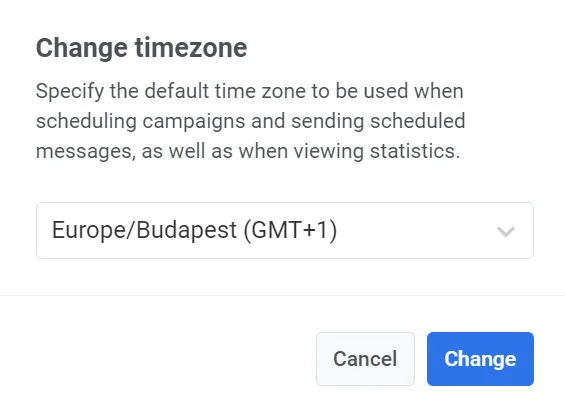
Anchor link toএকটি নতুন অ্যাকাউন্ট সাইন-আপের সময় আপনার ব্রাউজার দ্বারা রিপোর্ট করা সময় অঞ্চল গ্রহণ করে, আপনি সাধারণ ফর্ম, একটি আমন্ত্রণ, বা Google দিয়ে সাইন আপ করুন না কেন, ব্রাউজার কোনো সময় অঞ্চল রিপোর্ট না করলে সমন্বিত সার্বজনীন সময় (UTC)-তে ফিরে যায়। আপনার পছন্দের সময় অঞ্চল পরিবর্তন করতে, পরিবর্তন করুন-এ ক্লিক করুন।
এটি একটি পপ-আপ উইন্ডো খোলে যেখানে আপনি আপনার পছন্দসই ডিফল্ট সময় অঞ্চল নির্বাচন করতে পারেন। একবার নির্বাচিত হলে, নিশ্চিত করতে পরিবর্তন করুন বোতামে ক্লিক করুন। আপনার নির্বাচিত সময় অঞ্চলটি প্রচারাভিযান সময়সূচী, নির্ধারিত বার্তা প্রেরণ এবং পরিসংখ্যান দেখার জন্য ব্যবহৃত হবে।
ইন্টারফেস ভাষা
Anchor link toআমার অ্যাকাউন্ট থেকে ইন্টারফেস ভাষা পরিবর্তন করুন। সাইডবারের নীচে আপনার নামে ক্লিক করুন, অথবা উপরের বারে প্রোফাইল আইকনে ক্লিক করুন, তারপর ভাষা খুলুন এবং ১৪টি ভাষার মধ্যে একটি বেছে নিন। উভয় মেনুই একই তালিকা দেখায় এবং পরিবর্তনটি অবিলম্বে প্রয়োগ করে, পৃষ্ঠাটি পুনরায় লোড করে।
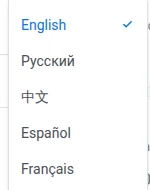
অ্যাকাউন্ট সেটিংস পৃষ্ঠায় আর কোনো পৃথক ভাষা নিয়ন্ত্রণ নেই।
ইন্টারফেস থিম
Anchor link toএকই আমার অ্যাকাউন্ট মেনু থেকে কন্ট্রোল প্যানেলের চেহারা পরিবর্তন করুন। সাইডবারের নীচে আপনার নামে ক্লিক করুন, অথবা উপরের বারে প্রোফাইল আইকনে ক্লিক করুন, থিম খুলুন, এবং হালকা, অন্ধকার, বা সিস্টেম নির্বাচন করুন। সিস্টেম আপনার অপারেটিং সিস্টেমের থিম সেটিং অনুসরণ করে।
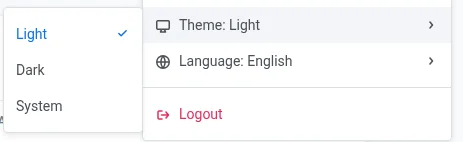
আপনি এটি এখানে, অ্যাকাউন্ট সেটিংস পৃষ্ঠাতেও পরিবর্তন করতে পারেন। নীচের ড্রপ-ডাউন থেকে হালকা, অন্ধকার, বা স্বয়ংক্রিয় নির্বাচন করুন। স্বয়ংক্রিয় হল আমার অ্যাকাউন্ট মেনুতে সিস্টেম-এর মতো একই সেটিং।
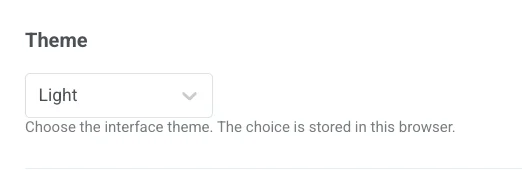
এই সেটিংটি প্রতি ব্রাউজারে সংরক্ষিত হয়, তাই আপনি যদি অন্য কোনো ব্রাউজার বা ডিভাইস থেকে লগ ইন করেন তবে এটি স্থানান্তরিত হয় না।
বিজ্ঞপ্তি সেটিংস
Anchor link toআমাদের নিউজলেটারে সাবস্ক্রাইব করতে এবং Pushwoosh সম্পর্কে আপডেট পেতে টগলটি চালু করুন।

ওয়ার্কস্পেস
Anchor link toএই বিভাগটি আপনার বর্তমান ওয়ার্কস্পেস কার্যকলাপের একটি ওভারভিউ প্রদান করে। শুধুমাত্র অ্যাডমিনিস্ট্রেটর অধিকার সহ ব্যবহারকারীরা এই বিভাগটি দেখতে এবং পরিচালনা করতে পারেন।
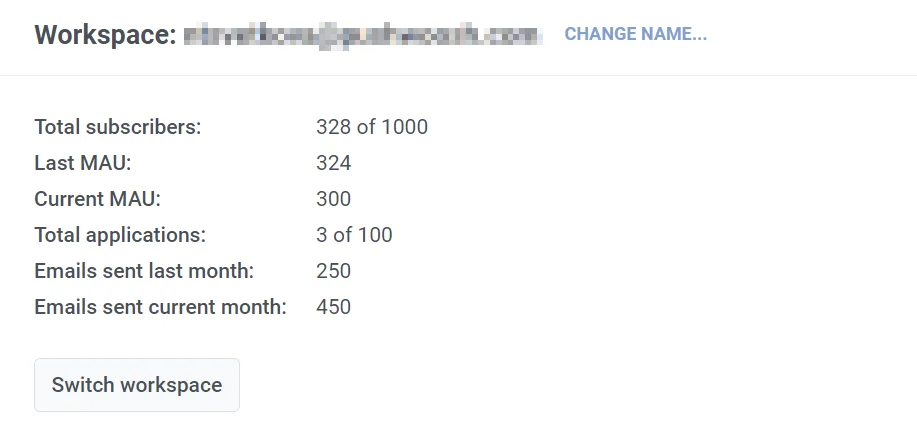
আপনার বর্তমান ওয়ার্কস্পেসের নাম বিভাগের শীর্ষে প্রদর্শিত হয়। এটি পরিবর্তন করতে, নাম পরিবর্তন করুন লিঙ্কে ক্লিক করুন। পপ-আপ উইন্ডোতে, একটি নতুন নাম লিখুন এবং পরিবর্তনটি নিশ্চিত করতে পরিবর্তন করুন-এ ক্লিক করুন।
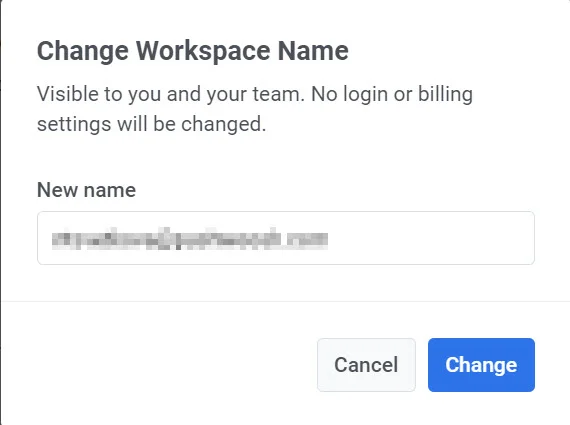
মনে রাখবেন যে এটি কোনো লগইন বা বিলিং সেটিংসে প্রভাব ফেলবে না এবং শুধুমাত্র আপনি এবং আপনার দলের কাছে দৃশ্যমান হবে।
ব্যবহারের মেট্রিক্স
Anchor link toএই বিভাগে, আপনি আপনার Pushwoosh ব্যবহারের পরিসংখ্যানের একটি বিস্তারিত সারসংক্ষেপও পাবেন, যার মধ্যে রয়েছে:
| মোট সাবস্ক্রাইবার | অনুমোদিত সর্বোচ্চ সংখ্যার মধ্যে সাবস্ক্রাইবারের সংখ্যা। |
|---|---|
| গত মাসের MAU | গত মাসের মাসিক সক্রিয় ব্যবহারকারীর (MAU) সংখ্যা |
| বর্তমান MAU | বর্তমান মাসের জন্য মাসিক সক্রিয় ব্যবহারকারীর সংখ্যা |
| মোট অ্যাপ্লিকেশন | অনুমোদিত মোট সংখ্যার মধ্যে ওয়ার্কস্পেসের সাথে নিবন্ধিত অ্যাপ্লিকেশনের সংখ্যা। |
| গত মাসে প্রেরিত ইমেল | গত মাসে ওয়ার্কস্পেস থেকে প্রেরিত মোট ইমেলের সংখ্যা |
| বর্তমান মাসে প্রেরিত ইমেল | বর্তমান মাসে প্রেরিত ইমেলের সংখ্যা |
ওয়ার্কস্পেসগুলির মধ্যে পরিবর্তন
Anchor link toআপনি যদি একাধিক ওয়ার্কস্পেস পরিচালনা করেন, তবে আপনি ওয়ার্কস্পেস পরিবর্তন করুন বোতাম ব্যবহার করে সহজেই তাদের মধ্যে পরিবর্তন করতে পারেন।