ইন-অ্যাপ
একটি জার্নিতে ইন-অ্যাপ মেসেজ দেখানোর জন্য, যে স্টেপটি এটিকে ট্রিগার করবে তার পাশে ইন-অ্যাপ এলিমেন্ট যোগ করুন। তারপর প্রদর্শনের জন্য একটি ইন-অ্যাপ পেজ বেছে নিন।
ইন-অ্যাপ এলিমেন্টে ক্লিক করে এর সেটিংস খুলুন। নিম্নলিখিতগুলি কনফিগার করুন:
টেমপ্লেট নির্বাচন করুন এবং মেয়াদ শেষ হওয়ার সময় সেট করুন
Anchor link toকোন ইন-অ্যাপ দেখানো হবে তা বেছে নিন এবং এটি কতদিন উপলব্ধ থাকবে তা সেট করুন:
- মিডিয়া উৎস-এ, একটি ইন-অ্যাপ টেমপ্লেট নির্বাচন করুন।
- ইন-অ্যাপ মেয়াদ সেট করুন: মেসেজটি কত দিন উপলব্ধ থাকবে, 1 থেকে 7 পর্যন্ত। ডিফল্ট 7 দিন।
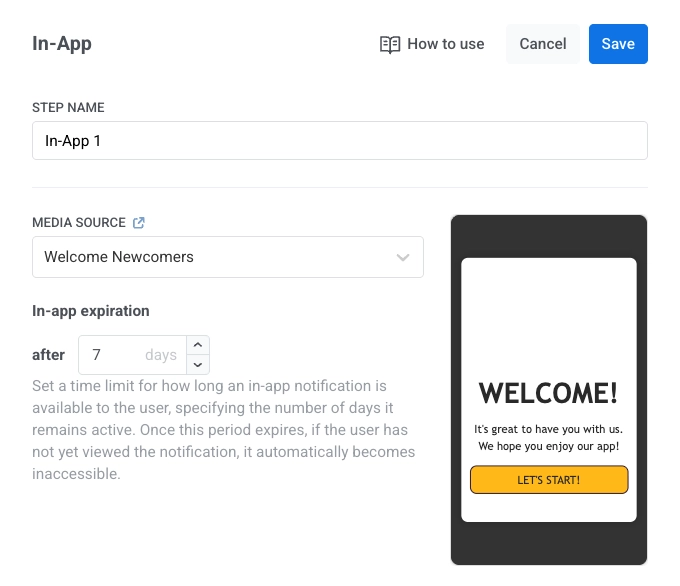
- টেমপ্লেটের ক্রম। নতুনতম টেমপ্লেটগুলি তালিকার শীর্ষে থাকে। ক্রম পরিবর্তন করতে, তালিকার উপরে সর্ট বোতামে ক্লিক করুন। আপনার বেছে নেওয়া ক্রম অন্যান্য ইন-অ্যাপ ড্রপডাউনেও প্রযোজ্য হয়।
- পুরনো এলিমেন্ট। কোনো ইন-অ্যাপ এলিমেন্ট এর চেয়ে বেশি মেয়াদসহ সংরক্ষিত হয়ে থাকলে, সেটি 7 দিন নিয়ে খোলে।
ইন-অ্যাপ কখন দেখাবেন তা বেছে নিন
Anchor link toইন-অ্যাপ দেখান-এ, ব্যবহারকারী কখন মেসেজটি দেখবেন তা বেছে নিন। ডিফল্টভাবে পরের বার অ্যাপ চালু হলে নির্বাচিত থাকে।
- পরের বার অ্যাপ চালু হলে: ব্যবহারকারী যখন ইন-অ্যাপ এলিমেন্টে পৌঁছায়, অ্যাপটি খোলা থাকলে মেসেজটি সঙ্গে সঙ্গে দেখানো হয়। অ্যাপটি বন্ধ থাকলে, ব্যবহারকারী পরেরবার অ্যাপটি খুললে এটি দেখানো হয়।
- ইভেন্টে: মেসেজটি আপনার নির্বাচিত ইভেন্টের জন্য অপেক্ষা করে এবং ব্যবহারকারী সেটি ট্রিগার করার ঠিক পরে, একই সেশনে দেখানো হয়। কোনো অ্যাকশনের মুহূর্তে ইন-অ্যাপ মেসেজ দেখাতে এটি ব্যবহার করুন, যেমন যখন ব্যবহারকারী কার্ট খোলেন।
ইভেন্টে মোড সেট আপ করুন
Anchor link toব্যবহারকারী কোনো ইভেন্ট ট্রিগার করলে ইন-অ্যাপ মেসেজ দেখাতে:
- ইন-অ্যাপ দেখান-এ, ইভেন্টে নির্বাচন করুন।
- যে ইভেন্টটি ইন-অ্যাপ মেসেজটি দেখাবে সেটি নির্বাচন করুন।
- ঐচ্ছিক: ইভেন্টটিকে এর অ্যাট্রিবিউট অনুযায়ী ফিল্টার করতে শর্ত যোগ করুন-এ ক্লিক করুন। উপলব্ধ অপারেটরগুলির জন্য টাইপ অনুযায়ী Tag অপারেটর দেখুন।
- সংরক্ষণ করুন-এ ক্লিক করুন। কোনো ইভেন্ট নির্বাচিত থাকলে এবং এর শর্তগুলি সম্পূর্ণ হলেই কেবল এলিমেন্টটি সংরক্ষিত হয়।
ইভেন্টে মোড কীভাবে কাজ করে
Anchor link toইভেন্টে মোডে:
- ইন-অ্যাপ মেসেজটি শুধুমাত্র সেই ইভেন্টগুলিতে সাড়া দেয় যা ব্যবহারকারী ইন-অ্যাপ এলিমেন্টে পৌঁছানোর পরে ঘটে।
- ইন-অ্যাপ মেয়াদ সময়ের মধ্যে ইভেন্টটি না ঘটলে, ইন-অ্যাপ মেসেজটি দেখানো হয় না।
- একটি চলমান জার্নি কোন ইভেন্টের জন্য অপেক্ষা করছে তা দেখতে, ইন-অ্যাপ এলিমেন্টের বিবরণ খুলুন। ইভেন্ট এবং এর শর্তগুলি ইভেন্টে দেখানো হয়-এর অধীনে তালিকাভুক্ত থাকে।
মেসেজের ধরন সেট করুন
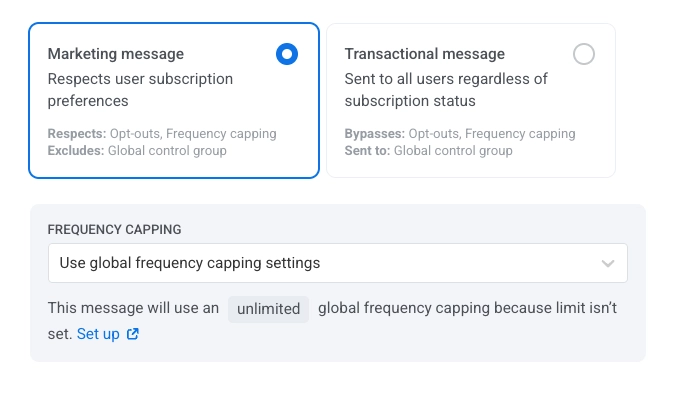
Anchor link toমার্কেটিং মেসেজ বা ট্রানজ্যাকশনাল মেসেজ বেছে নিন:
- মার্কেটিং মেসেজ: ক্যাম্পেইন এবং প্রোমোর জন্য। সমস্ত নিয়ম এবং সীমা প্রযোজ্য। মেনে চলে: ফ্রিকোয়েন্সি ক্যাপিং এবং সাইলেন্স পিরিয়ড। বাদ দেয়: কন্ট্রোল গ্রুপ ব্যবহারকারীদের।
- ট্রানজ্যাকশনাল মেসেজ: অপারেশনাল বা পরিষেবা মেসেজের জন্য। নিয়ম এবং সীমা প্রযোজ্য নয়। বাইপাস করে: ফ্রিকোয়েন্সি ক্যাপিং। পাঠানো হয়: কন্ট্রোল গ্রুপ ব্যবহারকারীদের কাছে।
আপনি একটি ধরন বেছে না নেওয়া পর্যন্ত এলিমেন্টটি মেসেজের ধরন নির্বাচন করা হয়নি সতর্কতা দেখায়। যে জার্নি একটি Trigger-based বা API-based entry থেকে এলিমেন্টটিতে পৌঁছায়, ধরন বেছে না নেওয়া পর্যন্ত সেটি চালু করা যায় না।
মার্কেটিং এবং ট্রানজ্যাকশনাল মেসেজের মধ্যে পার্থক্য সম্পর্কে আরও জানুন।
ফ্রিকোয়েন্সি ক্যাপিং সেট করুন
Anchor link toব্যবহারকারীরা কত ঘন ঘন ইন-অ্যাপ মেসেজ পাবেন তা সীমিত করতে ফ্রিকোয়েন্সি ক্যাপিং ব্যবহার করুন, যা অতিরিক্ত মেসেজিং প্রতিরোধ করে এবং গ্রাহক হারানোর হার কমায়। ইন-অ্যাপ এলিমেন্ট সেটিংসে, নিম্নলিখিত অপশনগুলির মধ্যে একটি বেছে নিন:
-
গ্লোবাল ফ্রিকোয়েন্সি ক্যাপিং সেটিংস ব্যবহার করুন
আপনার গ্লোবাল ফ্রিকোয়েন্সি ক্যাপিং সেটিংস-এ কনফিগার করা প্রজেক্ট-ব্যাপী সীমা প্রয়োগ করুন।
উদাহরণস্বরূপ, যদি গ্লোবাল সীমা ৯ দিনে ৩টি মেসেজ সেট করা হয়, তবে এই সীমা অতিক্রমকারী অতিরিক্ত মেসেজগুলি এড়িয়ে যাওয়া হবে।
-
গ্লোবাল ফ্রিকোয়েন্সি ক্যাপিং ছাড়াই মেসেজ পাঠান
চ্যানেলের মেসেজ সীমা অতিক্রম করলেও ব্যবহারকারী এই মেসেজটি পাবেন। অতিরিক্ত মেসেজিং এড়াতে এই অপশনটি সতর্কতার সাথে ব্যবহার করুন।
-
কাস্টম ফ্রিকোয়েন্সি ক্যাপিং ব্যবহার করুন
এই মেসেজের জন্য একটি কাস্টম মেসেজ সীমা সেট করুন। যদি ব্যবহারকারী এই কাস্টম ক্যাপ অতিক্রম করে, মেসেজটি এড়িয়ে যাওয়া হবে, এবং ব্যবহারকারী পরবর্তী ধাপে এগিয়ে যাবে।
এই কাস্টম সীমার জন্য একটি কাউন্টিং মোড বেছে নিন: রোলিং উইন্ডো বা ক্যালেন্ডার ডে।