ওয়েব ফর্ম
একটি ওয়েব ফর্ম হলো ইনপুট ফিল্ডসহ ওয়েব কন্টেন্ট: একটি ইমেল ফিল্ড, যে ফিল্ডগুলো উত্তর ট্যাগে সংরক্ষণ করে, একটি কনসেন্ট চেকবক্স এবং একটি সাবমিট বাটন। ভিজিটরদের ইমেলে সাবস্ক্রাইব করাতে এবং তারা যা জানান তা তাদের প্রোফাইলে সংরক্ষণ করতে এটি একটি Popup বা Inline ওয়েব ক্যাম্পেইনে দেখান, আলাদা কোনো সাবস্ক্রিপশন ফর্ম সেট আপ করার প্রয়োজন ছাড়াই।
ইনপুট ফিল্ড ছাড়া কোনো বার্তা দেখাতে, এর বদলে ওয়েব কন্টেন্ট তৈরি করুন। এর জন্য ওয়েব কন্টেন্ট টেমপ্লেট গ্যালারি-তে তৈরি টেমপ্লেট রয়েছে।
একটি ওয়েব ফর্ম কীভাবে কাজ করে
Anchor link toএকজন ভিজিটর ফর্মটি সাবমিট করলে, Pushwoosh ক্রমানুসারে এই কাজগুলো করে:
- একটি Tag input ফিল্ডের প্রতিটি পূরণ করা উত্তর সঙ্গে সঙ্গে ভিজিটরের ব্রাউজার ডিভাইসে তার ট্যাগে লেখে, এমনকি ভিজিটর ওয়েব পুশে সাবস্ক্রাইব না করলেও। একটি খালি উত্তর ট্যাগের বর্তমান মান অপরিবর্তিত রাখে।
- ফর্মে একটি Email input থাকলে, ইমেল ঠিকানাটিকে ইমেলে সাবস্ক্রাইব করায় এবং একই ট্যাগ মানসহ একটি ইমেল ডিভাইস তৈরি করে। ডাবল অপ্ট-ইন চালু থাকলে, ভিজিটর প্রথমে একটি কনফার্মেশন ইমেল পান।
- Pushwoosh সাবমিশনটি গ্রহণ করলে ফর্মের Success পেজ দেখায়।
আপনার প্ল্যানে ওয়েব প্ল্যাটফর্ম অন্তর্ভুক্ত না থাকলে, ট্যাগগুলো সংরক্ষিত হয় না, তবে সাবমিশনটি তবুও গৃহীত হয়। Email input ছাড়া একটি ফর্ম শুধুমাত্র ব্রাউজার ডিভাইসে ট্যাগ সংরক্ষণ করে, যেমন ভিজিটরদের আগ্রহ সম্পর্কে জিজ্ঞাসা করতে।
একটি ওয়েব ফর্ম তৈরি করুন
Anchor link toএকটি ফর্ম তৈরি করতে, এটি তৈরি করুন, ফিল্ড যোগ করুন, Success পেজ ডিজাইন করুন এবং এটি সেভ করুন। ফর্মটি দীর্ঘ হলে এটিকে পেজে ভাগ করুন।
একটি ওয়েব ফর্ম তৈরি করুন
Anchor link to-
Content → Web content-এ যান।
-
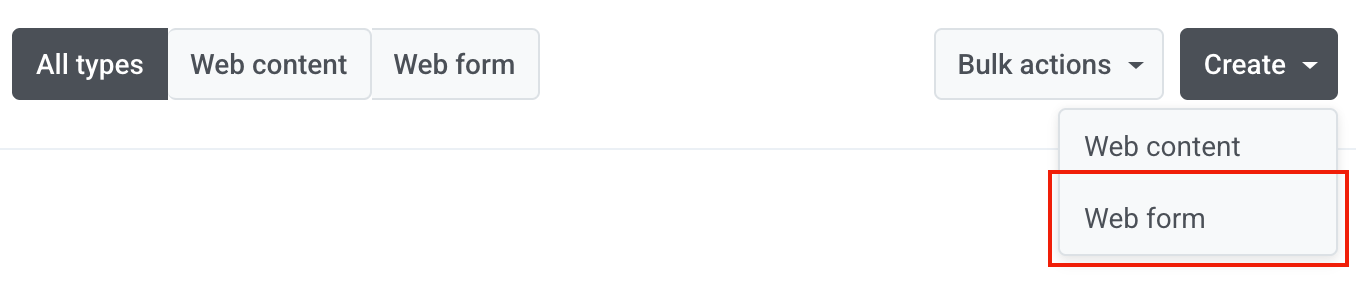
Create-এ ক্লিক করুন এবং Web form ধরনটি বেছে নিন।
-
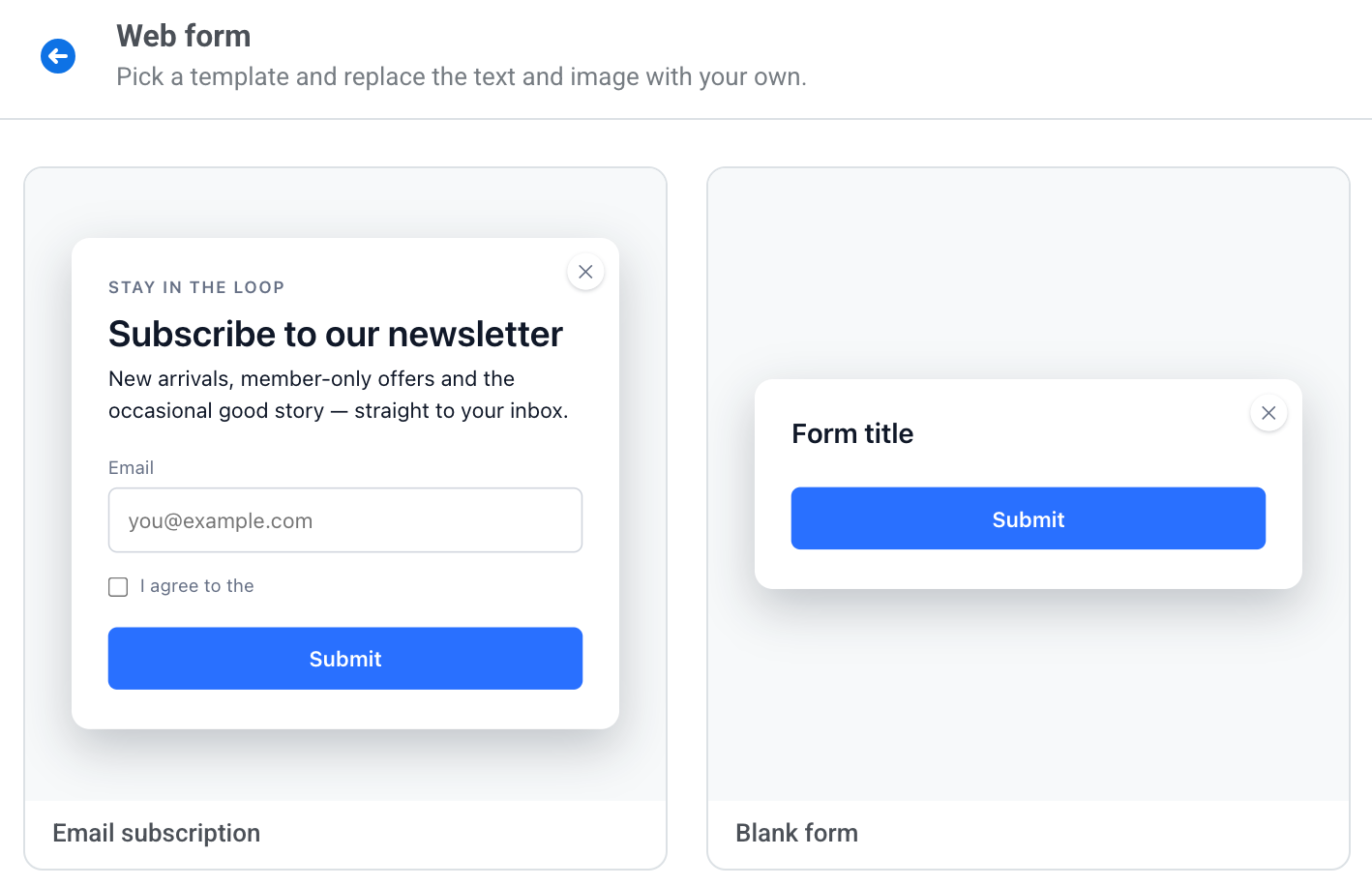
একটি টেমপ্লেট বাছুন:
- Email subscription: একটি হেডিং, একটি ইমেল ফিল্ড, একটি কনসেন্ট চেকবক্স, একটি Submit বাটন এবং একটি “Thank you!” Success পেজসহ একটি সাইনআপ ফর্ম।
- Blank form: একটি শিরোনাম এবং একটি Submit বাটনসহ একটি খালি ফর্ম।
-
উপরের বারে নামের উপর ক্লিক করুন এবং ফর্মের জন্য একটি নাম লিখুন। ভিজিটররা এটি দেখতে পান না। নাম না দেওয়া পর্যন্ত আপনি ফর্মটি সেভ করতে পারবেন না।
ফর্ম ফিল্ড যোগ করুন
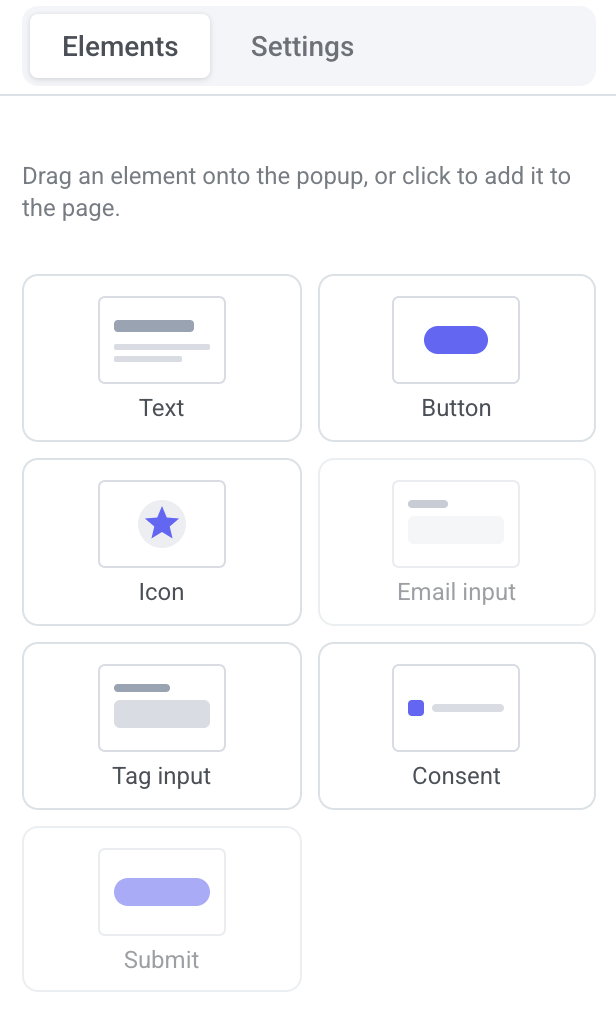
Anchor link toএকটি ওয়েব ফর্মে Text, Button এবং Icon ব্লক এবং চারটি ফর্ম ব্লক থাকে: Email input, Tag input, Consent এবং Submit।
-
ডানদিকে Elements ট্যাবটি খুলুন।
-
একটি ব্লক ফর্মের উপর টেনে আনুন, অথবা বর্তমান পেজে যোগ করতে এটিতে ক্লিক করুন।
-
ফর্মে ব্লকটি নির্বাচন করুন। এর অপশনগুলো Settings ট্যাবে খোলে।
- ব্লকটি উপরে বা নিচে সরাতে, POSITION তীরগুলো ব্যবহার করুন।
- ব্লকটি সরাতে, ডিলিট আইকনে ক্লিক করুন।
একটি ফর্মে শুধুমাত্র একটি Email input এবং একটি Submit থাকতে পারে, তাই ফর্মে এগুলো থাকলে এদের টাইলগুলো অনুপলব্ধ হয়ে যায়।
আনডু এবং রিডু ওয়েব কন্টেন্টের মতোই কাজ করে। দেখুন আনডু এবং রিডু।
প্রতিটি ব্লক সেট আপ করা সম্পর্কে আরও জানুন ব্লক-এ।
Success পেজ ডিজাইন করুন
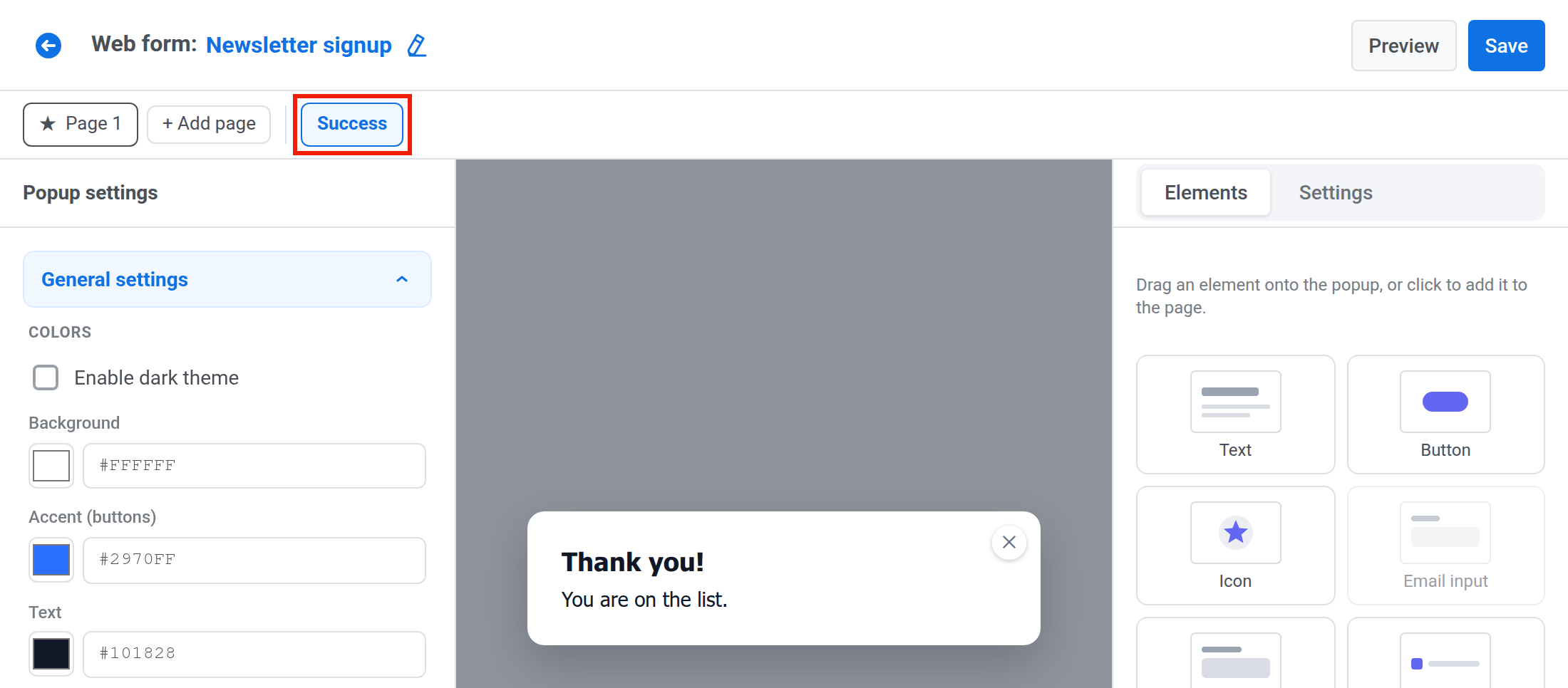
Anchor link toপ্রতিটি ওয়েব ফর্ম একটি Success পেজ দিয়ে শেষ হয়, যা ভিজিটর Pushwoosh সাবমিশন গ্রহণ করার পরে দেখেন। আপনি এটি ডিলিট করতে বা এটিকে স্টার্ট পেজ বানাতে পারবেন না।
-
Success ট্যাবে ক্লিক করুন, যা + Add page-এর পরে শেষ ট্যাব।
-
অন্য যেকোনো পেজের মতো পেজটি এডিট করুন। Text, Button এবং Icon ব্লক ব্যবহার করুন, যেমন একটি ডিসকাউন্ট কোডসহ ধন্যবাদ বার্তার জন্য। এখানে একটি Submit বাটন রাখা যায় না।
একটি দীর্ঘ ফর্মকে পেজে ভাগ করুন
Anchor link toএকবারে কম প্রশ্ন করতে পেজ যোগ করুন।
- + Add page-এ ক্লিক করুন। নতুন পেজটি বর্তমান পেজের পরে যোগ হয়, এবং কখনও Success পেজের পরে নয়।
- ভিজিটরকে সামনে এগিয়ে নিতে Go to page অ্যাকশনসহ একটি বাটন যোগ করুন।
যে বাটন সরাসরি Success পেজে যায়, সেটি ফর্মটি সাবমিট করে। পেজ কীভাবে যোগ, ডুপ্লিকেট এবং ডিলিট করবেন তা জানতে দেখুন একাধিক পেজ।
একটি ডুপ্লিকেট করা পেজ তার ফর্ম ব্লকগুলো ছাড়া কপি হয়। একটি ফর্মে শুধুমাত্র একটি Email input এবং একটি Submit থাকে, এবং প্রতিটি ট্যাগ একবার ব্যবহার করা যায়।
একটি মাল্টি-পেজ ফর্ম কীভাবে সাবমিট হয়
Anchor link toফর্মের একমাত্র Submit বাটনটি সব পেজ একসাথে পাঠায়।
ফর্মটি পাঠানোর আগে:
- বর্তমান পেজের কোনো ফিল্ড অবৈধ থাকলে ভিজিটর সামনে এগোতে পারেন না। পিছনে যাওয়া সবসময় সম্ভব।
- সাবমিট করার সময়, ফর্মটি প্রথমে ব্রাউজারে প্রতিটি পেজ পরীক্ষা করে। অন্য কোনো পেজের একটি ফিল্ড অবৈধ হলে, ফর্মটি সেই পেজে চলে যায় এবং সেখানে ফিল্ডের ত্রুটির টেক্সট দেখায়, এবং কিছুই পাঠানো হয় না।
ফর্মটি পাঠানোর পরে:
- Pushwoosh ইমেল ঠিকানাটি প্রত্যাখ্যান করলে, ফর্মটি Email input-সহ পেজে চলে যায় এবং সেখানে এর Invalid email text দেখায়।
- Pushwoosh অন্য কোনো কারণে সাবমিশনটি প্রত্যাখ্যান করলে, যেমন ফিল্ডগুলো আর সেভ করা ফর্মের সাথে মেলে না বলে, ভিজিটর বর্তমান পেজেই থাকেন এবং Submit error text দেখেন।
ফর্মটি সেভ করুন
Anchor link toসেভ করার আগে সম্পূর্ণ আকারে ফর্মটি দেখতে, Preview-এ ক্লিক করুন। Preview কিছুই পাঠায় না, তাই আপনার সাইটে ফর্মটি পরীক্ষা করুন।
-
উপরের বারে Save-এ ক্লিক করুন।
-
The form can’t be saved yet ব্যানারটি খুললে, এতে তালিকাভুক্ত প্রতিটি সমস্যা ঠিক করুন। দেখুন ফর্মটি সেভ করা না গেলে।

-
আবার Save-এ ক্লিক করুন।
ফর্মটি সেভ করা না গেলে
Anchor link toThe form can’t be saved yet ব্যানারটি সেভ আটকে দেওয়া প্রতিটি সমস্যা তালিকাভুক্ত করে। টেবিলে আপনার বার্তাটি খুঁজুন এবং যা বলা আছে তা করুন।
| ব্যানারের বার্তা | কী করবেন |
|---|---|
| Add an Email input or a Tag input | অন্তত একটি ফিল্ড যোগ করুন। |
| The form needs exactly one Submit button, not on the success page | Success ছাড়া অন্য একটি পেজে একটি Submit বাটন রাখুন। |
| A form with an Email input needs a Consent block with a privacy policy URL | একটি Consent ব্লক যোগ করুন এবং Privacy policy URL পূরণ করুন। |
| The privacy policy URL must start with https:// or / — otherwise the site shows no link | URL-টি https://… হিসেবে অথবা আপনার সাইটের / দিয়ে শুরু হওয়া একটি পাথ হিসেবে লিখুন। |
| Keep only one Email input | অতিরিক্ত Email input ডিলিট করুন। |
| Choose a tag in every Tag input | প্রতিটি Tag input-এ একটি ট্যাগ বেছে নিন, অথবা খালি ফিল্ডটি ডিলিট করুন। |
| Tag “…” is chosen in more than one field | ফিল্ডগুলোর একটিতে অন্য একটি ট্যাগ বেছে নিন। |
“…” is a reserved tag — a form can’t write PW_FF_* tags | অন্য একটি ট্যাগ বেছে নিন। |
| The form needs exactly one success page | একটি Success পেজ রাখুন। |
সেভ করার সময়, Pushwoosh প্রতিটি বেছে নেওয়া ট্যাগও পরীক্ষা করে। কোনো ট্যাগ ডিলিট বা লুকানো হলে, অথবা এর নাম PW_FF_ দিয়ে শুরু হলে, ফর্মটি সেভ হয় না, এবং একটি ত্রুটি বার্তা ট্যাগটির নাম উল্লেখ করে, যেমন Tag "City" must be an existing, non-hidden tag, not PW_FF_*, used once। সেই ফিল্ডে অন্য একটি ট্যাগ বেছে নিন।
আপনার সাইটে ফর্মটি দেখান
Anchor link toএকটি ফর্ম আপনার সাইটে শুধুমাত্র একটি সক্রিয় ওয়েব ক্যাম্পেইনের ভিতরে প্রদর্শিত হয়। আপনি একটি ফর্ম একাধিক ক্যাম্পেইনে ব্যবহার করতে পারেন। একটি Popup ক্যাম্পেইন এটি পেজের উপরে দেখায়, এবং একটি Inline ক্যাম্পেইন এটি একটি পেজ এলিমেন্টের ভিতরে একটি ব্লক হিসেবে দেখায়।
শুরু করার আগে, আপনার ডেভেলপারকে বলুন:
- আপনার সাইটে Web SDK 3.99.0 বা তার পরের সংস্করণ চলছে কিনা পরীক্ষা করতে। পুরনো Web SDK ফর্মটি তার ফিল্ডগুলো ছাড়া দেখায়।
- আপনি একটি Inline ক্যাম্পেইনের পরিকল্পনা করলে, যে পেজ এলিমেন্টে ক্যাম্পেইনটি রাখা হবে তা যোগ করতে। দেখুন CSS সিলেক্টর।
তারপর ক্যাম্পেইনটি তৈরি করুন:
- Campaigns → Web campaigns-এ যান।
- Create campaign-এ ক্লিক করুন এবং Popup বা Inline বেছে নিন।
- Web content-এ আপনার ফর্মটি বেছে নিন। ফর্মগুলোর নামের নিচে Web form দেখানো হয়।
- অডিয়েন্স এবং ডিসপ্লে সেটিংস সেট আপ করুন।
- ক্যাম্পেইনটি লঞ্চ করুন।
প্রতিটি ধাপের জন্য দেখুন ওয়েব পপআপ ক্যাম্পেইন তৈরি করুন।
ডাবল অপ্ট-ইন দিয়ে ইমেল নিশ্চিত করুন
Anchor link toপ্রজেক্টে ডাবল অপ্ট-ইন চালু থাকলে, যে ভিজিটর একটি ইমেল সাবমিট করেন তিনি একটি কনফার্মেশন ইমেল পান এবং এর লিঙ্কে ক্লিক করার পরেই কেবল সাবস্ক্রাইব হন। কনফার্মেশন লিঙ্কটি 24 ঘণ্টা বৈধ থাকে। ভিজিটর নিশ্চিত করলে Pushwoosh ইমেল ঠিকানার জন্য ফর্মের ট্যাগ মানগুলো সংরক্ষণ করে।
- অনিশ্চিত অবস্থায় ভিজিটর একই ক্যাম্পেইনে একই ঠিকানা আবার সাবমিট করলে, Pushwoosh কনফার্মেশন ইমেলটি আবার পাঠায়, প্রতি পাঁচ মিনিটে সর্বাধিক একবার। শুধুমাত্র সবচেয়ে নতুন ইমেলের লিঙ্কটি কাজ করে।
- প্রজেক্টের যেকোনো ওয়েব ক্যাম্পেইনের মাধ্যমে আগে থেকেই নিশ্চিত হওয়া একটি ঠিকানা সঙ্গে সঙ্গে সাবস্ক্রাইব হয়, আরেকটি কনফার্মেশন ইমেল ছাড়াই। Audience → Subscription forms থেকে একটি সাবস্ক্রিপশন ফর্মের মাধ্যমে নিশ্চিতকরণ এখানে গণ্য হয় না।
- কনফার্মেশন ইমেলের জন্য একটি যাচাই করা সেন্ডিং ডোমেইন প্রয়োজন। আপনার অ্যাকাউন্টে কোনো ডোমেইন না থাকা পর্যন্ত, Pushwoosh কনফার্মেশন ইমেল পাঠাবে এমন প্রতিটি সাবমিশন প্রত্যাখ্যান করে, এবং ভিজিটর Submit error text দেখেন।
- আপনার প্ল্যানে ইমেল অন্তর্ভুক্ত না থাকলে, ভিজিটর লিঙ্কে ক্লিক করলেও ঠিকানাটি সাবস্ক্রাইব হয় না, এবং এটি অনিশ্চিত থেকে যায়। এই ব্যর্থতা ক্যাম্পেইনের ব্যর্থ সাবমিশনে দেখা যায় না।
ডাবল অপ্ট-ইন একটি প্রজেক্টের সাবস্ক্রিপশন ফর্ম এবং ওয়েব ক্যাম্পেইন ফর্মগুলোর জন্য একটিই সেটিং। দেখুন ডাবল অপ্ট-ইন দিয়ে সাবস্ক্রাইবারদের নিশ্চিত করুন।
ফর্মের ফলাফল ট্র্যাক করুন
Anchor link toকতজন ভিজিটর ফর্মটি সাবমিট করেছেন, সাবমিশন কেন ব্যর্থ হয়েছে তা দেখতে এবং সাবস্ক্রাইবারদের এক্সপোর্ট করতে Campaigns → Web campaigns থেকে ক্যাম্পেইনের পরিসংখ্যান খুলুন।