কাস্টম ইভেন্ট
ডিফল্ট ইভেন্ট-এর বিপরীতে, যা অনেক অ্যাপ এবং সেক্টর জুড়ে সার্বজনীন, কাস্টম ইভেন্টগুলি আপনার অ্যাপের জন্য নির্দিষ্ট। এই ইভেন্টগুলি আপনার প্রয়োজনের জন্য অনন্য নির্দিষ্ট ক্রিয়াগুলি ট্র্যাক করে, যেমন একটি ওয়ার্কআউট সম্পূর্ণ করা বা একটি সাবস্ক্রিপশন বাড়ানো। এগুলি আপনাকে বুঝতে সাহায্য করে যে ব্যবহারকারীরা আপনার নির্দিষ্ট বৈশিষ্ট্যগুলির সাথে কীভাবে ইন্টারঅ্যাক্ট করে। এছাড়াও, তারা ব্যবহারকারীর আচরণের গভীর অন্তর্দৃষ্টি প্রদান করে, রিটেনশন ট্র্যাক করতে সাহায্য করে এবং অত্যন্ত ব্যক্তিগতকৃত এবং কার্যকর মার্কেটিং ক্যাম্পেইন তৈরির অনুমতি দেয়। এটি শেষ পর্যন্ত ব্যবহারকারীর সম্পৃক্ততা এবং সন্তুষ্টি উন্নত করে।
যদি একটি কাস্টম ইভেন্ট রাজস্ব ডেটা বহন করে (উদাহরণস্বরূপ, একটি মূল্য অ্যাট্রিবিউট সহ order_completed), আপনি নতুন কোড যোগ না করেই এর রাজস্ব একটি রূপান্তর ইভেন্ট হিসাবে ট্র্যাক করতে পারেন।
কাস্টম ইভেন্ট তৈরি করা
Anchor link toPushwoosh-এ একটি কাস্টম ইভেন্ট তৈরি করতে:
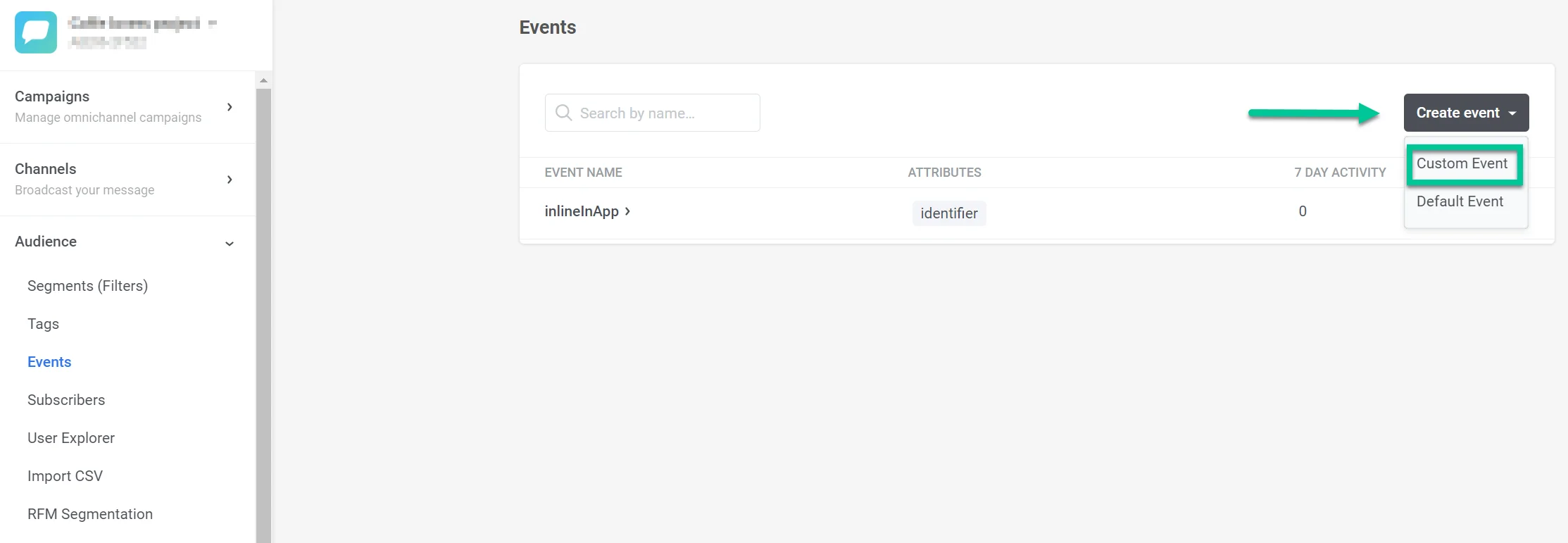
- Audience > Events-এ যান এবং Create Event-এ ক্লিক করুন। যে ড্রপ-ডাউন মেনু প্রদর্শিত হবে, সেখানে Custom Event নির্বাচন করুন।
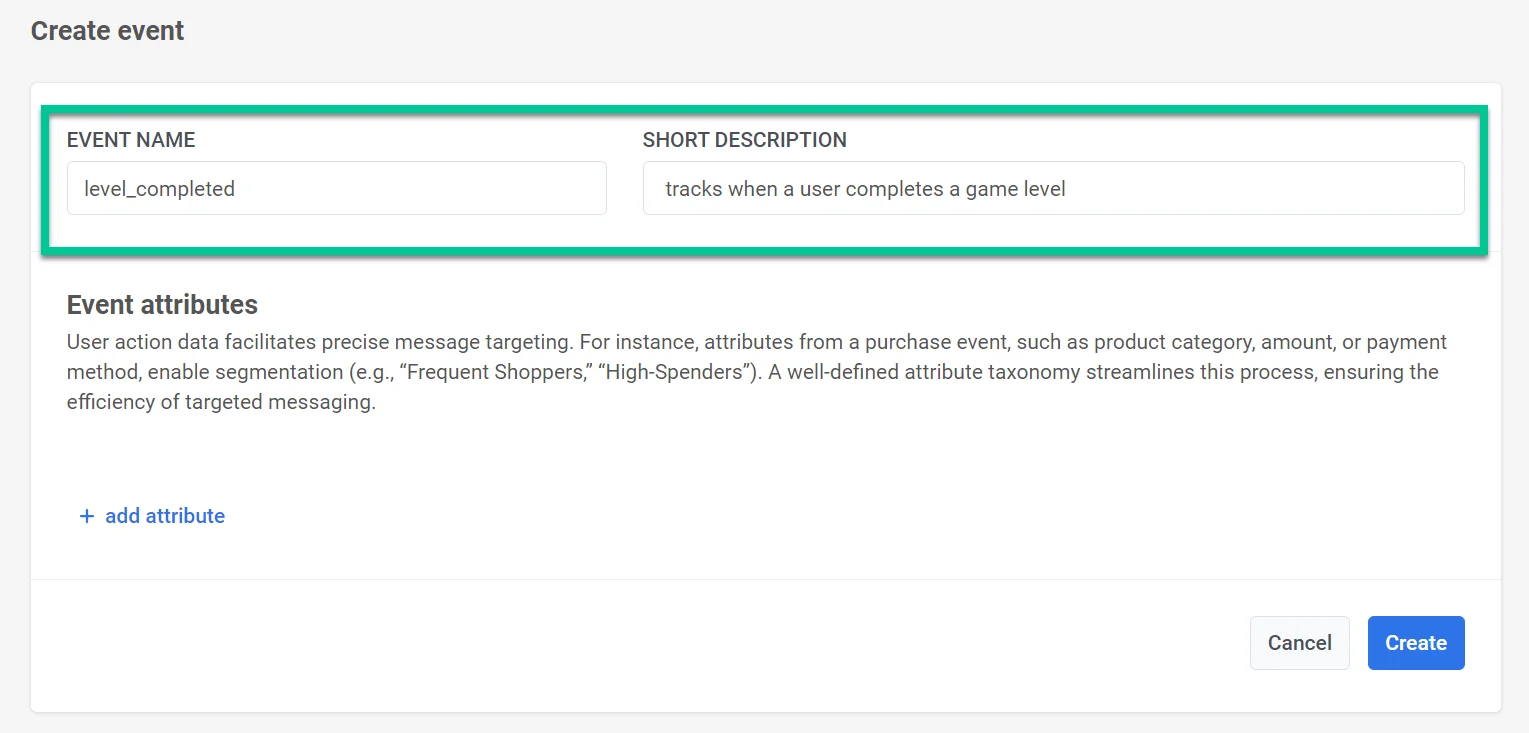
- যে উইন্ডোটি খুলবে, সেখানে Event Name ফিল্ডে আপনার ইভেন্টের নাম লিখুন। উদাহরণস্বরূপ, একজন ব্যবহারকারী যখন একটি গেম লেভেল সম্পূর্ণ করে তা ট্র্যাক করতে level_completed ব্যবহার করুন। Description ফিল্ডে ইভেন্টের একটি সংক্ষিপ্ত বিবরণ দিন। এটি ইভেন্টের উদ্দেশ্য দ্রুত সনাক্ত করতে সাহায্য করে।
- আপনার ইভেন্টের সাথে প্রাসঙ্গিক নির্দিষ্ট অ্যাট্রিবিউটগুলি সংজ্ঞায়িত করুন এবং অ্যাট্রিবিউটের ধরন নির্বাচন করুন। ইভেন্ট অ্যাট্রিবিউটগুলি হল তথ্যের নির্দিষ্ট অংশ যা একটি ইভেন্টের বিবরণ বর্ণনা করে। তারা আপনার অ্যাপের মধ্যে ব্যবহারকারীর ইন্টারঅ্যাকশনের বিভিন্ন দিক ক্যাপচার করে। এটি সুনির্দিষ্ট বার্তা টার্গেটিং এবং সেগমেন্টেশনের জন্য মূল্যবান ডেটা সরবরাহ করে। আপনি একটি ইভেন্টে 100টি পর্যন্ত অ্যাট্রিবিউট যোগ করতে পারেন।
উপলব্ধ অ্যাট্রিবিউটের ধরন:
- integer
- string
- boolean
- list
- decimal (price)
- date
- version
- time zone
অ্যাট্রিবিউটের ধরন সম্পর্কে বিস্তারিত জানতে, দেখুন ইভেন্ট বোঝা।
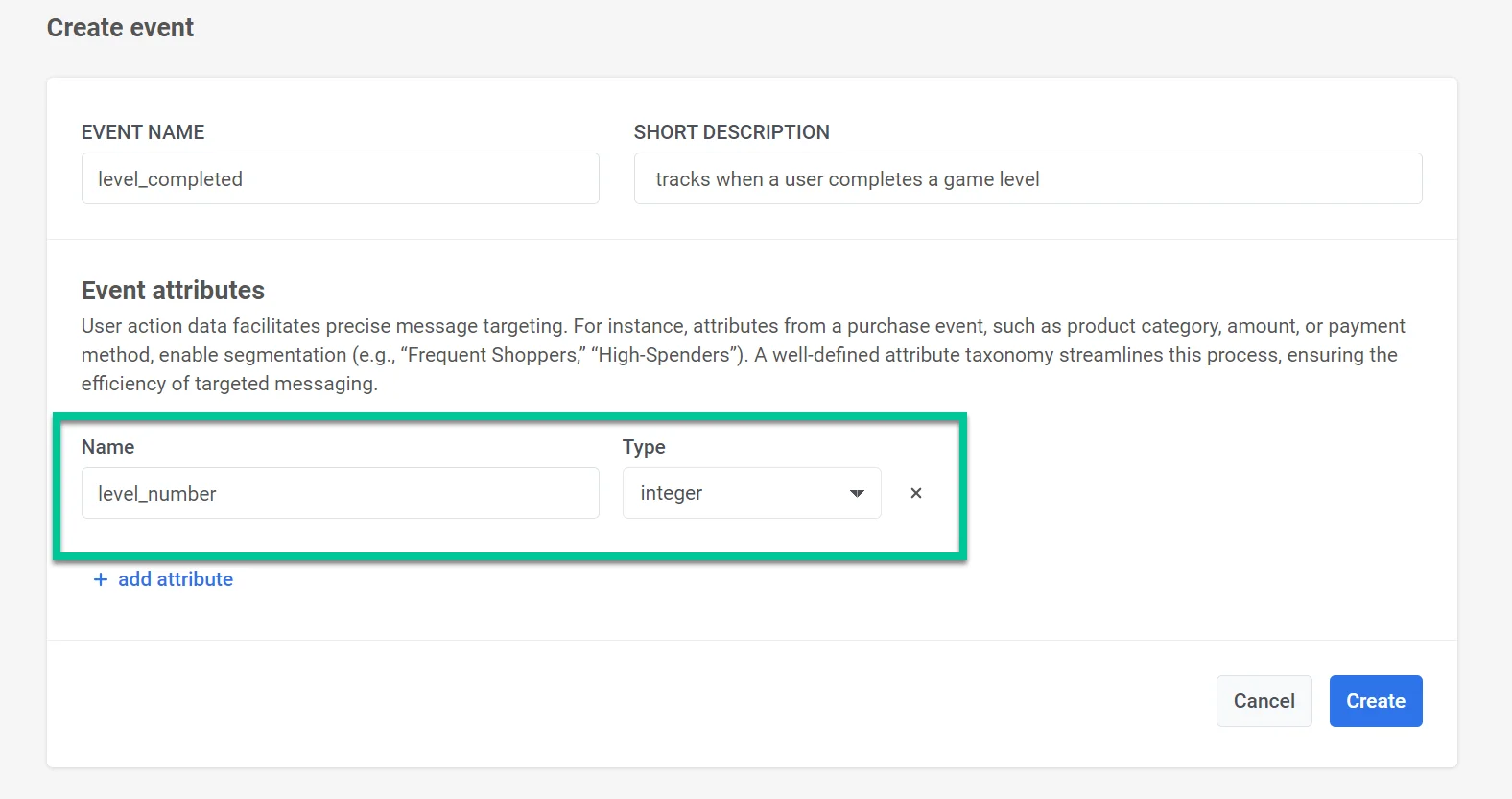
প্রতিটি ইভেন্টের জন্য সংশ্লিষ্ট অ্যাট্রিবিউট মান থাকবে। উদাহরণস্বরূপ, level_completed ইভেন্টের জন্য অ্যাট্রিবিউটগুলির মধ্যে level_number, completion_time, score, বা points_earned অন্তর্ভুক্ত থাকতে পারে। যখন ইভেন্টটি Pushwoosh-এ রেকর্ড করা হয়, তখন এটি একটি টাইমস্ট্যাম্প সহ এই অ্যাট্রিবিউট মানগুলি অন্তর্ভুক্ত করবে। এই ডেটা পরে সেগমেন্ট তৈরি করতে, বার্তা টার্গেট করতে এবং পরিসংখ্যান সংগ্রহ করতে ব্যবহার করা যেতে পারে।
প্রয়োজনীয় বিবরণ পূরণ এবং অ্যাট্রিবিউট যোগ করার পরে, ইভেন্ট সেটআপ চূড়ান্ত করতে Create-এ ক্লিক করুন। আপনি যদি ইভেন্ট তৈরি করার সাথে এগিয়ে না যাওয়ার সিদ্ধান্ত নেন, তাহলে পরিবর্তনগুলি বাতিল করতে Cancel-এ ক্লিক করুন।
কাস্টম ইভেন্ট পরিচালনা করা
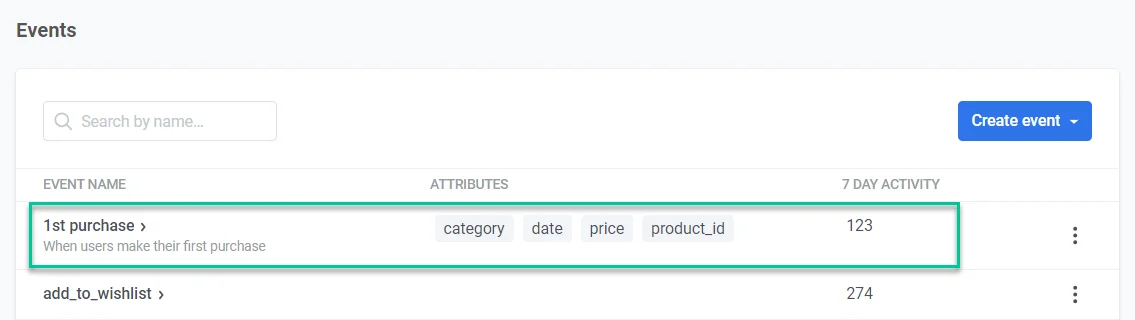
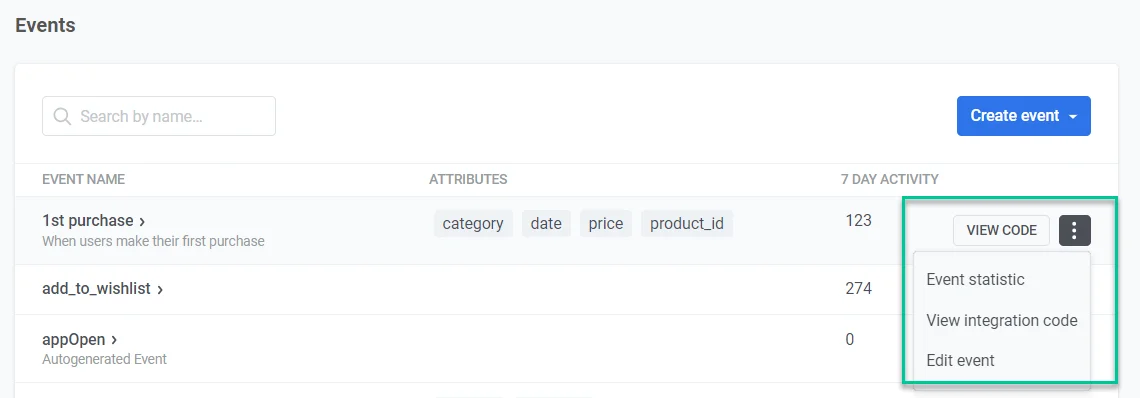
Anchor link toইভেন্ট তালিকাটি আপনার অ্যাপ্লিকেশনের জন্য তৈরি করা সমস্ত কাস্টম ইভেন্টের একটি সংক্ষিপ্ত বিবরণ প্রদান করে। প্রতিটি ইভেন্ট আপনাকে নির্দিষ্ট ব্যবহারকারীর ইন্টারঅ্যাকশন বা আচরণ ট্র্যাক করতে সাহায্য করে।
ইভেন্টের বিবরণ
- Event Name যা ইভেন্টটিকে চিহ্নিত করে (যেমন, “button_clicked”, “video_watched”)
- Attributes বা ইভেন্টের সাথে যুক্ত তথ্যের মূল অংশ, যা অতিরিক্ত প্রসঙ্গ প্রদান করে (যেমন, “button_id”, “video_category”)
- 7-Day Activity - গত সাত দিনে ইভেন্টটি কতবার ঘটেছে তার সংখ্যা, যা সাম্প্রতিক এনগেজমেন্টের একটি দ্রুত ভিউ প্রদান করে
প্রতিটি ইভেন্টের আরও ব্যবস্থাপনার জন্য একটি মেনু রয়েছে:
- আপনার অ্যাপের কোডবেসে এই ইভেন্টটি সংহত করার জন্য প্রয়োজনীয় কোড স্নিপেট অ্যাক্সেস করতে View Code-এ ক্লিক করুন।
- নির্বাচিত ইভেন্টের জন্য বিস্তারিত পরিসংখ্যানে গভীরভাবে ডুব দিতে Event Statistics-এ ক্লিক করুন, যা ব্যবহারকারীর আচরণ সম্পর্কে অন্তর্দৃষ্টি প্রদান করে।
- সঠিক ডেটা সংগ্রহ নিশ্চিত করতে একটি ইভেন্টের সেটিংস, তার নাম এবং সংশ্লিষ্ট অ্যাট্রিবিউট সহ, পরিবর্তন করতে Edit Event-এ ক্লিক করুন।
Pushwoosh-এ কাস্টম ইভেন্ট ব্যবহার করা
Anchor link toএকবার আপনি আপনার ইভেন্টগুলি সেট আপ করলে, আপনি সেগুলি ব্যবহার করতে পারেন:
- একটি কাস্টমার জার্নি তৈরি করুন যা আপনার কাস্টম ইভেন্টে চালু হবে, Trigger-based entry এলিমেন্ট ব্যবহার করে।
- ইভেন্ট অ্যাট্রিবিউট মান এবং অপারেটর দ্বারা ফিল্টারিং সহ, ইভেন্ট দ্বারা সেগমেন্ট তৈরি করুন।
- ব্যবহারকারীদের বিভিন্ন মানদণ্ড দ্বারা সেগমেন্ট করুন যেমন তারা কতবার একটি কাস্টম ইভেন্ট সম্পাদন করেছে বা ইভেন্টটি শেষবার কখন ঘটেছে। এই সেগমেন্টগুলি ব্যবহার করে কাস্টমার জার্নিতে Audience-based entries সেট আপ করুন বা জার্নির মধ্যে Segment Split বিকল্প ব্যবহার করুন।
- ব্যবহারকারীরা তাদের জার্নির মধ্যে যে কাস্টম ইভেন্ট ট্রিগার করে তার উপর ভিত্তি করে আপনার কাস্টমার জার্নিতে একটি সময় বিলম্ব সেট করুন।
- Wait for Trigger ধাপে কাস্টম ইভেন্ট ব্যবহার করে বিভিন্ন যোগাযোগের পরিস্থিতি সেট করুন, যা নির্ভর করে একজন ব্যবহারকারী নির্দিষ্ট সময়ে এই বিশেষ ইভেন্ট বা একাধিক ইভেন্ট ট্রিগার করে কিনা তার উপর।
কাস্টম ইভেন্টের ব্যবহারের ক্ষেত্র
Anchor link to| অ্যাপের ধরন | কাস্টম ইভেন্ট | বিবরণ | ব্যবহারের ক্ষেত্র |
|---|---|---|---|
| ফিটনেস এবং স্বাস্থ্য অ্যাপ | workout_complete | একজন ব্যবহারকারী একটি ওয়ার্কআউট সেশন সম্পূর্ণ করে। | ব্যবহারকারীদের নিযুক্ত রাখতে এবং নিয়মিত ওয়ার্কআউটে উৎসাহিত করতে প্রেরণামূলক বার্তা বা পুরস্কার পাঠান। |
| ই-কমার্স অ্যাপ | cart_abandoned | একজন ব্যবহারকারী তাদের কার্টে আইটেম যোগ করে কিন্তু কেনাকাটা সম্পূর্ণ করে না। | কার্টে রেখে যাওয়া আইটেমগুলিতে একটি বিশেষ অফার বা ডিসকাউন্ট সহ একটি রিমাইন্ডার ইমেল বা পুশ নোটিফিকেশন পাঠান। |
| শিক্ষা এবং ই-লার্নিং অ্যাপ | complete_course | একজন ব্যবহারকারী একটি কোর্স সম্পূর্ণ করে। | অভিনন্দন বার্তা পাঠান এবং উন্নত কোর্স বা সম্পর্কিত বিষয়গুলির সুপারিশ করুন। |
| মিডিয়া এবং বিনোদন অ্যাপ | watch_video | একজন ব্যবহারকারী একটি ভিডিও দেখে। | অনুরূপ বিষয়বস্তু বা নতুন রিলিজ সম্পর্কে বিজ্ঞপ্তি পাঠান। অন্যান্য ভিডিওর সুপারিশ করুন। |
| ভ্রমণ এবং হসপিটালিটি অ্যাপ | book_flight | একজন ব্যবহারকারী একটি ফ্লাইট বুক করে। | ভ্রমণের অনুস্মারক, প্যাকিং টিপস এবং তাদের গন্তব্যে কার্যকলাপের জন্য সুপারিশ পাঠান। |
| সাবস্ক্রিপশন অ্যাপ | start_trial | একজন ব্যবহারকারী একটি বিনামূল্যে ট্রায়াল শুরু করে। | টিপস সহ অনবোর্ডিং বার্তা পাঠান, সহায়তা অফার করুন এবং মূল বৈশিষ্ট্যগুলি হাইলাইট করুন। সাবস্ক্রিপশন অ্যাপের জন্য প্রস্তাবিত ইভেন্টগুলি অন্বেষণ করুন |
| মোবিলিটি বা কারশেয়ারিং অ্যাপ | ride_completed | একজন ব্যবহারকারী একটি কারশেয়ারিং রাইড সম্পূর্ণ করে। | একটি ফলো-আপ ইন-অ্যাপ বার্তা পাঠান, প্রতিক্রিয়ার জন্য অনুরোধ করুন, বা পরবর্তী রাইডে একটি ডিসকাউন্ট অফার করুন। |
| গেমিং অ্যাপ | level_completed | একজন ব্যবহারকারী একটি গেম লেভেল সম্পূর্ণ করে। | অভিনন্দন বার্তা পাঠান এবং পরবর্তী লেভেল সম্পূর্ণ করার জন্য টিপস বা পুরস্কার অফার করুন। |
কাস্টম ইভেন্ট ট্র্যাকিং
Anchor link toইভেন্ট পরিসংখ্যান
Anchor link toআপনি তৈরি করা প্রতিটি ইভেন্ট ট্র্যাক করতে পারেন। এর জন্য:
- Audience > Events-এ নেভিগেট করুন।
- Events তালিকায়, আপনি যে ইভেন্টটি ট্র্যাক করতে চান তা খুঁজুন এবং এর পাশের তিনটি ডটে ক্লিক করুন। Event Statistics নির্বাচন করুন।
- আপনি যে তারিখের পরিসরের জন্য ইভেন্ট ডেটা বিশ্লেষণ করতে চান তা সেট করুন।
- শুধুমাত্র নির্দিষ্ট অ্যাট্রিবিউট মানসহ ইভেন্ট গণনা করতে, Attribute-এ ক্লিক করুন, তারপর অ্যাট্রিবিউট, একটি অপারেটর এবং একটি মান বেছে নিন।
- তারিখের পরিসরের পাশের ড্রপডাউনে চার্টটি কীভাবে গ্রুপ করা হবে তা বেছে নিন: Hourly, Daily বা Weekly।
চার্টটি দেখায় পরিসরের প্রতিটি ঘণ্টা, দিন বা সপ্তাহে ইভেন্টটি কতবার ট্রিগার হয়েছে। এক বা দুই ক্যালেন্ডার দিনের পরিসরের জন্য, চার্টটি প্রথমে ইভেন্টগুলিকে ঘণ্টা অনুযায়ী গ্রুপ করে। তিন দিন বা তার বেশি হলে, এটি সেগুলিকে দিন অনুযায়ী গ্রুপ করে।
দিন ও সপ্তাহ তারিখের পরিসরের পাশে দেখানো টাইমজোন অনুসরণ করে, এবং সপ্তাহ সোমবার থেকে শুরু হয়। পরিসরটি সপ্তাহের মাঝখানে শুরু বা শেষ হলে, প্রথম বা শেষ সপ্তাহে শুধুমাত্র পরিসরের ভিতরের দিনগুলি গণনা করা হয়।
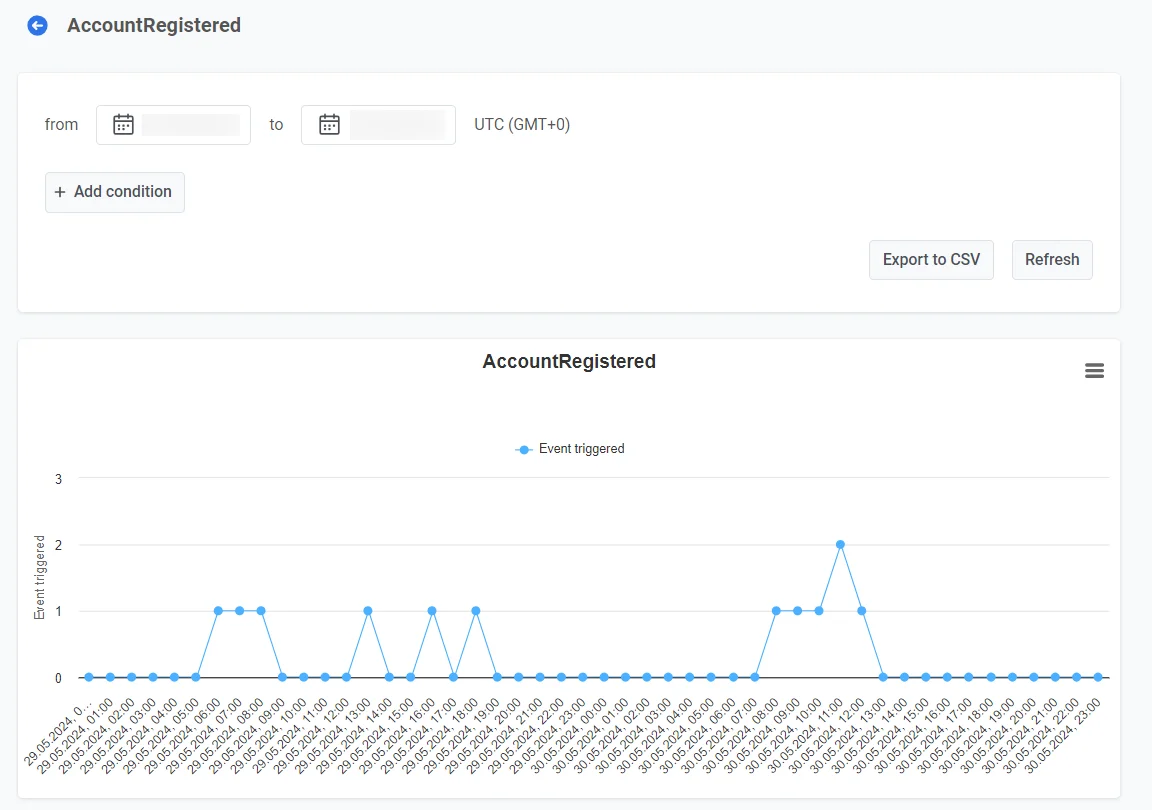
চার্টের ডেটা CSV ফাইল হিসেবে ডাউনলোড করতে, Export data-এ ক্লিক করুন। ফাইলে চার্টের প্রতিটি বিন্দুর জন্য একটি সারি থাকে: ঘণ্টা, দিন বা সপ্তাহের শুরুর সময়, UTC-তে লেখা, এবং ইভেন্টের সংখ্যা।
Export users list শুধুমাত্র Personal data অনুমতি থাকলেই পাওয়া যায়। ইভেন্টটি পাঠিয়েছেন এমন ব্যবহারকারীদের তালিকা ডাউনলোড করতে, এতে ক্লিক করুন। Pushwoosh ব্যাকগ্রাউন্ডে একটি CSV ফাইল প্রস্তুত করে। ফাইলটি প্রস্তুত হলে, পৃষ্ঠায় প্রদর্শিত Download CSV বোতামে ক্লিক করুন।
ফাইলটিতে রয়েছে:
- সারি: একজন ব্যবহারকারী প্রতিবার ইভেন্টটি পাঠানোর জন্য একটি করে সারি। কোনো ব্যবহারকারী ইভেন্টটি পাঁচবার পাঠালে, ফাইলে সেই ব্যবহারকারীর জন্য পাঁচটি সারি থাকে।
- কলাম: ইভেন্টের সময়, User ID, HWID, প্ল্যাটফর্ম এবং প্রতিটি ইভেন্ট অ্যাট্রিবিউটের জন্য একটি করে কলাম।
- তারিখ: নির্বাচিত তারিখগুলির সমস্ত ইভেন্ট, শেষ দিনের পুরোটা সহ।
- ফিল্টার: Attribute ফিল্টার প্রযোজ্য হয় না, তাই ফাইলে সমস্ত ইভেন্ট অন্তর্ভুক্ত থাকে।
একই পরিসরের ডেটা পুনরায় লোড করতে, Refresh-এ ক্লিক করুন।
বার্তার মাধ্যমে আসা ইভেন্ট
Anchor link toEvent Statistics আপনার অ্যাপের পাঠানো প্রতিটি ইভেন্ট গণনা করে। কোনো নির্দিষ্ট বার্তার পরে কোন ইভেন্টগুলি এসেছে তা দেখতে, সেই বার্তা বা কোনো জার্নির পরিসংখ্যান খুলুন।
সেখানে, Events টেবিলে ব্যবহারকারীরা বার্তায় ক্লিক করার পরে যে ইভেন্টগুলি পাঠিয়েছেন তা তালিকাভুক্ত থাকে। একটি ইভেন্ট সেই শেষ বার্তার জন্য গণনা করা হয় যেটিতে ব্যবহারকারী ইভেন্টের আগের ৭২ ঘণ্টার মধ্যে ক্লিক করেছেন। উদাহরণস্বরূপ, একজন ব্যবহারকারী একটি পুশে ট্যাপ করেন এবং দুই ঘণ্টা পরে কিছু কেনেন: কেনাকাটার ইভেন্টটি সেই পুশের পরিসংখ্যানে দেখা যায়।

- ব্যবহারকারী সেই সময়সীমার মধ্যে একাধিক বার্তায় ক্লিক করলে, ইভেন্টটি শুধুমাত্র শেষটির জন্য গণনা করা হয়।
- ব্যবহারকারী সেই সময়সীমার মধ্যে কোনো বার্তায় ক্লিক না করলে, ইভেন্টটি কোনো বার্তার জন্যই গণনা করা হয় না। তবে এটি Event Statistics-এ গণনা করা হয়।
- ক্লিক বলতে বোঝায় একটি পুশে ট্যাপ করা, একটি App Inbox বার্তা খোলা, একটি ইমেইলের লিঙ্কে ক্লিক করা বা একটি WhatsApp বার্তা পড়া। ইমেইল খোলা বা এর আনসাবস্ক্রাইব লিঙ্কে ক্লিক করা গণনা করা হয় না। SMS বার্তায় কোনো ক্লিক থাকে না, তাই সেগুলির জন্য কখনো ইভেন্ট গণনা করা হয় না।
এই ইভেন্টগুলি কোথায় পাবেন:
- একটি একক বার্তা: পুশ, ইমেইল, App Inbox বা WhatsApp পরিসংখ্যানের Timeline ট্যাবে Events টেবিল
- একটি জার্নি: জার্নির পরিসংখ্যানে Events ব্লক, ধাপ অনুযায়ী বিভক্ত
ড্যাশবোর্ড
Anchor link toPushwoosh আপনাকে ইভেন্টস ড্যাশবোর্ড ব্যবহার করে কাস্টম ইভেন্ট ট্র্যাক করার অনুমতি দেয়, যা আপনার প্রচারাভিযানে ব্যবহৃত ইভেন্টগুলির সাথে সম্পর্কিত পরিসংখ্যান ধারণ করে, অথবা আপনার নিজস্ব কাস্টম ড্যাশবোর্ড তৈরি করে। আরও জানুন
রিটেনশন ট্যাব
Anchor link toআপনার ব্যবসার সাথে প্রাসঙ্গিক নির্দিষ্ট ইভেন্টগুলির সাথে সম্পর্কিত রিটেনশন ট্র্যাক করতে Retention ট্যাব ব্যবহার করুন। আরও জানুন