ব্যবহারকারীর অ্যাক্সেস এবং অনুমতি পরিচালনা করুন
Pushwoosh আপনার পুরো দলকে একটি একক অ্যাকাউন্টের মধ্যে একসাথে কাজ করতে সক্ষম করে, যার ফলে দলের সদস্যরা একই সাথে তাদের নির্দিষ্ট কাজগুলি সম্পাদন করতে পারে।
আপনি দলের সদস্যদের আমন্ত্রণ জানাতে পারেন এবং তাদের ভূমিকা ও দায়িত্বের উপর ভিত্তি করে অনুমতি বরাদ্দ করতে পারেন। এটি অ্যাকাউন্টের অ্যাক্সেসের উপর নিয়ন্ত্রণ বজায় রেখে দক্ষ সহযোগিতা নিশ্চিত করে।
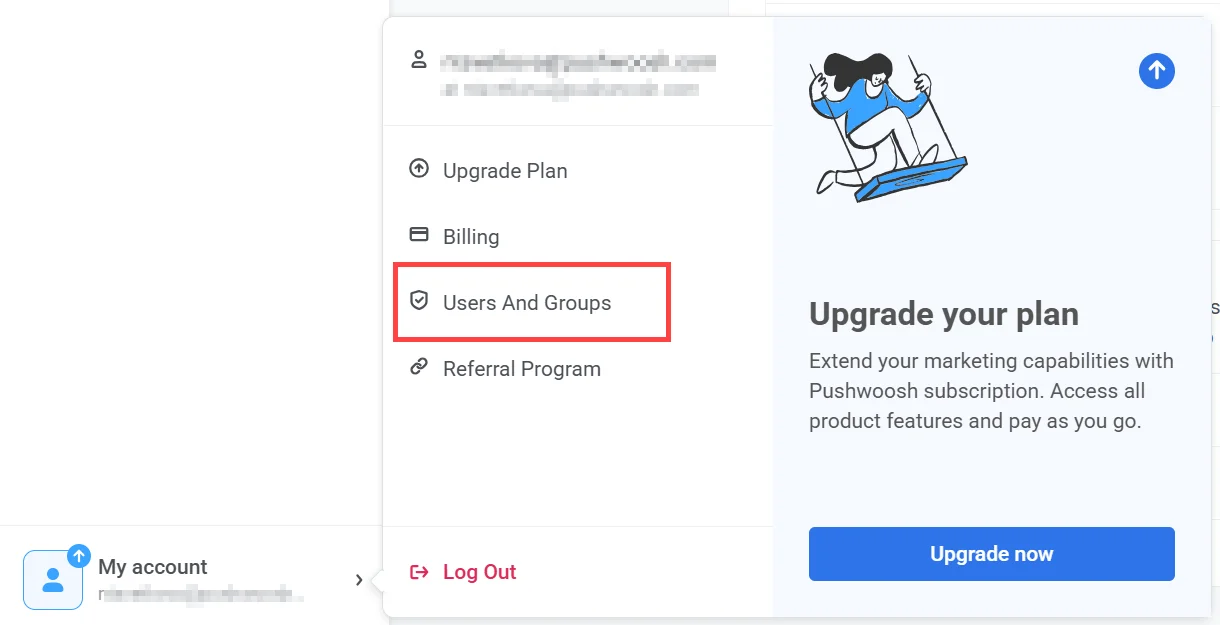
দলের অ্যাক্সেস পরিচালনা করতে, ভূমিকা বরাদ্দ করতে এবং নতুন ব্যবহারকারীদের আমন্ত্রণ জানাতে, My Account → Users and groups-এ যান, যা Users and roles পৃষ্ঠাটি খোলে (মেনু আইটেম এবং পৃষ্ঠার শিরোনাম একই স্ক্রিনকে নির্দেশ করে)। এটি খোলার জন্য Manage users অনুমতি প্রয়োজন।
দলের অ্যাক্সেস চারটি ট্যাবে বিভক্ত: Users, Invites, Roles (ex. groups), এবং Auth History।
ব্যবহারকারীগণ
Anchor link toUsers ট্যাবটি আপনার অ্যাকাউন্টে অ্যাক্সেস থাকা সমস্ত দলের সদস্যদের একটি তালিকা প্রদর্শন করে। অ্যাকাউন্টের মালিকের ভূমিকা পরিবর্তন করা যায় না এবং তাদের অ্যাক্সেস প্রত্যাহার করা যায় না।
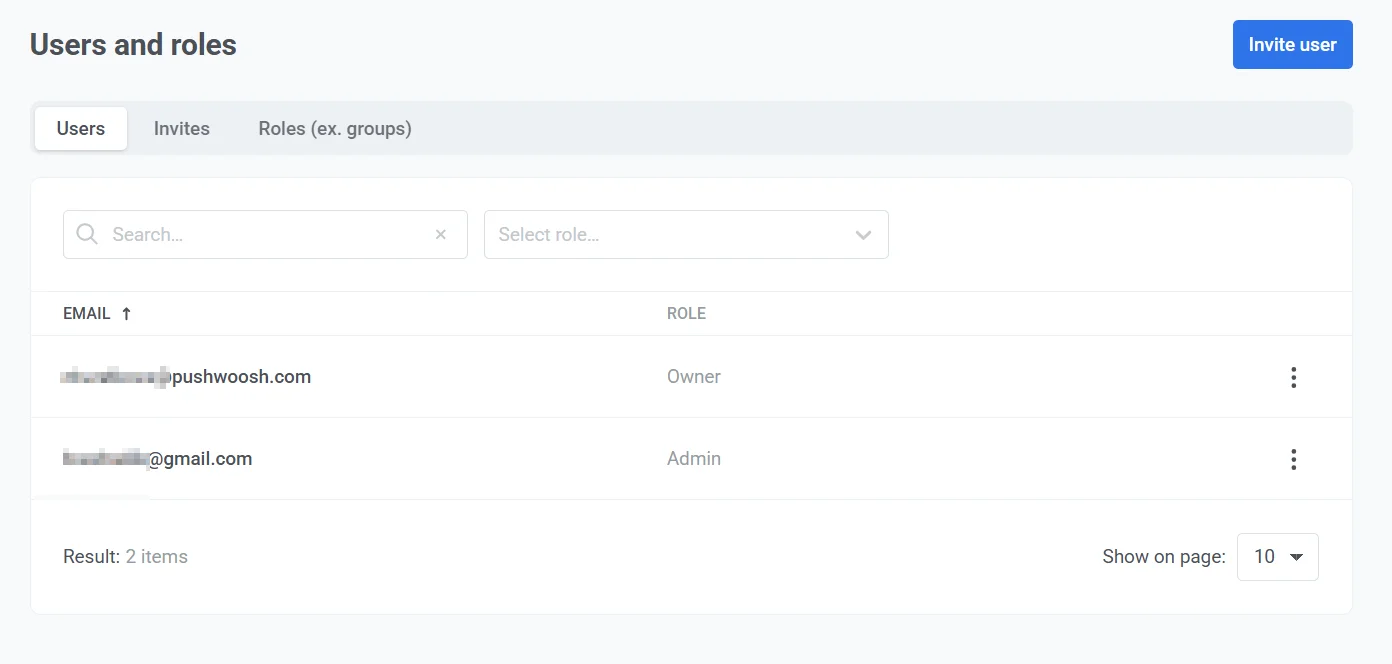
এই ট্যাবে, আপনি করতে পারেন:
- ইমেল দ্বারা ব্যবহারকারীদের জন্য অনুসন্ধান করুন।
- ড্রপডাউন মেনু ব্যবহার করে ভূমিকা দ্বারা ব্যবহারকারীদের ফিল্টার করুন।
- প্রতিটি ব্যবহারকারীর জন্য নির্ধারিত ভূমিকা দেখুন।
- একজন ব্যবহারকারীর ভূমিকা পরিবর্তন করতে বা অ্যাক্সেস প্রত্যাহার করতে, তাদের ইমেলের পাশের তিন-ডট মেনুতে ক্লিক করুন এবং পছন্দসই বিকল্পটি নির্বাচন করুন।
কিভাবে একজন ব্যবহারকারীকে আমন্ত্রণ জানাবেন
Anchor link toআপনার অ্যাকাউন্টে নতুন ব্যবহারকারীদের একটি ভেরিফিকেশন লিঙ্ক সহ ইমেল আমন্ত্রণ পাঠিয়ে যোগ করতে, এই পদক্ষেপগুলি অনুসরণ করুন:
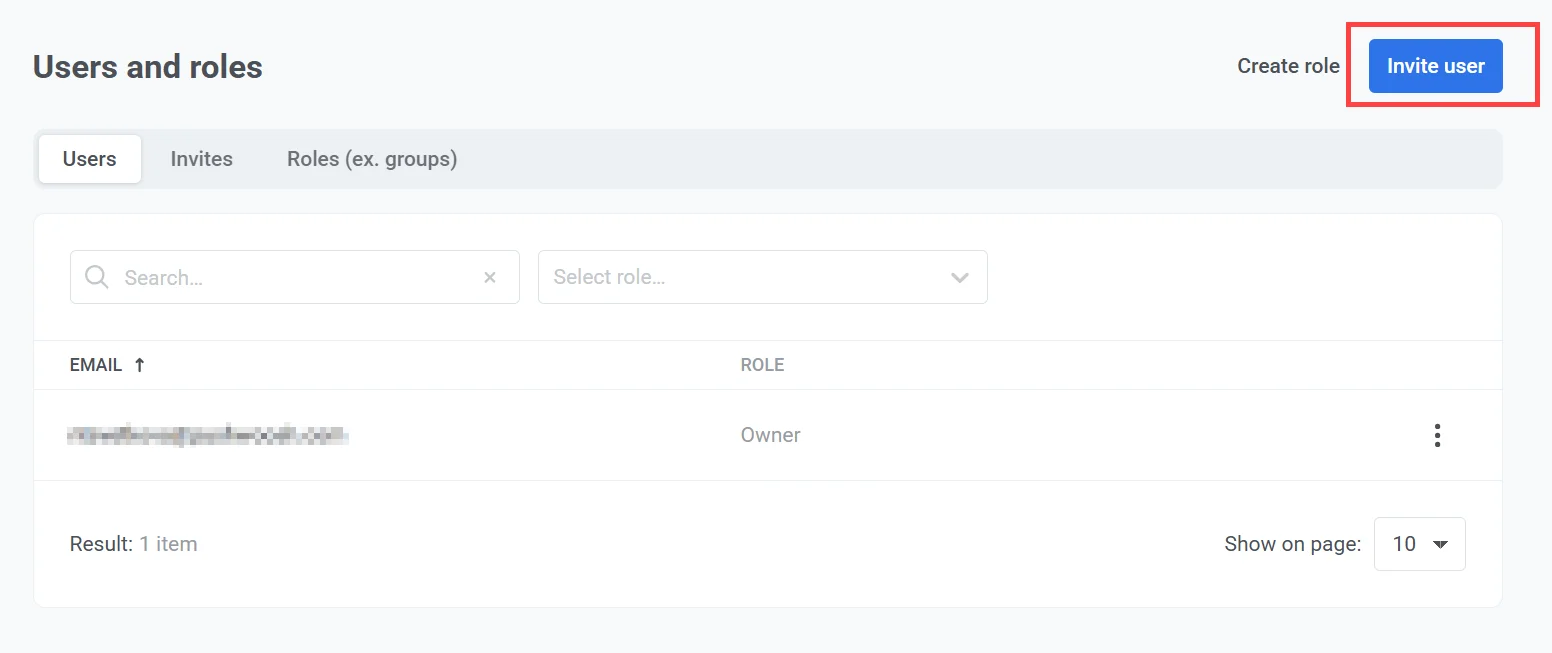
- Invite user-এ ক্লিক করুন।
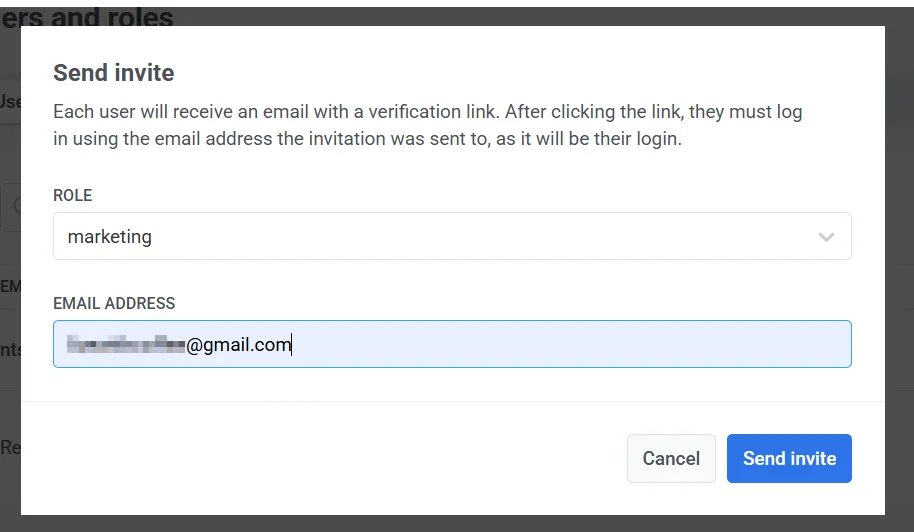
- Role ফিল্ডে, নতুন ব্যবহারকারীর জন্য উপযুক্ত ভূমিকা নির্বাচন করুন।
- প্রদত্ত ফিল্ডে ব্যবহারকারীর ইমেল ঠিকানা লিখুন।
-
আমন্ত্রণ পাঠাতে Send invite-এ ক্লিক করুন। আমন্ত্রণ পাঠানো হয়ে গেলে, প্রাপকের ইমেল, আমন্ত্রণের তারিখ এবং স্ট্যাটাস Invites তালিকায় দেখা যাবে।
-
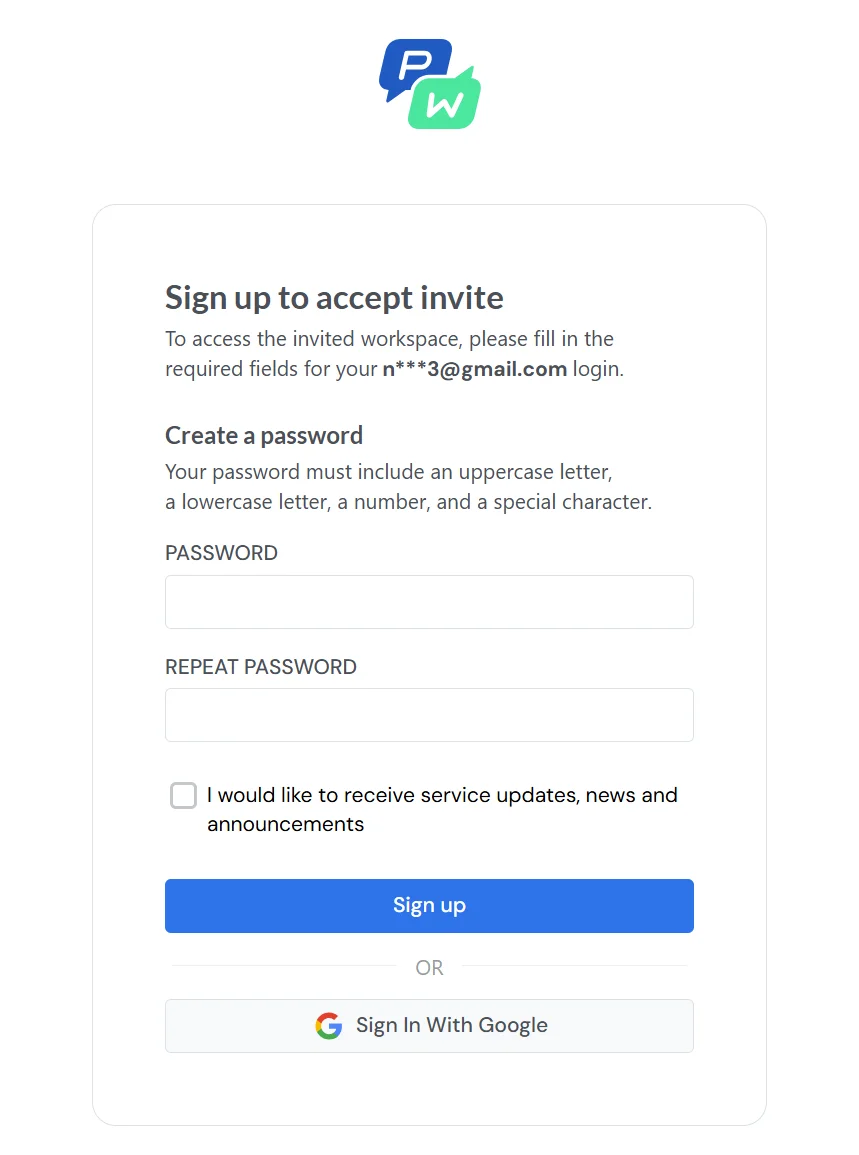
আমন্ত্রিত ব্যবহারকারী একটি ভেরিফিকেশন লিঙ্ক সহ একটি ইমেল পাবেন। ভেরিফিকেশন লিঙ্কে ক্লিক করার পরে, ব্যবহারকারীকে সাইন আপ বা সাইন ইন করতে হবে। তারা Google দিয়ে সাইন ইন করতেও বেছে নিতে পারে। এটি সম্পূর্ণ হলে, তারা স্বয়ংক্রিয়ভাবে যে অ্যাকাউন্টে আমন্ত্রিত হয়েছিল তাতে অ্যাক্সেস পাবে।
আমন্ত্রণের স্থিতি
Anchor link toপ্রতিটি আমন্ত্রণের একটি স্থিতি থাকে যা তার বর্তমান অবস্থা নির্দেশ করে:
- Accepted: ব্যবহারকারী আমন্ত্রণ গ্রহণ করেছেন এবং সফলভাবে অ্যাকাউন্টে যোগ দিয়েছেন।
- Sent: আমন্ত্রণ পাঠানো হয়েছে কিন্তু এখনও গ্রহণ করা হয়নি।
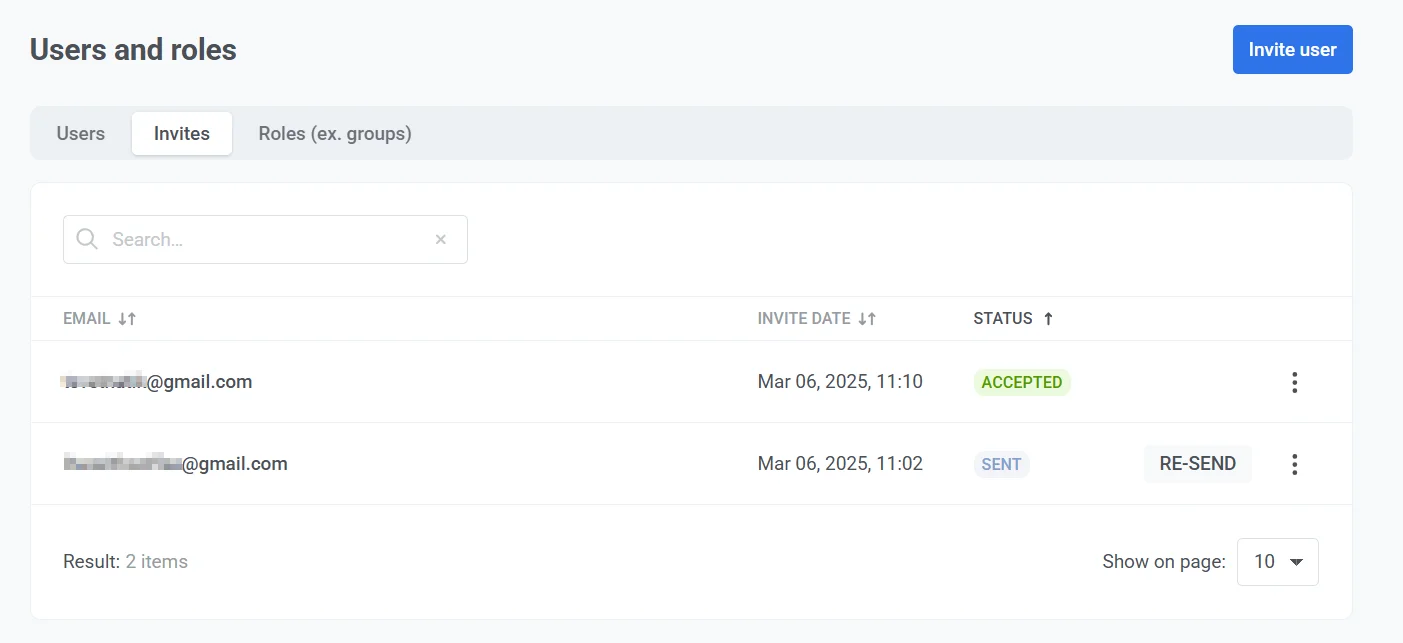
যদি আমন্ত্রণ গ্রহণ করা না হয় বা আমন্ত্রিত ব্যক্তি এটি না পেয়ে থাকেন, তাহলে এক ঘণ্টা পরে আবার পাঠানোর জন্য Re-send-এ ক্লিক করুন।
অ্যাক্সেস প্রত্যাহার করতে, আমন্ত্রিত ব্যক্তির ইমেল ঠিকানার পাশের তিন-ডট মেনুতে ক্লিক করুন এবং Revoke access নির্বাচন করুন।
ভূমিকা তৈরি এবং পরিচালনা (প্রাক্তন গ্রুপ)
Anchor link toUsers and roles বিভাগটি প্রশাসকদের সিস্টেমের মধ্যে ব্যবহারকারীর অ্যাকাউন্ট, ভূমিকা এবং অনুমতি পরিচালনা করতে দেয়।
একটি নতুন ভূমিকা তৈরি করুন
Anchor link toআপনি সিস্টেমের মধ্যে ব্যবহারকারীর অ্যাক্সেস পরিচালনা করতে নির্দিষ্ট অনুমতি সহ কাস্টম ভূমিকা তৈরি করতে পারেন।
একটি নতুন ভূমিকা তৈরি করতে:
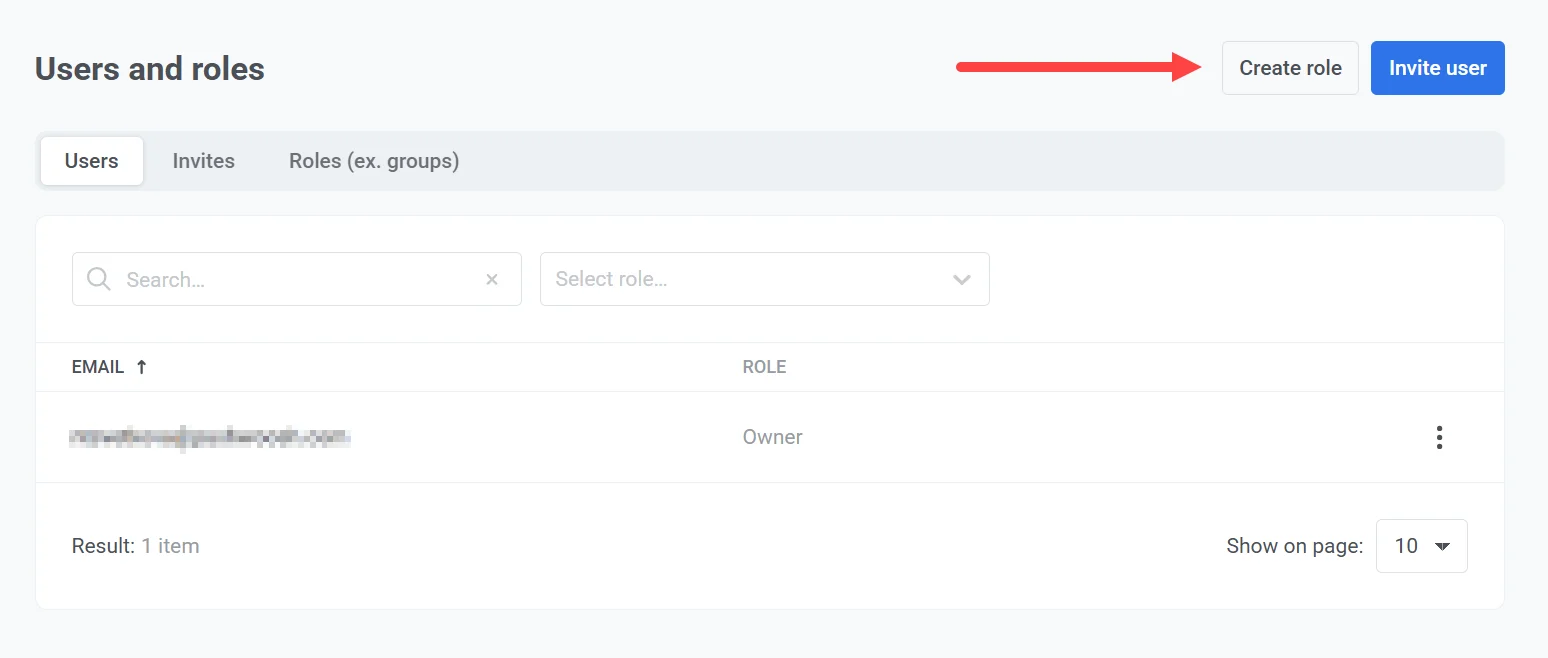
- উপরের-ডান কোণায় Add role-এ ক্লিক করুন।
- Name ফিল্ডে একটি ভূমিকার নাম লিখুন।
- সংশ্লিষ্ট বাক্সগুলিতে টিক চিহ্ন দিয়ে প্রয়োজনীয় অনুমতিগুলি নির্বাচন করুন।
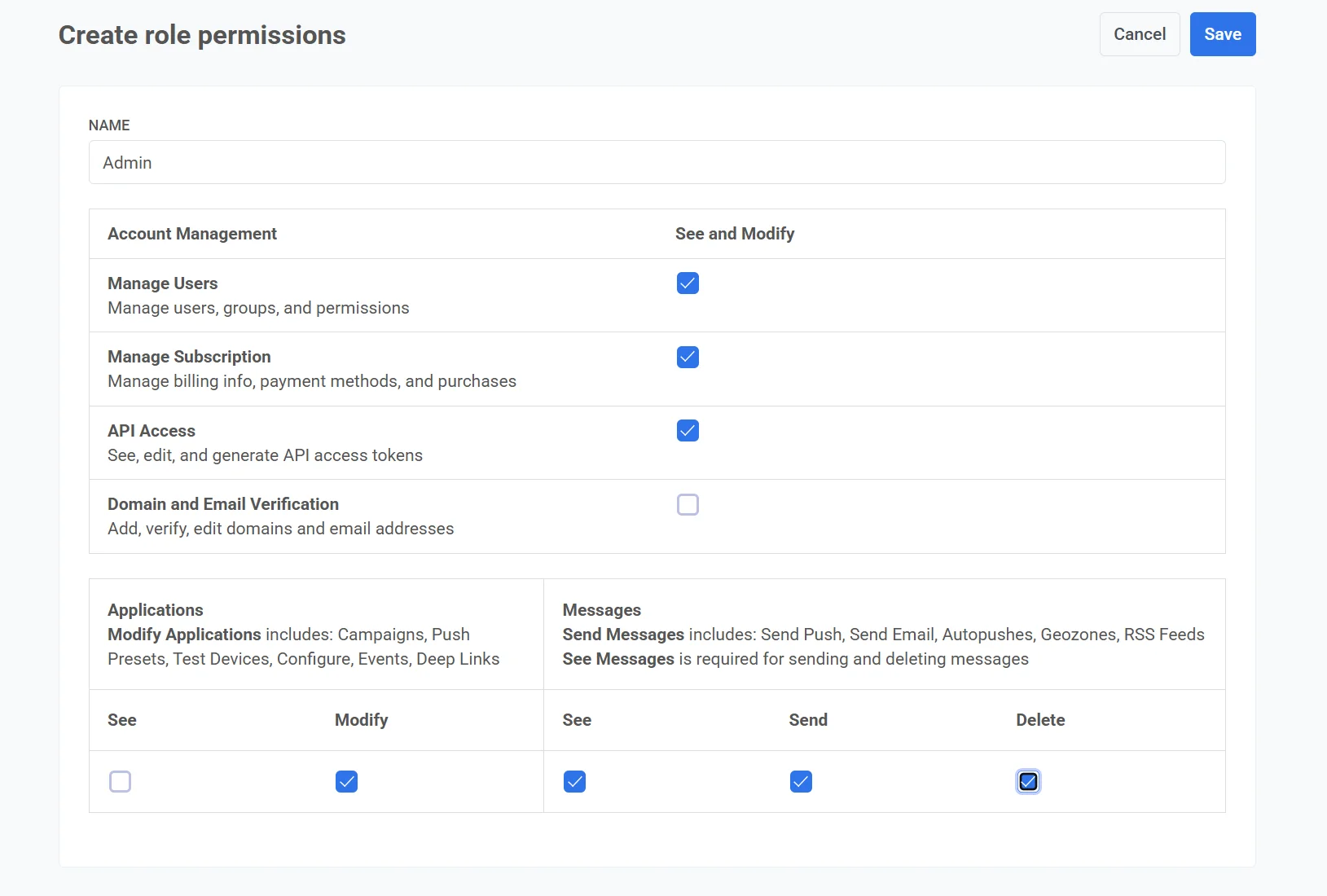
উপলব্ধ অনুমতি
Anchor link to| বিভাগ | অনুমতি | বর্ণনা |
|---|---|---|
| অ্যাকাউন্ট ম্যানেজমেন্ট | ব্যবহারকারী পরিচালনা করুন | ব্যবহারকারী, ভূমিকা এবং অনুমতি পরিচালনা করার অনুমতি দেয়। |
| সাবস্ক্রিপশন পরিচালনা করুন | বিলিং তথ্য, পেমেন্ট পদ্ধতি এবং কেনাকাটা পরিচালনা করার অনুমতি দেয়। | |
| API অ্যাক্সেস | API অ্যাক্সেস টোকেন দেখা, সম্পাদনা করা এবং তৈরি করা সক্ষম করে। এর জন্য Personal data অনুমতিও প্রয়োজন, কারণ একটি API টোকেন পুরো অডিয়েন্স পড়তে পারে। | |
| ডোমেইন এবং ইমেল ভেরিফিকেশন | ডোমেইন এবং ইমেল ঠিকানা যোগ, যাচাই এবং সম্পাদনা করার অনুমতি দেয়। | |
| অ্যাপ্লিকেশন | অ্যাপ্লিকেশন দেখুন | অ্যাপ্লিকেশন-সম্পর্কিত ডেটা দেখার অনুমতি দেয়। |
| অ্যাপ্লিকেশন পরিবর্তন করুন | প্রচারাভিযান, পুশ প্রিসেট, পরীক্ষা ডিভাইস, কনফিগারেশন, ইভেন্ট এবং ডিপ লিঙ্ক পরিচালনা করার অ্যাক্সেস নিয়ন্ত্রণ করে। | |
| বার্তা | বার্তা দেখুন | গুরুত্বপূর্ণ: বার্তা পাঠানো এবং মুছে ফেলার জন্য প্রয়োজন। |
| বার্তা পাঠান | পুশ নোটিফিকেশন, ইমেল, অটোপুশ, জিওজোন এবং RSS ফিড পাঠানোর অনুমতি দেয়। | |
| বার্তা অনুমোদন করুন | ব্যবহারকারীকে জমা দেওয়া পুশ প্রিসেট এবং ইমেল টেমপ্লেট পর্যালোচনা করতে এবং সেগুলি অনুমোদন বা প্রত্যাখ্যান করতে দেয়। শুধুমাত্র যখন অ্যাকাউন্টের জন্য content approval চালু থাকে তখন এটি প্রাসঙ্গিক। | |
| বার্তা মুছুন | সিস্টেম থেকে বার্তা মুছে ফেলার অনুমতি দেয়। | |
| বিজ্ঞাপন ইনভেন্টরি | ইমেল বিজ্ঞাপন দেখুন | প্রচারাভিযান এবং ক্রিয়েটিভ দেখতে Ad inventory স্ক্রিন খোলার অনুমতি দেয়, এবং Sponsored push-এ প্রচারাভিযান পিকার খোলার অনুমতি দেয়। শুধুমাত্র যখন অ্যাকাউন্টের জন্য Ad slot সক্রিয় থাকে তখন এটি প্রাসঙ্গিক। |
| ইমেল বিজ্ঞাপন পরিবর্তন করুন | Ad inventory-তে প্রচারাভিযান এবং ক্রিয়েটিভ তৈরি, সম্পাদনা এবং মুছে ফেলার অনুমতি দেয়। এটি ছাড়া, স্ক্রিনটি শুধুমাত্র পঠনযোগ্য। | |
| ব্যক্তিগত ডেটা (Personal data) | ব্যক্তিগত ডেটা (Personal data) | অডিয়েন্স দেখা এবং এক্সপোর্ট করার অনুমতি দেয়: ডিভাইস, ইমেল, ফোন নম্বর, HWID, User ID এবং পুশ টোকেন। এটি ছাড়াও ভূমিকাটি বার্তা তৈরি ও পাঠাতে পারে। Personal data অনুমতি কী নিয়ন্ত্রণ করে দেখুন। |
-
নির্বাচিত অনুমতিগুলি পর্যালোচনা করুন।
-
ভূমিকা তৈরি করতে Save-এ ক্লিক করুন। প্রক্রিয়াটি বাতিল করতে, Cancel-এ ক্লিক করুন।
নতুন ভূমিকাটি এখন Roles (ex. groups) তালিকায় প্রদর্শিত হবে এবং প্রয়োজন অনুযায়ী ব্যবহারকারীদের জন্য বরাদ্দ করা যাবে।
Personal data অনুমতি কী নিয়ন্ত্রণ করে
Anchor link toPersonal data অনুমতি নির্ধারণ করে যে একটি ভূমিকা অডিয়েন্সে কারা আছে তা দেখতে পারবে কি না। এটি ছাড়া, ভূমিকার ব্যবহারকারীরা এখনও সেগমেন্ট তৈরি করেন, বার্তা পাঠান এবং সংখ্যা ও সমষ্টিগত পরিসংখ্যান দেখেন, কিন্তু পৃথক ব্যবহারকারীদের তালিকা দেখায় এমন প্রতিটি স্ক্রিন এবং এক্সপোর্ট অনুপলব্ধ থাকে:
- ব্যবহারকারী এক্সপ্লোরার এবং ইমেল সাপ্রেশন তালিকা।
- সেগমেন্ট এক্সপোর্ট, একটি সেগমেন্টের পেজে ব্যবহারকারীদের তালিকা এবং একটি ইভেন্টের ব্যবহারকারী তালিকা এক্সপোর্ট।
- পুশ, ইমেল এবং SMS ও মেসেঞ্জার পরিসংখ্যানে প্রাপক এক্সপোর্ট, Find recipient, এবং ডেলিভারি রিপোর্টে বাউন্স হওয়া ইমেল ও ব্যর্থ ডিভাইস ডাউনলোড।
- ইন-অ্যাপ পরিসংখ্যানে Audience ট্যাব এবং ফর্ম সাবমিশন এক্সপোর্ট।
- Customer Journey-তে ব্যবহারকারী এক্সপোর্ট: একটি এলিমেন্টে Export users, Export point users, এবং ক্যানভাসে ইউজার ফ্লো অনুসন্ধান।
- সাবস্ক্রিপশন ফর্মের জন্য সাবস্ক্রাইবার এক্সপোর্ট এবং কন্ট্রোল গ্রুপের জন্য ব্যবহারকারী এক্সপোর্ট।
- API অ্যাক্সেস টোকেন, কারণ একটি টোকেন একই ডেটা এক্সপোর্ট করতে পারে।
নতুন ভূমিকাগুলিতে ডিফল্টভাবে Personal data অনুমতি থাকে না। ডিফল্ট Admins ভূমিকায় এটি থাকে। অন্য কোনো ভূমিকাকে এটি দিতে, ভূমিকার অনুমতি সম্পাদনা করার সময় Personal data নির্বাচন করুন।
আপনার ভূমিকায় Personal data অনুমতি না থাকলে, উপরে তালিকাভুক্ত বোতাম এবং মেনু আইটেমগুলি আপনাকে একেবারেই দেখানো হয় না। এ কারণেই অন্য ভূমিকার কোনো সহকর্মী এমন একটি এক্সপোর্ট বোতাম দেখতে পারেন যা আপনি দেখেন না। ব্যবহারকারী এক্সপ্লোরার এবং ইমেল সাপ্রেশন তালিকা এর পরিবর্তে একটি Access forbidden পেজ দেখায়।
ভূমিকা পরিচালনা করুন
Anchor link toRoles (ex. groups) ট্যাবটি প্রশাসকদের সিস্টেমের মধ্যে ব্যবহারকারীর ভূমিকা দেখতে, পরিচালনা করতে এবং কনফিগার করতে দেয়। এটি বিদ্যমান ভূমিকাগুলির একটি তালিকা প্রদর্শন করে এবং প্রতিটি ভূমিকার জন্য কতজন ব্যবহারকারী বরাদ্দ করা হয়েছে তাও দেখায়। আপনি নাম দ্বারা দ্রুত ভূমিকা ফিল্টার করতে অনুসন্ধান বার ব্যবহার করতে পারেন।
একটি নির্দিষ্ট ভূমিকা পরিচালনা করতে, এর পাশের তিন-ডট মেনু (⋮)-তে ক্লিক করে উপলব্ধ ক্রিয়াগুলি যেমন অনুমতি সম্পাদনা, সদস্য পরিচালনা বা ভূমিকা মুছে ফেলা অ্যাক্সেস করুন।
ভূমিকার অনুমতি সম্পাদনা করুন
Anchor link to- ভূমিকার পাশের তিন-ডট মেনু (⋮)-তে ক্লিক করুন।
- Edit permissions নির্বাচন করুন।
- প্রয়োজন অনুযায়ী অনুমতিগুলি পরিবর্তন করুন।
- আপডেট করা অনুমতিগুলি প্রয়োগ করতে পরিবর্তনগুলি সংরক্ষণ করুন।
ভূমিকার সদস্য পরিচালনা করুন
Anchor link to- ভূমিকার পাশের তিন-ডট মেনু (⋮)-তে ক্লিক করুন।
- Manage members নির্বাচন করুন।
- যে পপ-আপ উইন্ডোটি প্রদর্শিত হবে, তাতে ব্যবহারকারীদের ভূমিকা থেকে বরাদ্দ বা অপসারণ করতে তাদের নির্বাচন বা অনির্বাচন করুন।
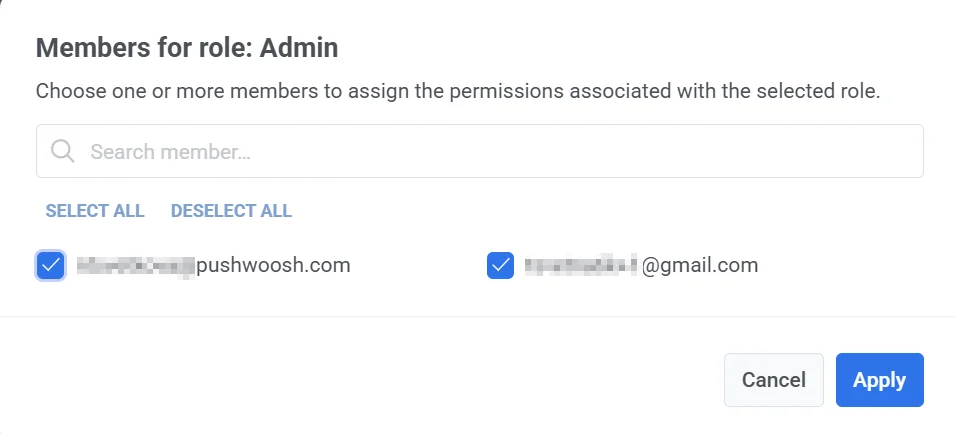
- পরিবর্তনগুলি সংরক্ষণ করতে Apply-এ ক্লিক করুন।
একটি ভূমিকা মুছুন
Anchor link toএকটি ভূমিকা মুছতে:
- আপনি যে ভূমিকাটি সরাতে চান তার পাশের তিন-ডট মেনু (⋮)-তে ক্লিক করুন।
- Delete role নির্বাচন করুন।
- যদি ভূমিকাটিতে ব্যবহারকারী বরাদ্দ করা থাকে, তাহলে তাদের পুনরায় বরাদ্দ করার জন্য ড্রপডাউন মেনু থেকে একটি বিকল্প ভূমিকা নির্বাচন করুন।
- ভূমিকাটি নিশ্চিত করতে এবং সরাতে Delete-এ ক্লিক করুন।
প্রমাণীকরণ ইতিহাস দেখুন
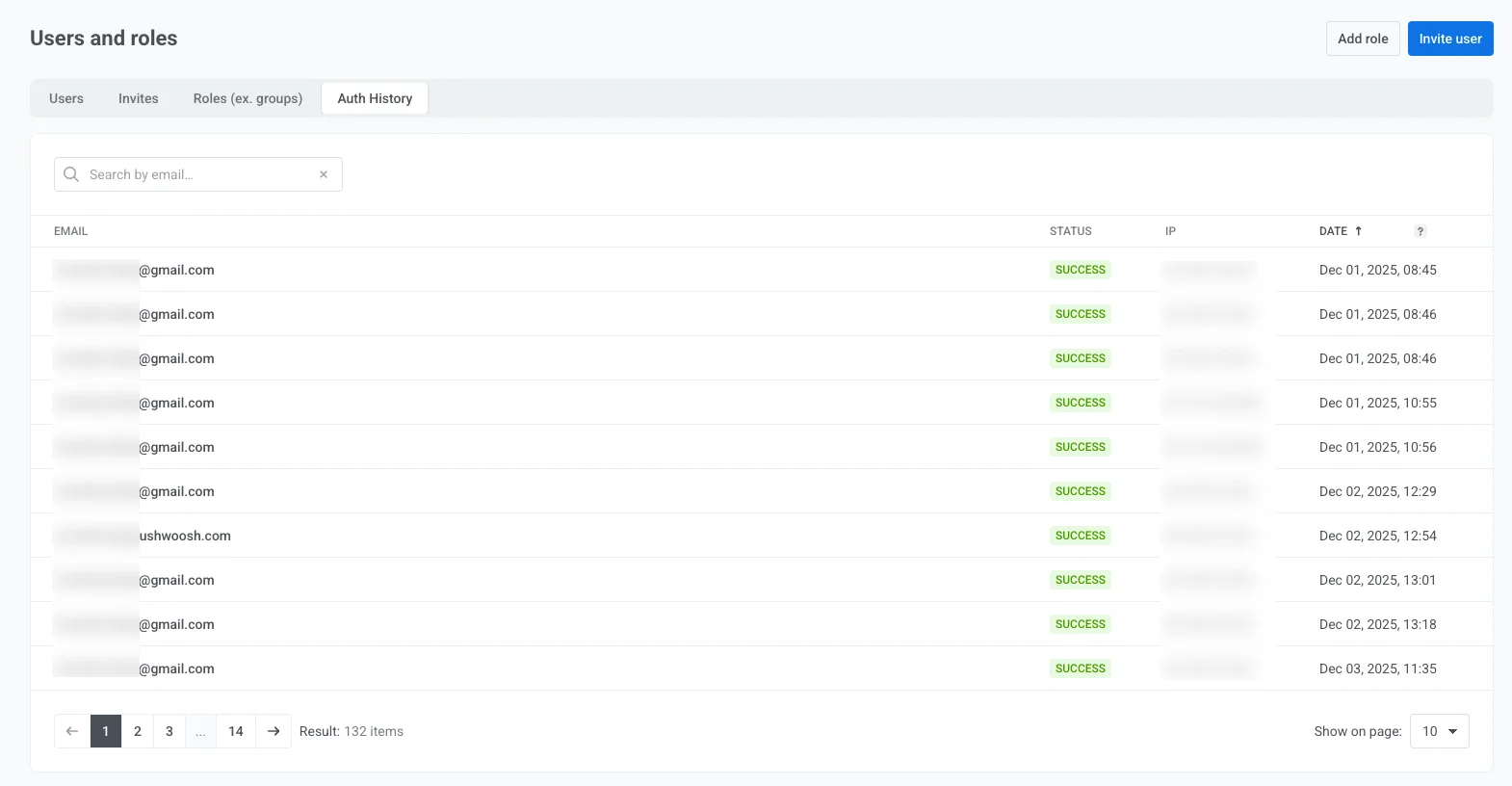
Anchor link toAuth History ট্যাবটি আপনার অ্যাকাউন্টের সমস্ত ব্যবহারকারীর জন্য সাম্প্রতিক প্রমাণীকরণ কার্যকলাপের একটি লগ প্রদর্শন করে। এই বৈশিষ্ট্যটি প্রশাসকদের অ্যাক্সেস নিরীক্ষণ, সফল বা ব্যর্থ লগইন প্রচেষ্টা পর্যালোচনা এবং যেকোনো অস্বাভাবিক কার্যকলাপ তদন্ত করতে সক্ষম করে।
লগে নিম্নলিখিত বিবরণ অন্তর্ভুক্ত রয়েছে:
- ব্যবহারকারীর ইমেল: লগইন প্রচেষ্টার সময় ব্যবহৃত ইমেল ঠিকানা।
- স্ট্যাটাস: প্রমাণীকরণ প্রচেষ্টা সফল বা ব্যর্থ হয়েছে কিনা তা নির্দেশ করে।
- IP ঠিকানা: যে IP ঠিকানা থেকে লগইন প্রচেষ্টা করা হয়েছে, যা অপ্রত্যাশিত অ্যাক্সেস অবস্থান সনাক্ত করতে কার্যকর।
- টাইমস্ট্যাম্প: লগইন প্রচেষ্টার সঠিক তারিখ এবং সময়। এন্ট্রিগুলি কালানুক্রমিকভাবে তালিকাভুক্ত করা হয়।
আপনি ব্যবহারকারীর ইমেল দ্বারা প্রমাণীকরণ ইতিহাস ফিল্টার করতে অনুসন্ধান ফাংশন ব্যবহার করতে পারেন, যা নির্দিষ্ট রেকর্ডগুলিতে দ্রুত অ্যাক্সেসের অনুমতি দেয়।
অ্যাপ-নির্দিষ্ট অনুমতি
Anchor link toআপনি যদি ব্যবহারকারীদের পুরো অ্যাকাউন্টের পরিবর্তে নির্দিষ্ট অ্যাপগুলিতে অ্যাক্সেস দিতে চান, তাহলে App-specific permissions ব্যবহার করুন। এই অনুমতিগুলি আপনার অ্যাকাউন্টের প্রতিটি পৃথক অ্যাপের Application Permissions বিভাগে কনফিগার করা হয়।
অ্যাপ-নির্দিষ্ট অনুমতিগুলি সমতুল্য All applications permissions-এর মতো একই স্তরের অ্যাক্সেস প্রদান করে, তবে সেগুলি শুধুমাত্র নির্বাচিত অ্যাপের জন্য প্রযোজ্য।
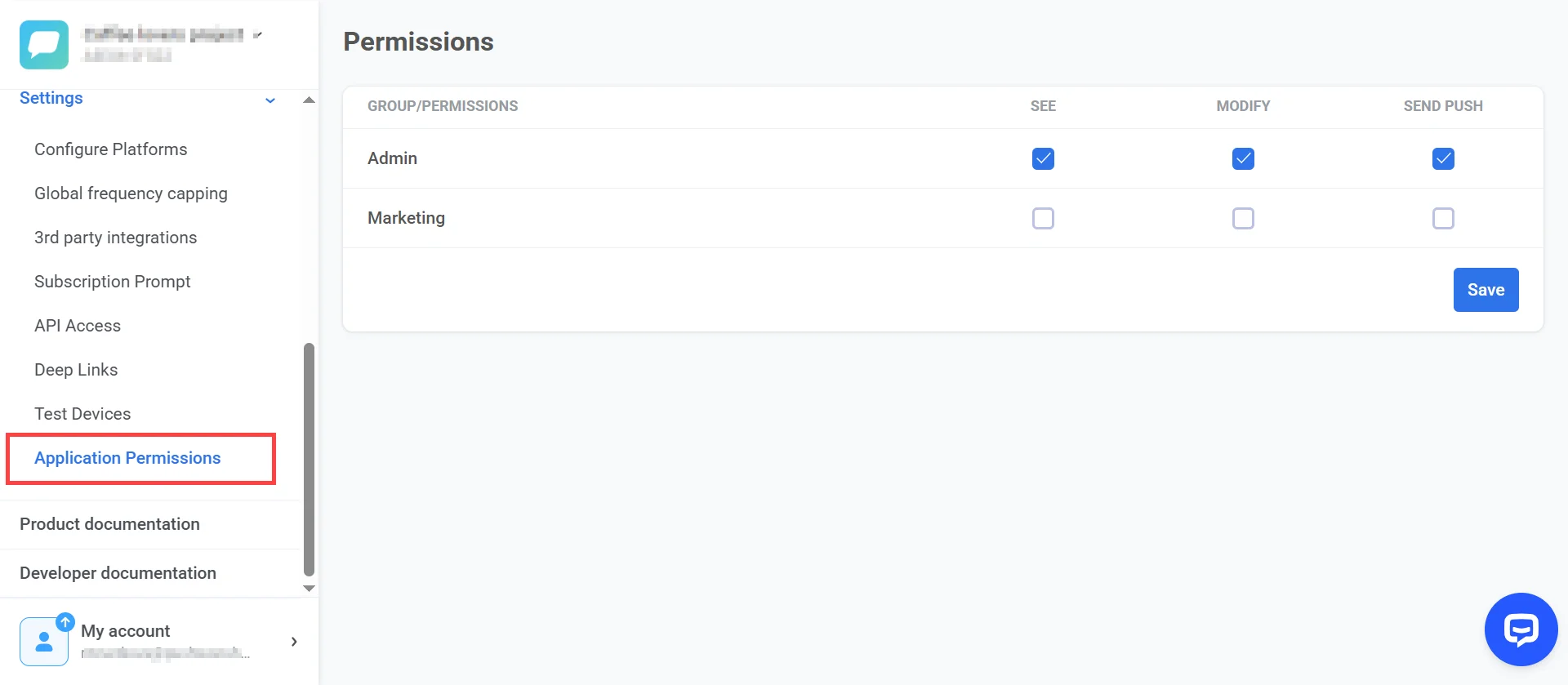
দ্রষ্টব্য: এমনকি যদি কোনো ব্যবহারকারী গোষ্ঠীর জন্য See Applications অনুমতি সক্রিয় না থাকে, তবুও আপনি তাদের নির্বাচিত অ্যাপগুলিতে অ্যাক্সেস দেওয়ার জন্য অ্যাপ-নির্দিষ্ট অনুমতি বরাদ্দ করতে পারেন।