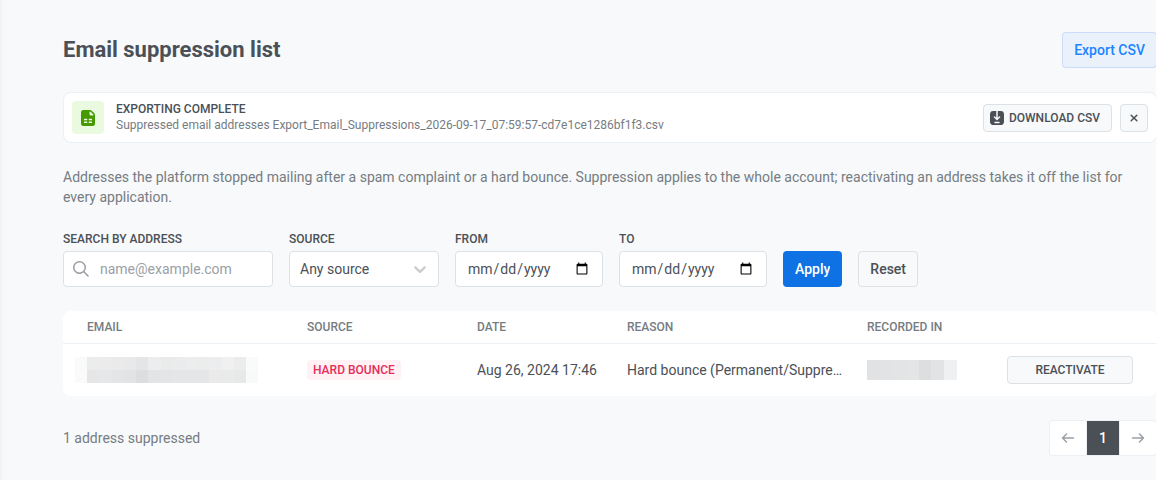
ইমেল সাপ্রেশন তালিকা
ইমেল সাপ্রেশন তালিকা সেই সমস্ত ইমেল ঠিকানা দেখায় যেগুলিতে Pushwoosh স্প্যাম অভিযোগ বা হার্ড বাউন্সের পরে মেইল করা বন্ধ করে দিয়েছে, আপনার সম্পূর্ণ অ্যাকাউন্ট জুড়ে। এখানে একটি ঠিকানা পুনরায় সক্রিয় করলে এটি প্রতিটি প্রজেক্টের তালিকা থেকে সরিয়ে দেয়, শুধু যেখান থেকে আপনি এটি খুলেছেন সেখান থেকে নয়।
তালিকাটি খুলতে, Settings-এ যান, তারপর Email suppression list নির্বাচন করুন। তালিকাটি খুলতে আপনার রোলে Personal data অনুমতি প্রয়োজন।
তালিকাটি ফিল্টার এবং অনুসন্ধান করুন
Anchor link toতালিকাটি ছোট করতে টেবিলের উপরের ফিল্টারগুলি ব্যবহার করুন:
- ঠিকানা দ্বারা অনুসন্ধান করুন: একটি ইমেল ঠিকানার উপর একটি সঠিক মিল, আংশিক অনুসন্ধান নয়।
- উৎস: যেকোনো উৎস, স্প্যাম অভিযোগ, বা হার্ড বাউন্স।
- কারণ: যেকোনো কারণ অথবা একটি নির্দিষ্ট বাউন্স কারণ, যেমন মেইলবক্স পূর্ণ। কারণগুলি শুধুমাত্র হার্ড বাউন্সের ক্ষেত্রে প্রযোজ্য, তাই উৎস যখন স্প্যাম অভিযোগ হিসাবে সেট করা থাকে, তখন এই ফিল্টারটি উপলব্ধ থাকে না।
- From এবং To: একটি তারিখ সীমার মধ্যে ফলাফল সীমাবদ্ধ করুন।
ফিল্টারগুলি চালানোর জন্য Apply ক্লিক করুন, অথবা সেগুলি পরিষ্কার করতে Reset ক্লিক করুন।
সাপ্রেসড ঠিকানা পর্যালোচনা করুন
Anchor link toটেবিলটি মিল থাকা ঠিকানাগুলির তালিকা করে, নতুনগুলি প্রথমে, এই কলামগুলির সাথে:
- ইমেল: সাপ্রেসড ঠিকানা।
- উৎস: স্প্যাম অভিযোগ বা হার্ড বাউন্স।
- তারিখ: যখন সাপ্রেশন ঘটেছিল।
- কারণ: কী কারণে সাপ্রেশন ঘটেছে।
- হার্ড বাউন্সের ক্ষেত্রে বাউন্সের কারণ দেখানো হয়, যেমন ঠিকানাটি নেই, এবং তার পরে প্রাপকের মেইল সার্ভার যে SMTP কোড ফেরত দিয়েছে, যেমন
5.1.1। প্রতিটি কারণের ক্ষেত্রে কী করতে হবে তা জানতে কারণ অনুসারে বাউন্স দেখুন। - স্প্যাম অভিযোগ, অথবা কোনো কারণ নির্ধারিত না থাকা হার্ড বাউন্সের ক্ষেত্রে, মেইল প্রদানকারীর প্রতিক্রিয়ার একটি মানব-পাঠযোগ্য সারাংশ দেখানো হয়।
- লম্বা টেক্সট টেবিলে সংক্ষিপ্ত করা হয়। প্রদানকারীর সম্পূর্ণ প্রতিক্রিয়া পড়তে কারণের উপর হোভার করুন।
- হার্ড বাউন্সের ক্ষেত্রে বাউন্সের কারণ দেখানো হয়, যেমন ঠিকানাটি নেই, এবং তার পরে প্রাপকের মেইল সার্ভার যে SMTP কোড ফেরত দিয়েছে, যেমন
- রেকর্ড করা হয়েছে: যে প্রজেক্টে সাপ্রেশন রেকর্ড করা হয়েছিল।
তালিকাটি প্রতি পৃষ্ঠায় ৫০টি ঠিকানা হিসাবে পেজিনেটেড। সাপ্রেসড ঠিকানাগুলির মোট সংখ্যা টেবিলের নীচে প্রদর্শিত হয়।
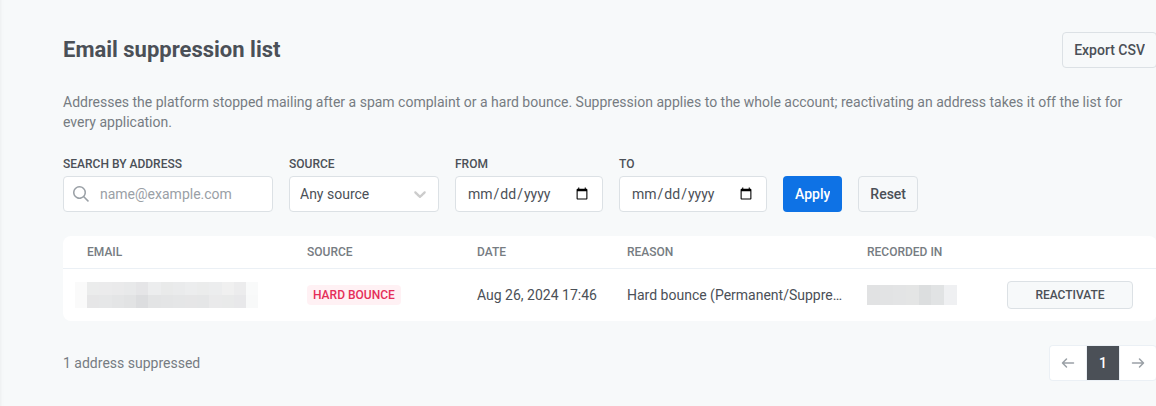
তালিকা থেকে একটি ঠিকানা পুনরায় সক্রিয় করুন
Anchor link to- ঠিকানার সারিতে Reactivate ক্লিক করুন।
- যদি ঠিকানাটি স্প্যাম অভিযোগের জন্য সাপ্রেসড করা হয়ে থাকে, তাহলে প্রাপক তাদের সম্মতি পুনর্নবীকরণ করেছেন তা নিশ্চিত করে বক্সটি চেক করুন। এটি স্প্যাম অভিযোগের ক্ষেত্রে আবশ্যক, এবং এটি ছাড়া পুনরায় সক্রিয়করণ প্রক্রিয়া এগোতে পারে না। হার্ড বাউন্সের কারণে পুনরায় সক্রিয়করণে এই ধাপটি এড়িয়ে যাওয়া হয়।
- ঐচ্ছিকভাবে, একটি Comment যোগ করুন (২৫৫ অক্ষর পর্যন্ত)।
- Reactivate ক্লিক করুন।
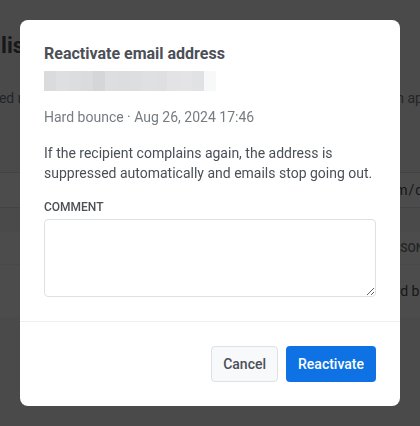
এটি একজন সাবস্ক্রাইবারের প্রোফাইলে পুনরায় সক্রিয়করণের মতোই: এটি Bounced Email ট্যাগটি পরিষ্কার করে, যদি কোনো অভিযোগ ইমেল ডিভাইসটি সরিয়ে দিয়ে থাকে তবে তা পুনরায় নিবন্ধন করে, এবং অভ্যন্তরীণভাবে লগ করা হয় যাতে সাপোর্ট দেখতে পারে কে এবং কখন একটি ঠিকানা পুনরায় সক্রিয় করেছে। এই বিবরণগুলির জন্য একটি সাপ্রেসড ইমেল ঠিকানা পুনরায় সক্রিয় করুন দেখুন।
তালিকাটি একটি CSV ফাইল হিসাবে এক্সপোর্ট করুন
Anchor link to- আপনি যে ঠিকানাগুলি এক্সপোর্ট করতে চান সেগুলিতে তালিকাটি ফিল্টার করুন।
- পৃষ্ঠার শীর্ষে Export CSV ক্লিক করুন।
ফাইলটিতে date, email, source, reason, recorded_in, bounce_category, এবং smtp_code কলাম থাকে। স্প্যাম অভিযোগের ক্ষেত্রে bounce_category এবং smtp_code খালি থাকে।
Pushwoosh পটভূমিতে ফাইলটি প্রস্তুত করে। এক্সপোর্ট প্রক্রিয়া চলাকালীন পৃষ্ঠার শীর্ষে একটি ব্যানার প্রদর্শিত হয়, এবং ফাইলটি প্রস্তুত হয়ে গেলে তাতে একটি Download CSV বোতাম দেখা যায়।