ওয়েব কন্টেন্ট
আপনার সাইটে একটি বার্তা দেখাতে ওয়েব কন্টেন্ট ব্যবহার করুন, যেমন একটি অফার, একটি ঘোষণা বা একটি প্রোডাক্ট ট্যুর। একটি স্টার্টিং টেমপ্লেট বাছুন, এডিটরে এটি এডিট করুন এবং এটিকে একটি ওয়েব ক্যাম্পেইনে সংযুক্ত করুন। ইমেল বা ভিজিটরের উত্তর সংগ্রহ করতে, এর পরিবর্তে একটি ওয়েব ফর্ম তৈরি করুন।
একটি টেমপ্লেট থেকে শুরু করুন
Anchor link to-
Content → Web content-এ যান।
-
Create-এ ক্লিক করুন এবং Web content ধরনটি বেছে নিন।
-
গ্যালারি থেকে একটি স্টার্টিং টেমপ্লেট বাছুন।
- ব্যবহারের ক্ষেত্র অনুযায়ী ফিল্টার করতে উপরের ডানদিকে ক্যাটাগরি ড্রপডাউন ব্যবহার করুন (যেমন Promotions & offers, Gaming & marketplaces বা Feedback & surveys), অথবা এটি All templates-এ রেখে দিন।
- একটি মিনিমাল লেআউট থেকে শুরু করতে, Blank layouts খুলুন।
- প্রতিটি ক্যাটাগরি এবং টেমপ্লেটের বর্ণনা ওয়েব কন্টেন্ট টেমপ্লেট গ্যালারি-তে দেওয়া আছে।
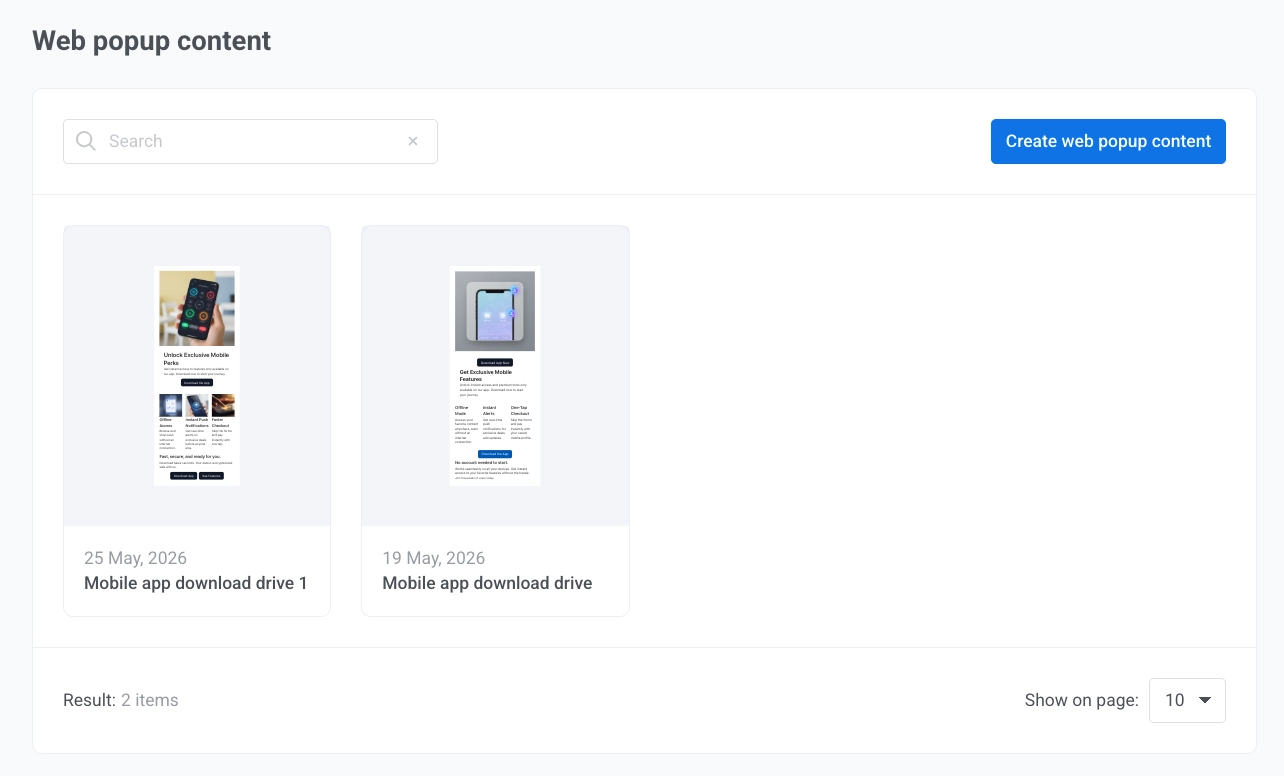
-
এডিটরে কন্টেন্ট তৈরি করুন।
কন্টেন্টের নাম দিন
Anchor link toএটি এডিট করতে উপরের বারে কন্টেন্টের নামে ক্লিক করুন। এই নামটি Pushwoosh-এর ভিতরে, কন্টেন্ট তালিকায় এবং ক্যাম্পেইন উইজার্ডে এই কন্টেন্টটিকে শনাক্ত করে। ওয়েবসাইটের ভিজিটররা এটি দেখতে পান না।
কন্টেন্ট তৈরি করুন
Anchor link to- ডানদিকে Elements ট্যাবটি খুলুন। একটি ব্লক কন্টেন্টের উপর টেনে আনুন, অথবা পেজে যোগ করতে এটিতে ক্লিক করুন। প্রতিটি ব্লকের জন্য দেখুন ব্লক।
- কন্টেন্টে একটি ব্লক নির্বাচন করুন। Settings ট্যাবে এর অপশন ও পজিশন সেট করুন, অথবা এটি ডিলিট করুন।
- পুরো কন্টেন্টটি কেমন দেখাবে এবং পেজে কীভাবে বসবে তা পরিবর্তন করতে, বাঁদিকে Popup settings ব্যবহার করুন: মিডিয়া, সাইজ, রঙ এবং ডার্ক থিম। দেখুন ওয়েব পপআপ সেটিংস।
- আরও পেজ যোগ করতে, দেখুন একাধিক পেজ।
কন্টেন্ট সেভ করুন
Anchor link to- সম্পূর্ণ আকারে কন্টেন্টটি পরীক্ষা করতে Preview খুলুন।
- ডার্ক থিম চালু থাকলে, উভয় প্যালেট পরীক্ষা করতে Close preview-এর পাশের সূর্য/চাঁদের সুইচটি ব্যবহার করুন। দেখুন ডার্ক মোড।
- ছবি, ভিডিও এবং বাটনের অ্যাকশনগুলো পরীক্ষা করুন।
- এডিটরে ফিরে আসতে Close preview (Esc) ব্যবহার করুন।
- উপরের বারে Save-এ ক্লিক করুন।