Journey ইতিহাস এবং সংস্করণ
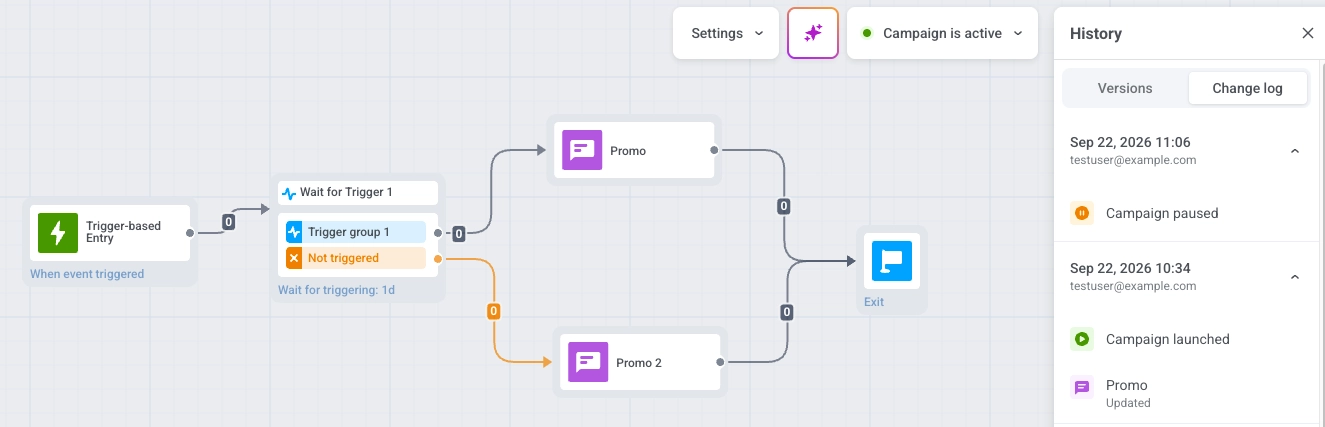
আপনি যখন একটি চলমান journey এডিট করেন, তখন আপনার জানা দরকার কী পরিবর্তন হয়েছে এবং যারা ইতিমধ্যে এতে আছেন তাদের কী হবে। Pushwoosh-এ, উভয়ের জন্যই journey-এর History খুলুন:
- Change log: কী পরিবর্তন হয়েছে এবং কে পরিবর্তন করেছেন
- Versions: কোনো এডিট যদি তাদের ক্ষেত্রে প্রযোজ্য না হওয়া উচিত হয়, তাহলে journey-তে ইতিমধ্যে থাকা ব্যবহারকারীরা পুরনো পথে থাকেন, আর নতুন ব্যবহারকারীরা আপডেট পান
Journey history খোলা
Anchor link to- Campaigns খুলুন।
- আপনি যে journey দেখতে চান তা খুলুন।
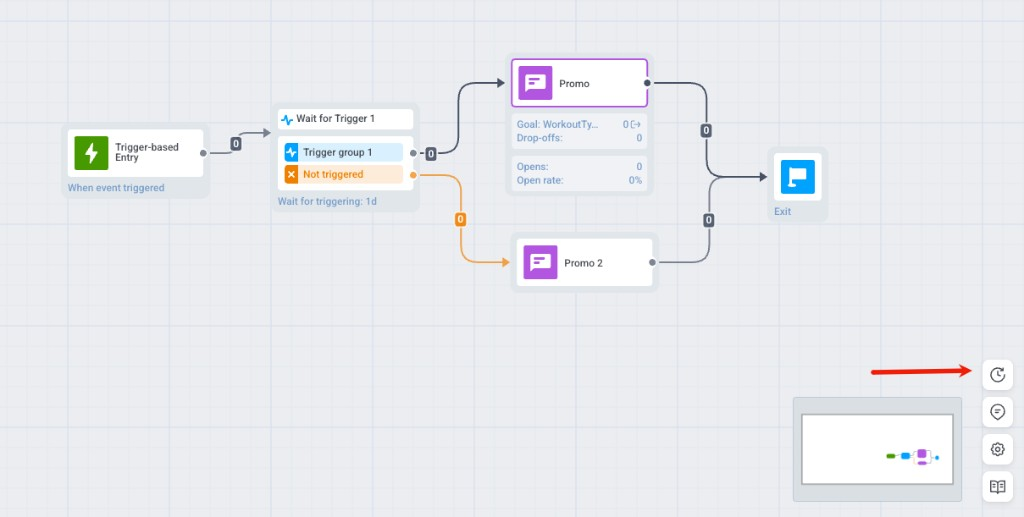
- ক্যানভাসে, History ড্রয়ার খুলতে নিচের-ডানদিকে ঘড়ির আইকনে ক্লিক করুন।
Journey সংস্করণ
Anchor link toএকটি journey সংস্করণ কী
Anchor link toএকটি journey সংস্করণ হলো ক্যাম্পেইনের একটি স্ন্যাপশট, যা আপনি সেটি পুনরায় শুরু করার মুহূর্তে তৈরি হয়। যদি মানুষ ইতিমধ্যে একটি পজ করা journey-তে থাকেন এবং আপনার এডিট তাদের রানে প্রযোজ্য না হতে পারে, তাহলে আপনি Resume campaign ক্লিক করলে Pushwoosh সেই রানটিকে নিজস্ব সংস্করণ হিসেবে লক করে দেয়, এবং এডিটের জন্য একটি নতুন সংস্করণ তৈরি করে। আপনি এডিট করার সময় সংস্করণটি তৈরি হয় না। কোন এডিট এটি ঘটায় তা জানতে দেখুন Pushwoosh কেন একটি নতুন সংস্করণ তৈরি করে।
উভয় সংস্করণই একই ক্যাম্পেইনের সাথে লিঙ্কড থাকে। ক্যাম্পেইন তালিকায় তারা একটি এন্ট্রি হিসেবে দেখা যায়, তবে প্রতিটির নিজস্ব স্ট্যাটাস, নিজস্ব ব্যবহারকারী এবং নিজস্ব ইতিহাস আছে। একজন নির্দিষ্ট ব্যক্তি কোন সংস্করণের মধ্য দিয়ে গেছেন তা যাচাই করতে, ক্যানভাস টুলবারে Find user path ব্যবহার করুন এবং User ID, HWID, ইমেইল, ফোন, বা টোকেন দিয়ে সার্চ করুন। journey-তে একাধিক সংস্করণ থাকলে, ফলাফল সেই পথটি কোন সংস্করণের অন্তর্গত তা জানাবে।
Journey versioning ডিফল্টভাবে চালু থাকে। যদি আপনার অ্যাকাউন্টে এটি এখনও না থাকে, তাহলে ড্রয়ারটি Versions ট্যাব ছাড়াই সরাসরি change log-এ খোলে, এবং একটি পজ করা journey পুনরায় শুরু করলে নতুন সংস্করণ তৈরি না করে আপনার এডিট একই রানে প্রযোজ্য হয়। আপনি যদি Versions ট্যাব দেখতে না পান, তাহলে Pushwoosh সাপোর্টে যোগাযোগ করুন।
Pushwoosh কেন একটি নতুন সংস্করণ তৈরি করে
Anchor link toএকটি পজ করা journey-তে একটি স্ট্রাকচারাল এডিট, যেমন ক্যানভাস, audience, বা একটি ব্রাঞ্চিং কন্ডিশন পরিবর্তন করা, যদি ব্যবহারকারীরা যে সংস্করণে আছেন তাতে প্রয়োগ করা হয় তাহলে journey-এর মাঝখানে থাকা ব্যবহারকারীদের রিডাইরেক্ট করে দেবে। Versioning এটি প্রতিরোধ করে: এডিটটি একটি নতুন সংস্করণ হয়ে যায় যেখানে শুধু নতুন ব্যবহারকারীরা প্রবেশ করেন, আর যারা ইতিমধ্যে ভেতরে আছেন তারা যে সংস্করণে মূলত প্রবেশ করেছিলেন সেটির মধ্য দিয়েই যেতে থাকেন।
প্রতিটি এডিটের জন্য নতুন সংস্করণ প্রয়োজন হয় না। উদাহরণস্বরূপ, একটি বার্তার শব্দচয়ন পরিবর্তন বর্তমান সংস্করণেই থাকতে পারে। আপনি Resume campaign ক্লিক করলে কী ঘটবে তা নির্ভর করে আপনি কী পরিবর্তন করেছেন তার উপর। দেখুন আপনি একটি পজ করা journey পুনরায় শুরু করলে কী ঘটে।
সংস্করণ দেখা
Anchor link toHistory ড্রয়ারে, Versions ট্যাব নির্বাচন করুন।
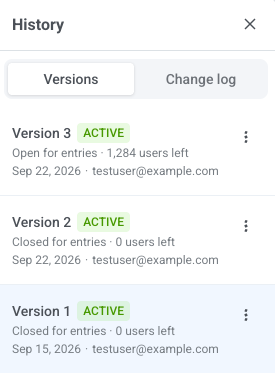
প্রতিটি সংস্করণ কার্ড দেখায়:
- একটি Version N ব্যাজ এবং একটি স্ট্যাটাস (Active, Paused, বা Inactive)
- Open for entries বা Closed for entries, এবং কতজন ব্যবহারকারী এখনও এর মধ্য দিয়ে যাচ্ছেন
- এটি কবে অ্যাক্টিভেট হয়েছিল এবং কে করেছিল তার তারিখ
Open এবং Closed এর অর্থ কী:
- Open for entries: নতুন ব্যবহারকারীরা এখনও এই সংস্করণে প্রবেশ করতে পারেন।
- Closed for entries: নতুন ব্যবহারকারীরা এতে প্রবেশ করতে পারেন না। একটি নতুন সংস্করণ চালু হলে, বা আপনি এটি বন্ধ করলে একটি সংস্করণ ক্লোজড হয়ে যায়। যারা ইতিমধ্যে ভেতরে আছেন তারা এর মধ্য দিয়ে যেতে থাকেন।
সেই সংস্করণের ক্যানভাস খুলতে একটি কার্ডে ক্লিক করুন।
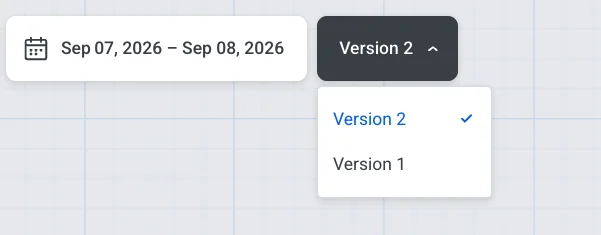
journey-এর দুই বা ততোধিক সংস্করণ থাকলে, সেগুলোর মধ্যে সুইচ করতে টপ বারে থাকা ভার্সন সিলেক্টর ব্যবহার করুন।
আপনি একটি পজ করা journey পুনরায় শুরু করলে কী ঘটে
Anchor link toএকটি পজ করা journey এডিট করা নিজে থেকে নতুন সংস্করণ তৈরি করে না। এরপর কী ঘটবে তা নির্ভর করে আপনি Resume campaign ক্লিক করার সময় কী পরিবর্তন করেছেন তার উপর। নিচের এডিট তালিকাগুলো উদাহরণ, প্রতিটি ফিল্ডের একটি সম্পূর্ণ ক্যাটালগ নয়। আপনার এডিট সেগুলোর সাথে মিলিয়ে দেখার প্রয়োজন নেই। Resume campaign ক্লিক করুন এবং দেখুন কোন ডায়ালগ খোলে, যদি খোলে। এটি আপনাকে জানাবে আপনি কোন কেসে আছেন।
কোনো এডিট নেই, বা শুধু একটি উপাদান বা নোট সরানো হয়েছে
Anchor link toউদাহরণস্বরূপ: পজ করার পর থেকে কোনো পরিবর্তন নেই, বা শুধু ক্যানভাসে একটি উপাদান সরানো হয়েছে বা একটি নোট এডিট করা হয়েছে।
Resume campaign ক্লিক করুন। journey একই সংস্করণে পুনরায় শুরু হয়, এবং কোনো নতুন সংস্করণ সেভ হয় না।
এডিট যা বর্তমান সংস্করণে প্রযোজ্য হতে পারে না
Anchor link toকিছু এডিট বর্তমান সংস্করণে ইতিমধ্যে থাকা মানুষের ক্ষেত্রে প্রযোজ্য হতে পারে না। Pushwoosh সেগুলোকে পরিবর্তে একটি নতুন সংস্করণ হিসেবে সেভ করে। উদাহরণস্বরূপ:
- ক্যানভাস স্ট্রাকচার (উপাদান, সংযোগ, উপাদানের ধরন)
- কে প্রবেশ করে বা কীভাবে (audience, ট্রিগার, এন্ট্রি নিয়ম)
- পথ, টাইমিং ওয়েট, গোল, বা ক্যাম্পেইন এন্ট্রি লিমিট
- একটি মেসেজ উপাদানে Application, মেসেজের ধরন / unsubscribed পলিসি, বা webhook সেটআপ
- Resume campaign ক্লিক করুন।
- বর্তমান সংস্করণে এখনও থাকা মানুষের ক্ষেত্রে কী ঘটবে তা বেছে নিন। Stop current version permanently সেট করুন:
- Off (ডিফল্ট): তারা বর্তমান সংস্করণের মধ্য দিয়ে যেতে থাকেন।
- On: তারা সাথে সাথেই সেই সংস্করণ থেকে মেসেজ পাওয়া বন্ধ করে দেন।
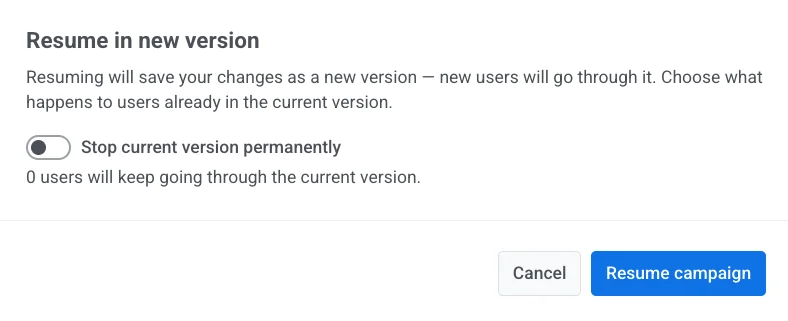
- নতুন সংস্করণ সেভ করতে Resume campaign ক্লিক করুন।
নতুন ব্যবহারকারীরা নতুন সংস্করণে প্রবেশ করেন। journey-তে ইতিমধ্যে থাকা ব্যবহারকারীরা যে সংস্করণে প্রবেশ করেছিলেন তাতেই থাকেন, যদি না আপনি ধাপ ২-এ সেই সংস্করণ বন্ধ করে দিয়ে থাকেন।
এডিট যেখানে আপনি নতুন সংস্করণ বা বর্তমান সংস্করণ বেছে নেন
Anchor link toকিছু এডিট নতুন সংস্করণ বাধ্যতামূলক করে না:
- মেসেজ কন্টেন্ট: প্রিসেট, টেক্সট, সাবজেক্ট লাইন, বা পার্সোনালাইজেশন
- Frequency capping, সেন্ড রেট, বা অপ্টিমাল সেন্ড টাইম
- Journey টাইটেল বা Silence period-এর সময় উইন্ডো
- Resume campaign ক্লিক করুন।
- এডিটগুলো কীভাবে প্রয়োগ করবেন তা বেছে নিন:
- Launch new version (ডিফল্ট): নতুন ব্যবহারকারীরা আপডেট করা journey পান। যারা ইতিমধ্যে ভেতরে আছেন তারা যে সংস্করণে প্রবেশ করেছিলেন সেটিতেই শেষ করেন।
- Continue on current version: সবাই (নতুন এবং বিদ্যমান) একই সংস্করণে আপডেট করা journey-এর মধ্য দিয়ে যান। কোনো নতুন সংস্করণ সেভ হয় না।
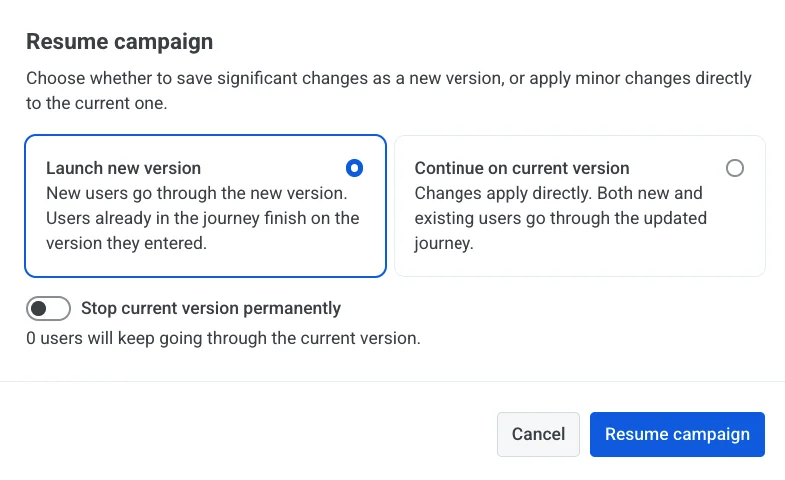
- আপনি যদি Launch new version বেছে নেন, তাহলে এডিট যা বর্তমান সংস্করণে প্রযোজ্য হতে পারে না-এর মতো একইভাবে Stop current version permanently সেট করুন।
- নিশ্চিত করতে Resume campaign ক্লিক করুন।
যদি journey Audience-based entry ব্যবহার করে, তাহলে উভয় রিজিউম পথই অতিরিক্ত audience অপশন দেখাতে পারে, ঠিক যেগুলো Audience-based entry-এর জন্য পুনরায় শুরু করার বিকল্প-এ বর্ণনা করা হয়েছে: একটি নতুন সংস্করণ লঞ্চ করার সময় কোন এন্ট্রি পয়েন্টগুলো শুধু নতুন ব্যবহারকারীদের জন্য বা শিডিউল করা, অথবা বর্তমান সংস্করণে চালিয়ে যাওয়ার সময় প্রতিটি audience সোর্স আবার প্রবেশ করাতে হবে কিনা।
একটি সংস্করণ বন্ধ করা
Anchor link to- Versions ট্যাব খুলুন।
- একটি সংস্করণ কার্ডে থ্রি-ডট মেনুতে ক্লিক করুন।
- Stop this version… নির্বাচন করুন।
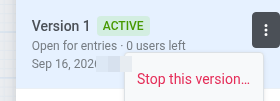
একটি সংস্করণ বন্ধ করার পর ক্যাম্পেইন Inactive হয়ে গেলে, ক্যাম্পেইন তালিকায় Restore বা ক্যানভাসে Restore to edit দিয়ে এটি রিস্টোর করুন। দেখুন Restore।
Change log
Anchor link tojourney-তে কী পরিবর্তন হয়েছে, কখন পরিবর্তন হয়েছে এবং কে পরিবর্তন করেছে তা দেখতে হলে Change log ব্যবহার করুন। উদাহরণস্বরূপ, একটি আপডেট চেক করতে বা কে একটি ধাপ এডিট করেছেন তা খুঁজে বের করতে। এটি ক্যাম্পেইনের একটি আলাদা রান নয়। অনেক এডিট নতুন সংস্করণ তৈরি না করেই এখানে দেখা যায়।
History ড্রয়ারে, Change log ট্যাব নির্বাচন করুন।
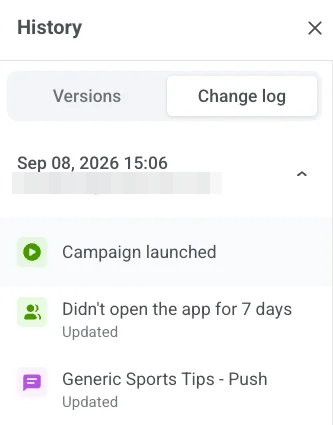
প্রতিটি এন্ট্রি দেখায় কখন আপডেটটি হয়েছে, কে এটি করেছে, এবং কী পরিবর্তন করা হয়েছে (যেমন, ক্যাম্পেইন লঞ্চ বা এন্ট্রি কন্ডিশন)। একটি পৃথক journey উপাদানের পরিবর্তনগুলো দেখতে একটি এন্ট্রি বিস্তৃত করুন।