টেমপ্লেট থেকে ইন-অ্যাপ তৈরি করুন
From template গ্যালারিতে Pushwoosh-এর আগে থেকে তৈরি পাঁচটি গেমিফায়েড HTML ইন-অ্যাপ রয়েছে: একটি প্রাইজ হুইল, একটি স্ক্র্যাচ কার্ড, একটি চেক-ইন স্ট্রিক, ইন্টারেস্ট কার্ড, এবং একটি ইমেইল সাইনআপ ফর্ম। এডিটরে ডিজাইন করা বা ZIP হিসেবে আপলোড করা ইন-অ্যাপের মতো নয়, প্রতিটি টেমপ্লেট তার গেম লজিক এবং নয়টি ভাষায় তৈরি টেক্সট সহ আসে। টেমপ্লেট থেকে ইন-অ্যাপ তৈরি করলে আপনি নিজস্ব একটি কপি পান, যা আপনি অন্য যেকোনো ইন-অ্যাপের মতো এডিট করে পাঠান। প্রতিটি টেমপ্লেট ব্যবহারকারী কী করেছেন তা কাস্টম ইভেন্ট হিসেবে জানায়, তাই ফলাফল অনুযায়ী আপনি ব্যবহারকারীদের সেগমেন্ট করতে এবং জার্নি ট্রিগার করতে পারেন।
ইভেন্ট এবং ট্যাগ প্রস্তুত করুন
Anchor link toইন-অ্যাপ তার ফলাফল এই নামগুলির কাস্টম ইভেন্ট হিসেবে পাঠায়:
| টেমপ্লেট | ইভেন্ট |
|---|---|
| Spin the wheel | GameResult |
| Scratch card | GameResult |
| Login streak | GameResult |
| Swipe cards | CardSwipe, GameResult |
| Email capture | EmailCaptured, InterestsSelected |
কোনো ব্যবহারকারী প্রথমবার একটি ইভেন্ট পাঠালে Pushwoosh তার অ্যাট্রিবিউটসহ ইভেন্টটি স্বয়ংক্রিয়ভাবে তৈরি করে। প্রথম ব্যবহারকারী খেলার আগেই এগুলির ওপর সেগমেন্ট বা জার্নি কন্ডিশন তৈরি করতে চাইলে তবেই Audience → Events-এ ইভেন্টগুলি আগে থেকে তৈরি করুন।
Email capture ব্যবহারকারীর বেছে নেওয়া ক্যাটাগরিগুলি Favorite Categories ট্যাগেও সংরক্ষণ করে। এগুলি দিয়ে সেগমেন্ট করতে, ইন-অ্যাপ পাঠানোর আগে List টাইপের একটি Favorite Categories ট্যাগ তৈরি করুন।
প্রতিটি ইভেন্টের অ্যাট্রিবিউট জানতে প্রতিটি টেমপ্লেট কী পাঠায় দেখুন।
ইন-অ্যাপ তৈরি করুন
Anchor link to- Content → In-Apps-এ যান।
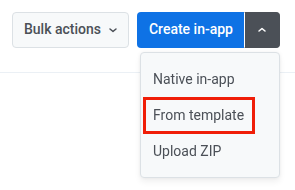
- Create in-app-এর পাশের তীরে ক্লিক করুন এবং From template বেছে নিন।
- একটি টেমপ্লেট বেছে নিন। প্রতিটি টাইলে একটি প্রিভিউ, সংক্ষিপ্ত বিবরণ, এবং টেমপ্লেটটি যে ইভেন্টগুলি পাঠায় তা দেখানো থাকে।
- In-app name-এ টেমপ্লেটের নাম রাখুন অথবা নিজের নাম লিখুন।
- Create in-app-এ ক্লিক করুন।
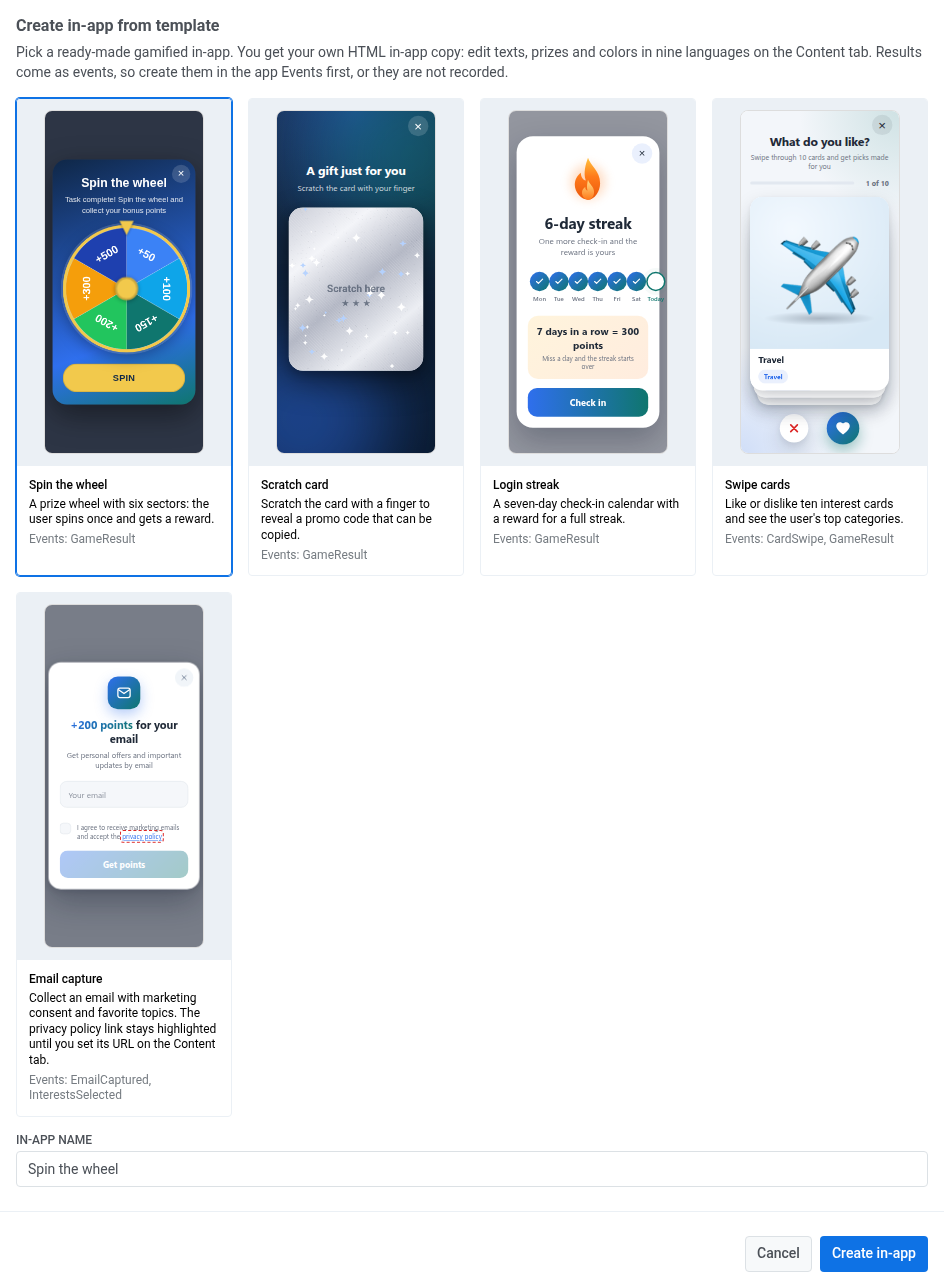
ইন-অ্যাপটি সঙ্গে সঙ্গে তৈরি হয় এবং HTML ইন-অ্যাপ এডিটরে খোলে।
টেক্সট এবং রং এডিট করুন
Anchor link toContent ট্যাবে বাঁদিকে একটি লাইভ প্রিভিউ দেখায় এবং ডানদিকে টেমপ্লেটের সব টেক্সট ও রঙের তালিকা থাকে।
- Language-এ এডিট করার ভাষা বেছে নিন। টেক্সটগুলি ইংরেজি, ফরাসি, রুশ, স্প্যানিশ, পর্তুগিজ, জাপানি, চীনা, আরবি এবং হিব্রুতে অনুবাদ করা অবস্থায় আসে। ইংরেজি ডিফল্ট ভাষা।
- প্রয়োজনীয় টেক্সট এবং রং পরিবর্তন করুন। ডান থেকে বাঁয়ে লেখা ভাষার জন্য Text direction আগে থেকেই
rtl-এ সেট করা থাকে। - Save-এ ক্লিক করুন।
Spin the wheel এবং Swipe cards-এ বোতামের লিংক সেট করুন
Anchor link toএই দুটি টেমপ্লেটের শেষ বোতামটি আপনার অ্যাপের একটি পেজ বা স্ক্রিন খুলতে পারে:
- Spin the wheel: Claim button URL-এ সেট করুন Claim points কোথায় নিয়ে যাবে।
- Swipe cards: Button URL-এ সেট করুন See your picks কোথায় নিয়ে যাবে।
একটি ওয়েব ঠিকানা লিখুন, যেমন https://example.com/rewards, অথবা আপনার অ্যাপের একটি ডিপ লিংক, যেমন myapp://rewards। ফিল্ড খালি থাকলে বা মানে https: বা myapp:-এর মতো কোনো স্কিম না থাকলে, বোতামটি শুধু ইন-অ্যাপ বন্ধ করে।
Email capture-এ প্রাইভেসি পলিসির লিংক সেট করুন
Anchor link toEmail capture ফর্ম ব্যবহারকারীকে আপনার প্রাইভেসি পলিসি মেনে নিতে বলে, কিন্তু টেমপ্লেটে এর কোনো লিংক নেই। Policy link URL-এ https:// দিয়ে শুরু করে আপনার প্রাইভেসি পলিসি পেজের ঠিকানা লিখুন।
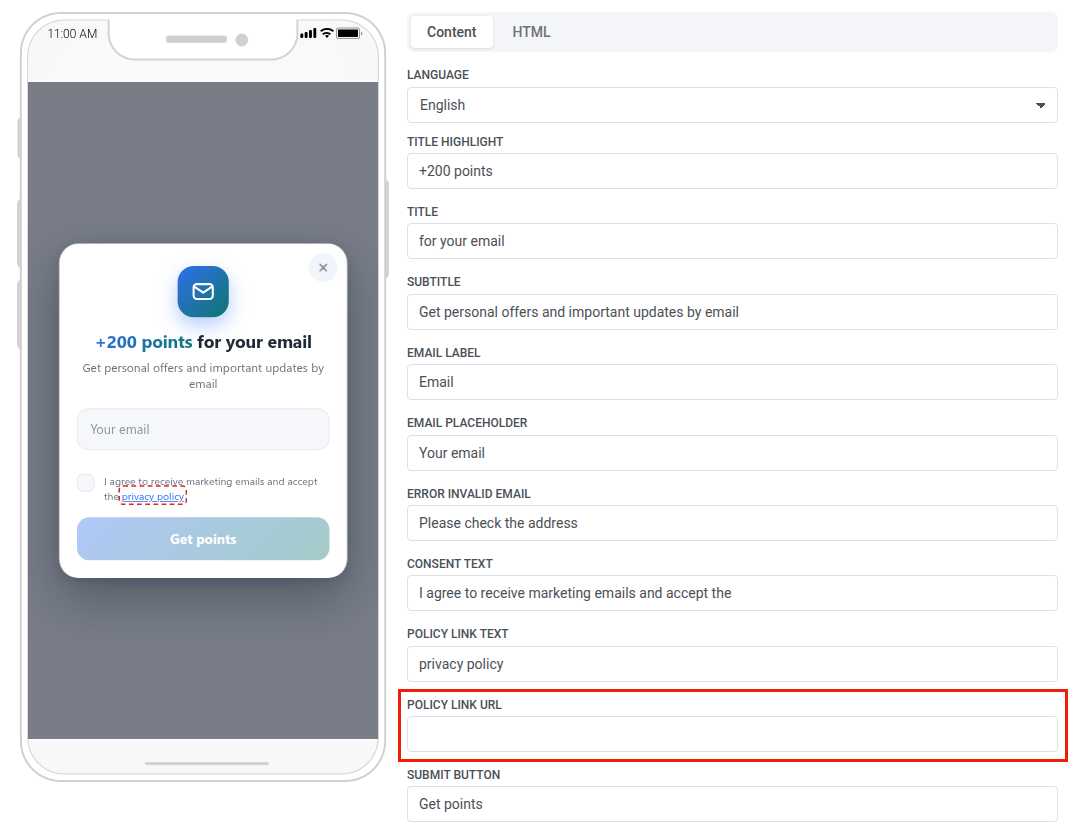
ফিল্ডে http:// বা https:// ঠিকানা না থাকা পর্যন্ত লিংকটির চারপাশে লাল ড্যাশড আউটলাইন থাকে এবং ট্যাপ করলে কিছু হয় না। আউটলাইনটি ব্যবহারকারীর ডিভাইসেও দেখায়, তাই ইন-অ্যাপ পাঠানোর আগে প্রতিটি ভাষায় URL সেট করুন।
প্রতিটি টেমপ্লেট কী পাঠায়
Anchor link toএই ইভেন্ট এবং অ্যাট্রিবিউটগুলি সেগমেন্ট, জার্নি কন্ডিশন এবং ইভেন্ট পরিসংখ্যানে ব্যবহার করুন। নিচের বোতামের নামগুলি টেমপ্লেটের ডিফল্ট ইংরেজি টেক্সট।
Spin the wheel
Anchor link toব্যবহারকারী SPIN-এ ট্যাপ করেন, হুইল সবসময় পঞ্চম সেক্টরে থামে, এবং ইন-অ্যাপ একবার GameResult পাঠায়।
| অ্যাট্রিবিউট | মান |
|---|---|
game | spin_wheel |
result | win |
prize_type | points |
prize_value | 300 |
সেক্টরের টেক্সট এডিট করলে prize_value বদলায় না। পঞ্চম সেক্টরে অন্য কোনো পুরস্কার দিলে, HTML ট্যাবে মানটি আপডেট করতে আপনার ডেভেলপারকে বলুন।
Scratch card
Anchor link toব্যবহারকারী কার্ডটি স্ক্র্যাচ করে Promo code ফিল্ডের প্রোমো কোড দেখেন, এবং ইন-অ্যাপ একবার GameResult পাঠায়। ব্যবহারকারী Claim gift বোতাম দিয়ে কোডটি কপি করতে পারেন।
| অ্যাট্রিবিউট | মান |
|---|---|
game | scratch_card |
result | win |
prize_type | points |
prize_value | 500 |
Login streak
Anchor link toইন-অ্যাপটি একটি সপ্তাহ দেখায় যার ছয়টি দিন আগে থেকেই চেক করা। এটি ব্যবহারকারীর আসল ভিজিট গণনা করে না, তাই এটি সেই ব্যবহারকারীদের পাঠান যাঁরা আপনার নিজে ট্র্যাক করা স্ট্রিকের ষষ্ঠ দিনে আছেন, উদাহরণস্বরূপ একটি ট্যাগ দিয়ে। ব্যবহারকারী Check in-এ ট্যাপ করলে সপ্তম দিনটি চেক হয় এবং ইন-অ্যাপ GameResult পাঠায়।
| অ্যাট্রিবিউট | মান |
|---|---|
game | login_streak |
result | day_7 |
prize_type | points |
prize_value | 300 |
Swipe cards
Anchor link toব্যবহারকারী দশটি ইন্টারেস্ট কার্ড লাইক বা ডিসলাইক করেন। প্রতিটি সোয়াইপ CardSwipe পাঠায়:
| অ্যাট্রিবিউট | মান |
|---|---|
card_name | কার্ডের টেক্সট, উদাহরণস্বরূপ Movies |
category | কার্ডের ক্যাটাগরির টেক্সট, উদাহরণস্বরূপ Entertainment |
reaction | like বা dislike |
শেষ কার্ডের পরে ইন-অ্যাপ ব্যবহারকারীর শীর্ষ ক্যাটাগরিগুলি দেখায় এবং GameResult পাঠায়:
| অ্যাট্রিবিউট | মান |
|---|---|
game | swipe_cards |
result | সবচেয়ে বেশি লাইক পাওয়া সর্বোচ্চ দুটি ক্যাটাগরি, ছোট হাতের অক্ষরে, কমা দিয়ে আলাদা করা, উদাহরণস্বরূপ entertainment,culture। ব্যবহারকারী কিছুই লাইক না করলে none। |
prize_type | none |
prize_value | 0 |
card_name, category এবং result ব্যবহারকারী যে ভাষায় দেখেছেন সেই ভাষার টেক্সট বহন করে। বিভিন্ন ভাষার ফলাফল তুলনা করতে, প্রতিটি ভাষার মান অনুযায়ী সেগমেন্ট করুন।
Email capture
Anchor link toফর্মটিতে তিনটি ধাপ রয়েছে।
-
ব্যবহারকারী একটি ইমেইল লেখেন এবং সম্মতির বক্সে টিক দেন। দুটিই না হওয়া পর্যন্ত Get points বোতাম নিষ্ক্রিয় থাকে। সাবমিট করলে ইন-অ্যাপ ইমেইলটি ব্যবহারকারীর প্রোফাইলে সংরক্ষণ করে এবং
EmailCapturedপাঠায়:অ্যাট্রিবিউট মান sourceinapp_formconsent_marketingtrue -
ব্যবহারকারী সর্বোচ্চ তিনটি ক্যাটাগরি বেছে নেন এবং Done-এ ট্যাপ করেন। ইন-অ্যাপ
categoriesসহInterestsSelectedপাঠায়: বেছে নেওয়া ক্যাটাগরিগুলি, কমা দিয়ে আলাদা করা, উদাহরণস্বরূপNews,Travel। এটি এগুলিFavorite Categoriesট্যাগেও সংরক্ষণ করে। ব্যবহারকারী Skip-এ ট্যাপ করলে কিছুই পাঠানো হয় না। -
ব্যবহারকারী কনফার্মেশন স্ক্রিন দেখেন এবং ইন-অ্যাপ বন্ধ করেন।
এই ক্যাটাগরিগুলি দিয়ে সেগমেন্ট করতে, ইভেন্ট এবং ট্যাগ প্রস্তুত করুন-এ বর্ণিত পদ্ধতিতে আগে Favorite Categories ট্যাগ তৈরি করুন।
ইন-অ্যাপ পাঠান
Anchor link toটেমপ্লেট ইন-অ্যাপ অন্য যেকোনো ইন-অ্যাপের মতোই পাঠানো হয়: একটি Customer Journey-তে, এককালীন ইন-অ্যাপ হিসেবে, অথবা একটি পুশ থেকে। ক্যাম্পেইনে আপনার ইন-অ্যাপ টেমপ্লেট ব্যবহার করুন দেখুন।