এসএমএস প্ল্যাটফর্ম কনফিগারেশন
Pushwoosh আপনাকে আপনার নিজস্ব এসএমএস প্রদানকারীকে সংযুক্ত করে ব্যবহারকারীদের এসএমএস বার্তা পাঠাতে সক্ষম করে। একবার কনফিগার করা হলে, আপনি এককালীন প্রচারাভিযান এবং Customer Journey-তে এসএমএস পাঠাতে পারবেন।
পূর্বশর্ত
Anchor link toএসএমএস কনফিগার করার আগে, নিশ্চিত করুন যে নিম্নলিখিত প্রয়োজনীয়তাগুলি পূরণ হয়েছে:
- Pushwoosh প্রকল্প: একটি প্রকল্প যেখানে আপনি এসএমএস চ্যানেল সক্রিয় করতে চান।
- এসএমএস প্রদানকারী অ্যাকাউন্ট: সমর্থিত এসএমএস প্রদানকারীদের মধ্যে যেকোনো একটির সাথে একটি অ্যাকাউন্ট।
- প্রদানকারীর শংসাপত্র: আপনার প্রদানকারীর প্রয়োজনীয় শংসাপত্র, যেমন অ্যাকাউন্ট শনাক্তকারী, API কী, প্রেরক আইডি, বা একটি ফোন নম্বর।
এসএমএস কনফিগারেশন সেট আপ করা
Anchor link toএসএমএস কনফিগারেশন সেট আপ করতে, এই পদক্ষেপগুলি অনুসরণ করুন:
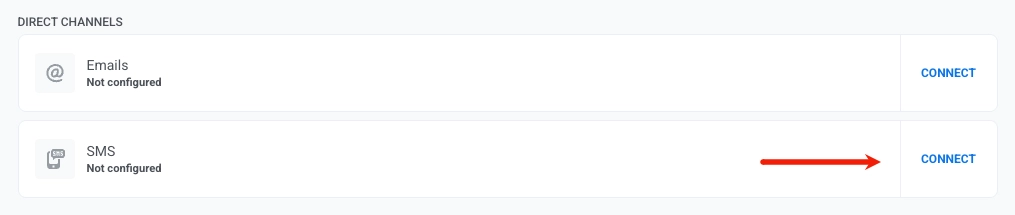
- Settings → Configure Platforms-এ যান, SMS নির্বাচন করুন, এবং Connect-এ ক্লিক করুন।
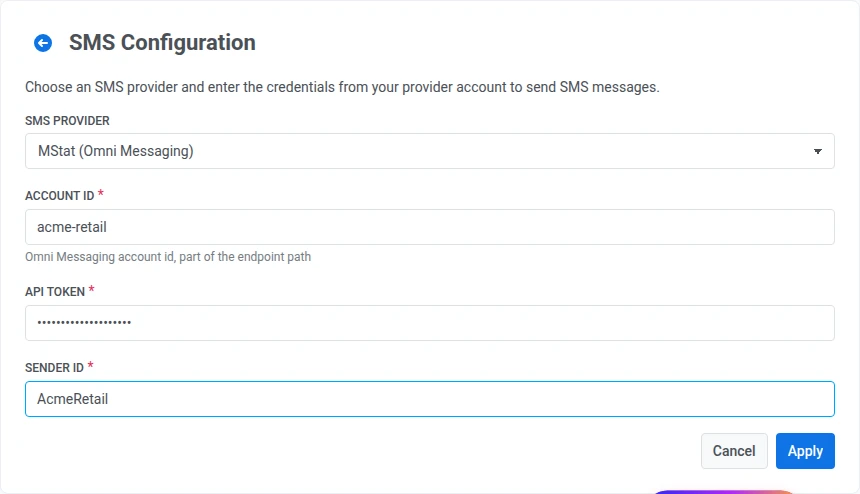
- সমর্থিত এসএমএস প্রদানকারীদের তালিকা থেকে আপনার এসএমএস প্রদানকারী বেছে নিন।
- প্রদানকারীর শংসাপত্র লিখুন। ক্ষেত্রগুলি, তাদের লেবেল এবং যেকোনো ইঙ্গিত পাঠ্য আপনার নির্বাচিত প্রদানকারীর উপর নির্ভর করে। প্রয়োজনীয় ক্ষেত্রগুলি একটি তারকাচিহ্ন দিয়ে চিহ্নিত করা হয়, এবং API টোকেনের মতো সংবেদনশীল ক্ষেত্রগুলি টাইপ করার সময় মাস্ক করা হয়। TextMe.co.il-এর জন্য, TextMe.co.il শংসাপত্র দেখুন।
- শংসাপত্র সংরক্ষণ করতে Apply-এ ক্লিক করুন।
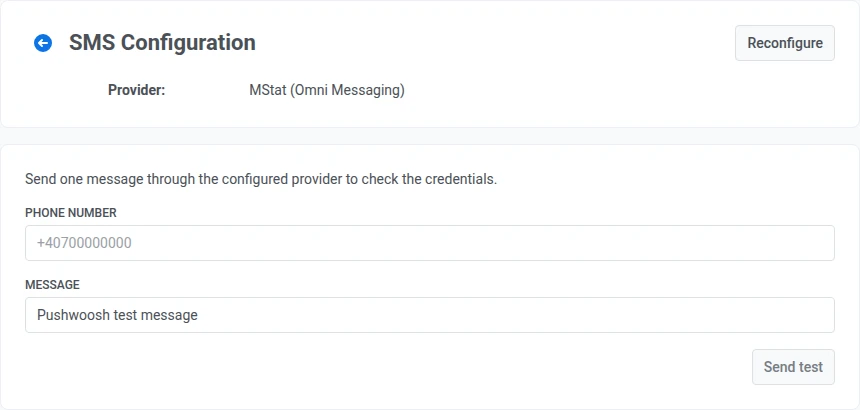
- শংসাপত্রগুলি কাজ করছে কিনা তা নিশ্চিত করতে, আন্তর্জাতিক ফর্ম্যাটে একটি ফোন নম্বর (উদাহরণস্বরূপ, +14155550100) এবং একটি ছোট বার্তা লিখুন, তারপর Send test-এ ক্লিক করুন। যদি বার্তাটি না আসে, তাহলে আপনার প্রদানকারীর ড্যাশবোর্ডের সাথে শংসাপত্রগুলি পুনরায় পরীক্ষা করুন। একটি অবৈধ API টোকেন, অ্যাকাউন্ট আইডি, বা প্রেরক আইডি সবচেয়ে সাধারণ কারণ।
সমর্থিত এসএমএস প্রদানকারী
Anchor link toPushwoosh নিম্নলিখিত এসএমএস প্রদানকারীদের সমর্থন করে:
- Twilio: একটি মেসেজিং সার্ভিস (Messaging Service) এবং ক্যারিয়ার-অনুমোদিত RCS প্রেরকের মাধ্যমে আপনার নিজের Twilio অ্যাকাউন্ট দিয়ে RCS বার্তাও পাঠাতে পারে। মেসেজিং সার্ভিস SID ফিল্ডটি SMS-এর জন্য ঐচ্ছিক, কিন্তু RCS-এর জন্য আবশ্যক। প্রয়োজনীয়তা এবং সেটআপের জন্য, Twilio-এর মাধ্যমে RCS বার্তা দেখুন।
- Amazon SNS
- SMSGlobal
- SMSAla
- CapitoleMobile
- Mobipace
- SMSCenter
- SMSTraffic
- TextMe.co.il
- AbleMobile
- MStat: আসল MStat সংযোগ, যার নিজস্ব নির্দিষ্ট শংসাপত্র ক্ষেত্র রয়েছে।
- MStat (Omni Messaging): একই প্রদানকারীর সাথে একটি পৃথক সংযোগ, এই ইন্টিগ্রেশনের জন্য নির্দিষ্ট শংসাপত্র ক্ষেত্র, লেবেল এবং ইঙ্গিত পাঠ্য সহ।
- SMSAPI.ro
- SMPP: একটি রাউটেড প্রদানকারীর পরিবর্তে একটি অপারেটর বা অ্যাগ্রিগেটরের সাথে আপনার নিজস্ব বাইন্ড সংযোগ করুন — এটি আপনার Pushwoosh অ্যাকাউন্ট টিম দ্বারা সেট আপ করা হয়, Configure Platforms-এর মাধ্যমে নয়।
আপনার শংসাপত্র পেতে, আপনার এসএমএস প্রদানকারীর ডকুমেন্টেশন দেখুন। প্রদানকারীর প্রাপ্যতা আপনার অ্যাকাউন্ট এবং অঞ্চলের উপর নির্ভর করতে পারে।
TextMe.co.il শংসাপত্র
Anchor link toTextMe.co.il-এর জন্য একটি Username, একটি From number, এবং একটি API টোকেন বা একটি পাসওয়ার্ড প্রয়োজন:
- API token: TextMe প্রমাণীকরণ গাইডে বর্ণিত পদ্ধতিতে TextMe ওয়েব কনসোলে টোকেন তৈরি করুন, এবং এটি API token ক্ষেত্রে পেস্ট করুন। TextMe টোকেন 730 দিনের জন্য বৈধ। পুরনো টোকেনের মেয়াদ শেষ হওয়ার আগে একটি নতুন টোকেন তৈরি করুন এবং ক্ষেত্রটি আপডেট করুন, অন্যথায় TextMe-এর মাধ্যমে এসএমএস পাঠানো বন্ধ হয়ে যাবে।
- Password: যে কনফিগারেশনগুলি ইতিমধ্যে TextMe পাসওয়ার্ড দিয়ে প্রমাণীকরণ করে সেগুলি কাজ করতে থাকে। নতুন সংযোগের জন্য, একটি API টোকেন ব্যবহার করুন।
উভয়ই পূরণ করা থাকলে, Pushwoosh API টোকেন দিয়ে প্রমাণীকরণ করে।
প্রদানকারী ওয়েবহুক
Anchor link toআপনি Configure Platforms-এ শংসাপত্র সংরক্ষণ করার পরে, আপনার এসএমএস প্রদানকারীর ওয়েবহুক সেটআপের প্রয়োজন আছে কিনা তা পরীক্ষা করুন। কিছু প্রদানকারী স্বয়ংক্রিয়ভাবে কলব্যাক কনফিগার করে, অন্যদের প্রদানকারীর ড্যাশবোর্ডে URL প্রয়োজন হয়, এবং কিছু ওয়েবহুক সমর্থন করে না।
এরপর কী?
Anchor link toসেটআপের পরে, আপনি এককালীন প্রচারাভিযান এবং Customer Journey-তে এসএমএস পাঠাতে পারেন।