প্ল্যাটফর্ম কনফিগার করুন
Pushwoosh-কে আপনার ব্যবহারকারীদের কাছে বার্তা পাঠানোর জন্য সক্ষম করতে, আপনি যে প্ল্যাটফর্মগুলির সাথে কাজ করার পরিকল্পনা করছেন সেগুলি কনফিগার করা অপরিহার্য।
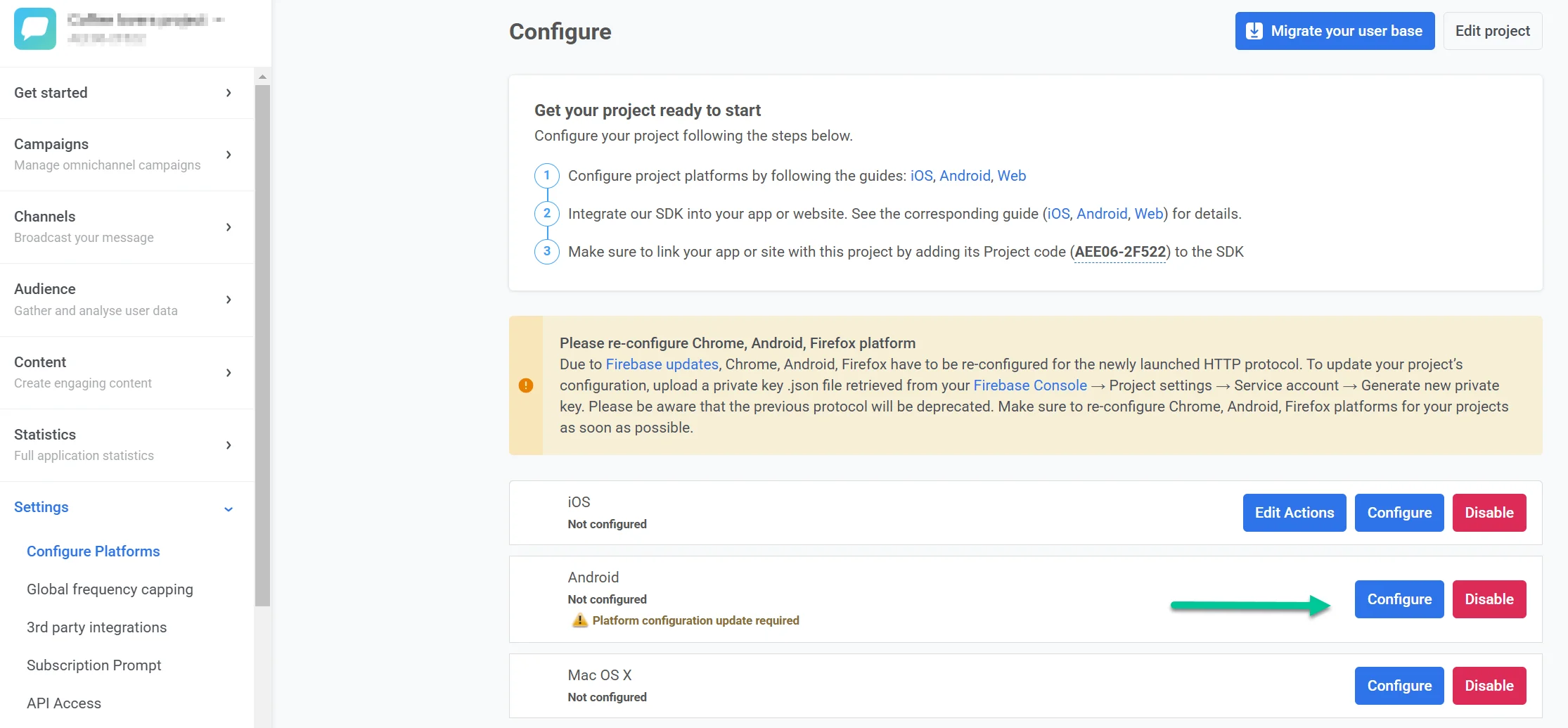
একটি প্ল্যাটফর্ম কনফিগার করা শুরু করতে, Settings → Configure platforms-এ যান এবং প্রয়োজনীয় প্ল্যাটফর্মের পাশে Connect-এ ক্লিক করুন:
মোবাইল
Anchor link toiOS কনফিগারেশন
Anchor link to- iOS সার্টিফিকেট-ভিত্তিক কনফিগারেশন
- iOS টোকেন-ভিত্তিক কনফিগারেশন
- iOS-এর জন্য Apple Wallet পাস কনফিগারেশন
Android Firebase কনফিগারেশন
Anchor link toAmazon কনফিগারেশন
Anchor link toHuawei কনফিগারেশন
Anchor link toওয়েব
Anchor link toডেস্কটপ প্ল্যাটফর্ম
Anchor link to- Windows কনফিগারেশন
- macOS
ইমেল
Anchor link toWhatsApp মেসেজিং সক্ষম করতে সরাসরি কন্ট্রোল প্যানেলে আপনার WhatsApp Business Account-এর ক্রেডেনশিয়াল যোগ করুন।
LINE
Anchor link toPushwoosh-এর সাথে আপনার LINE অ্যাকাউন্ট কানেক্ট করে সবচেয়ে জনপ্রিয় মেসেজিং অডিয়েন্সের কাছে পৌঁছান। একবার কনফিগার হয়ে গেলে, আপনি ব্যক্তিগতকৃত LINE বার্তা পাঠাতে পারবেন। আপনার কমিউনিকেশন স্ট্র্যাটেজি প্রসারিত করতে এবং এনগেজমেন্ট বাড়াতে Customer Journey বা API ব্যবহার করুন।
Kakao
Anchor link toদক্ষিণ কোরিয়া এবং অন্যান্য অঞ্চলের ব্যবহারকারীদের বার্তা পাঠাতে আপনার KakaoTalk অ্যাকাউন্টটি Pushwoosh-এর সাথে কানেক্ট করুন। Customer Journey বা API-এর মাধ্যমে অনুমোদিত টেমপ্লেট ব্যবহার করুন।
Telegram
Anchor link toCustomer Journey-তে Telegram বার্তা পাঠাতে আপনার Pushwoosh প্রজেক্টের সাথে একটি Telegram বট কানেক্ট করুন।
Viber
Anchor link toRakuten-অনুমোদিত টেমপ্লেট বা ফ্রিফর্ম টেক্সট ব্যবহার করে Customer Journey-তে Viber বার্তা পাঠাতে আপনার Viber অ্যাকাউন্টটি Pushwoosh-এর সাথে কানেক্ট করুন।
SMS মেসেজিং সক্ষম করতে সরাসরি কন্ট্রোল প্যানেলে আপনার নিজের SMS প্রদানকারীকে কানেক্ট করুন। একবার কনফিগার হয়ে গেলে, আপনি এককালীন প্রচারাভিযান এবং Customer Journey-তে SMS পাঠাতে পারবেন।
- SMS কনফিগারেশন
- SMS প্রদানকারী ওয়েবহুক (ডেভেলপার ডক্স: প্রদানকারীর কলব্যাক URL)
প্রজেক্ট সম্পাদনা করুন
Anchor link toConfigure platforms পৃষ্ঠার উপরের ডানদিকে Edit project-এ ক্লিক করে প্রজেক্ট সেটিংস খুলুন। সেখানে আপনি প্রজেক্টের শিরোনাম এবং আইকন পরিবর্তন করতে পারেন, পুশ নোটিফিকেশনে লিঙ্ক ছোট করার জন্য আপনার bit.ly অ্যাকাউন্ট কানেক্ট করতে পারেন, এবং ইমেল নোটিফিকেশন প্রেফারেন্স পরিচালনা করতে পারেন।
আপনার প্রজেক্ট সম্পাদনা সম্পর্কে আরও জানুন
কনফিগার না করা প্ল্যাটফর্মগুলি লুকান
Anchor link toConfigure platforms পৃষ্ঠার নীচে, শুধুমাত্র যে প্ল্যাটফর্মগুলি আপনি ইতিমধ্যে সেট আপ করেছেন সেগুলি দেখানোর জন্য Hide unconfigured platforms ব্যবহার করুন। এটি তালিকাটি ছোট রাখে যখন আপনি চ্যানেলগুলির একটি উপসেটের সাথে কাজ করেন।
প্রজেক্ট মুছুন
Anchor link toএকটি প্রজেক্ট মুছতে, Settings → Configure platforms-এ যান, পৃষ্ঠার উপরের ডানদিকে তিন-ডট মেনু খুলুন (Edit project-এর পাশে), এবং Delete project নির্বাচন করুন।
প্রজেক্ট ম্যানেজমেন্ট সম্পর্কে আরও জানতে, দেখুন প্রজেক্ট পরিচালনা করুন।