ক্যাম্পেইন থেকে পাস ইস্যু করুন
একজন ব্যবহারকারীকে ক্যাম্পেইনের ডিজাইনের তার নিজস্ব কপি দিতে একটি ক্যাম্পেইন থেকে পাস ইস্যু করুন, অথবা আগে তৈরি করা পাসগুলি সংযুক্ত করুন যাতে সেগুলিও ক্যাম্পেইন অনুসরণ করে। ক্যাম্পেইন আর্কাইভ করা অবস্থায় থাকলে আপনি পাস ইস্যু বা সংযুক্ত করতে পারবেন না।
ক্যাম্পেইন থেকে একটি পাস ইস্যু করুন
Anchor link to-
পাস ট্যাবে, পাস ইস্যু করুন-এ ক্লিক করুন।
-
প্রাপকের Pushwoosh User ID লিখুন।
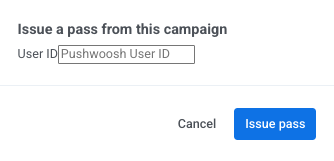
-
নিশ্চিত করতে পাস ইস্যু করুন-এ ক্লিক করুন।
আপনি কীভাবে ব্যক্তিগত ফিল্ড কনফিগার করেছেন তার উপর নির্ভর করে, ডায়ালগটি সেগুলি নিম্নরূপভাবে পরিচালনা করে:
- সম্পাদনাযোগ্য ফিল্ড: তাদের ফিল্ড কী-এর অধীনে ডিফল্ট মান সহ প্রদর্শিত হয়, যা আপনি এই ব্যবহারকারীর জন্য পরিবর্তন করতে পারেন।
- ট্যাগ প্লেসহোল্ডার (যেমন
{Seat}): ডায়ালগে প্রদর্শিত হয় না। Pushwoosh স্বয়ংক্রিয়ভাবে ব্যবহারকারীর ট্যাগ থেকে সেগুলি পূরণ করে।
ইস্যু করার পরে যেকোনো সময় আপনি একটি পৃথক পাসে যেকোনো ব্যক্তিগত ফিল্ড এডিটও করতে পারেন।
Pushwoosh ক্যাম্পেইনের বর্তমান ডিজাইন থেকে পাস তৈরি করে এবং এটিকে পাস ট্যাবে এবং অ্যাপ্লিকেশনের সব পাস টেবিলে তালিকাভুক্ত করে।
প্রাপকের কাছে পাস পৌঁছে দিন
Anchor link toএকটি পাস ইস্যু করলে Pushwoosh-এ পাসের রেকর্ড তৈরি হয়। এটি ব্যবহারকারীর ডিভাইসে পৌঁছে দিতে, ইনস্টল লিঙ্কটি শেয়ার করুন:
- পাস ট্যাবে বা সব পাস-এ পাসের অ্যাকশন মেনু খুলুন।
- ইনস্টল লিঙ্ক কপি করুন বা QR কোড নির্বাচন করুন। Apple Wallet পাসগুলি স্বাক্ষরিত
.pkpassফাইলের জন্য ডাউনলোড করুন-ও অফার করে। - প্রাপকের কাছে লিঙ্ক বা ফাইলটি পাঠান।
পাস পৌঁছে দেওয়ার অন্যান্য উপায়:
- আপনার চ্যানেলে শেয়ার করুন: ইমেল, পুশ বা এসএমএস-এর মাধ্যমে লিঙ্কটি পাঠান। দেখুন ওয়ালেট পাস শেয়ার করুন।
- স্বয়ংক্রিয়ভাবে ইস্যু করুন এবং পৌঁছে দিন: একটি Customer Journey-তে Issue Wallet Pass এলিমেন্ট ব্যবহার করুন। ব্যবহারকারীরা জার্নির মধ্য দিয়ে যাওয়ার সময় এটি একটি পাস ইস্যু করে, এবং পরবর্তী একটি Push বা Email এলিমেন্ট তাদের লিঙ্কটি পাঠায়, তাই আপনাকে এখানে পাস ইস্যু করতে হবে না।
একটি বিদ্যমান পাসকে ক্যাম্পেইনে সংযুক্ত করুন
Anchor link toআপনি স্বতন্ত্র পাসগুলিকে (যেকোনো ক্যাম্পেইনের বাইরে তৈরি) একটি ক্যাম্পেইনে সংযুক্ত করতে পারেন যাতে সেগুলি শেয়ার করা আপডেট পেতে শুরু করে।
-
পাস ট্যাবে, বিদ্যমান পাস যুক্ত করুন-এ ক্লিক করুন। তালিকায় শুধুমাত্র সেই পাসগুলি দেখানো হয় যেগুলি কোনো ক্যাম্পেইনের অন্তর্ভুক্ত নয়।
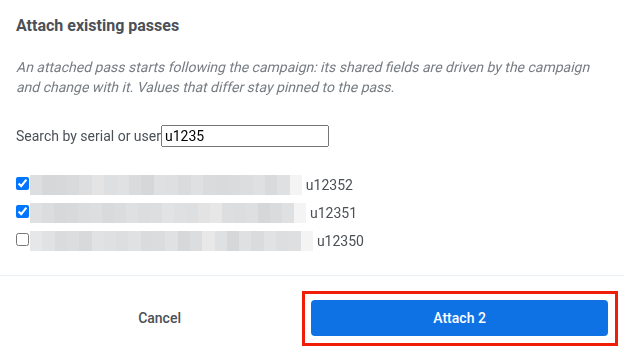
-
User ID, সিরিয়াল নম্বর বা বারকোড দ্বারা পাস অনুসন্ধান করুন।
-
পাসগুলি নির্বাচন করুন এবং যুক্ত করুন: N-এ ক্লিক করুন, যেখানে N হলো নির্বাচিত পাসের সংখ্যা।
যে পাস সংযুক্ত করা যায় না, সেটি তালিকায় থেকে যায় এবং তার পাশে কারণ দেখানো হয়:
- পাসটি ইতিমধ্যে অন্য একটি ক্যাম্পেইনের অন্তর্ভুক্ত।
- পাসের স্টাইল ক্যাম্পেইনের স্টাইল থেকে আলাদা।
- ক্যাম্পেইনের কোনো একটি ফিল্ডের জন্য পাসে কোনো ফিল্ড নেই।
সংযুক্ত হয়ে গেলে:
- ক্যাম্পেইনের সমান মানের শেয়ার করা ফিল্ডগুলি ক্যাম্পেইন অনুসরণ করা শুরু করে এবং আপনি যখনই পাস টেমপ্লেট পরিবর্তন করেন তখন আপডেট হয়।
- ভিন্ন মানের শেয়ার করা ফিল্ডগুলি তাদের মান ধরে রাখে এবং সেই পাসে ওভাররাইড হয়ে যায়।
- পাসে ইতিমধ্যে থাকা ব্যক্তিগত মানগুলি (যেমন ব্যবহারকারীর বিবরণ বা অনন্য ব্যালেন্স) সংরক্ষিত থাকে।