API অ্যাক্সেস টোকেন
API অ্যাক্সেস টোকেন হলো একটি অনন্য আইডেন্টিফায়ার যা আপনার অ্যাকাউন্টের একটি নির্দিষ্ট প্রজেক্ট বা একাধিক প্রজেক্টের জন্য বরাদ্দ করা হয়। এটি API-এর মাধ্যমে আপনার প্রজেক্টগুলো ম্যানেজ করার জন্য আপনার অ্যাকাউন্টকে অথেন্টিকেট করে, যার মধ্যে রয়েছে অ্যাকাউন্ট পরিবর্তন, মেসেজ পাঠানো, প্রজেক্ট এডিট করা ইত্যাদি।
API অ্যাক্সেস টোকেনের ধরন
Anchor link toPushwoosh দুই ধরনের API অ্যাক্সেস টোকেন প্রদান করে: সার্ভার (Server) এবং ডিভাইস (Device)।
প্রতিটি টোকেন টাইপ শুধুমাত্র তার নির্দিষ্ট API স্কোপের জন্য বৈধ। ভুল টোকেন ব্যবহার করা হলে অথেন্টিকেশন ত্রুটি (error) দেখা দেবে।
সার্ভার API টোকেন (Server API token)
Anchor link toসার্ভার API টোকেনটি ডিভাইস API-এর অধীনে থাকা মেথডগুলো ছাড়া বাকি সব API মেথডের সাথে ব্যবহৃত হয়। এটি রিকোয়েস্ট বডির auth ফিল্ডে অন্তর্ভুক্ত করা উচিত।
ডিভাইস API টোকেন (Device API token)
Anchor link toডিভাইস API টোকেনটি শুধুমাত্র ডিভাইস API মেথডগুলোর সাথে ব্যবহৃত হয়। এটি HTTP রিকোয়েস্ট হেডারে Authorization হেডার ব্যবহার করে অন্তর্ভুক্ত করা উচিত।
নিচে সঠিক হেডার ফরম্যাটের একটি উদাহরণ দেওয়া হলো:
Authorization: Token <device_api_token>\<device_api_token\>-এর জায়গায় আপনার আসল ডিভাইস API টোকেন ভ্যালু বসান।
API অ্যাক্সেস টোকেন তৈরি এবং ম্যানেজ করা
Anchor link toআপনি Pushwoosh কন্ট্রোল প্যানেলের API Access সেকশনে আপনার API অ্যাক্সেস টোকেনগুলো দেখতে, তৈরি করতে এবং ম্যানেজ করতে পারেন। এটি অ্যাক্সেস করতে, Settings → API Access-এ যান।
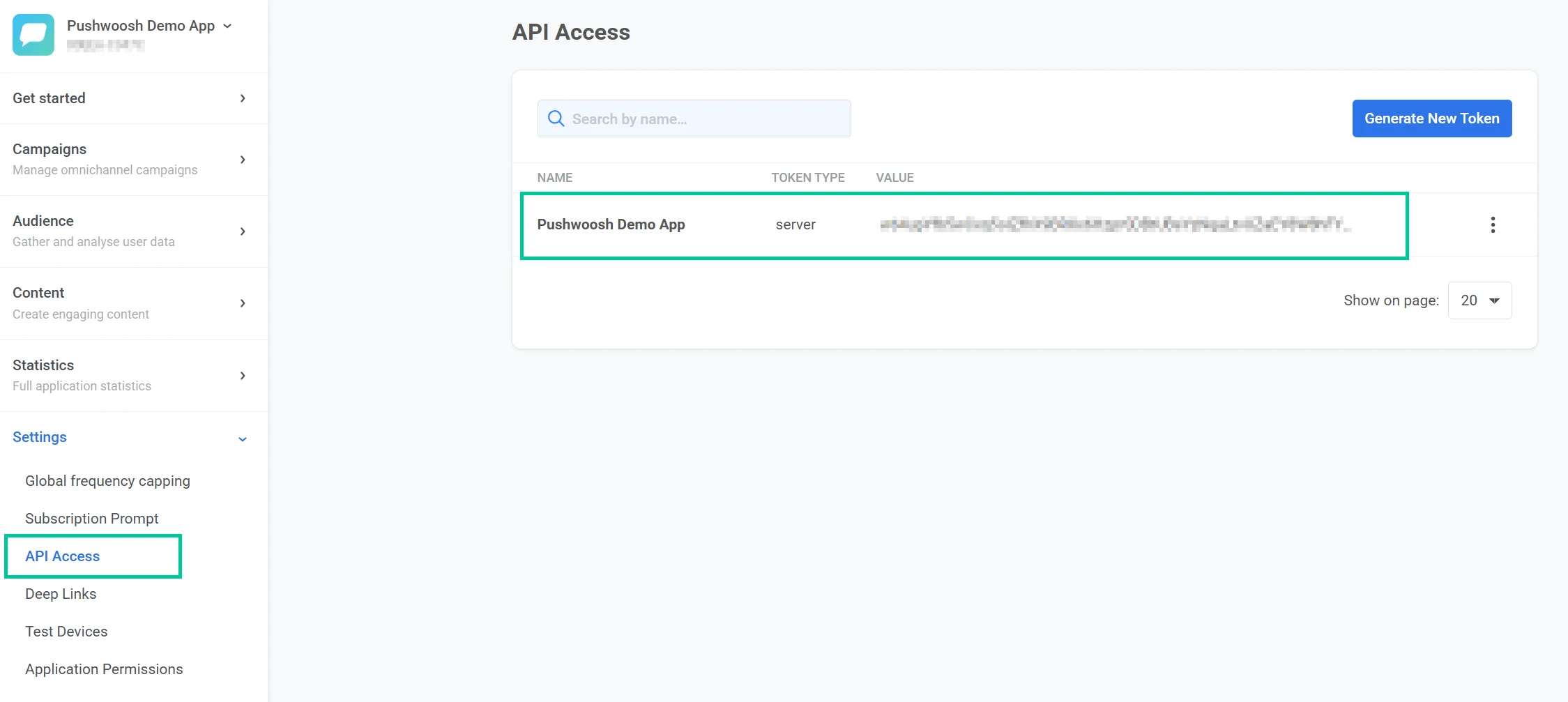
ডিফল্টভাবে, প্রতিটি অ্যাকাউন্টে Pushwoosh Demo App নামে একটি টোকেন থাকে, যা একটি সার্ভার টোকেন হিসেবে সেট করা থাকে।
একটি নতুন API অ্যাক্সেস টোকেন তৈরি করা
Anchor link toএকটি নতুন API অ্যাক্সেস টোকেন তৈরি করতে:
-
কন্ট্রোল প্যানেলের API Access সেকশনে যান।
-
Generate New Token-এ ক্লিক করুন।
-
যে উইন্ডোটি আসবে, সেখানে টোকেন টাইপ বেছে নিন:
-
টোকেনের জন্য একটি নাম দিন।
-
টোকেনটি তৈরি করতে Generate-এ ক্লিক করুন।
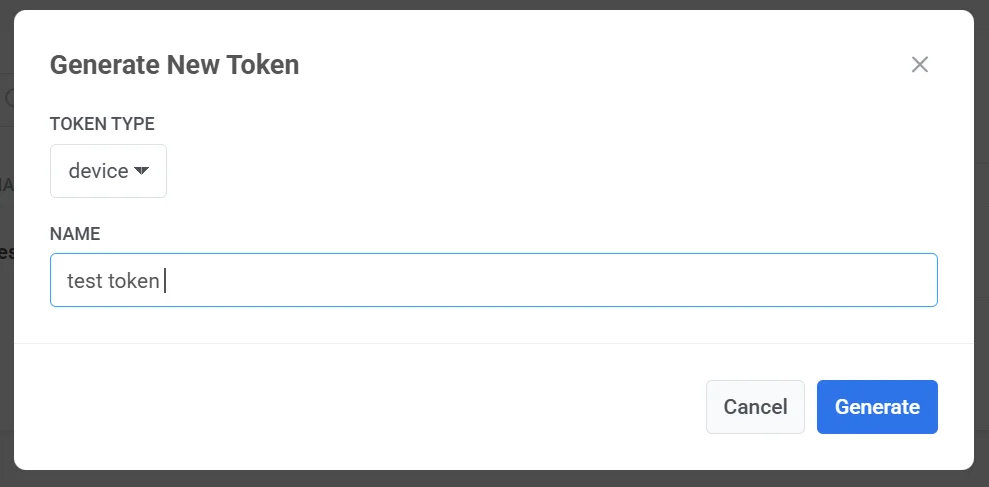
গুরুত্বপূর্ণ: আপনার Pushwoosh কন্ট্রোল প্যানেলে সঠিক অ্যাপে টোকেন অ্যাক্সেস দেওয়া নিশ্চিত করুন। আরও জানুন
নতুন টোকেনটি API Access তালিকায় দেখা যাবে। সেখান থেকে, আপনি API রিকোয়েস্টে ব্যবহারের জন্য এর ভ্যালু কপি করতে পারেন অথবা প্রয়োজন অনুযায়ী এর অ্যাক্সেস পারমিশন ম্যানেজ করতে পারেন।
টোকেন ম্যানেজ করা
Anchor link toএকটি বিদ্যমান API টোকেন ম্যানেজ করতে, API Access সেকশনে টোকেন এন্ট্রির পাশে থাকা থ্রি-ডট মেনু (⋮)-তে ক্লিক করুন।
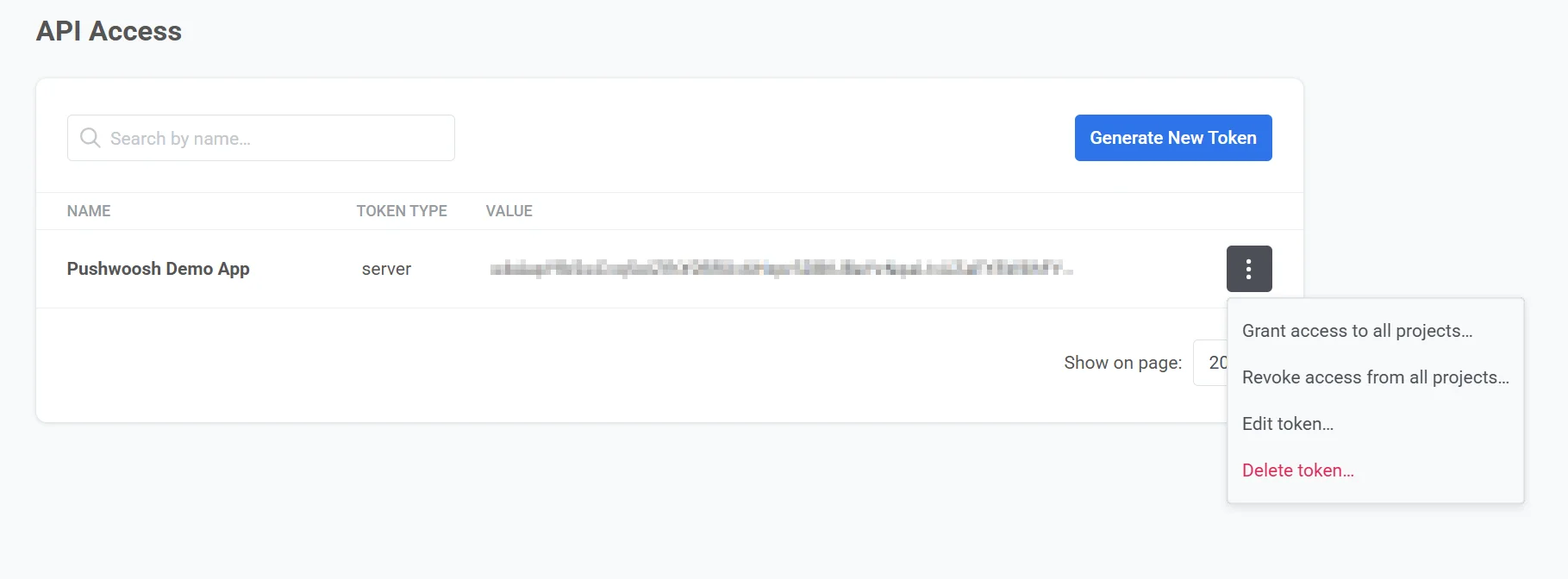
নিচের অপশনগুলো পাওয়া যাবে:
সব প্রজেক্টে অ্যাক্সেস দেওয়া (Grant access to all projects)
Anchor link toআপনার অ্যাকাউন্টের সব প্রজেক্টে টোকেনটিকে অ্যাক্সেস দেয়। এটি সব প্রজেক্ট জুড়ে API ব্যবহার করার পূর্ণ অনুমতি দেয়।
সব প্রজেক্ট থেকে অ্যাক্সেস বাতিল করা (Revoke access from all projects)
Anchor link toআপনার অ্যাকাউন্টের সব প্রজেক্ট থেকে টোকেনটির অ্যাক্সেস সরিয়ে নেয়। পুনরায় অ্যাক্সেস না দেওয়া পর্যন্ত টোকেনটি আর API ব্যবহার করতে পারবে না।
টোকেন এডিট করা (Edit token)
Anchor link toEdit API Token Permissions স্ক্রিন ওপেন করে, যেখানে আপনি:
-
টোকেনের নাম পরিবর্তন করতে পারেন
-
টোকেন ভ্যালু কপি করতে পারেন
-
তালিকা থেকে নির্বাচন বা অনির্বাচন করে টোকেনটি কোন প্রজেক্টগুলো অ্যাক্সেস করতে পারবে তা ঠিক করতে পারেন
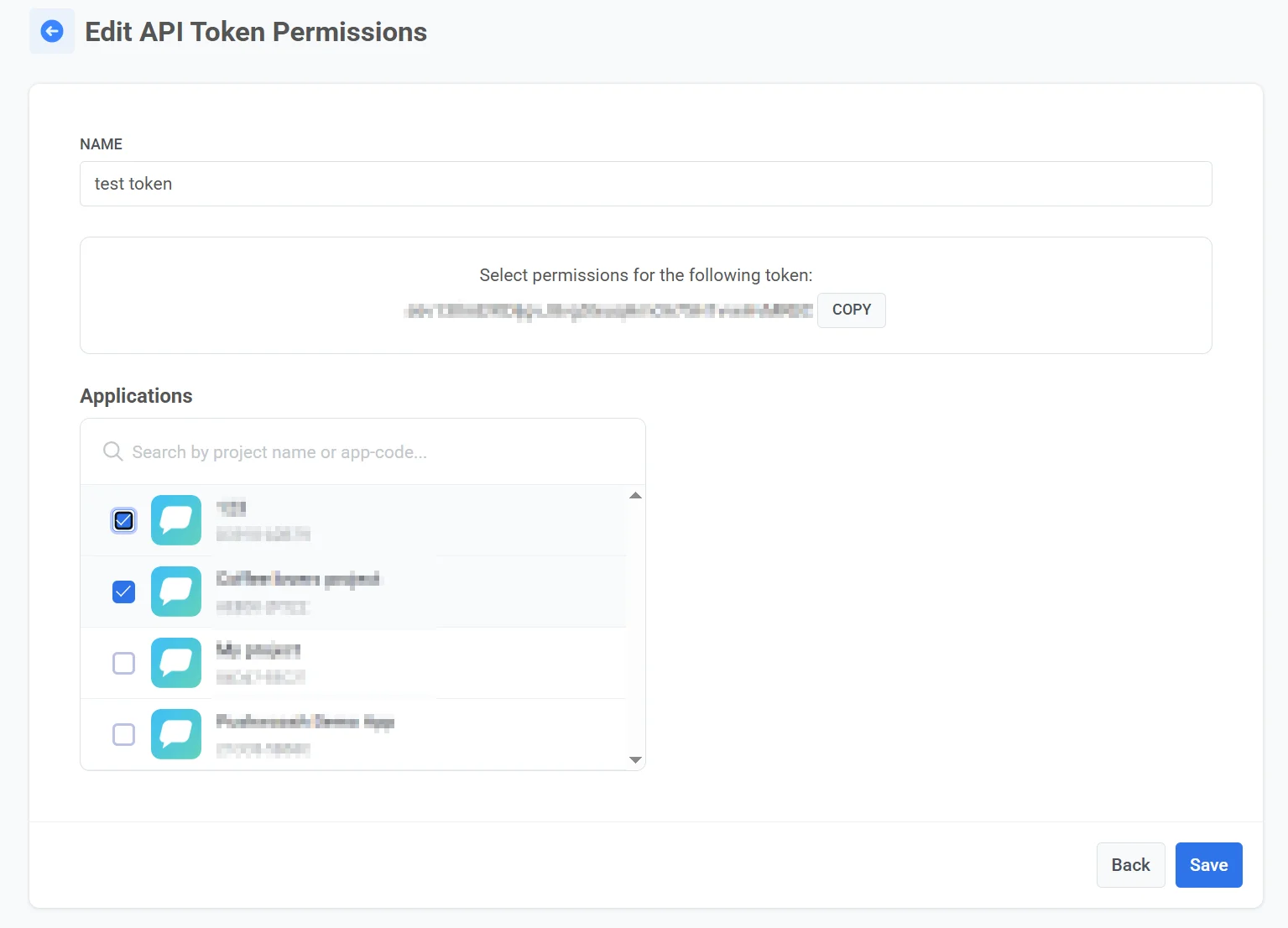
পরিবর্তনগুলো করা শেষ হলে, সেগুলো অ্যাপ্লাই করতে Save-এ ক্লিক করুন।
টোকেন মুছে ফেলা (Delete token)
Anchor link toআপনার অ্যাকাউন্ট থেকে টোকেনটি স্থায়ীভাবে মুছে ফেলে।
API রিকোয়েস্ট অথরাইজ করা
Anchor link toAPI রিকোয়েস্ট অথরাইজ করতে, আপনি যে ধরনের API মেথড কল করছেন তার ওপর ভিত্তি করে সঠিক ধরনের API অ্যাক্সেস টোকেন ব্যবহার করুন:
সার্ভার API মেথডগুলোর জন্য
Anchor link toরিকোয়েস্ট বডির “auth” ফিল্ডে টোকেনটি অন্তর্ভুক্ত করুন:
উদাহরণ:
{ "request": { "application": "XXXXX-XXXXX", "auth": "yxoPUlwqm…………pIyEX4H", // আপনার সার্ভার টোকেন এখানে পেস্ট করুন "notifications": [{ "send_date": "now", "content": "Hello world" }] }}ডিভাইস API মেথডগুলোর জন্য
Anchor link toDevice token ব্যবহার করুন। এটি নিচের ফরম্যাট ব্যবহার করে HTTP রিকোয়েস্ট হেডারে অন্তর্ভুক্ত করুন:
Authorization: Token <device_api_token>\<device_api_token\>-এর জায়গায় আপনার আসল টোকেন ভ্যালু বসান।