তাত্ক্ষণিক ইন-অ্যাপ পাঠান
তাত্ক্ষণিক ইন-অ্যাপগুলি ব্যবহারকারীদের কাছে বার্তা পৌঁছে দেয় যখন অ্যাপের ভিতরে একটি নির্দিষ্ট কাজ ঘটে, যা তাদের দেখার সম্ভাবনাকে সর্বোচ্চ করে তোলে।
ইন-অ্যাপ ক্যাম্পেইনের মাধ্যমে ইন-অ্যাপ বার্তা পাঠাতে:
- Pushwoosh কন্ট্রোল প্যানেলে Campaigns-এ নেভিগেট করুন।
- Instant in-apps নির্বাচন করুন।
- একটি নতুন ক্যাম্পেইন সেট আপ করতে Create in-app-এ ক্লিক করুন।

ক্রিয়েটিভ কনটেন্ট নির্ধারণ করুন
Anchor link toএকটি ইন-অ্যাপ ব্যানার নির্বাচন করুন
Anchor link toIN-APP BANNER ফিল্ডে, তালিকা থেকে একটি বিদ্যমান ইন-অ্যাপ টেমপ্লেট নির্বাচন করুন, অথবা ক্যাম্পেইন উইজার্ড না ছেড়েই Add new template উইন্ডো খুলতে Create new-তে ক্লিক করুন।

ড্রপডাউনে টেমপ্লেটগুলির ক্রম পরিবর্তন করতে, এর উপরে সর্ট বোতামে ক্লিক করুন। আপনি অন্য কোনো ক্রম বেছে না নেওয়া পর্যন্ত ড্রপডাউনটি পুরনো আগে অনুযায়ী সাজানো থাকে, এবং Pushwoosh আপনার বেছে নেওয়া ক্রম মনে রাখে ও এককালীন বার্তা এবং Customer Journey উভয় ক্ষেত্রেই প্রতিটি ইন-অ্যাপ ড্রপডাউনে তা ব্যবহার করে।
একটি ইন-অ্যাপ টেমপ্লেট তৈরি করুন
Anchor link to-
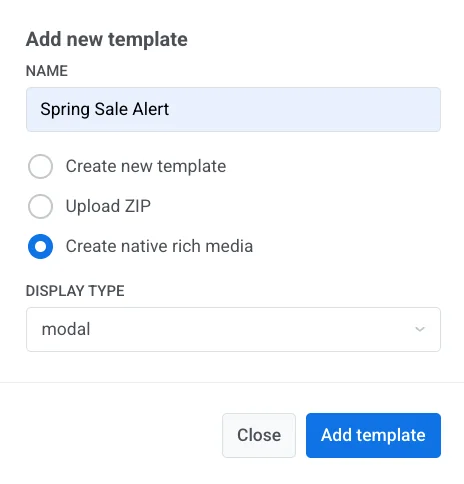
Add new template উইন্ডোতে, একটি নাম লিখুন।
-
কনটেন্ট কীভাবে তৈরি করবেন তা বেছে নিন:
- Create new template: বিল্ট-ইন ইন-অ্যাপ এডিটরে বার্তাটি তৈরি করুন।
- Upload ZIP: একটি তৈরি HTML ইন-অ্যাপ বার্তা আপলোড করুন।
- Create native rich media: একটি নেটিভ ইন-অ্যাপ বার্তা তৈরি করুন।
-
যদি আপনি Create native rich media বেছে নেন, তাহলে একটি Display type নির্বাচন করুন: modal, fullscreen, stories, sheet, carousel, বা banner।
-
Add template-এ ক্লিক করুন।
-
নিচে আপনার বেছে নেওয়া বিকল্পটি দিয়ে চালিয়ে যান।
নতুন টেমপ্লেট তৈরি করুন
Anchor link toবিল্ট-ইন এডিটরটি ক্যাম্পেইন উইজার্ডের উপরে পূর্ণ-স্ক্রীনে খোলে। কীভাবে বার্তা তৈরি করবেন তা জানুন।
টেমপ্লেটটি সেভ করুন, তারপর ক্যাম্পেইন উইজার্ডে ফিরে যেতে Back-এ ক্লিক করুন। টেমপ্লেটটি স্বয়ংক্রিয়ভাবে নির্বাচিত হবে।
ZIP আপলোড করুন
Anchor link toআর্কাইভটি সঙ্গে সঙ্গে ইন-অ্যাপ কনটেন্ট হয়ে যায়। কোনো এডিটর খোলে না। সঠিক আপলোডের পরে, একটি ডিভাইস প্রিভিউ দেখা যায়, এবং আর্কাইভটি কন্ট্রোল প্যানেলের Rich Media ট্যাবের অধীনে সেভ করা হয়। ZIP ফরম্যাটের জন্য, দেখুন রিচ মিডিয়া টেমপ্লেট সিনট্যাক্স।
নেটিভ রিচ মিডিয়া তৈরি করুন
Anchor link toনেটিভ এডিটরটি ক্যাম্পেইন উইজার্ডের উপরে পূর্ণ-স্ক্রীনে খোলে। কীভাবে বার্তা তৈরি করবেন তা জানুন।
টেমপ্লেটটি সেভ করুন, তারপর ক্যাম্পেইন উইজার্ডে ফিরে যেতে Back-এ ক্লিক করুন। টেমপ্লেটটি স্বয়ংক্রিয়ভাবে নির্বাচিত হবে।
বার্তাটি প্রিভিউ করুন
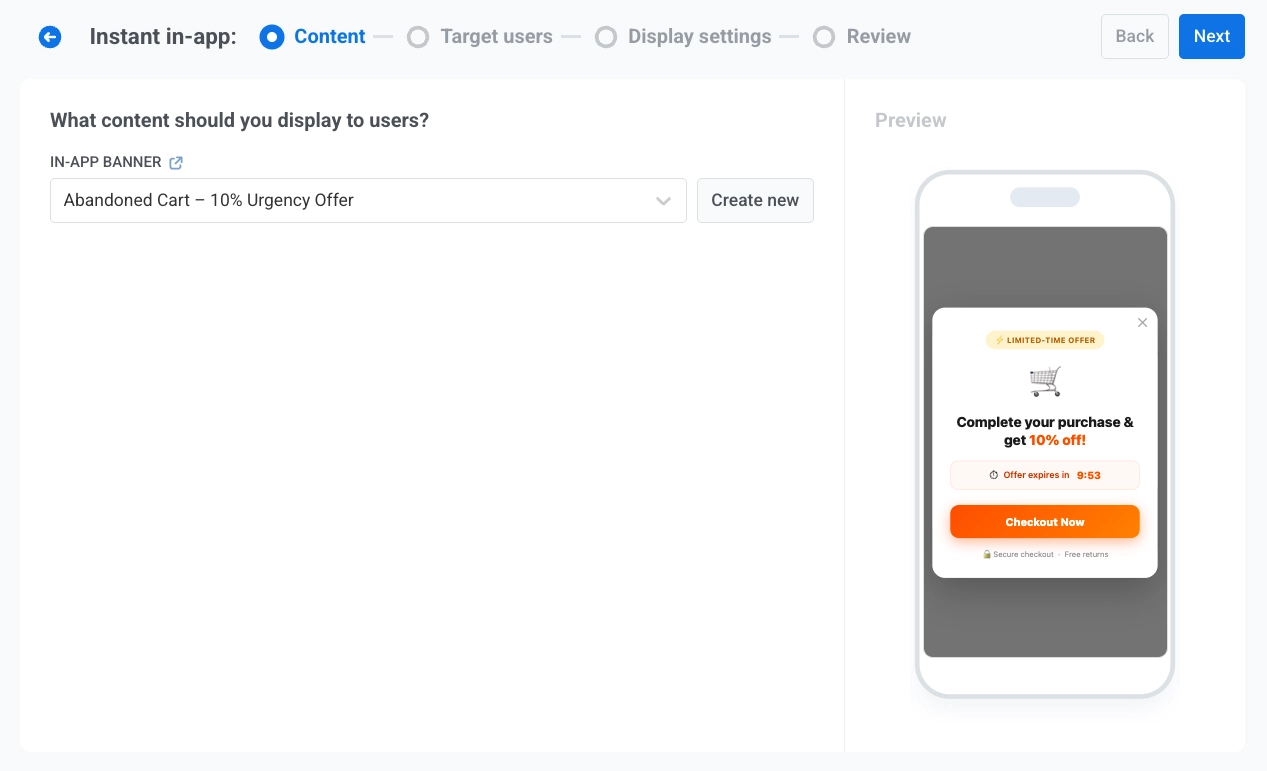
Anchor link toস্ক্রিনের ডানদিকে, আপনি নির্বাচিত ইন-অ্যাপ ব্যানারের একটি মোবাইল প্রিভিউ দেখতে পাবেন।
Target users সেটিংসে যেতে Next-এ ক্লিক করুন।
দর্শক নির্ধারণ করুন
Anchor link toTarget users-এ, বার্তাটি ট্রিগার করার ইভেন্ট সেট করুন এবং কোন ব্যবহারকারীরা এটি দেখবে তা বেছে নিন।
একটি ট্রিগার ইভেন্ট সেট করুন
Anchor link toTRIGGER EVENT-এ, ইন-অ্যাপ বার্তাটি চালু করার ইভেন্টটি নির্বাচন করুন। একটি ট্রিগার নির্বাচন করা আবশ্যক।
ট্রিগারের শর্তাবলী আরও নির্দিষ্ট করতে, ইভেন্ট প্যারামিটার যোগ করুন:
- ADD ATTRIBUTE-এ ক্লিক করুন।
- ATTRIBUTE, CONDITION, এবং VALUE-তে মান নির্বাচন করুন।
- প্রয়োজনে আরও অ্যাট্রিবিউট যোগ করুন।

কোন ব্যবহারকারীরা ইন-অ্যাপটি পাবে তা নির্বাচন করুন
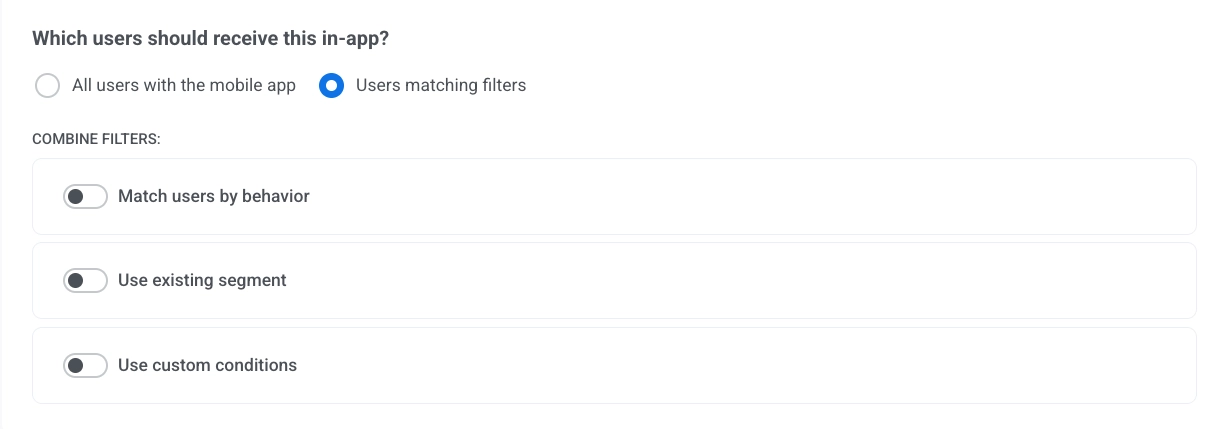
Anchor link toWhich users should receive this in-app?-এ, একটি বিকল্প নির্বাচন করুন:
- All users with the mobile app: সমস্ত অ্যাপ ব্যবহারকারীকে ইন-অ্যাপ পাঠান।
- Users matching filters: নির্বাচিত শর্তাবলীর সাথে মিলে যাওয়া ব্যবহারকারীদের জন্য ডেলিভারি সীমাবদ্ধ করুন।
টার্গেট ব্যবহারকারীদের জন্য ফিল্টার কনফিগার করুন
Anchor link toযদি আপনি Users matching filters নির্বাচন করেন, তাহলে টার্গেটিং কনফিগার করতে COMBINE FILTERS ব্যবহার করুন:
ব্যবহারকারীদের আচরণ অনুযায়ী ম্যাচ করুন
Anchor link toযে ব্যবহারকারীরা একটি নির্দিষ্ট সময়কালের মধ্যে নির্দিষ্ট সংখ্যক বার একটি ইভেন্ট করেছেন বা করেননি, শুধুমাত্র তাদের ইন-অ্যাপটি দেখাতে এই ফিল্টারটি ব্যবহার করুন। উদাহরণস্বরূপ, গত 30 দিনে কেনাকাটা করেছেন এমন ব্যবহারকারীদের এটি দেখান।
- Match users by behavior চালু করুন।
- USERS WHO এবং EVENT-এ, ব্যবহারকারীরা ইভেন্টটি করেছেন নাকি করেননি এবং কোন ইভেন্ট, তা নির্বাচন করুন।
- কতবার এবং কোন সময়কালের মধ্যে, তা সেট করুন।
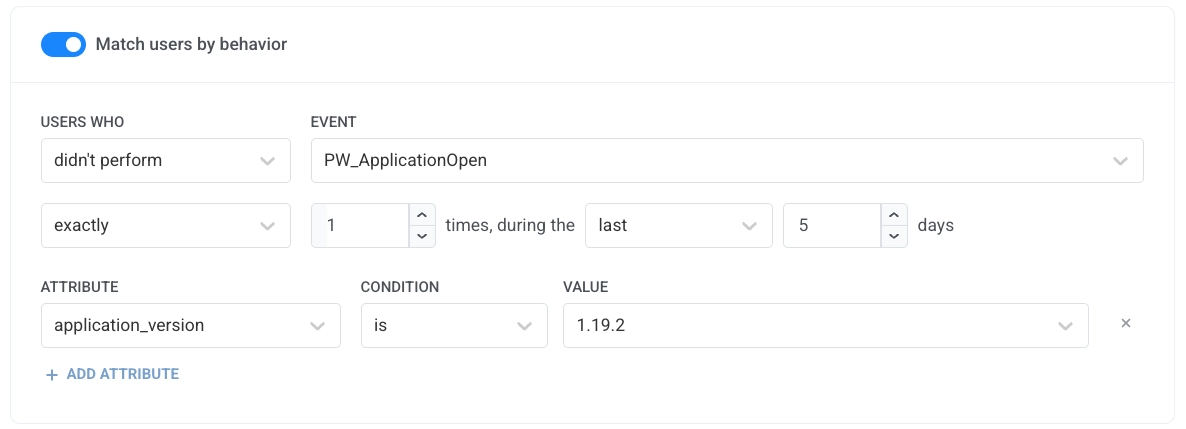
ঐচ্ছিক: মোট অনুযায়ী টার্গেট করুন। একটি সংখ্যাসূচক অ্যাট্রিবিউটের মোট, যেমন খরচ করা পরিমাণ, অনুযায়ী ব্যবহারকারীদের টার্গেট করতে নিয়মে একটি যোগফল যোগ করুন:
- অ্যাট্রিবিউট সারিগুলোর নিচে Add sum-এ ক্লিক করুন। বোতামটি শুধুমাত্র তখনই দেখা যায় যখন ইভেন্টটিতে integer বা decimal (price) অ্যাট্রিবিউট থাকে।
- Sum of-এ অ্যাট্রিবিউটটি নির্বাচন করুন। তালিকায় শুধুমাত্র integer এবং decimal (price) অ্যাট্রিবিউট দেখানো হয়।
- Condition-এ is, is not, greater or eq, less or eq, অথবা between নির্বাচন করুন।
- Value-তে মোট মানটি লিখুন। এটি খালি থাকলে আপনি পরবর্তী ধাপে যেতে পারবেন না।
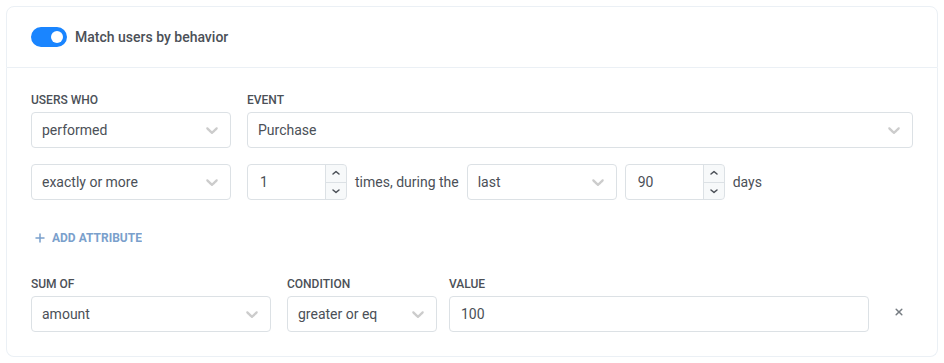
যোগফল কীভাবে গণনা করা হয়:
- এটি সেই সমস্ত ইভেন্ট কভার করে যা নিয়মের ফ্রিকোয়েন্সি, সময়সীমা এবং অ্যাট্রিবিউট শর্তের সাথে মেলে।
- performed: যে ব্যবহারকারীদের কোনো মিলে যাওয়া ইভেন্ট নেই, মান যা-ই হোক, তারা অন্তর্ভুক্ত হন না।
- didn’t perform: নিয়মটি সেই ব্যবহারকারীরা বাদে সবাইকে অন্তর্ভুক্ত করে যাদের মিলে যাওয়া ইভেন্টগুলি যোগফলে পৌঁছায়। উদাহরণস্বরূপ, গত 90 দিনে
Purchasedidn’t perform, যেখানেamount-এর যোগফল greater or eq100, সেই ব্যবহারকারীদের অন্তর্ভুক্ত করে যারা 100-এর কম খরচ করেছেন এবং যারা কোনো কেনাকাটা করেননি। - আপনি প্রতি অ্যাট্রিবিউটে একটি যোগফল যোগ করতে পারেন। একজন ব্যবহারকারী তখনই মেলেন যখন প্রতিটি যোগফলের শর্ত পূরণ হয়।
রিফান্ড, অনুপস্থিত অ্যাট্রিবিউট এবং সময়সীমার সীমাবদ্ধতার জন্য দেখুন যোগফল কীভাবে গণনা করা হয়।
বিদ্যমান সেগমেন্ট ব্যবহার করুন
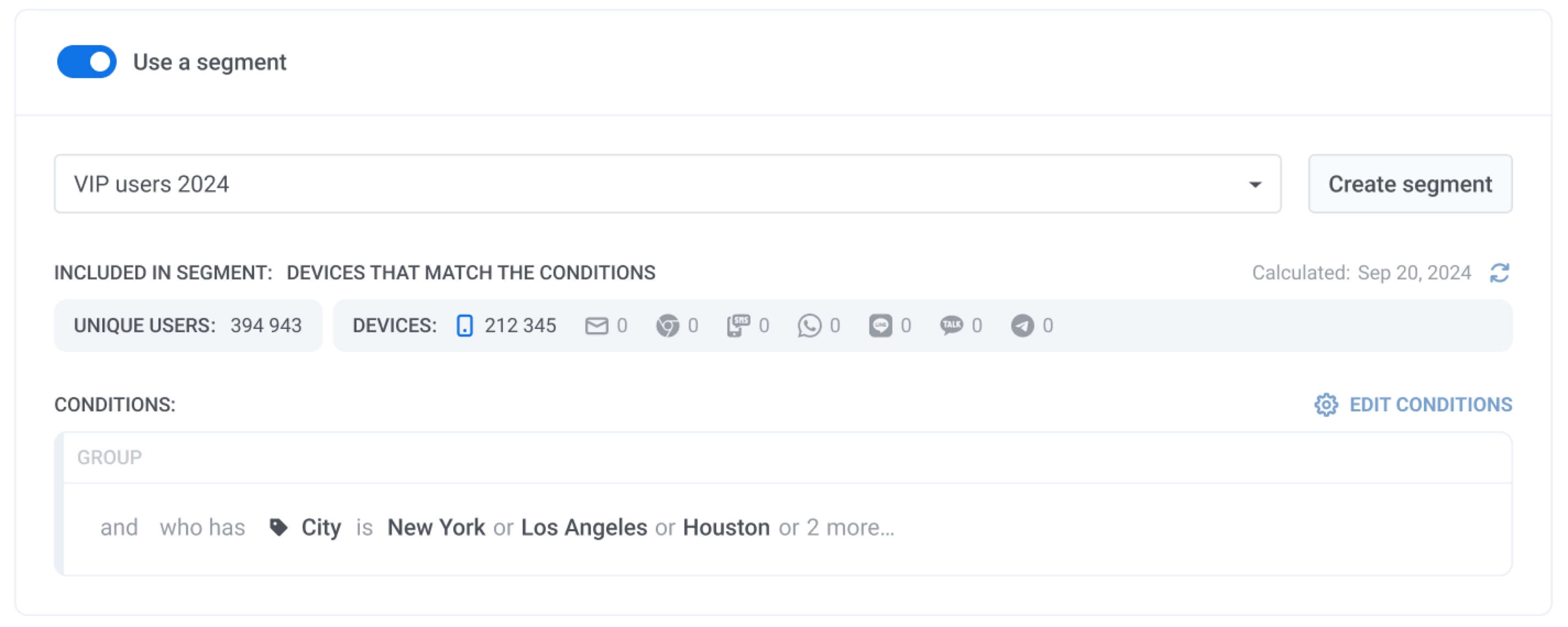
Anchor link toতালিকা থেকে একটি সেভ করা সেগমেন্ট নির্বাচন করতে Use existing segment সক্ষম করুন। আপনি সেগমেন্টের আকার আপডেট করতে Refresh-এ ক্লিক করতে পারেন এবং শর্তাবলী পর্যালোচনা করতে Edit segment-এ ক্লিক করতে পারেন।
কাস্টম শর্তাবলী ব্যবহার করুন
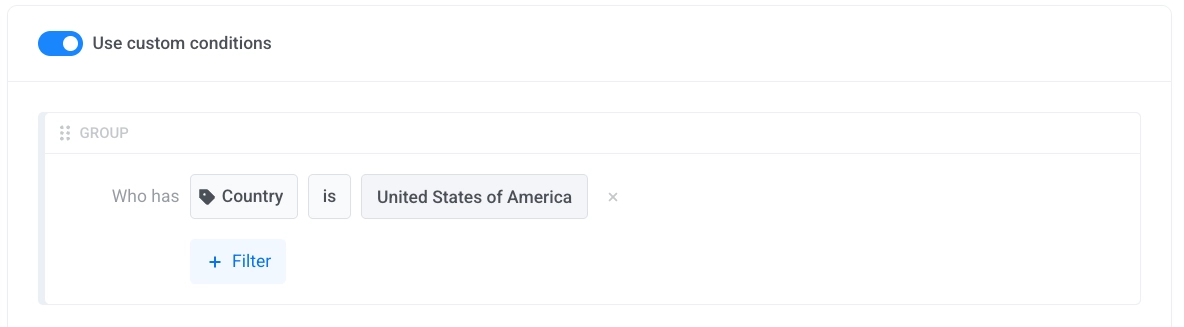
Anchor link toশর্তাবলী যোগ করে একটি কাস্টম ফিল্টার গ্রুপ তৈরি করতে Use custom conditions সক্ষম করুন।
ইন-অ্যাপ বার্তাটি শিডিউল করুন
Anchor link toডিসপ্লে সেটিংস কনফিগার করুন
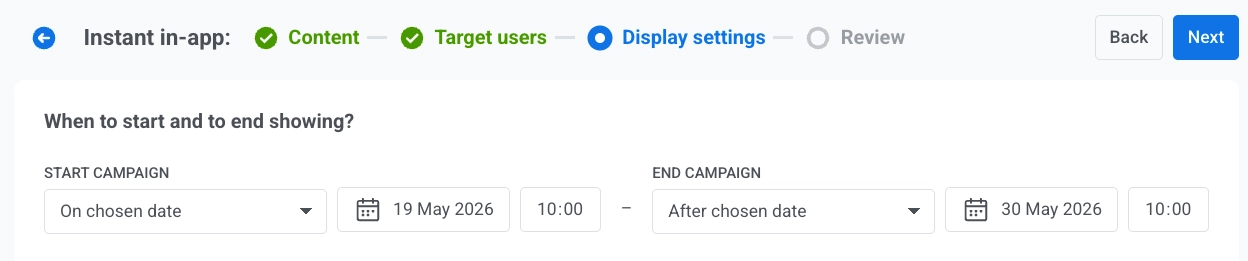
Anchor link toDisplay settings ধাপে, ক্যাম্পেইনের সময়কাল, টাইমজোন, এবং ফ্রিকোয়েন্সি ক্যাপিং নির্ধারণ করুন।
- START CAMPAIGN-এ, Immediately বা On chosen date বেছে নিন।
- যদি আপনি On chosen date বেছে নেন, তাহলে তারিখ এবং সময় সেট করুন।
- END CAMPAIGN-এ, Never বা After chosen date বেছে নিন।
- যদি আপনি After chosen date বেছে নেন, তাহলে তারিখ এবং সময় সেট করুন।
ক্যাম্পেইন শিডিউলের জন্য টাইমজোন সেট করুন
Anchor link toTimezone for campaign schedule-এ, ক্যাম্পেইনের শুরু এবং শেষের তারিখ ও সময় ব্যাখ্যা করার জন্য ব্যবহৃত টাইমজোন নির্বাচন করুন। ডিফল্টভাবে, শিডিউলটি UTC-0 – Coordinated Universal Time ব্যবহার করে। যদি আপনি চান যে শুরু এবং শেষের সময় একটি নির্দিষ্ট স্থানীয় সময় অনুসরণ করুক, তাহলে একটি ভিন্ন টাইমজোন বেছে নিন।
ফ্রিকোয়েন্সি ক্যাপিং কনফিগার করুন
Anchor link toFREQUENCY CAPPING-এ, একটি বিকল্প বেছে নিন:
-
Use global frequency capping settings: Message delivery settings-এ কনফিগার করা গ্লোবাল ইন-অ্যাপ চ্যানেল সীমা প্রয়োগ করুন।
-
Send messages without global frequency capping: এই ইন-অ্যাপের জন্য গ্লোবাল ক্যাপিং সীমা উপেক্ষা করুন।
-
Use custom frequency capping: গ্লোবাল থ্রেশহোল্ডের পরিবর্তে ক্যাম্পেইন-নির্দিষ্ট সীমা প্রয়োগ করুন। কাস্টম এবং গ্লোবাল ক্যাপিং কীভাবে একসাথে কাজ করে তা দেখুন।
এই কাস্টম সীমার জন্য একটি কাউন্টিং মোড বেছে নিন: রোলিং উইন্ডো বা ক্যালেন্ডার দিন।
কাস্টম ক্যাপিং বিকল্প
Anchor link to| মোট ইম্প্রেশনের মধ্যে সীমাবদ্ধ | একজন ব্যবহারকারী এই ইন-অ্যাপটি সর্বোচ্চ কতবার দেখতে পারবে তা সেট করুন। |
| দিন(গুলিতে) ইম্প্রেশনের মধ্যে সীমাবদ্ধ | নির্বাচিত দিনগুলিতে কতগুলি ইম্প্রেশন অনুমোদিত তা সেট করুন। |
| ইম্প্রেশনগুলির মধ্যে দিন(গুলির) ব্যবধান সক্ষম করুন | একজন ব্যবহারকারীর জন্য পুনরাবৃত্ত ইম্প্রেশনগুলির মধ্যে একটি ন্যূনতম ব্যবধান সেট করুন। |
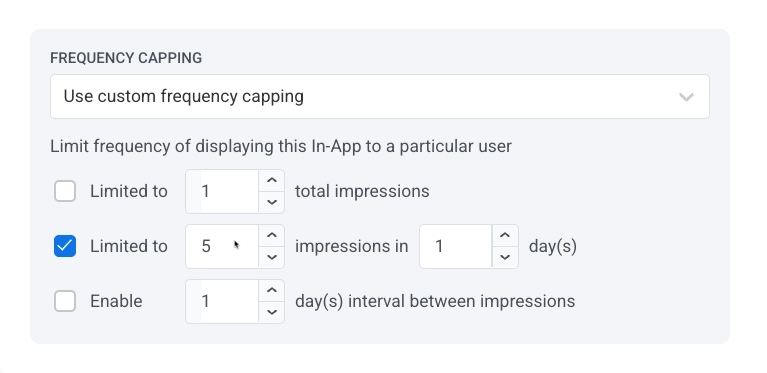
কাস্টম এবং গ্লোবাল ফ্রিকোয়েন্সি ক্যাপিং কীভাবে একসাথে কাজ করে
Anchor link toগ্লোবাল ফ্রিকোয়েন্সি ক্যাপিং সম্পর্কে আরও জানুন।
পর্যালোচনা করুন এবং সেটআপ সম্পূর্ণ করুন
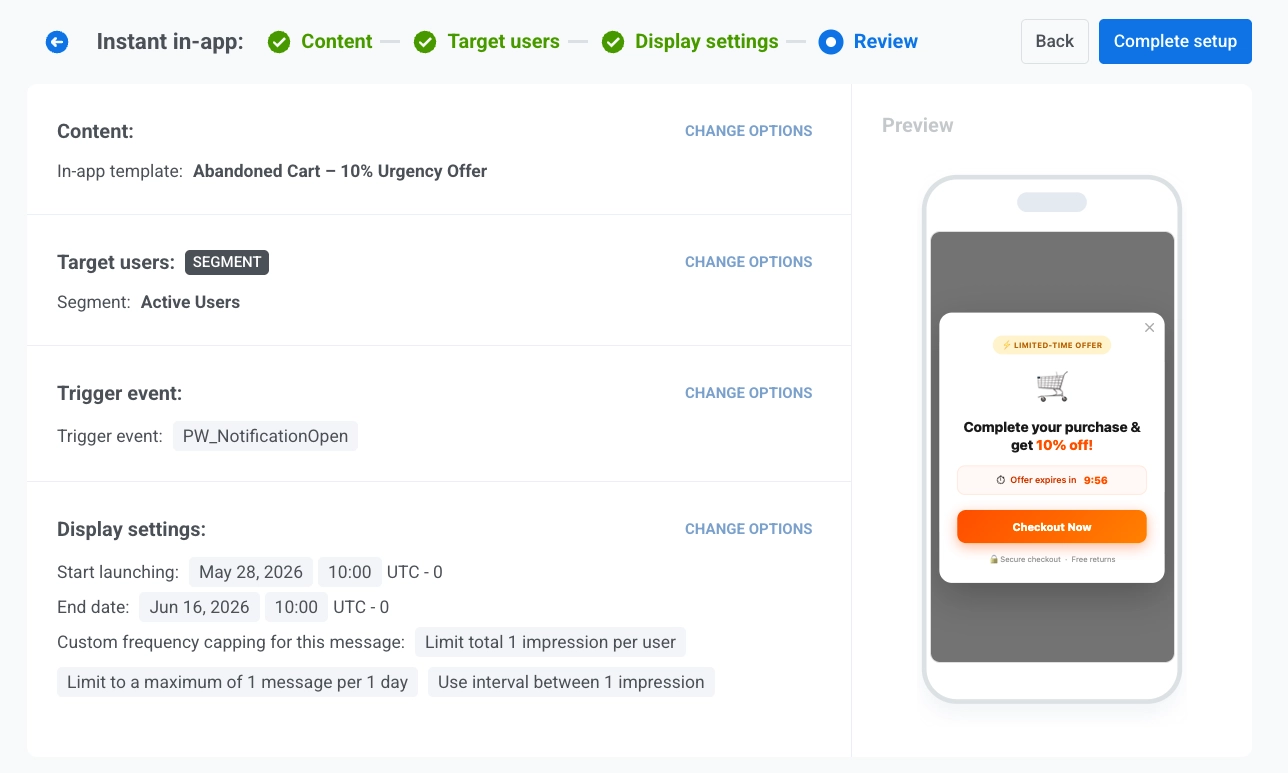
Anchor link toReview ধাপে, লঞ্চের আগে সমস্ত ক্যাম্পেইন সেটিংস যাচাই করুন।
- Content, Target users, Trigger event, এবং Display settings পরীক্ষা করুন।
- ডানদিকে মোবাইল প্রিভিউ পর্যালোচনা করুন।
- প্রয়োজনে, সেটিংস সম্পাদনা করতে যেকোনো বিভাগে CHANGE OPTIONS-এ ক্লিক করুন।
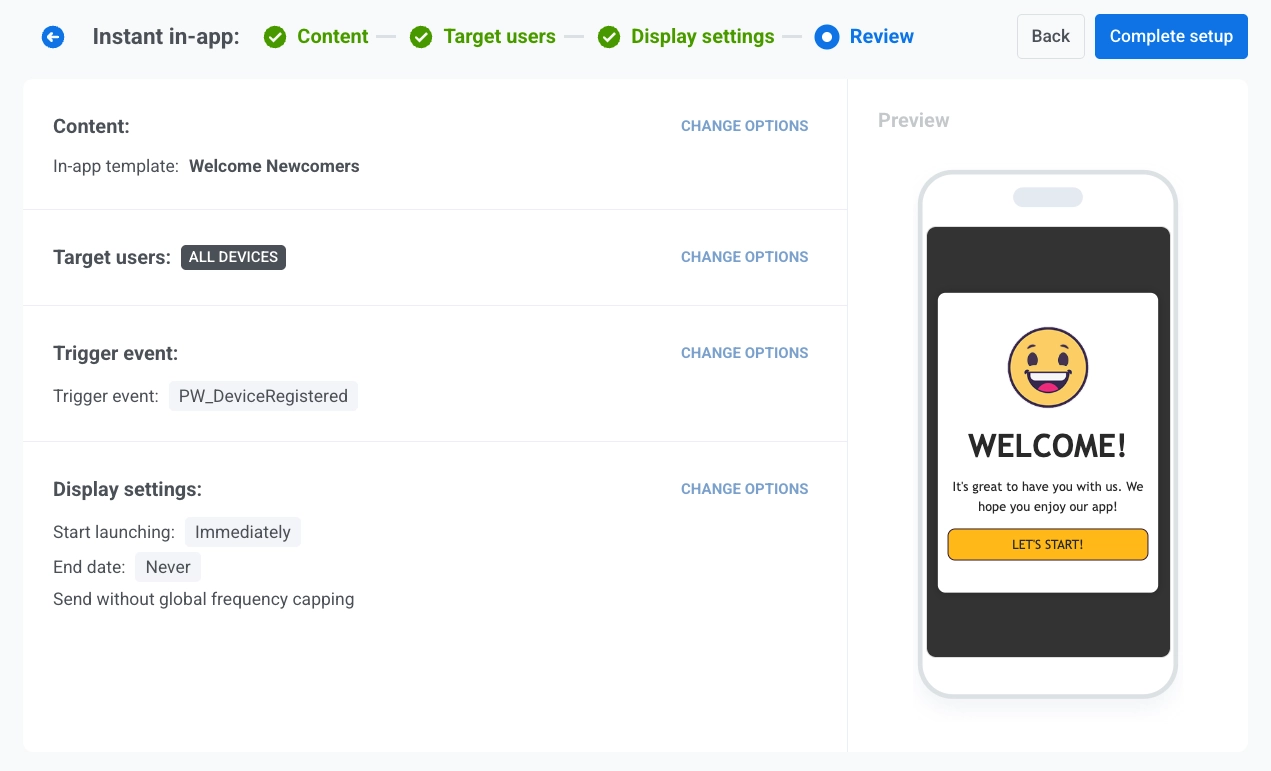
- Complete setup-এ ক্লিক করুন।
- ক্যাম্পেইন সক্রিয় করতে Launch campaign নির্বাচন করুন অথবা লঞ্চ না করে সেটিংস সেভ করতে Save as draft নির্বাচন করুন।
Confirm launching উইন্ডোতে, বিবরণ নিশ্চিত করুন এবং আপনার নির্বাচিত অ্যাকশনে ক্লিক করুন।
লঞ্চের পরে, ক্যাম্পেইনটি Instant in-apps তালিকায় বর্তমান স্ট্যাটাস সহ প্রদর্শিত হয়, যেমন Scheduled। যদি আপনি ক্যাম্পেইনটি ড্রাফট হিসাবে সেভ করেন, তবে এটি একই তালিকায় Draft স্ট্যাটাস সহ প্রদর্শিত হয়।
তাত্ক্ষণিক ইন-অ্যাপ ক্যাম্পেইন দেখুন এবং পরিচালনা করুন
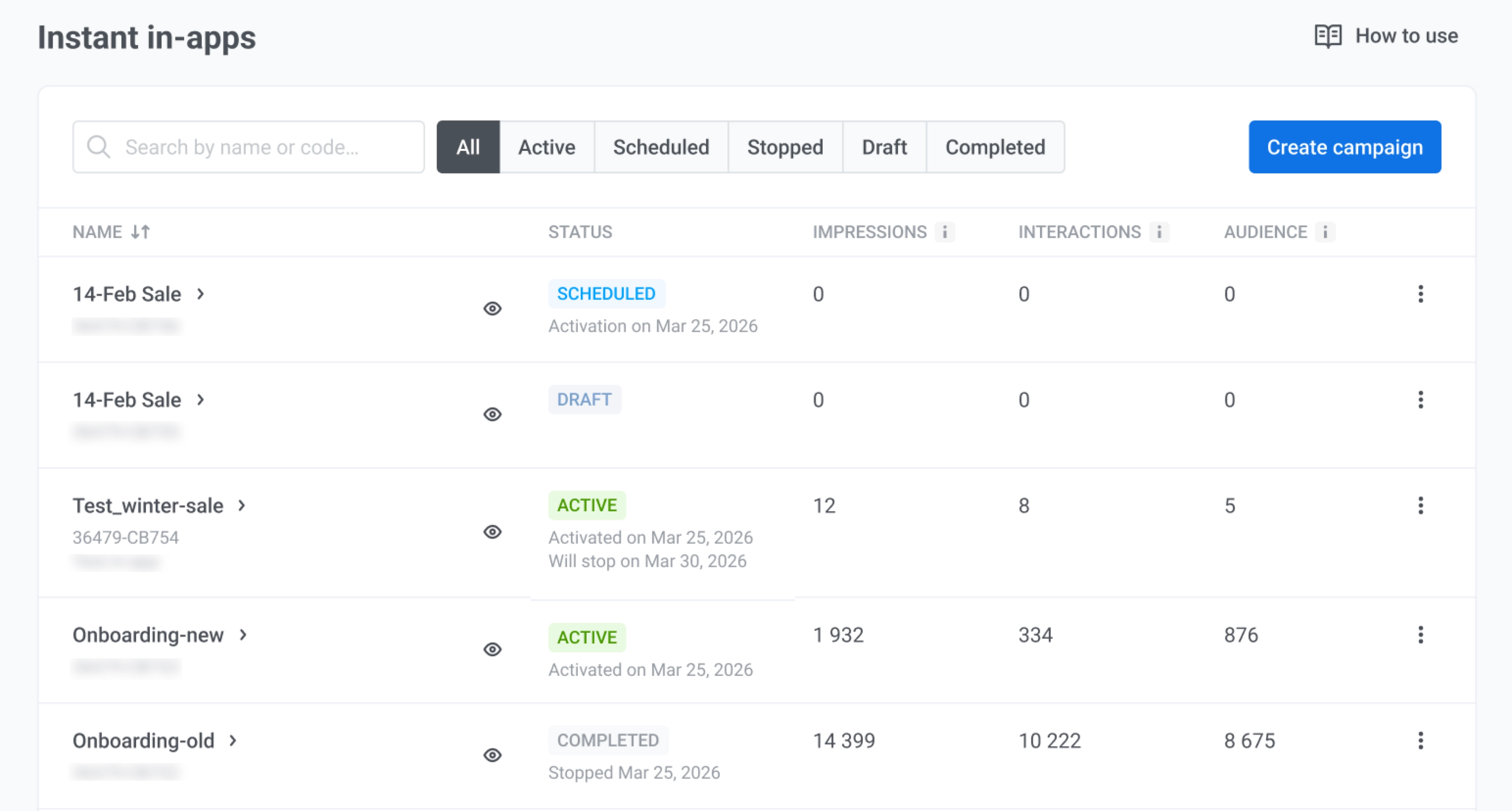
Anchor link toক্যাম্পেইন খুঁজে পেতে, পারফরম্যান্স পর্যালোচনা করতে এবং একটি তালিকা থেকে সম্পাদনা, ক্লোন, পুনরায় শুরু বা মুছে ফেলতে Campaigns → Instant in-apps-এ যান।
নাম বা বার্তা কোড দ্বারা একটি ক্যাম্পেইন খুঁজে পেতে Search by name or code… ব্যবহার করুন, অথবা All, Active, Scheduled, Stopped, Draft, বা Completed দ্বারা তালিকাটি ফিল্টার করুন।
আপনার ক্যাম্পেইনগুলি নিরীক্ষণ করুন
Anchor link toএকটি ক্যাম্পেইন চলছে কিনা এবং এটি কীভাবে পারফর্ম করছে তা পরীক্ষা করতে টেবিলটি ব্যবহার করুন। বিস্তারিত খুলতে ক্যাম্পেইনের নাম বা তীরে ক্লিক করুন।
- স্ট্যাটাস: বর্তমান ক্যাম্পেইনের অবস্থা। Stopped ক্যাম্পেইনগুলি কখন বন্ধ করা হয়েছিল তাও দেখায় (উদাহরণস্বরূপ, Stopped on 27 May 2026)।
- ইম্প্রেশন: ব্যবহারকারীরা কতবার ইন-অ্যাপটি দেখেছে।
- ইন্টারঅ্যাকশন: ব্যবহারকারীরা কতবার ইন-অ্যাপের সাথে ইন্টারঅ্যাক্ট করেছে।
- দর্শক: গত ৩০ দিনে ব্যবহারকারীর ডিভাইসগুলির সংখ্যা যেখানে ইন-অ্যাপটি প্রদর্শিত হয়েছিল (রিচ)।
- প্রিভিউ: উইজার্ড না খুলেই ইন-অ্যাপ বার্তাটি প্রিভিউ করতে চোখের আইকনের উপর হোভার করুন।
একটি ক্যাম্পেইনে পদক্ষেপ নিন
Anchor link toঅ্যাকশন মেনু খুলতে একটি সারিতে তিন-ডট মেনু (⋮)-তে ক্লিক করুন। উপলব্ধ অ্যাকশনগুলি ক্যাম্পেইনের স্ট্যাটাসের উপর নির্ভর করে।
- পরিসংখ্যান দেখুন: ক্যাম্পেইনের জন্য ডেলিভারি এবং এনগেজমেন্ট মেট্রিক্স খুলুন।
- ক্যাম্পেইন সম্পাদনা করুন: ক্যাম্পেইন উইজার্ড খুলুন এবং কনটেন্ট, টার্গেট ব্যবহারকারী বা ডিসপ্লে সেটিংস পরিবর্তন করুন।
- ক্যাম্পেইন ক্লোন করুন: একই ক্রিয়েটিভ, ট্রিগার ইভেন্ট, দর্শক এবং ডিসপ্লে সেটিংস সহ একটি কপি তৈরি করুন। উইজার্ডে সেটিংস সামঞ্জস্য করুন, তারপর লঞ্চ করুন বা কপিটি ড্রাফট হিসাবে সেভ করুন।
- ক্যাম্পেইন পুনরায় শুরু করুন: একটি বন্ধ করা ক্যাম্পেইন পুনরায় চালু করুন যাতে এটি আবার ইন-অ্যাপ ডেলিভার করতে পারে।
- শিডিউল পরিবর্তন করুন: একটি সম্পন্ন ক্যাম্পেইনের জন্য শুরু এবং শেষের তারিখ সামঞ্জস্য করুন।
- ক্যাম্পেইন বন্ধ করুন: একটি চলমান বা নির্ধারিত ক্যাম্পেইন শেষ করুন। আপনি পরে এটি আপডেট এবং পুনরায় চালু করতে পারেন।
- মুছে ফেলুন: স্থায়ীভাবে ক্যাম্পেইনটি সরিয়ে ফেলুন। এই কাজটি আনডু করা যাবে না। যদি এটি এখনও চলমান বা নির্ধারিত থাকে তবে প্রথমে ক্যাম্পেইনটি বন্ধ করুন।
উদাহরণ দৃশ্য: ইন-অ্যাপ ক্যাম্পেইন ব্যবহার করে একটি ইন-অ্যাপ বার্তা পাঠানো
Anchor link toকল্পনা করুন আপনি একটি ফ্যাশন রিটেল অ্যাপ চালান এবং ব্যবহারকারীরা পুশ নোটিফিকেশনের সাথে যুক্ত হলে একটি সীমিত সময়ের ডিসকাউন্ট দিয়ে কনভার্সন বাড়াতে চান। আপনি মার্কিন যুক্তরাষ্ট্রে সক্রিয় ব্যবহারকারীদের জন্য একটি তাত্ক্ষণিক ইন-অ্যাপ ক্যাম্পেইন সেট আপ করেছেন।
ইন-অ্যাপ বার্তাটি প্রস্তুত করুন
Anchor link toএকটি ডিসকাউন্ট অফার এবং চেকআউটে নিয়ে যাওয়ার জন্য একটি CTA বোতাম সহ একটি ইন-অ্যাপ টেমপ্লেট তৈরি করুন।
টার্গেট ব্যবহারকারীদের কনফিগার করুন
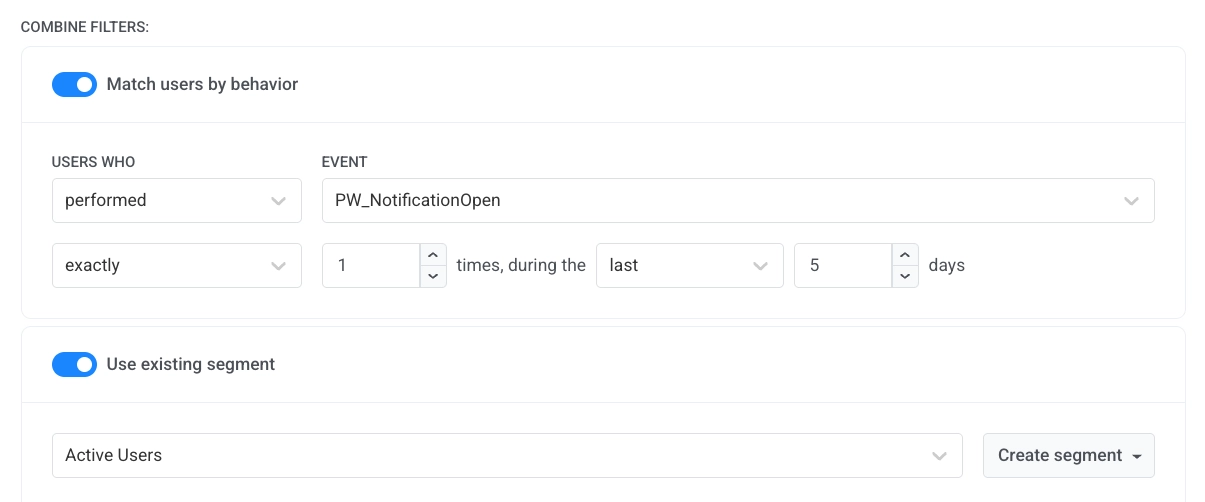
Anchor link toব্যবহারকারীদের সর্বোচ্চ আগ্রহের মুহূর্তে, অর্থাৎ পুশের সাথে যুক্ত হওয়ার ঠিক পরে তাদের ধরতে ট্রিগার হিসাবে PW_NotificationOpen নির্বাচন করুন। Match users by behavior সক্ষম করুন এবং গত ৫ দিনে একবার ইভেন্টটি ট্রিগার করা ব্যবহারকারীদের মধ্যে সীমাবদ্ধ রাখুন। এটি দর্শকদের খুব বেশি বিস্তৃত না করে সম্প্রতি সক্রিয় রাখে। বেস সেগমেন্ট হিসাবে Active Users নির্বাচন করুন।
ডিসপ্লে সেটিংস কনফিগার করুন
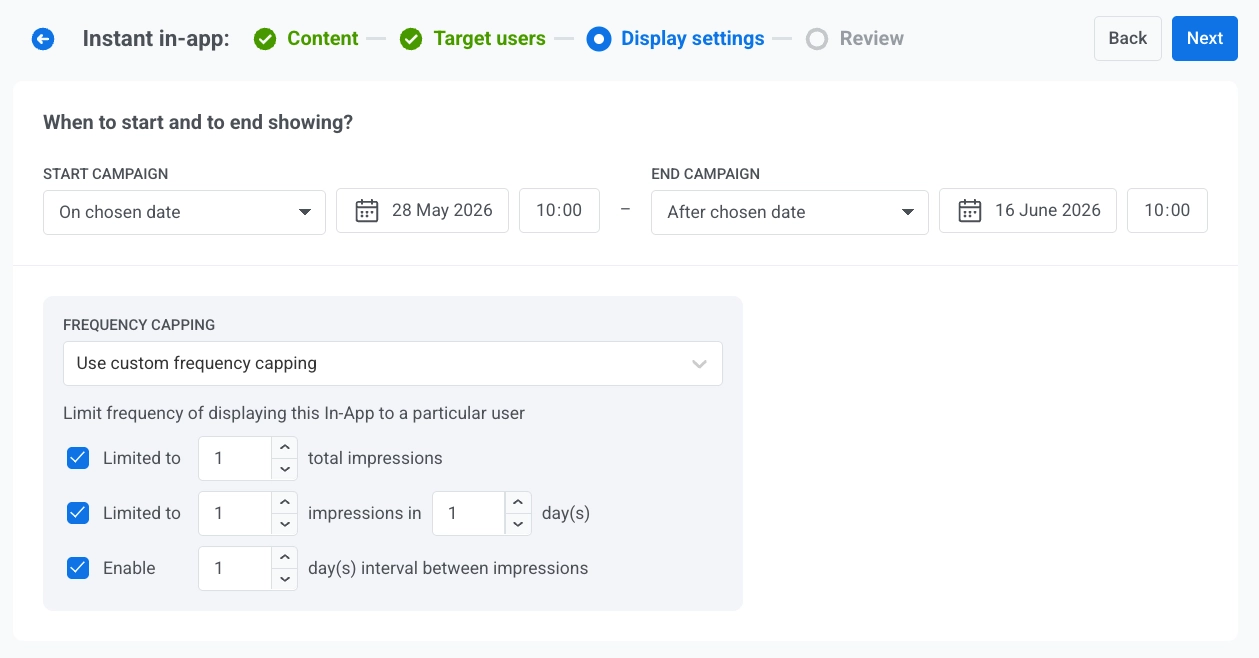
Anchor link toক্যাম্পেইনটিকে সময়-সীমাবদ্ধ রাখতে একটি শুরু এবং শেষের তারিখ সেট করুন। যদি কোনো ব্যবহারকারী অল্প সময়ের মধ্যে একাধিক পুশ নোটিফিকেশন খোলে তবে বার্তাটিকে অনধিকারমূলক মনে হওয়া থেকে বিরত রাখতে ফ্রিকোয়েন্সি ক্যাপিং দিনে ১টি ইম্প্রেশন এবং ১ দিনের ব্যবধান সেট করুন।
পর্যালোচনা করুন এবং সেটআপ সম্পূর্ণ করুন
Anchor link toReview ধাপে, সমস্ত সেটিংস পরীক্ষা করুন, Complete setup-এ ক্লিক করুন, এবং Launch campaign নির্বাচন করুন।